


Der GETSOCKOPT-Fehler in Minecraft tritt typischerweise auf , wenn beim Versuch, einem Server oder einem lokalen Netzwerk (LAN) beizutreten, die Netzwerkverbindung fehlschlägt. Möglicherweise werden Meldungen wie „Zeitüberschreitung der Verbindung: getsockopt“ oder „Verbindung abgelehnt: getsockopt“ angezeigt.
Vereinfacht gesagt, versucht Minecraft (über Java), mit Ihrem Betriebssystem zu kommunizieren, um den Status der Netzwerkverbindung zu überprüfen. Schlägt dies fehl, bedeutet es, dass Ihr Computer den Server unter der angegebenen IP-Adresse und dem angegebenen Port nicht erreichen kann oder dass die Verbindung auf Netzwerkebene blockiert wird.
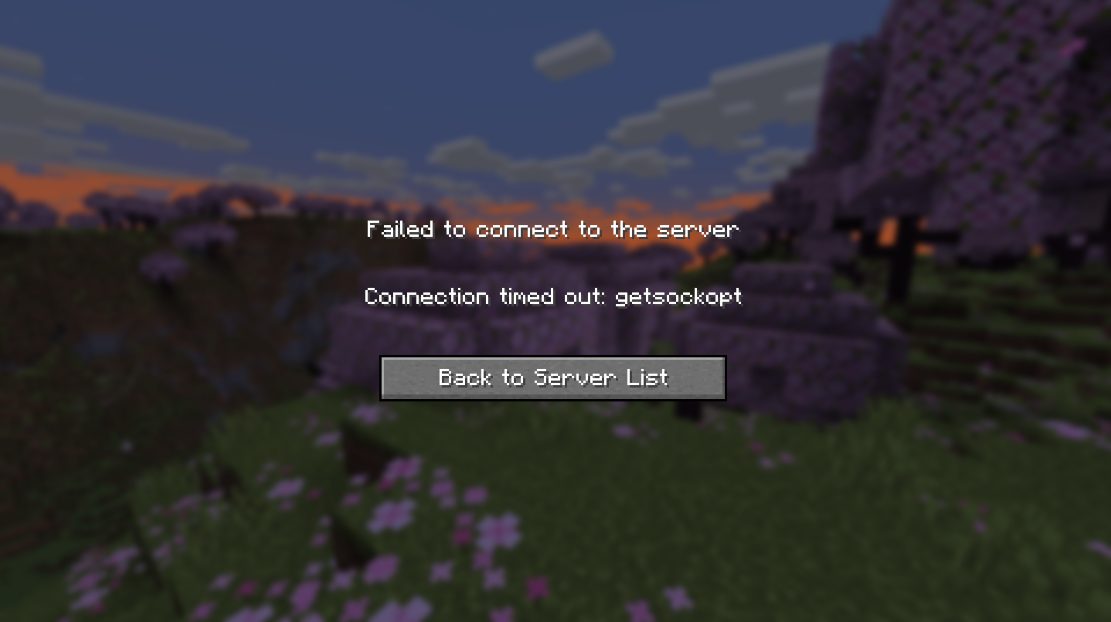
Dieser Fehler ist kein Minecraft-Bug ; vielmehr deutet er auf ein Problem mit der Netzwerkzugänglichkeit oder den Berechtigungen hin, das durch Ihre System- oder Routereinstellungen verursacht wird.
Häufige und bestätigte Ursachen des GETSOCKOPT-Fehlers
- Falsche IP-Adresse oder falscher Port: Minecraft verwendet die Java-Version, TCP-Portnummer
25565Während die Bedrock-Version die UDP-Portnummer verwendet19132Die Verwendung des falschen Ports verhindert eine ordnungsgemäße Verbindung. - Der Server ist offline oder falsch konfiguriert: Der Zielserver ist möglicherweise offline, nicht erreichbar oder so konfiguriert, dass er auf einem anderen Port lauscht.
- Störungen durch die Firewall oder Antivirensoftware: Sicherheitsprogramme wie Windows Defender oder Antivirensoftware von Drittanbietern können blockieren
javaw.exeOder Minecraft-Ports auf Ihrem System. - Fehlende Portweiterleitung im Router: Beim Hosten eines Servers müssen die erforderlichen Ports umgeleitet werden, um eingehenden Datenverkehr zu ermöglichen.
- Double-NAT- oder CGNAT-Funktion Ihres Internetdienstanbieters (ISP): Einige Internetdienstanbieter verwenden Network Address Translation (NAT)-Schichten, die externe Verbindungen zu lokalen Servern blockieren.
- Routerbeschränkungen (Deaktivierung des NAT-Loopbacks): Manche Router verhindern die Verbindung mit Ihrer öffentlichen IP-Adresse; verwenden Sie stattdessen Ihre lokale IP-Adresse.
In einem lokalen Netzwerk (LAN) kann dieses Problem auch durch die Isolation von Zugangspunkten (AP-Isolation) oder durch einen „ öffentlichen “ Netzwerktyp mit deaktivierter Netzwerkerkennung verursacht werden . Darüber hinaus können VPNs oder Proxy-Dienste die Konnektivität durch Umleitung des Datenverkehrs beeinträchtigen.
Nachdem Sie nun die technischen Gründe für den GETSOCKOPT-Fehler verstanden haben , gehen wir zu einer schrittweisen Fehlerbehebung über , um ihn effektiv zu beheben.
1. Führe Minecraft als Administrator aus
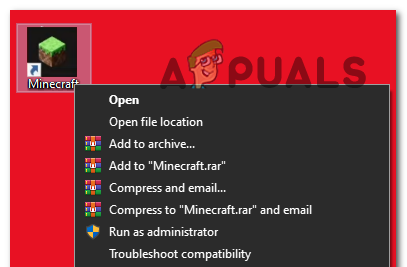
Wenn Sie den Minecraft Launcher mit Administratorrechten ausführen, stellen Sie sicher, dass er über die notwendigen Berechtigungen verfügt, um Updates zu verwalten, Lizenzen zu überprüfen und Netzwerkverbindungen herzustellen. Ohne Administratorrechte kann die Windows-Sicherheit wichtige Vorgänge blockieren.
- Drücken Sie die Windows-Taste und suchen Sie nach Minecraft Launcher.
- Klicken Sie mit der rechten Maustaste auf das Ergebnis und wählen Sie „Als Administrator ausführen“.
![]()
- Wenn Sie aufgefordert werden, die Benutzerkontensteuerung (UAC) zu verwenden, klicken Sie auf Ja.
2. Überprüfen Sie die IP-Adresse erneut.
Minecraft benötigt für die Verbindung eine präzise IP-Adresse und einen korrekten Port. Ein einziger Tippfehler oder eine veraltete IP-Adresse kann zu einer Verbindungsunterbrechung führen. Überprüfen Sie diese Angaben daher sorgfältig.
- Bei einem lokalen Server muss sichergestellt sein, dass sich alle Geräte im selben Netzwerk befinden.
- Bei einem öffentlichen oder gehosteten Server stellen Sie sicher, dass Sie die korrekte IP-Adresse und den korrekten Port von der offiziellen Serverquelle erhalten.
3. Verwenden Sie ein VPN
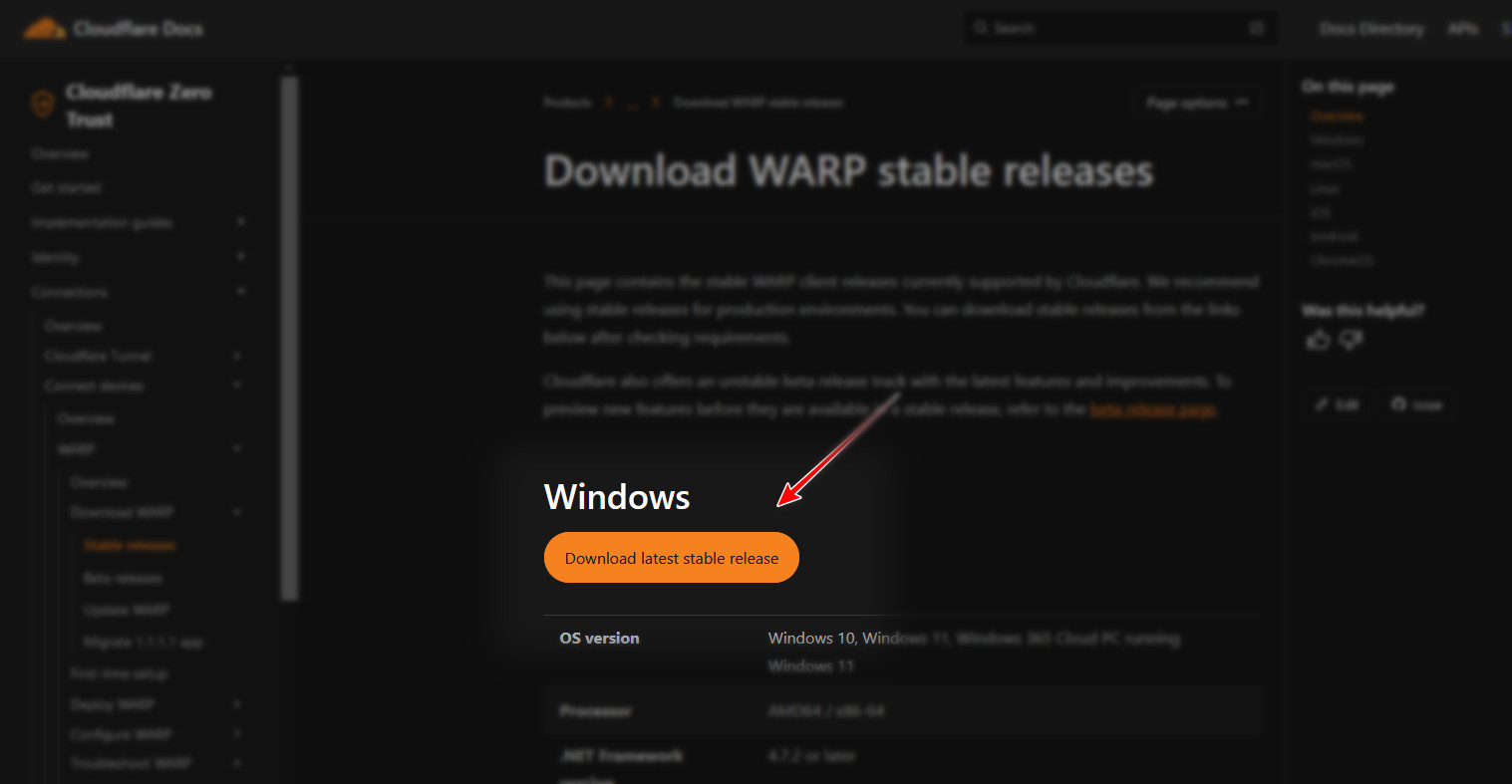
Routingprobleme oder Einschränkungen durch Ihren Internetanbieter können die Verbindung zu Minecraft-Servern verhindern. Ein VPN hilft, diese Probleme zu umgehen, indem es Ihren Datenverkehr über einen anderen Server umleitet und so häufig instabile oder gefilterte Verbindungen behebt.
- Installieren Sie ein zuverlässiges VPN wie z. B. Cloudflare Warp.
![]()
- Verbinden Sie sich mit einem Server in Ihrer Nähe, um eine optimale Leistung zu erzielen.
- Starte Minecraft neu und versuche, die Verbindung wiederherzustellen.
4. Stellen Sie die Verbindung zu Ihrem WLAN-Netzwerk wieder her.
Durch die Aktualisierung des Netzwerkadapters wird die Verbindung zum Router wiederhergestellt, Konflikte werden beseitigt und möglicherweise vorübergehende Socket-Fehler behoben.
- Bei Ethernet-Kabeln trennen Sie diese und schließen sie nach einigen Sekunden wieder an.
- Bei WLAN-Verbindungen: Trennen Sie die Verbindung, warten Sie kurz und stellen Sie sie dann wieder her, um Ihre IP-Adresse zu erneuern.
5. Deaktivieren Sie Ihre Antivirensoftware und erlauben Sie Minecraft in der Firewall.
Sicherheitstools stufen Minecraft-Socket-Datenverkehr häufig als unsicher ein. Durch vorübergehendes Deaktivieren des Virenschutzes und Zulassen von Minecraft in der Firewall lässt sich die Verbindung wiederherstellen.
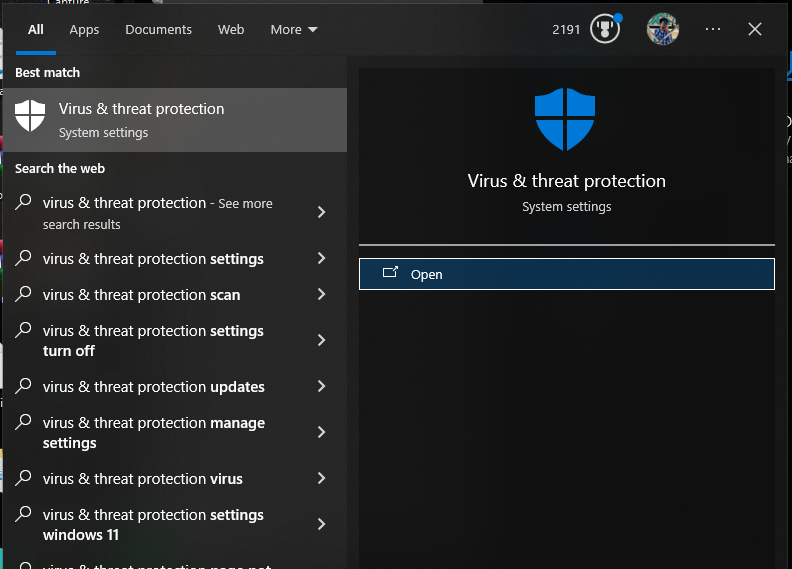
5.1 Deaktivieren des Antivirenprogramms
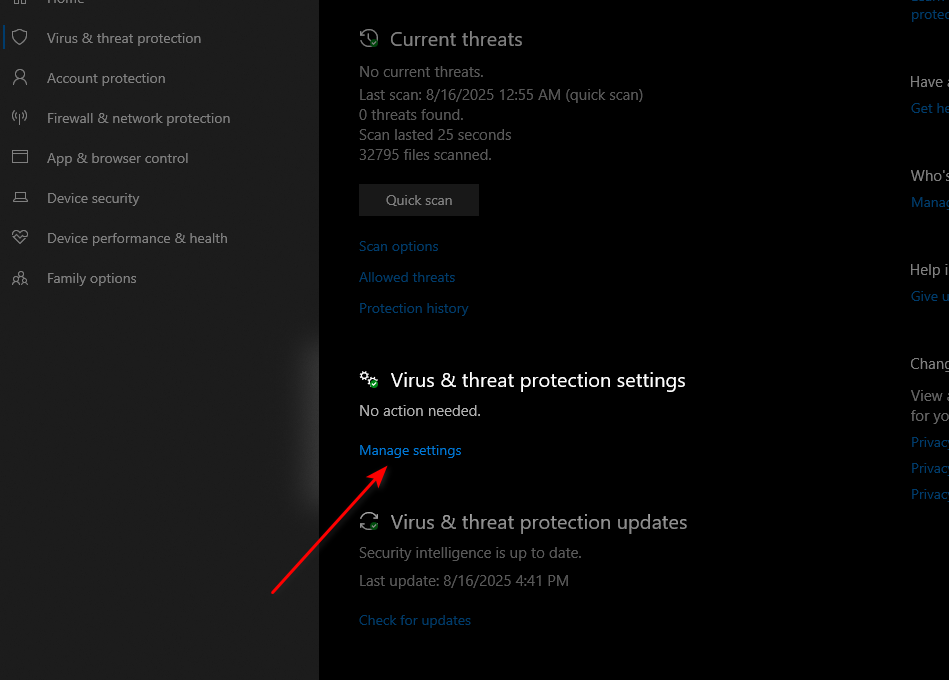
- Öffnen Sie den Viren- und Bedrohungsschutz über die Windows-Suchleiste.
![]()
- Klicken Sie auf Einstellungen verwalten.
![]()
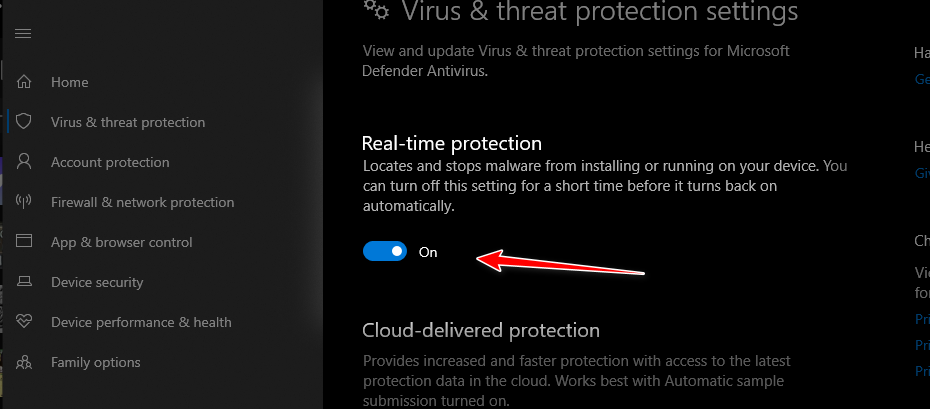
- Der Echtzeitschutz wird vorübergehend deaktiviert.
![]()
5.2 Zulassen in der Firewall
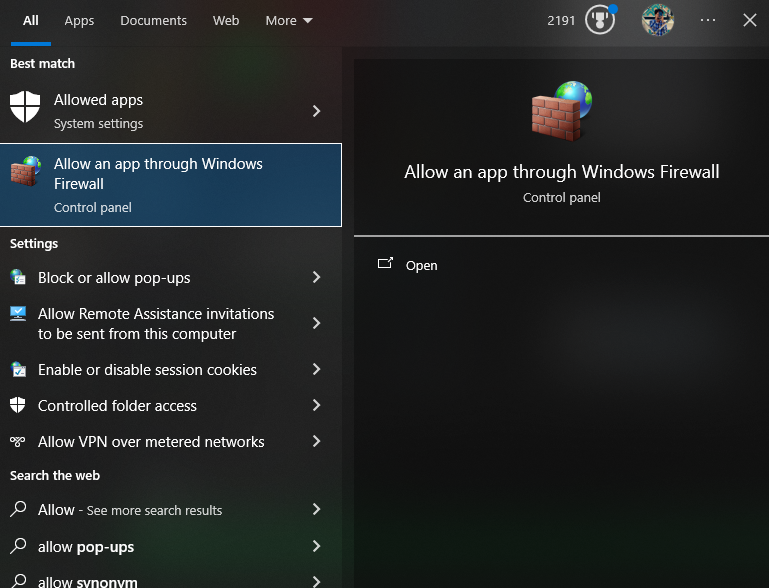
- Suchen Sie nach der Option, eine Anwendung durch die Windows-Firewall zuzulassen.
![]()
- Klicken Sie auf Einstellungen ändern.
![]()
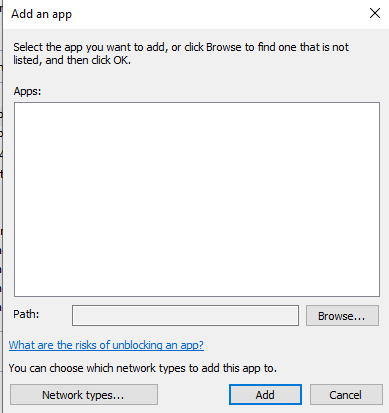
- Wählen Sie „Andere Anwendung zulassen“ und fügen Sie dann Minecraft und javaw.exe hinzu.
- Aktivieren Sie das Kontrollkästchen für ein öffentliches Netzwerk.
![]()
- Klicken Sie auf OK, um zu speichern.

6. Portweiterleitung einrichten
Beim Hosten eines Minecraft-Servers stellt die Portweiterleitung sicher, dass eingehender Datenverkehr Ihr Gerät erreicht. Ohne sie können sich andere möglicherweise nicht verbinden, selbst nicht im selben Netzwerk.
Hinweis: Portweiterleitung ist nur für selbstgehostete Server erforderlich, auf die von außerhalb Ihres lokalen Netzwerks zugegriffen werden kann.
Folgen Sie dieser detaillierten Anleitung , um die Portweiterleitung korrekt einzurichten und sicherzustellen, dass Ihr Server für alle Spieler verfügbar ist.
7. Wenden Sie sich an Ihren Internetdienstanbieter
Wenn keine dieser Methoden funktioniert, liegt das Problem möglicherweise an Ihrem Internetanbieter (ISP). Manche ISPs blockieren Ports oder implementieren restriktive NAT-Richtlinien, die das Online-Spielen beeinträchtigen.
Wenden Sie sich an den Support Ihres Internetanbieters, beschreiben Sie das Problem und erwähnen Sie den GETSOCKOPT-Fehler . Bitten Sie die Mitarbeiter , blockierte Ports oder Netzwerkfilter zu überprüfen , die möglicherweise Minecraft-Verbindungen verhindern.

Kommentarfunktion ist geschlossen.