


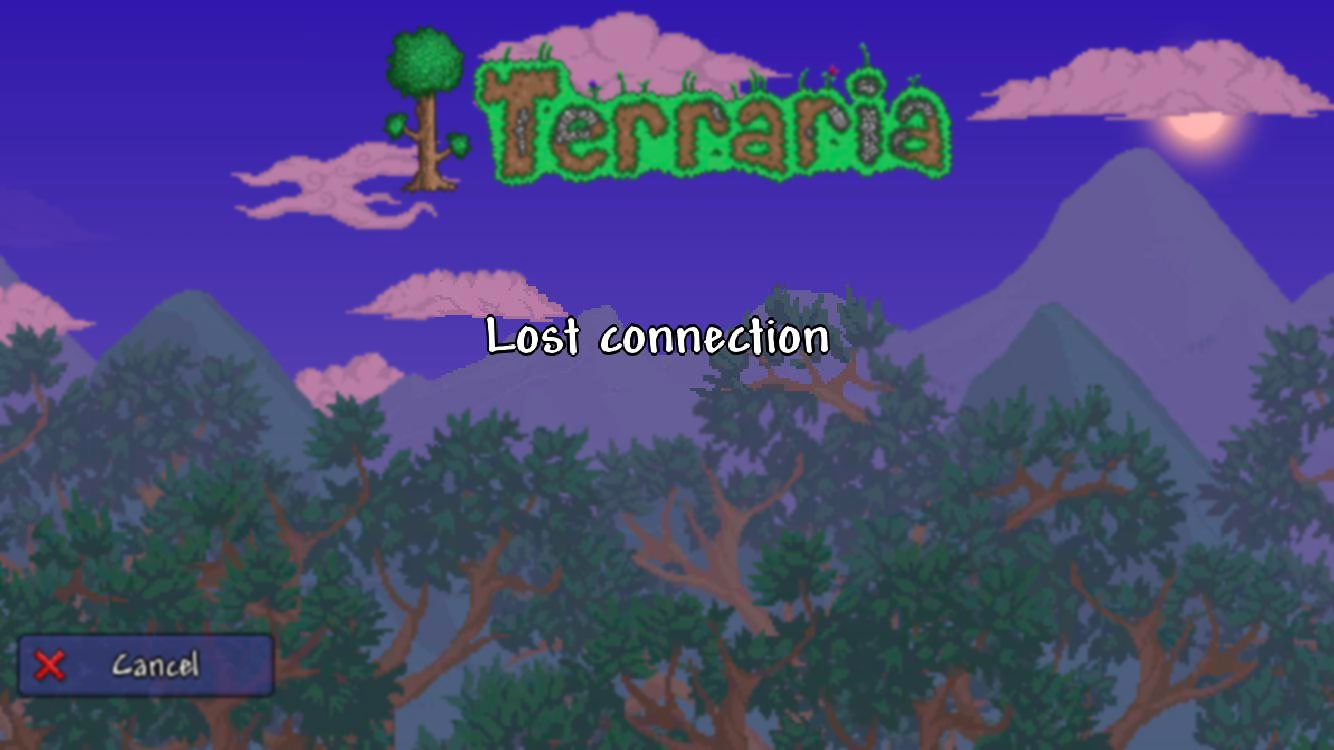
Ein Verbindungsabbruchfehler tritt in Terraria auf, wenn die Verbindung zwischen Host und Spieler unterbrochen wird. Das Spiel tauscht ständig kleine Datenpakete aus. Wenn dieser Datenfluss verzögert, blockiert oder instabil ist, geht die Verbindung verloren und die Sitzung wird beendet.
Es gibt mehrere technische Gründe, warum dies so häufig vorkommt:
| Grund | Beschreibung |
|---|---|
| Steam-Migration verzögert | Die Verwendung von „Host & Play“ leitet den Datenverkehr über die Relay-Server von Steam anstatt über eine direkte Verbindung. Dies erhöht die Latenz und das Risiko von Paketverlusten, was zu Verbindungsabbrüchen führen kann. |
| Netzwerkblockierung | NAT-Regeln, geschlossene Ports oder restriktive Firewall-Einstellungen können den Datenverkehr beeinträchtigen. Terraria verwendet Port 7777, und blockierte oder verzögerte Pakete können zu Handshake-Fehlern führen. |
| Versions- oder Mod-Inkompatibilität | Unterschiedliche Spielversionen oder widersprüchliche Modifikationen erzeugen inkonsistente Daten zwischen Host und Client, was das Spiel dazu zwingt, die Sitzung zu beenden. |
| Geringe Toleranz gegenüber instabilen Balken | Steam-Hosting reagiert empfindlich auf verspätete oder beschädigte Datenpakete. Selbst kurze Instabilitätsphasen können zu Verbindungsabbrüchen führen, insbesondere bei der Verwendung von Mods. |
Nachdem Sie nun die Ursachen dieses Problems kennen, finden Sie hier die Schritte, die Sie zur Behebung unternehmen können.
bevor es losgeht
Bevor man irgendwelche Korrekturen vornimmt, ist es wichtig, die Art dieses Fehlers zu verstehen und zu wissen, was bei der Fehlersuche zu erwarten ist.
- Wenn du Mods verwendest, kann selbst eine kleine Versionsabweichung zu einem sofortigen Absturz führen. Mögliche Lösungen sind das Überprüfen, Löschen oder Ersetzen deiner Mod-Dateien. Deine lokalen Mod-Daten könnten verloren gehen, wenn du sie nicht sicherst. Sichere daher regelmäßig deine Welten, Charaktere und Mod-Ordner.
- Prüfe, ob es sich um eine modifizierte oder die Originalversion (Vanilla) des Spiels handelt. Die Schritte können je nach Modifizierung variieren.
- Ermitteln Sie, ob Sie der Host oder der Abonnent sind. Die Lösungen können sich je nach Benutzer unterscheiden. Zur Verdeutlichung ist jede Lösung mit „Host“ oder „Client“ gekennzeichnet, damit Sie wissen, welche für Sie zutrifft. Fehlt eine Kennzeichnung, gilt die Lösung für beide Benutzer.
Sobald diese Punkte geklärt sind und Ihre Spieldaten gesichert sind, können Sie mit der Fehlersuche beginnen.
Lösung 1. Das Spiel als Administrator ausführen.
Das Spiel muss Netzwerkverbindungen herstellen und verwalten, um die Spieler verbunden zu halten. Einige dieser Aktionen, wie z. B. Portbindung oder Firewall-Regeln, erfordern erhöhte Berechtigungen. Ohne Administratorrechte können diese Aktionen unbemerkt fehlschlagen und zu einem Fehler führen. Verbindung unterbrochen (Verbindungsverlust).
Wenn das Spiel als Administrator ausgeführt wird, erhält es vollen Netzwerkzugriff, kann Ports öffnen und kommunizieren, ohne von Windows blockiert zu werden. Dies ist besonders wichtig, wenn Hosting Ein globaler oder ein dedizierter Serverbetrieb.
Rechtsklick auf Terraria.exe Im Installationsordner → ئصائص → Kompatibilität → Auswählen „Führen Sie dieses Programm als Administrator aus.“ 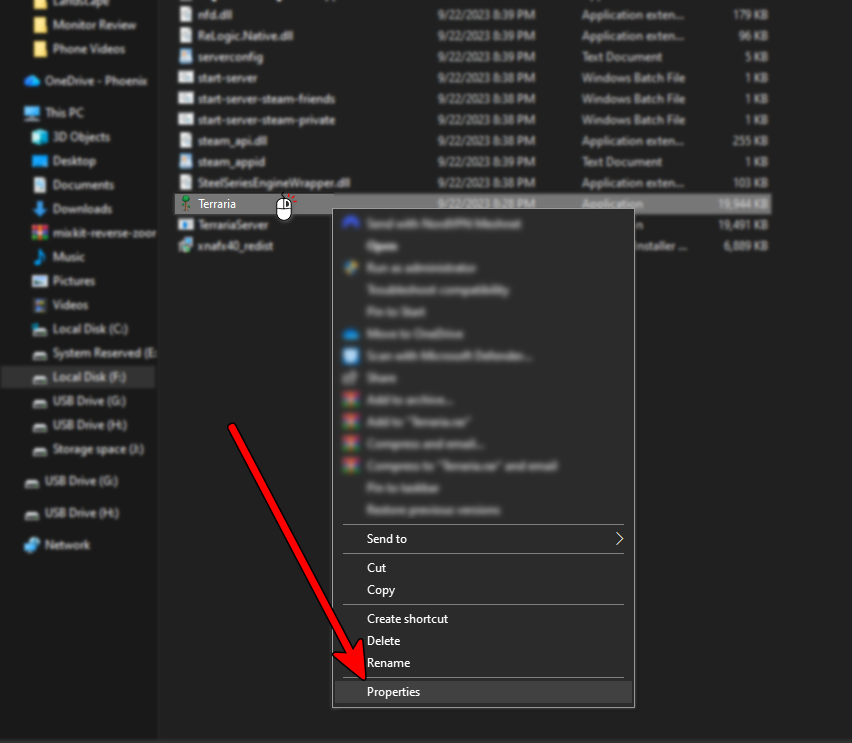
Falls Sie nicht wissen, wo sich die Datei befindet, klicken Sie mit der rechten Maustaste auf das Spiel in Steam → Verwaltung → Lokale Dateien durchsuchen Um den Ordner direkt zu öffnen. 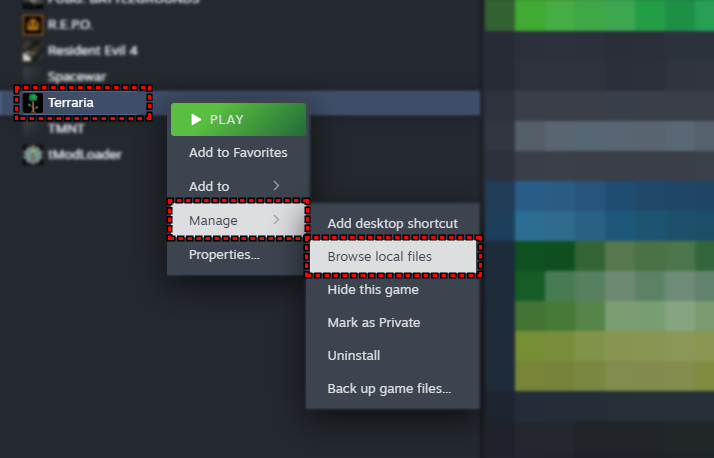
Lösung 2. Hosting über einen dedizierten Server (Hosting)
Hosting entfernen über Dedizierter Server Die Steam-Relay-Schicht ist oft instabil und anfällig für Paketverluste. Ein dedizierter Server nutzt eine direkte Verbindung, was ihn stabiler macht und die Fehleranfälligkeit verringert. Verbindung unterbrochen (Verbindungsverlust), insbesondere wenn mehrere Spieler oder Mods beteiligt sind.
Sie können entweder hosten durch Teilnahme über IP-Adresse Oder Über Steam beitretenJe nachdem, was für Ihre Gruppe am einfachsten ist.
Navigieren Sie zunächst zum Terraria-Installationsordner (normalerweise SteamsteamappscommonTerrariaWählen Sie dann:
- Option A (Klassischer dedizierter Server): einschalten
TerrariaServer.exeWähle deine Welt, die Anzahl der Spielerplätze und optional ein Passwort. - Option B (Steam-Freunde / Privat): Aktivieren Sie eine der folgenden Optionen:
start-server-steam-friends.bat(Freunde können über Steam beitreten)start-server-steam-private.bat(Der Zugang ist nur eingeladenen Spielern gestattet)
Grundlegende Anforderungen
- Alle Spieler sollten haben Gleiche Spielversion.
- Wenn Sie verwenden tModLoaderDaher müssen die Mods und ihre Versionen identisch sein.
- Die Art der Welt und die Situation der Figur müssen zusammenpassen.
Sobald alles eingerichtet ist, befolgen Sie diese Schritte, um den Server zu hosten:
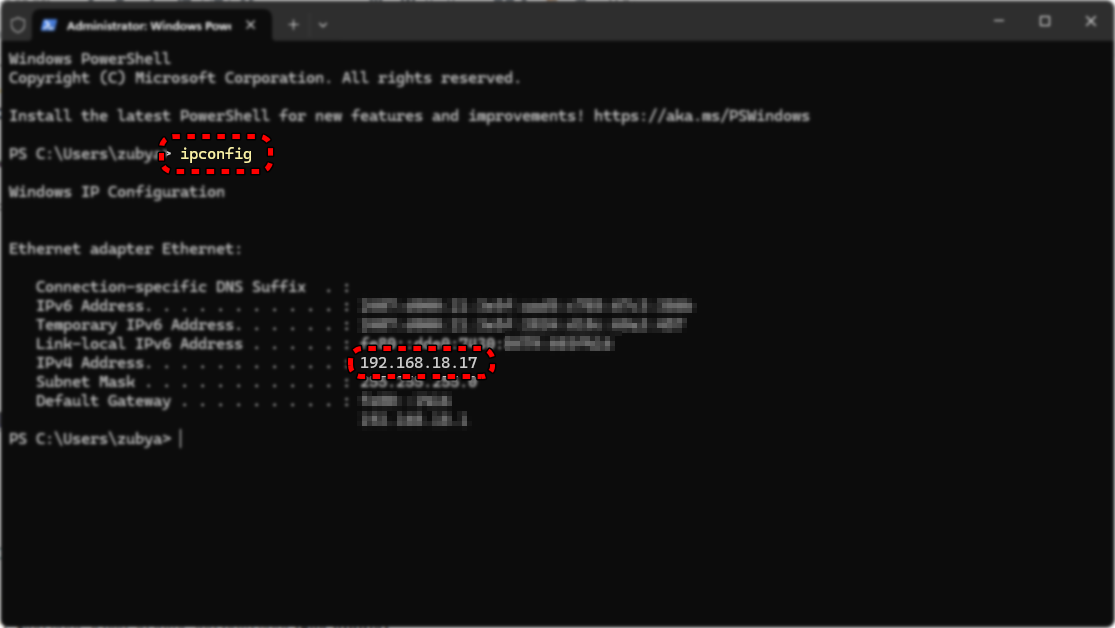
- Öffnen Eingabeaufforderung Und er arbeitete
ipconfig. - Suchen Sie Ihren aktiven Adapter und notieren Sie ihn. IPv4-Adresse Ihre.

- Wenn sich die Spieler außerhalb Ihres Netzwerks befinden, Port 7777 umleiten Auf Ihrem Router (dabei kann Ihnen Ihr Internetdienstanbieter helfen).
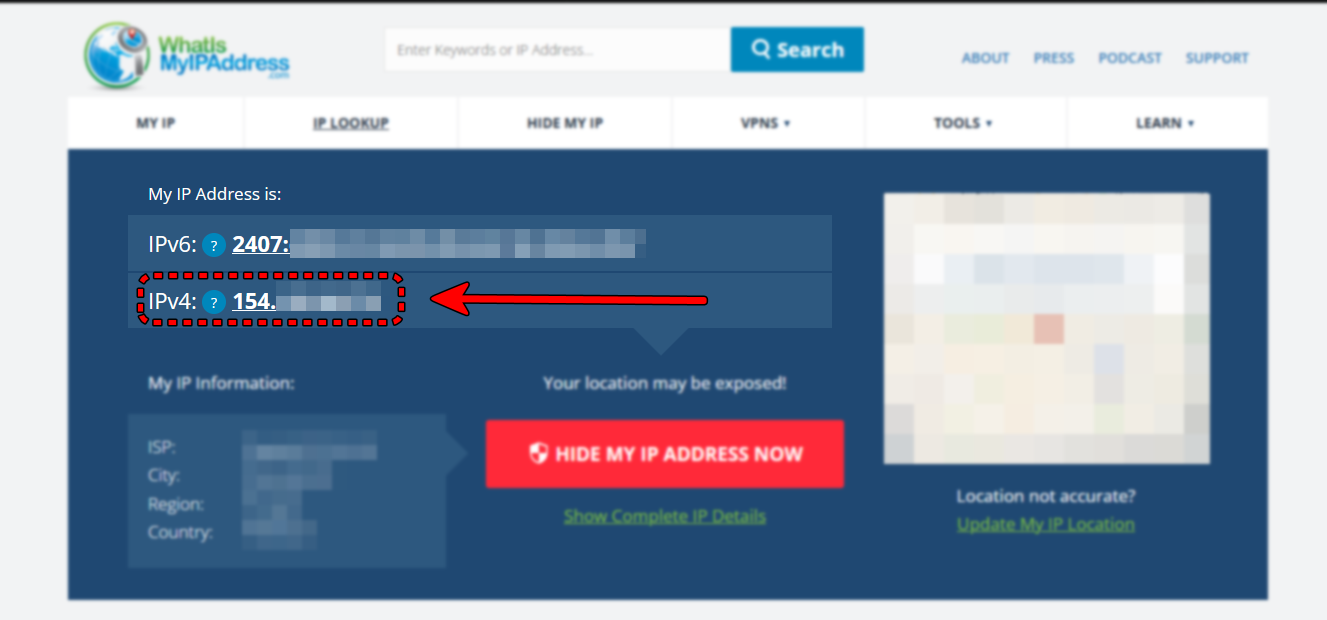
- شارك öffentliche IP Dein (von whatismyipaddress.com) mit den Spielern, die sich angeschlossen haben.

- Spieler, die über ihre IP-Adresse beitreten, müssen zu Multiplayer → Teilnahme über IP-AdresseGeben Sie anschließend die öffentliche IPv4-Adresse und den Port (Standard: 7777) ein und geben Sie gegebenenfalls das Passwort ein.
Für alle, die über Steam beitreten:
- Starte Steam und lade Terraria.
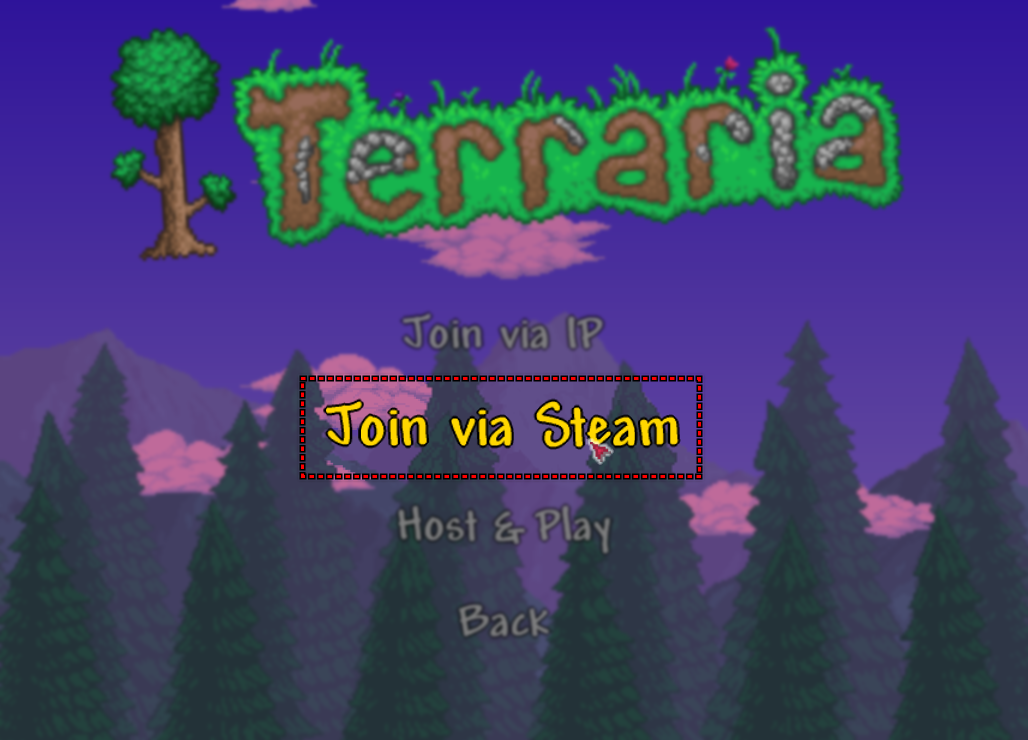
- Deine Freunde öffnen Multiplayer → Über Steam beitreten.

- Wenn es sich um einen privaten Server handelt, benötigen sie eine Einladung.
- Wenn der Server nur für Freunde ist, können diese über dein Steam-Profil oder über die Mehrspieler-Lobby beitreten.
Schließe die Serverkonsole während des Spielens nicht. Sie muss geöffnet bleiben, damit die Welt aktiv bleibt. Du kannst auf demselben Gerät spielen, während du den Server hostest, solange das Serverfenster im Hintergrund geöffnet bleibt.
Lösung 2. Reduzieren Sie den MTU-Wert.(der Kunde)
Steuerung MTU (Maximale Übertragungseinheit) Die maximale Größe von Datenpaketen, die Ihr Netzwerkadapter senden kann. Ist der MTU-Wert für Ihr Netzwerk zu hoch, können Pakete fragmentiert oder verworfen werden, was zu Datenverlust führt. Terraria Zur Synchronisierung mit dem Host. Durch die Verringerung der MTU entstehen kleinere, stabilere Pakete, die zuverlässiger übertragen werden und dadurch Fehler beheben können. Verbindung unterbrochen.
Bevor Sie Änderungen vornehmen, sollten Sie Überprüfen Sie den aktuellen MTU-Wert.Dies ist aus zwei Gründen wichtig:
- Möglicherweise müssen Sie den Wert nicht ändern, wenn er bereits niedriger als der Standardwert ist.
- gebe dir Mindestwert Es ist sicher, sodass Sie bei Bedarf zu Ihren ursprünglichen Einstellungen zurückkehren können.
Schritt 1: Überprüfen Sie den aktuellen MTU-Wert
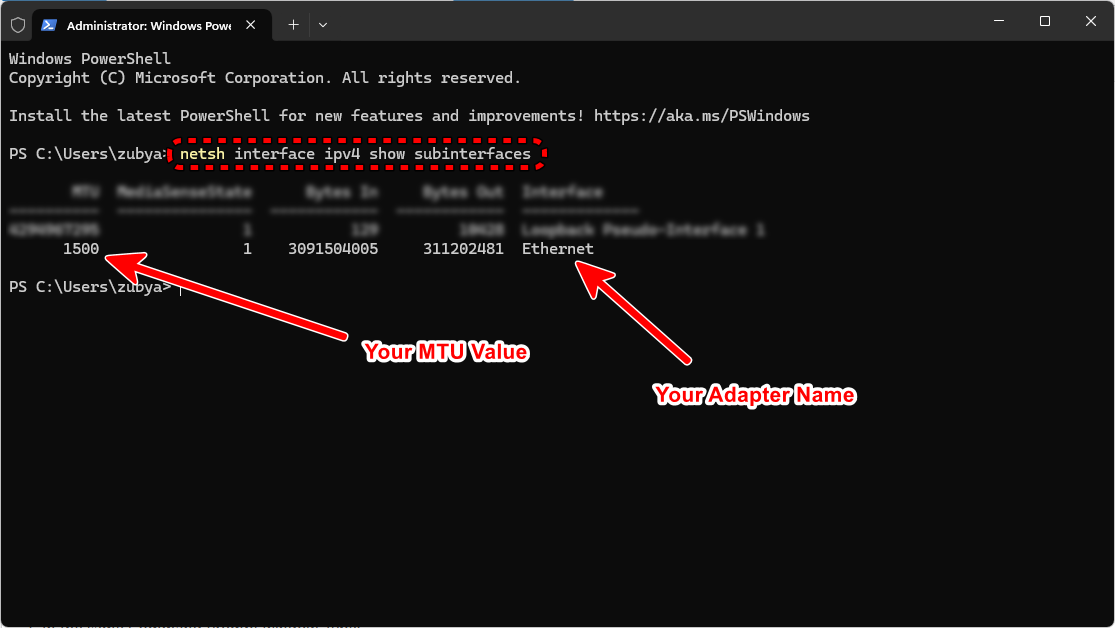
- Öffnen Eingabeaufforderung als Administrator.
- Schreiben:
Netsh-Schnittstelle IPv4 zeigt Subschnittstellen an
dann drücken Enter.
- Suchen Sie Ihren aktiven Netzwerkadapter (zum Beispiel, Wi-Fi Oder EthernetUnd notieren Sie die in der Spalte gefundene Zahl. MTUNotieren Sie diesen Wert an einem sicheren Ort.
Schritt 2: Feststellen, ob es reduziert werden sollte.
- Wenn der Wert bereits Weniger als 1500 (Beispielsweise 1480), ist eine weitere Reduzierung möglicherweise nicht erforderlich.
- Wenn es auf eingestellt ist 1500Eine leichte Senkung (z. B. auf 1480 oder 1472) kann die Paketstabilität in schwächeren Netzwerken verbessern.
Schritt 3: Ändern Sie den MTU-Wert
- Geben Sie im selben Eingabeaufforderungsfenster Folgendes ein:
netsh interface ipv4 set subinterface "Wi-Fi" mtu=1480 store=persistent
(ersetzen Wi-Fi Benennen Sie Ihren Netzwerkadapter und 1480 (Mit dem von Ihnen gewählten Wert.) - Starten Sie Ihren Computer neu oder deaktivieren und aktivieren Sie den Adapter anschließend wieder, um die Änderung anzuwenden.
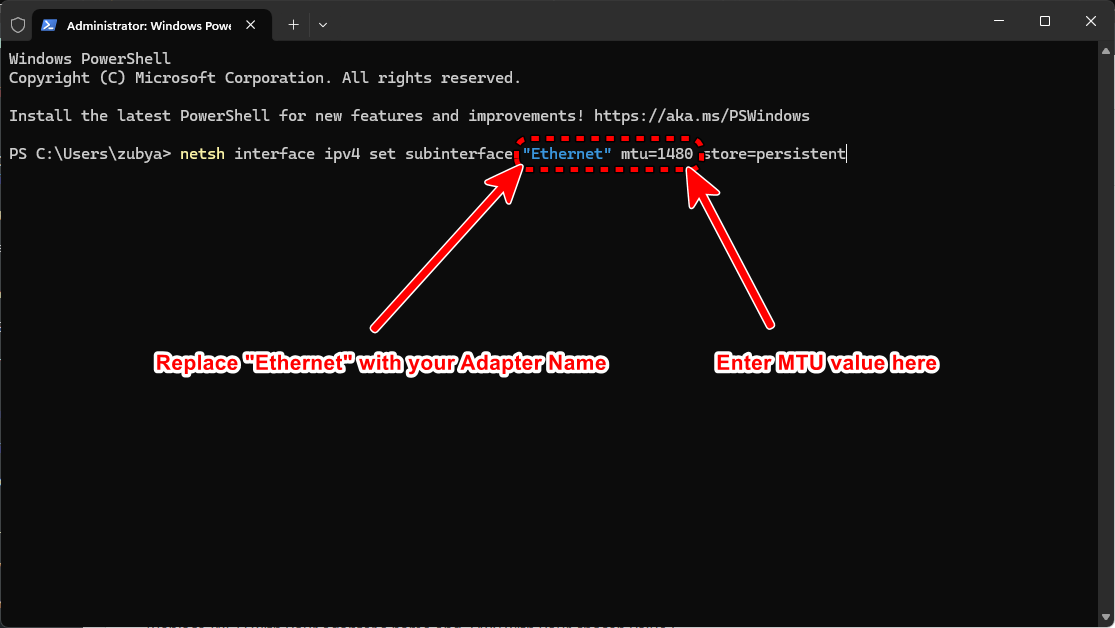 (ersetzen Wi-Fi Benennen Sie Ihren Netzwerkadapter und 1480 (Mit dem von Ihnen gewählten Wert.)
Falls Sie auf Probleme stoßen oder vom Vorgang zurücktreten möchten, verwenden Sie:
netsh interface ipv4 set subinterface "Wi-Fi" mtu=YOUR_ORIGINAL_VALUE store=persistent
Dadurch wird sichergestellt, dass Sie nur das Notwendige ändern und später problemlos zu Ihren ursprünglichen Einstellungen zurückkehren können.
Lösung 3. Terraria durch die Firewall zulassen.
Wenn du es versuchst Terraria Um eine Welt zu hosten oder ihr beizutreten, muss das Spiel Daten über bestimmte Netzwerkports senden und empfangen. Wenn die Windows-Firewall oder Sicherheitssoftware von Drittanbietern diese Verbindung blockiert, kann das Spiel entweder keine Verbindung herstellen oder die Sitzung wird mittendrin unterbrochen. Wenn Sie Terraria die Firewall-Zulassung erteilen, können die Verbindungsanfragen ungefiltert und ohne Blockierung weitergeleitet werden.
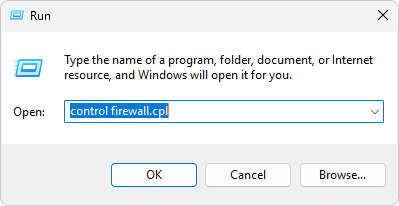
- Klicke auf Win + R, schreiben
control firewall.cplDann drücken Enter.

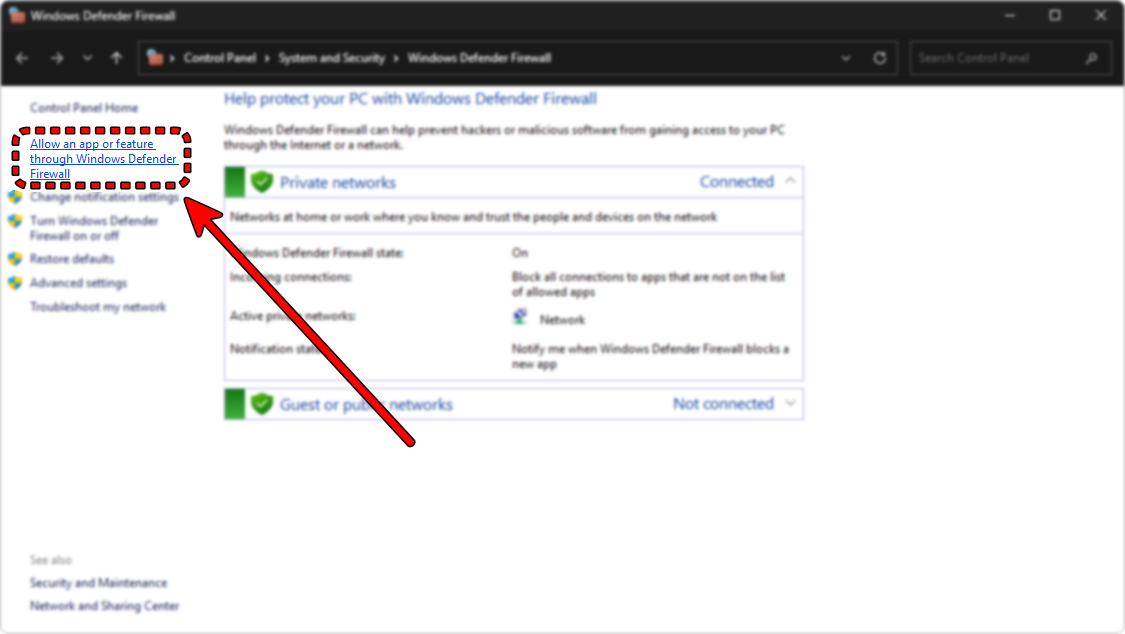
- Klicken „Eine Anwendung oder Funktion durch die Windows Defender Firewall zulassen.“

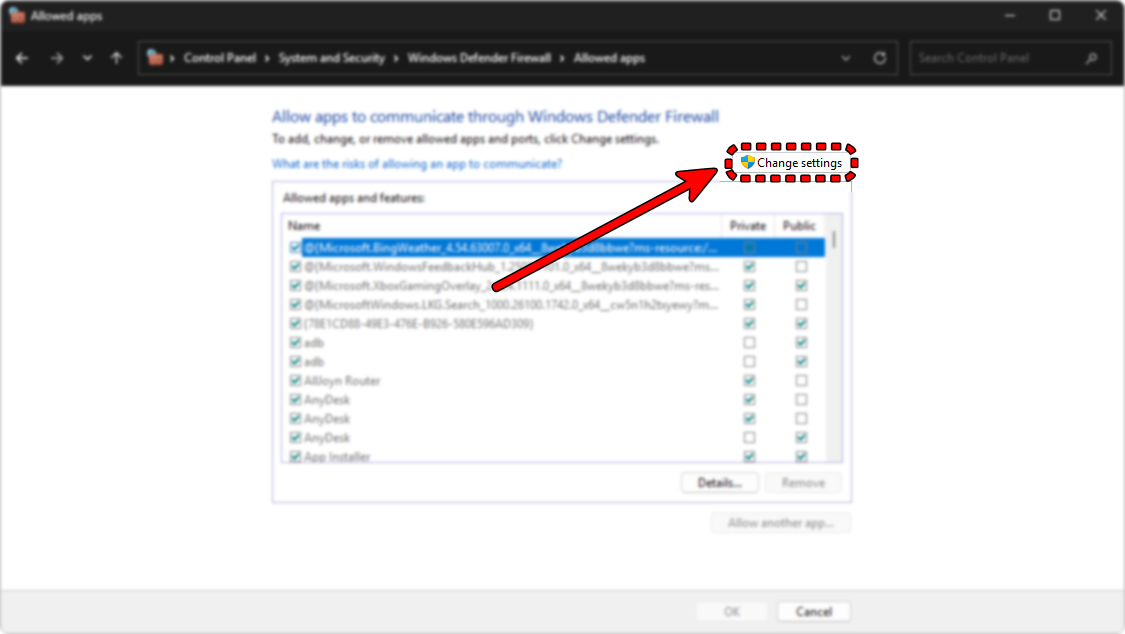
- Klicken "Einstellungen ändern" in der oberen rechten Ecke.
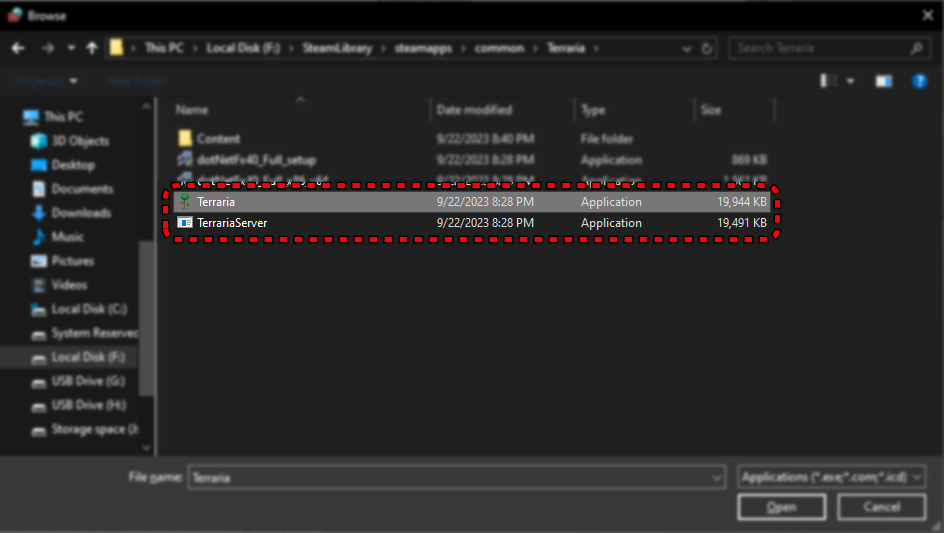
- Ich suche nach Terraria Und Terraria-Server In der Liste. Falls der Eintrag bereits existiert, stellen Sie sicher, dass beide Kontrollkästchen ausgewählt sind. Privat Und Öffentliche.
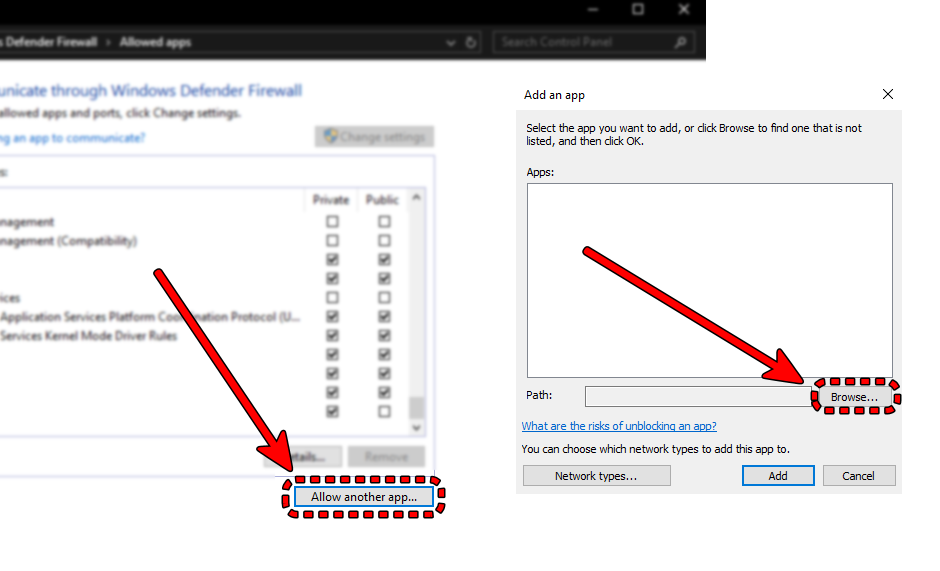
- Falls es nicht aufgeführt ist, klicken Sie auf „Zulassung eines weiteren Antrags…“Navigieren Sie anschließend zum Spielordner und fügen Sie beides hinzu.
Terraria.exeUndTerrariaServer.exe.


- Nachdem Sie die Anwendungen ausgewählt haben, klicken Sie auf OK um die Änderungen anzuwenden.
- Neu starten Terraria Testen Sie die Verbindung erneut.
Optionaler Tipp: Wenn Sie ein Antivirenprogramm eines Drittanbieters verwenden, verfügt dieses wahrscheinlich über eine eigene Firewall, die Terraria blockieren kann, selbst wenn die Windows-Firewall aktiviert ist. Öffnen Sie die Einstellungen Ihres Antivirenprogramms und fügen Sie … hinzu. Terraria.exe Und TerrariaServer.exe Als vertrauenswürdige Anwendungen sollten Sie sowohl eingehenden als auch ausgehenden Datenverkehr zulassen. Programme wie beispielsweise Avast Und Kaspersky Und Bitdefender Und Norton Das ist ein erster Schritt. Ich persönlich verlasse mich auf Microsoft Defender, aber es lohnt sich zu überprüfen, ob Ihre Antivirensoftware das Spiel beeinträchtigt.
Lösung 4. Überprüfen oder aktualisieren Sie das Spiel.
Wenn Ihre Spielversion nicht mit der Hostversion übereinstimmt oder Ihre lokalen Dateien beschädigt oder veraltet sind, können Sie nicht Terraria Wenn keine stabile Verbindung aufrechterhalten wird, tritt ein Fehler auf. Verbindung unterbrochenDurch die Überprüfung oder Aktualisierung wird sichergestellt, dass alle die gleiche, saubere Version des Spiels verwenden.
ModLoader Und Mods Bevor Sie diesen Schritt unternehmen, sollten Sie ihn nur tun, wenn Sie es nicht verlieren wollen.- Öffnen Steam.
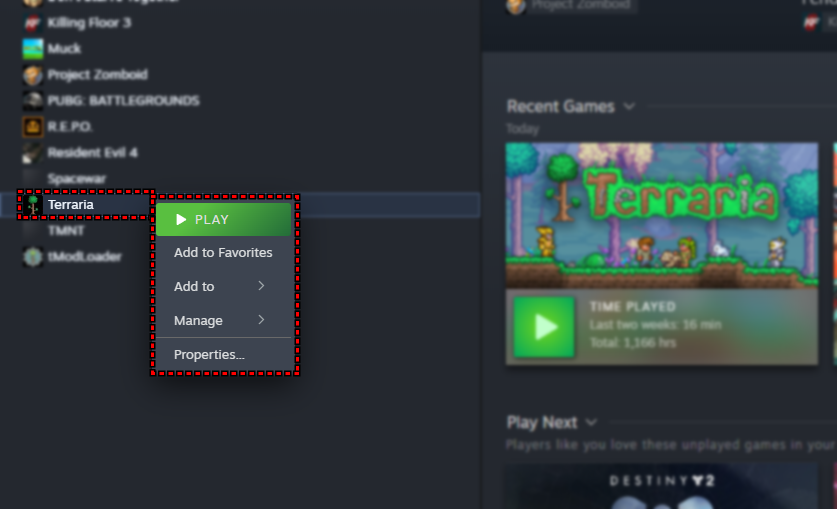
- Rechtsklick auf Terraria In Ihrer Bibliothek.
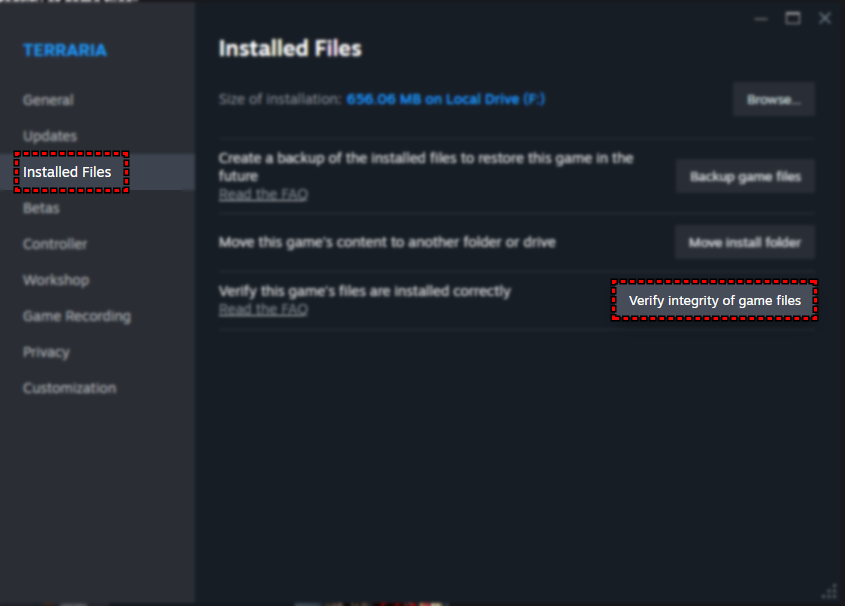
- tippen Sie auf Eigenschaften ← Installierte Dateien.

- tippen Sie auf „Überprüfen der Integrität von Spieldateien“Steam prüft automatisch, ob Dateien beschädigt sind oder fehlen, und ersetzt diese gegebenenfalls.

- Falls ein Update verfügbar ist, lassen Sie Steam es vollständig herunterladen und installieren, bevor Sie einem Server beitreten oder einen Server hosten.
- Wenn Sie verwenden tModLoaderStellen Sie sicher, dass Sie es ebenfalls aktualisieren, damit es mit der Host-Version übereinstimmt.

Kommentarfunktion ist geschlossen.