


Fehlercode wird angezeigt 0x80073cf6 In der Xbox-App normalerweise während تثبيت Oder Aktualisieren Spiele verhindern den erfolgreichen Abschluss des Prozesses. Nach eingehender Analyse wurde festgestellt, dass dieser Fehler häufig aufgrund von *beschädigten oder unvollständigen Restdateien* auftritt, die in versteckten Systemordnern wie z. B. gespeichert sind. WP-System Oder Xbox-Spiele. 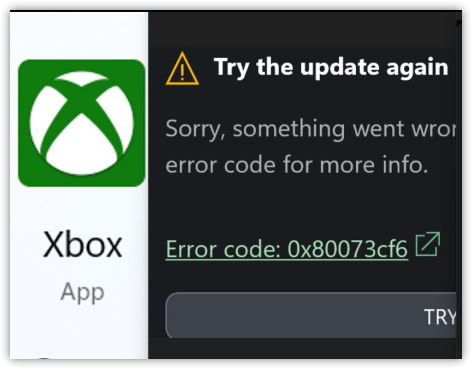 In einigen Fällen kann dies dazu führen Beschädigte Windows-Komponenten Oder Fehlende Systemdateien Auch der Installationsprozess trägt zu diesem Problem bei. Darüber hinaus können fehlerhafte Gaming-Dienste oder ein beschädigter Cache die Kommunikation zwischen der Xbox-App und dem Windows-Betriebssystem beeinträchtigen.
Nachdem wir nun die möglichen Ursachen identifiziert haben, wollen wir uns die effektivsten und bewährtesten Lösungsansätze für dieses Problem ansehen.
1. Löschen Sie die Ordner WpSystem und XboxGames.
Die Ordner „WpSystem“ und „XboxGames“ können beschädigte oder unvollständige Daten älterer Spielinstallationen enthalten. Diese Überbleibsel verhindern häufig die erfolgreiche Installation oder Aktualisierung neuer Spiele durch die Xbox-App. Da die Xbox-App während der Installation Spieldaten aus diesen Ordnern liest, können gesperrte oder beschädigte Dateien darin sofort den Fehler 0x80073cf6 auslösen. Das Löschen beider Ordner kann das Problem daher beheben.
- Öffnen مستششش الملفات Und dann gehst du zu dem Laufwerk, auf dem deine Spiele installiert sind.
- Suchen Sie die beiden benannten Ordner. WP-System Und Xbox-Spiele Im Stammverzeichnis des Laufwerks.
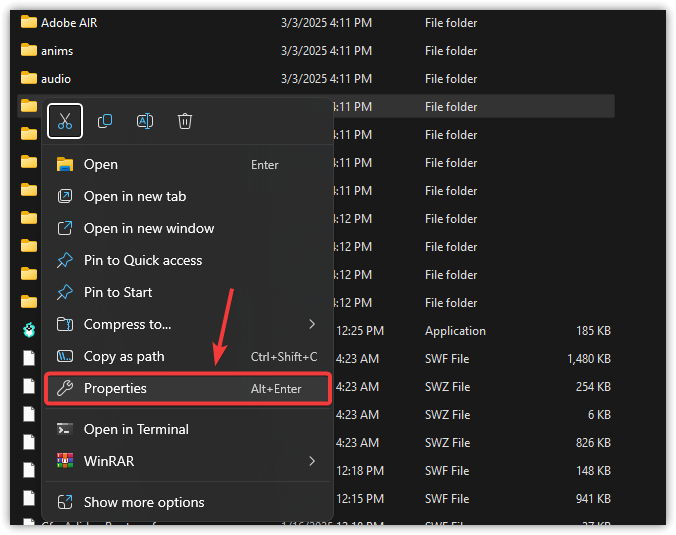
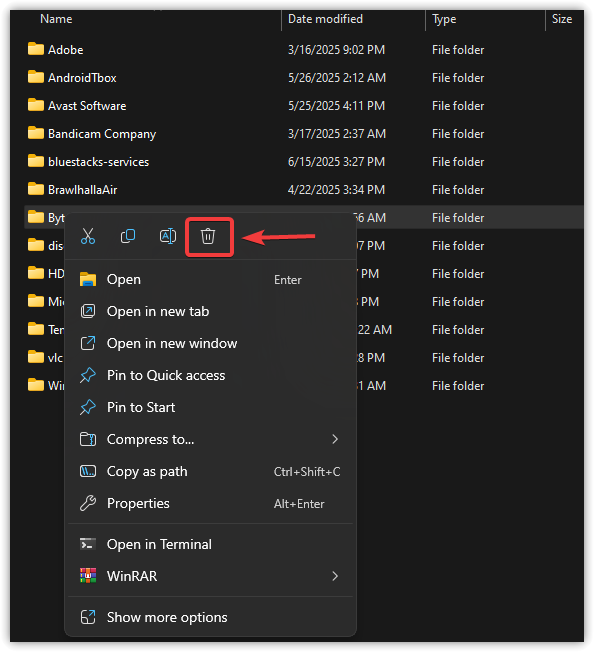
- Klicken Sie mit der rechten Maustaste auf jeden Ordner und wählen Sie ئصائص.
![]()
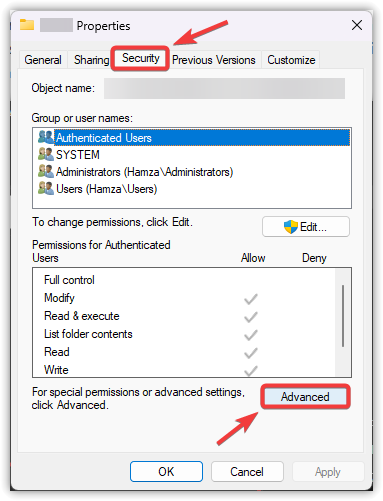
- Gehen Sie auf die Registerkarte الأمان und klicke Erweiterte Optionen.
![]()
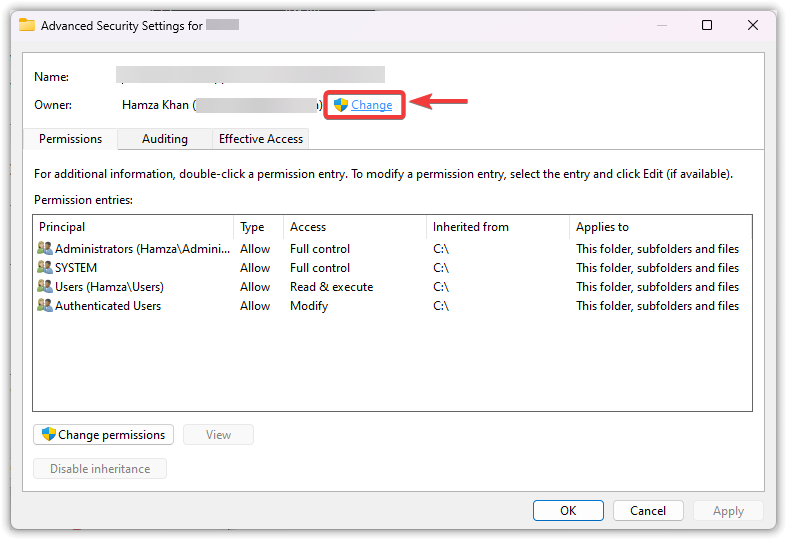
- tippen Sie auf Ein Wechsel Neben dem Feld des Besitzers.
![]()
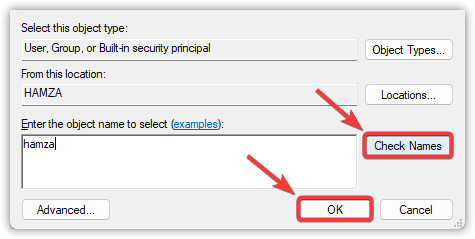
- Eintreten Windows-Benutzername Hier klicken für Ihr Angebot Namen überprüfen, dann wähle OK.
![]()
- Aktivieren Sie das Kontrollkästchen für Ersetzen des Besitzers von Untercontainern und Objekten, Dann klick Anwendung Und OK.
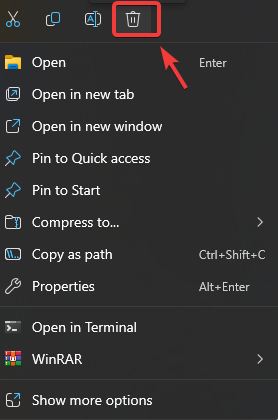
- Schließen Sie alle Eigenschaftenfenster, klicken Sie erneut mit der rechten Maustaste auf beide Ordner und wählen Sie aus löschen.
![]()
- Neu starten Überprüfen Sie Ihren Computer und versuchen Sie dann, die Xbox-App/das Spiel neu zu installieren oder erneut auszuführen.
2. Spieldienste reparieren und zurücksetzen
Die Spieldienste- Komponente fungiert als wichtige Schnittstelle zwischen der Xbox -App und Windows . Sie übernimmt Kernfunktionen wie die Integration mit Game Pass , Xbox Live und dem Microsoft Store und verwaltet außerdem Spiele-Downloads und -Speicher. Wenn die Spieldienste beschädigt sind, können Installations- oder Aktualisierungsvorgänge beeinträchtigt werden. Das Reparieren und Zurücksetzen dieser Dienste behebt das Problem häufig.
- Klicke auf Gewinn + ich Öffnen die Einstellungen.
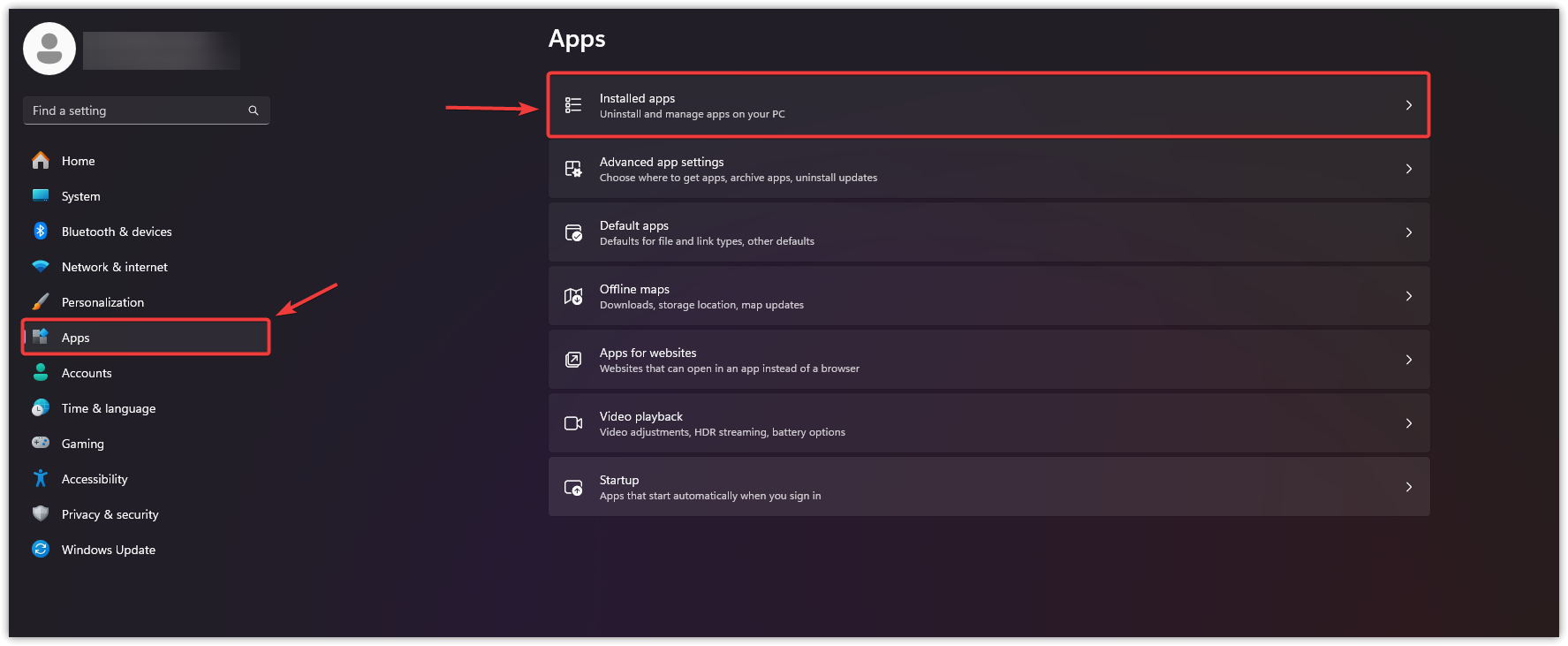
- Lokalisieren Anwendungen Wählen Sie dann in der linken Seitenleiste aus Installierte Anwendungen.
![]()
- Geben Sie in die Suchleiste ein Spieledienste.
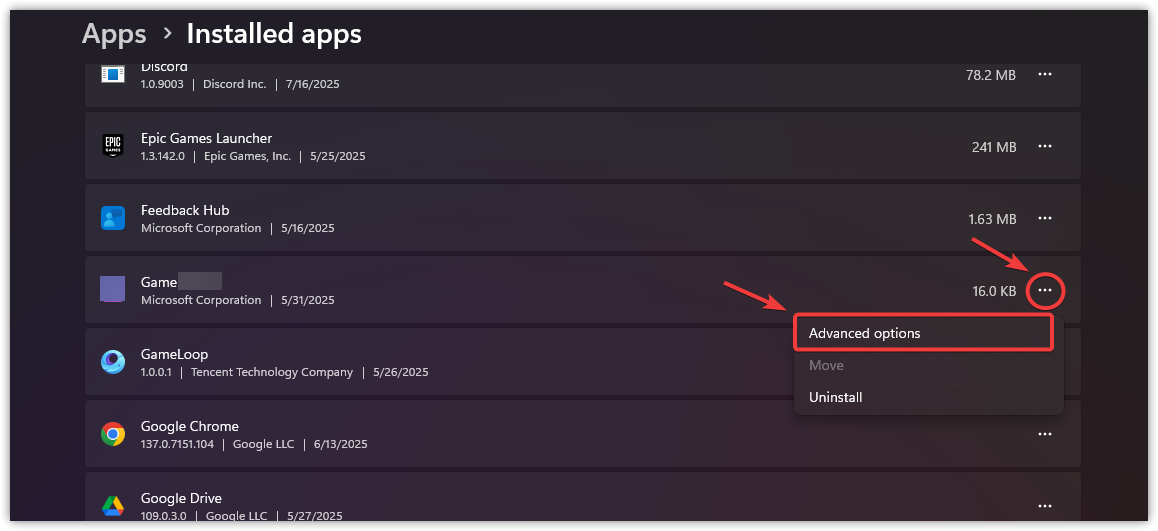
- tippen Sie auf Die drei Punkte Daneben und wählen Sie Erweiterte Optionen.
![]()
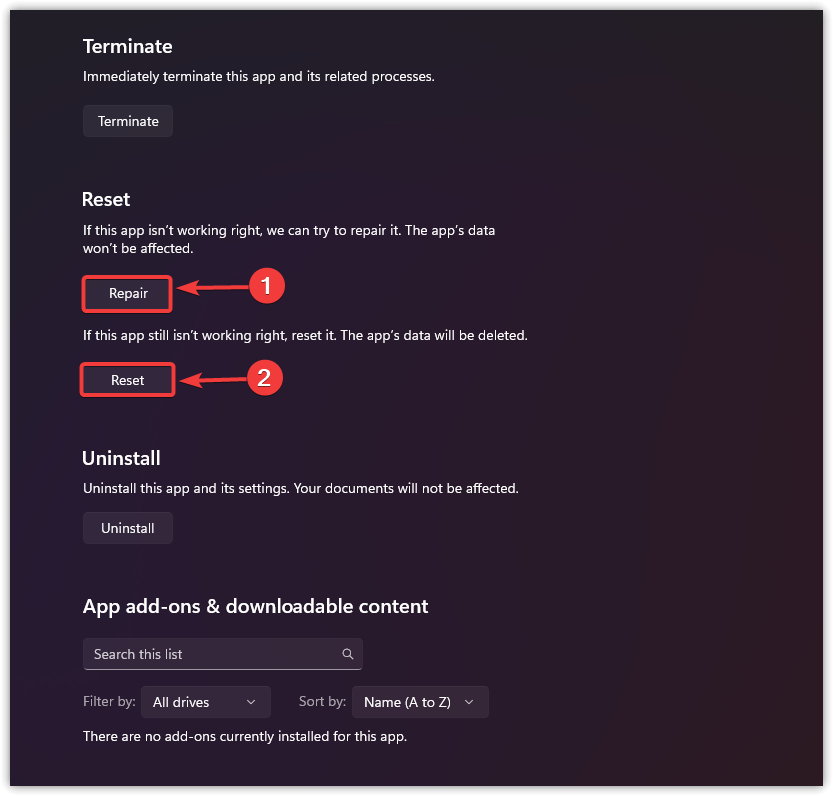
- Scrollen Sie nach unten zum Abschnitt . Zurücksetzen.
- tippen Sie auf Reparatur Warten Sie zunächst, bis der Vorgang abgeschlossen ist.
- Dann klick auf Zurücksetzen Um die Standardeinstellungen des Dienstes wiederherzustellen.
![]()
- Nach Fertigstellung Neu starten Überprüfen Sie Ihren Computer und öffnen Sie die Xbox-App erneut, um zu sehen, ob der Fehler behoben wurde.
3. Löschen Sie die AppData-Daten des problematischen Spiels.
Überbleibsel oder beschädigte Konfigurationsdateien im AppData- Ordner können die Installation neuer Spiele beeinträchtigen. Diese Dateien können ungültige Registry-Einträge oder veraltete Pfade enthalten , die den Installationsprozess stören. Durch das Löschen dieser Dateien wird sichergestellt, dass Ihre Xbox-App sauber und frei von Störungen durch alte Konfigurationen startet.
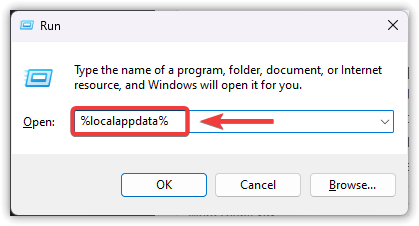
- Klicke auf Windows-+ R, dann tippe % localappdata%, Und drücke Enter.
![]()
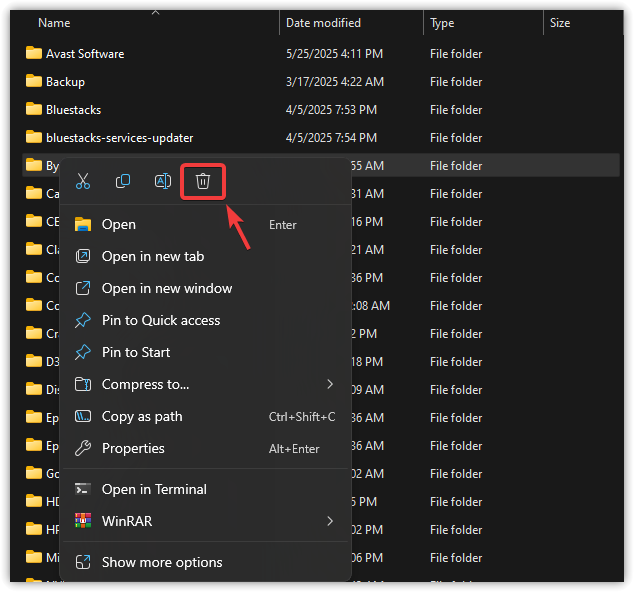
- Suchen Sie nach dem Ordner, der den Namen des Spiels enthält, mit dem Sie Probleme haben, oder den Namen des Entwicklers/Herausgebers.
- Klicken Sie mit der rechten Maustaste auf den Ordner und wählen Sie aus löschen.
![]()
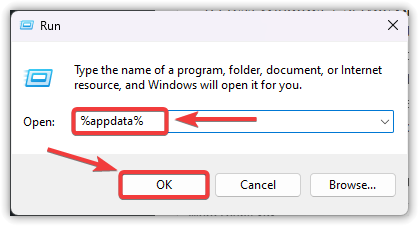
- Öffnen Sie das Dialogfeld „Ausführen“ erneut (Windows-+ RDann schreiben % Appdata%, und tippen Sie auf OK.
![]()
- Suchen Sie den Spielordner selbst undLösche es Falls er auch hier ist.
![]()
- Neu starten Installieren Sie Ihren Computer und installieren Sie dann das Spiel neu oder starten Sie es über die Xbox-App.
4. Setzen Sie die Xbox-App zurück.
Mit der Zeit können sich in der Xbox-App zwischengespeicherte Daten oder veraltete Einstellungen ansammeln , die die reibungslose Funktion beeinträchtigen. Durch das Zurücksetzen der App werden beschädigte Konfigurationen gelöscht und der Standardzustand wiederhergestellt, wodurch Installations- und Updateprobleme häufig behoben werden.
- Klicke auf Windows + I Öffnen die Einstellungen, Dann klick Anwendungen Wählen Sie im linken Menü aus Installierte Anwendungen.
![]()
- Art Xbox in der Suchleiste.
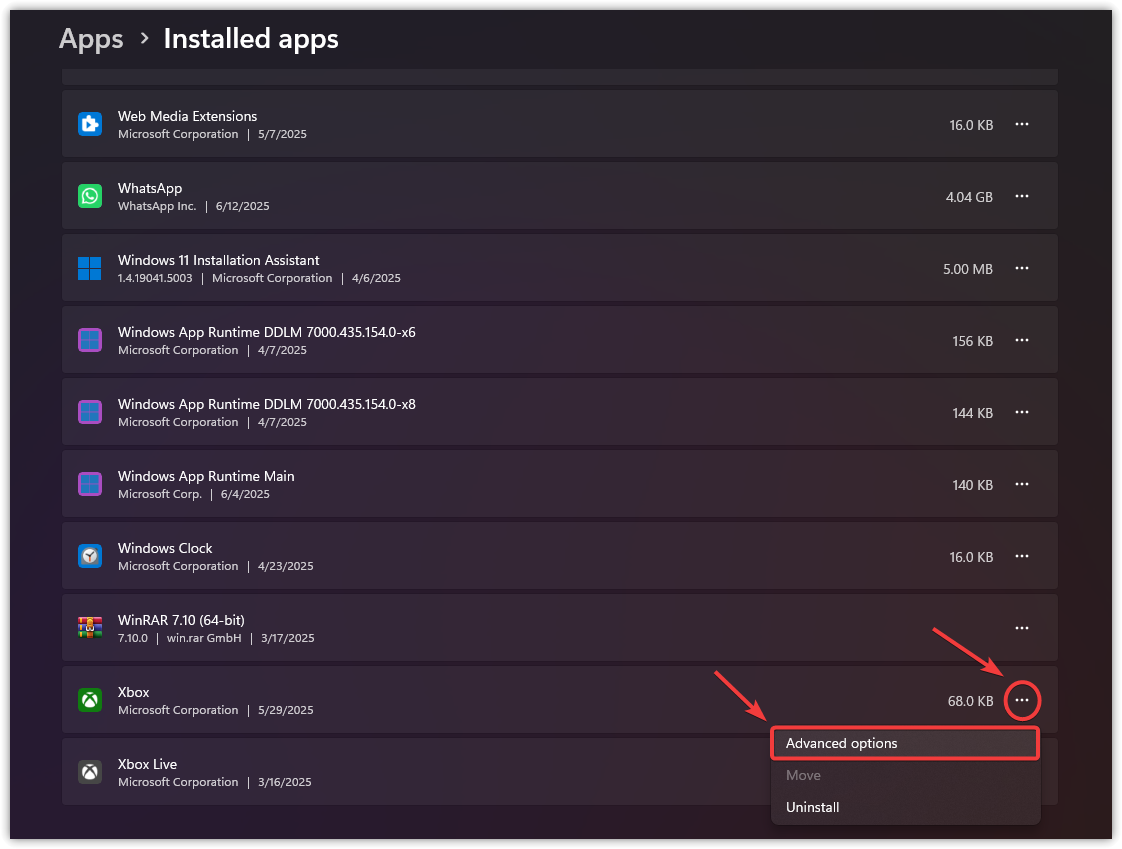
- tippen Sie auf Die drei Punkte Wählen Sie neben der Xbox-App aus Erweiterte Optionen.
![]()
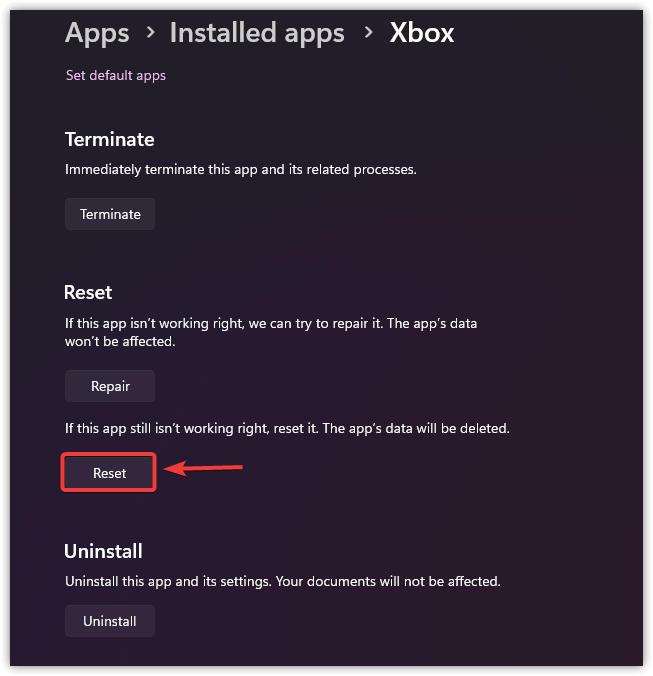
- Scrolle nach unten und tippe auf Zurücksetzen.
![]()
- Nach Abschluss des Vorgangs Neu starten dein Computer.
- Starten Sie die Xbox-App erneut, um zu überprüfen, ob das Problem behoben wurde.
5. Führen Sie ein internes Windows-Upgrade durch.
Sollten die oben genannten Methoden das Problem nicht beheben, liegt die Ursache wahrscheinlich in beschädigten Windows-Komponenten oder fehlenden Abhängigkeiten . Ein internes Upgrade repariert alle wichtigen Systemdateien, ohne Ihre persönlichen Daten oder Anwendungen zu löschen. Dies ist eine fortschrittliche und zuverlässige Lösung für hartnäckige Probleme mit Xbox-Apps.
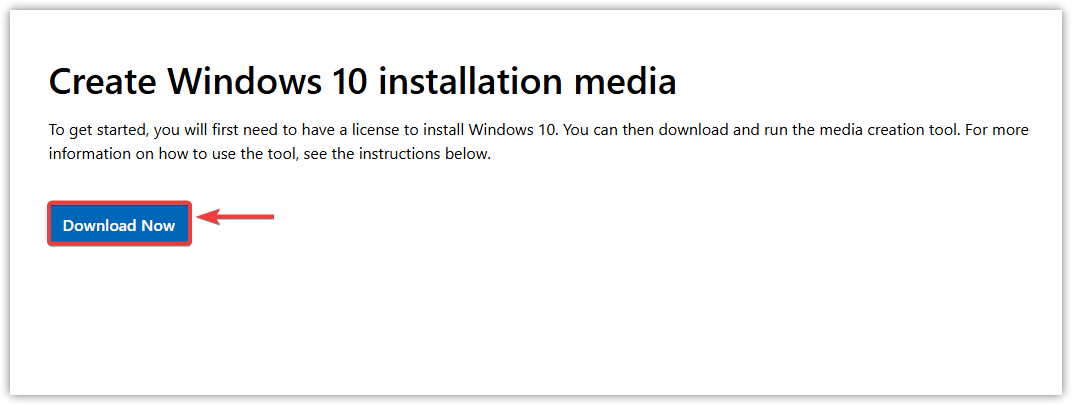
- Besuchen Sie die offizielle Microsoft-Website undLaden Sie die Medienerstellungstool.
![]()
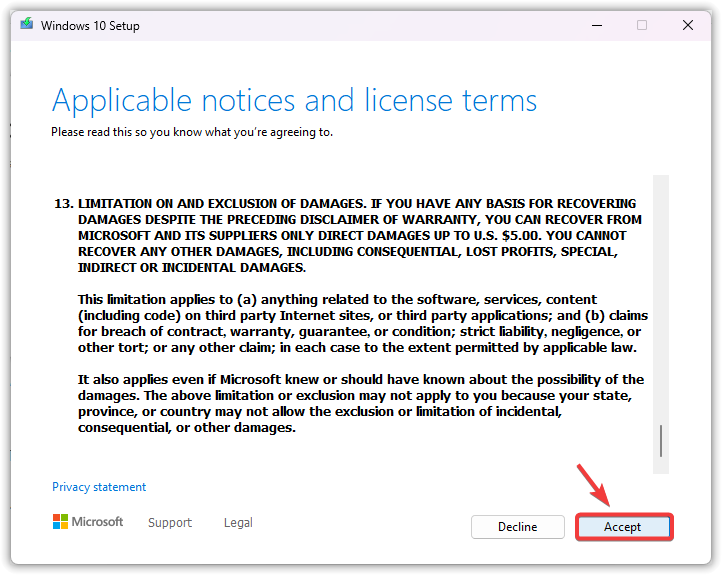
- Füllen Werkzeug zur Medienerstellung und Akzeptanz Lizenzanforderungen.
![]()
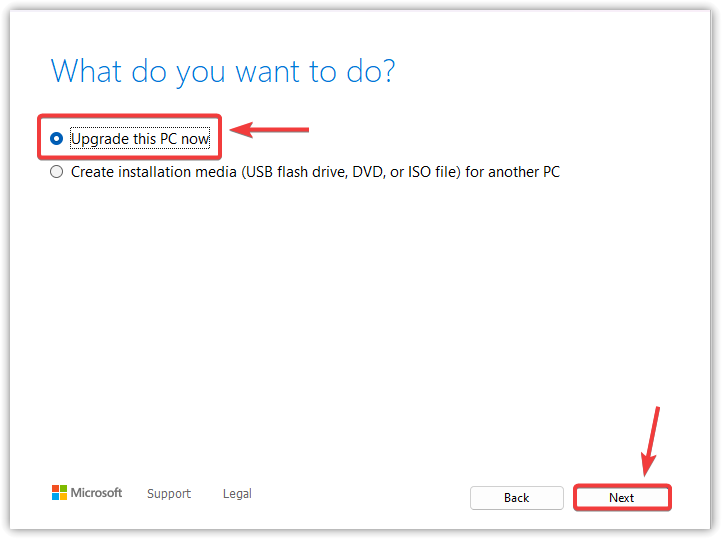
- Wählen Aktualisieren Sie diesen Computer jetzt Dann klick auf Nächste.
![]()
- Das Tool lädt die neueste Windows-Version herunter. Dieser Vorgang kann je nach Ihrer Internetverbindungsgeschwindigkeit einige Zeit dauern.
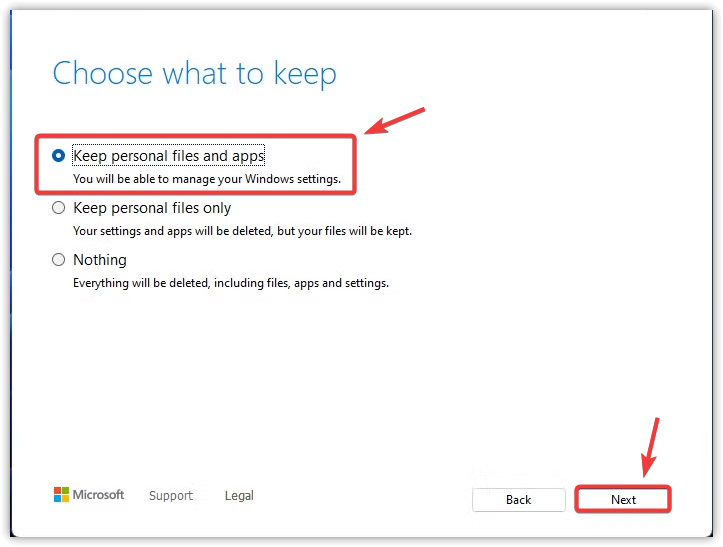
- Nach dem Herunterladen analysiert das Programm Ihr System und fragt Sie, ob Sie Ihre Dateien und Anwendungen behalten möchten.
- Stellen Sie sicher, dass Sie eine Option auswählen Aufbewahrung persönlicher Dateien und Anwendungen, Dann klick Nächste.
![]()
- tippen Sie auf تثبيت Um mit der Weiterbildung am Arbeitsplatz zu beginnen.
- Ihr Computer wird während des Installationsvorgangs möglicherweise mehrmals neu gestartet.
Wenn Sie kein direktes Upgrade durchführen möchten, können Sie unter Einstellungen > Wiederherstellung die Option „Windows zurücksetzen “ oder „Windows neu installieren“ auswählen . Beide Methoden können beschädigte Dateien reparieren und den Xbox-Fehlercode 0x80073cf6 dauerhaft beheben.

Kommentarfunktion ist geschlossen.