


تظهر رسالة الخطأ “تعذر تشغيل لعبتك. حدث خطأ من جانبنا تسبب في فشل التشغيل” عندما حاول EA App تنفيذ ملف اللعبة ولكنه فشل أثناء مرحلة التشغيل *قبل أن تتمكن اللعبة من التهيئة*.
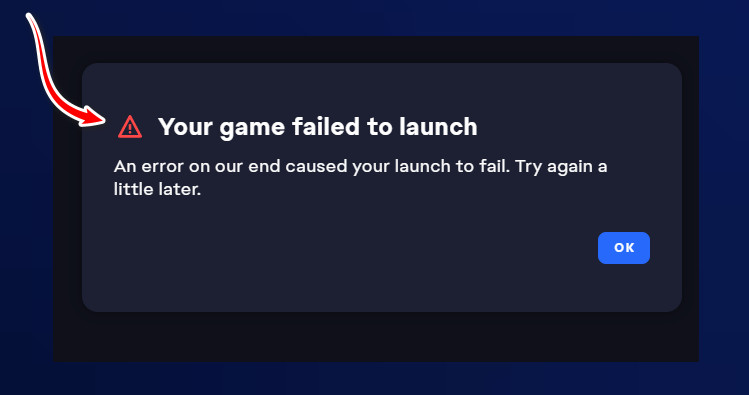
السبب الأكثر شيوعًا لهذا الخطأ هو عدم امتلاك المشغل صلاحيات المسؤول، مما قد يؤدي إلى مشاكل في الأذونات. *تشمل الأسباب المحتملة الأخرى* مسارات التثبيت التالفة، أو التعارضات مع التراكبات (overlays)، أو التداخل من خدمات الخلفية.
الآن بعد أن عرفت الأسباب الحقيقية للمشكلة، دعنا نحاول حلها.
1. تشغيل EA App كمسؤول
قد يقوم Windows أحيانًا بتقييد الإجراءات الضرورية مثل الكتابة إلى مجلدات النظام، أو الوصول إلى الملفات المحمية، أو تشغيل خدمات مكافحة الغش، وكلها مطلوبة لتشغيل اللعبة بشكل صحيح. من خلال منح EA App صلاحيات المسؤول، فإنك تسمح له بالوصول إلى الدلائل المحمية، وبدء خدمات مكافحة الغش بشكل صحيح، وتشغيل خدمات الخلفية المطلوبة دون حظر.
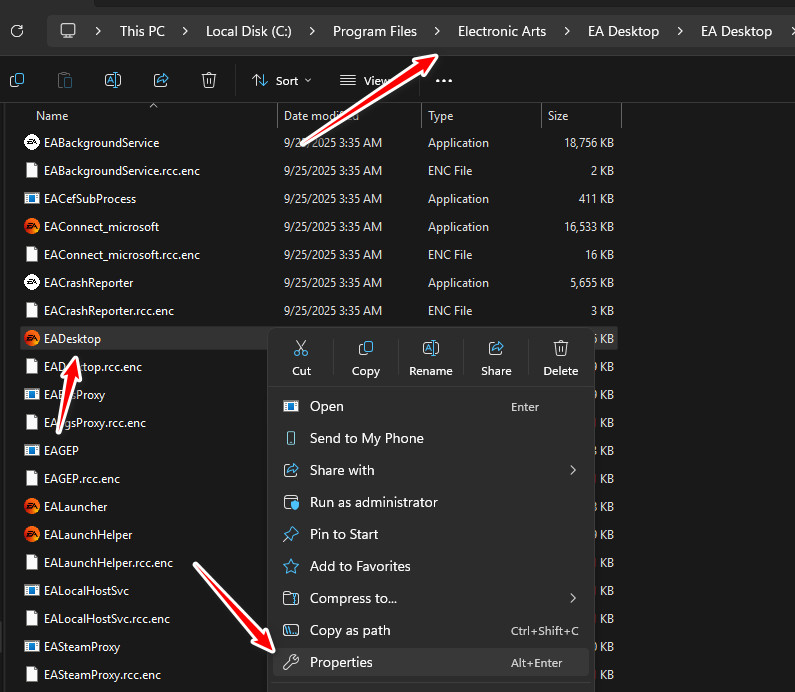
- افتح File Explorer وانتقل إلى:
C:Program FilesElectronic ArtsEA DesktopEA Desktop
- حدد موقع EADesktop، وانقر عليه بزر الماوس الأيمن، ثم اختر خصائص.
![نافذة خصائص EA Desktop]()
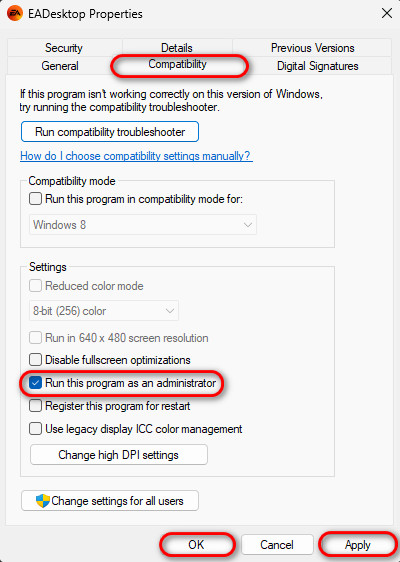
- انتقل إلى علامة التبويب التوافق.
- ضع علامة في المربع بجوار تشغيل هذا البرنامج كمسؤول.
- انقر على تطبيق ثم موافق.
![خيار التشغيل كمسؤول]()
- حاول تشغيل لعبتك مرة أخرى.
2. أعد تشغيل EA App وخدمات الخلفية
يمكن أن يظهر هذا الخطأ أيضًا إذا بقيت عمليات الخلفية نشطة وحجبت الجلسات الجديدة، أو إذا أصبحت الحالات المؤقتة تالفة، مما يتعارض مع فحوصات الترخيص أو تهيئة مكافحة الغش. إعادة تشغيل EA App وخدمات الخلفية المرتبطة به يزيل هذه العمليات ويمنح المشغل بداية جديدة.
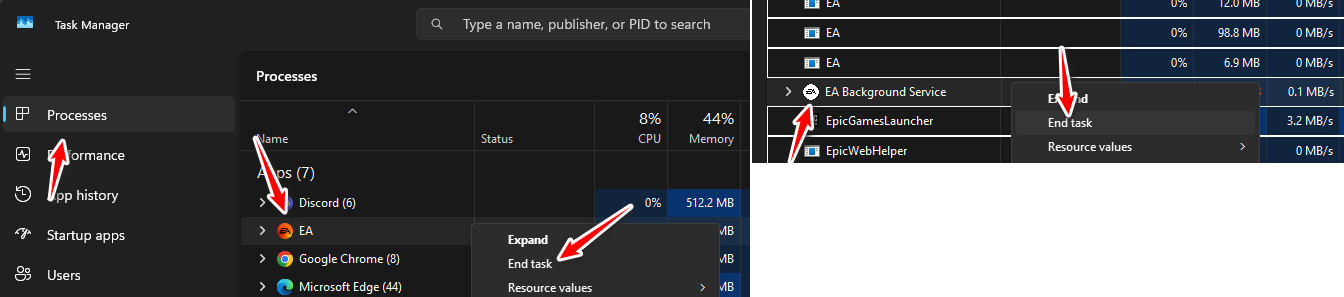
- افتح Task Manager بالضغط على Ctrl + Shift + Esc.
- ضمن علامة التبويب Processes، ابحث عن:
EA (EADesktop.exe)
EA Background Service
- انقر بزر الماوس الأيمن على كل منها وحدد End task.
![إنهاء عمليات EA في Task Manager]()
- بعد إنهاء المهام، أعد تشغيل EA App وحاول تشغيل اللعبة مرة أخرى.
3. تعطيل تراكب EA App داخل اللعبة (In-Game Overlay)
قد يتعارض تراكب EA App داخل اللعبة أحيانًا مع تراكبات أخرى مثل Steam أو Discord. وقد يتداخل أيضًا مع برامج تشغيل DirectX و GPU أثناء التشغيل، مما يتسبب في فشل تهيئة اللعبة. يؤدي تعطيل التراكب إلى إزالة هذه التعارضات وغالبًا ما يحل مشكلات التشغيل.
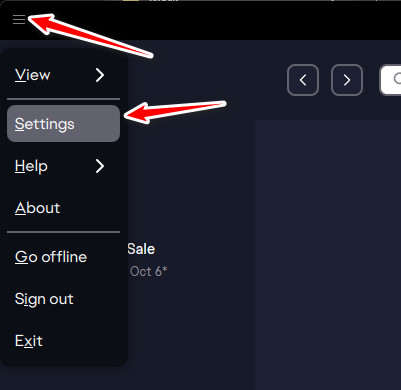
- افتح تطبيق EA وانقر على أيقونة القائمة ذات الخطوط الثلاثة (☰) في الزاوية العلوية اليسرى.
- حدد Settings (الإعدادات).
![إعدادات EA App]()
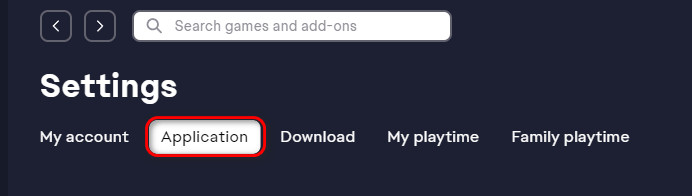
- انتقل إلى علامة التبويب Application (التطبيق) وقم بالتمرير لأسفل.
![علامة تبويب Application في EA App]()
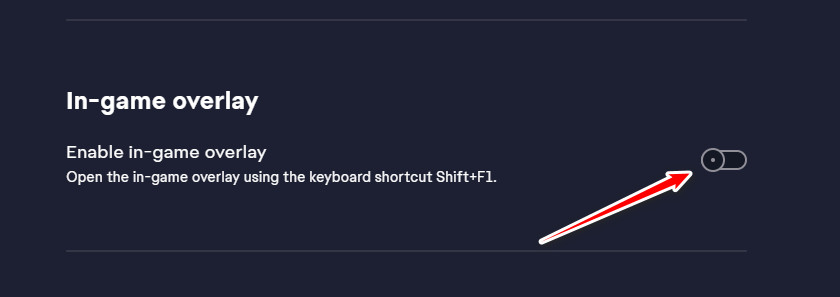
- حدد قسم In-game overlay (تراكب داخل اللعبة) وقم بتبديله إلى وضع off (إيقاف التشغيل).
![تعطيل تراكب داخل اللعبة]()
- أعد تشغيل EA App وحاول تشغيل لعبتك مرة أخرى.

التعليقات مغلقة.