


Fehler der Art „Selbstaktualisierung fehlgeschlagen“ im Epic Games Launcher treten typischerweise mit Codes wie SU-PQR1603 oder SU-PQE1223 auf . Diese Fehler entstehen, wenn der Launcher versucht, seine Aktualisierungskomponenten zu installieren, den Aktualisierungsvorgang aber nicht abschließen kann. Anstatt die neuen Dateien anzuwenden, bricht der Vorgang mittendrin ab, und der Launcher schließt sich.
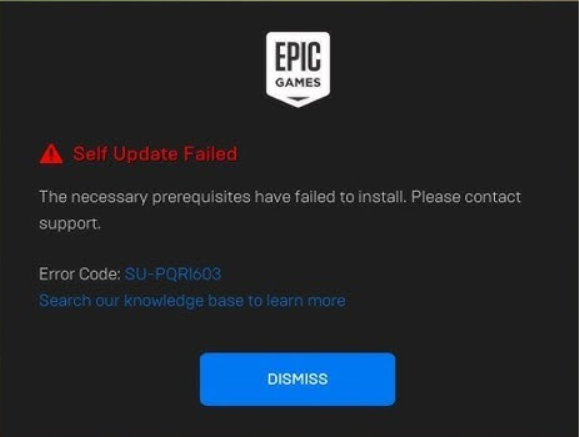
Der Fehler tritt auf, wenn das Installationsprogramm die für das Patchen erforderlichen Systemkomponenten nicht überprüfen , installieren oder darauf zugreifen kann . Laut Benutzerberichten sind diese Fehler häufig auf Folgendes zurückzuführen:
- Fehlende oder beschädigte Voraussetzungen Zum Beispiel Visual C++-Laufzeitumgebungen oder .NET Framework.
- Berechtigungsprobleme Es verhindert, dass der Bediener neue Dateien schreibt.
- Aktualisierungskonflikte Aufgrund beschädigter, übertragener oder unvollständiger Korrekturdateien.
- Beschädigte Registry- oder Serviceeinträge Verhindern Sie, dass die Debugging-Engine das Update abschließt.
Die gute Nachricht ist, dass es sich um ein Softwareproblem handelt . Nutzer haben bestätigt, dass die Behebung der Voraussetzungen, das Zurücksetzen der Betriebsumgebung oder die Anpassung der Zugriffsrechte diese Update-Fehler beheben. Die folgenden Methoden beinhalten bewährte Lösungen aus der Community , die sowohl SU-PQR1603 als auch SU-PQE1223 behoben haben.
Sobald Sie den Grund verstanden haben, gehen Sie zu den unten stehenden Lösungen über, die direkt auf die einzelnen Auslöser abzielen.
1. Hinzufügen SkipBuildPatchPrereq Im Ziel des Bedieners
Durch Hinzufügen von `-SkipBuildPatchPrereq` wird der Installer gezwungen, die Überprüfung der Systemvoraussetzungen zu überspringen, sodass der Aktualisierungsvorgang ohne diese Komponenten fortgesetzt werden kann. Dies ist hilfreich, wenn Voraussetzungen vorhanden sind, der Installer diese aber nicht erkennt.
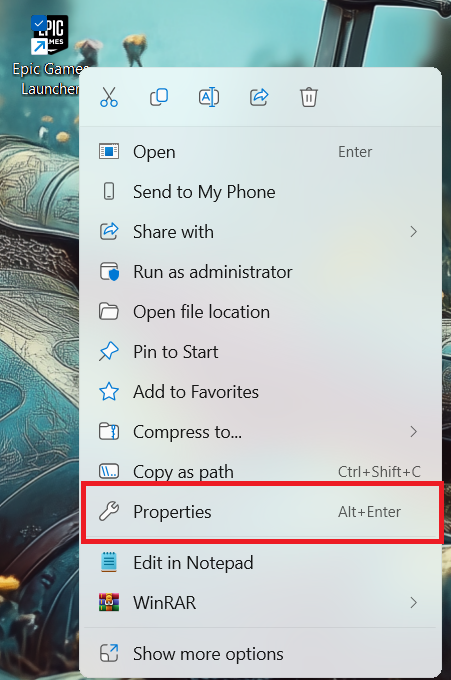
- Klicken Sie mit der rechten Maustaste auf den Epic Games Launcher und wählen Sie aus ئصائص.
![]()
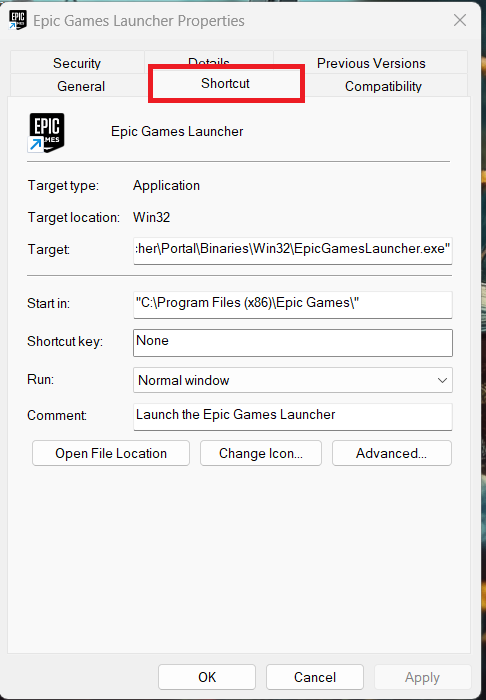
- Öffnen Sie die Registerkarte Abkürzung.
![]()
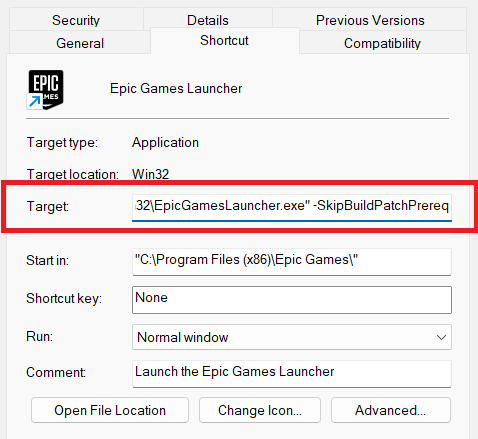
- Fügen Sie am Ende des Felds „Ziel“ ein Leerzeichen ein und geben Sie Folgendes ein: SkipBuildPatchPrereq.
![]()
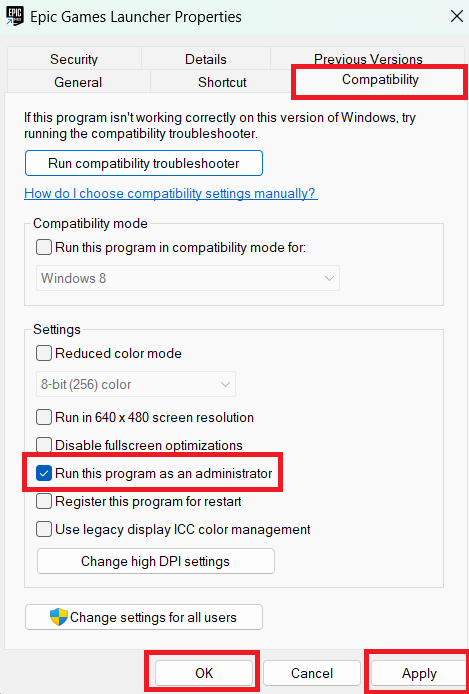
- geh zum KompatibilitätAktivieren Sie die Option Führen Sie dieses Programm als Administrator aus, Dann klick Anwendung.
![]()
- Starten Sie den Epic Games Launcher und prüfen Sie, ob das Update abgeschlossen ist.
2. Visual C++ Redistributables manuell installieren
Der Epic Games Launcher benötigt mehrere Laufzeitbibliotheken, um den Update-Installer zu starten. Visual C++ Redistributables gehören zu diesen Bibliotheken und werden verwendet, um Module zu laden, Integritätsprüfungen durchzuführen und Funktionen auszuführen, die neue Patches anwenden. Wenn diese Dateien fehlen oder beschädigt sind, kann der Update-Dienst nicht korrekt initialisiert werden, was zu Fehlern wie SU-PQR1603 und SU-PQE1223 führt.
Durch die manuelle Installation der Redistributables werden alle erforderlichen Laufzeitdateien wiederhergestellt. Dies verhindert Abstürze aufgrund fehlender DLL-Dateien oder unvollständiger Laufzeitumgebungen und gewährleistet den unterbrechungsfreien Betrieb der Treiberaktualisierungs-Engine.
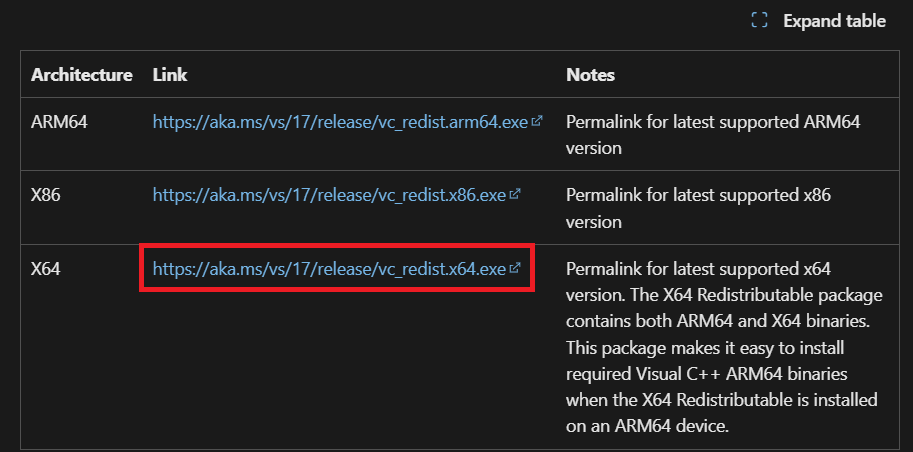
- Seite besuchen Visual C++ Redistributables Laden Sie die passenden Pakete für Ihre Windows-Version herunter.
![]()
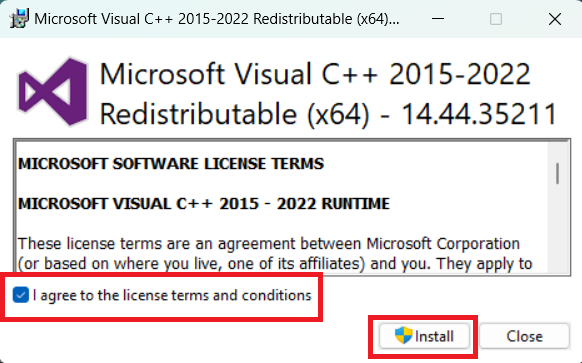
- Ausführen und installieren Alle heruntergeladenen Redistributables-Pakete.
![]()
- Nach Abschluss der Einrichtung starten Sie den Epic Games Launcher neu und testen Sie das Update.
3. Installieren Sie den Epic Games Launcher neu
Die Neuinstallation mit Revo Uninstaller ist hilfreich, da dieser Reste von Konfigurationsdateien, Installationsprotokollen und dem Update-Cache entfernt , die der Standard-Deinstallationsassistent nicht vollständig beseitigt. Diese Überreste können das Patch-System verwirren, da der Treiber fälschlicherweise annimmt, dass ältere Komponenten noch vorhanden sind. Eine saubere Neuinstallation setzt die gesamte Umgebung zurück, erstellt die Update-Ordner neu und stellt alle erforderlichen Dienste wieder her.
- Gehe zu Revo Uninstaller-Website.
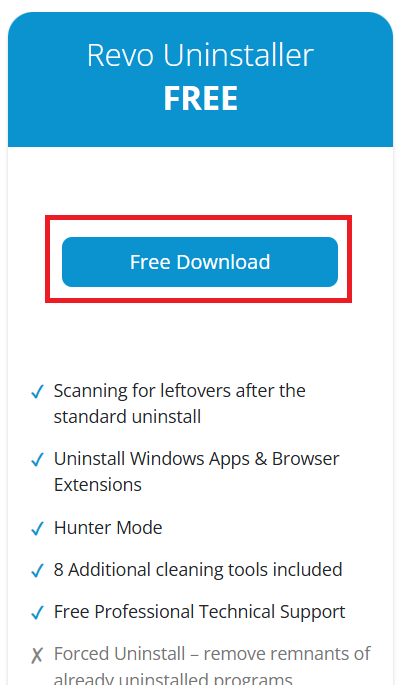
- Laden Sie die Revo Deinstallationsprogramm.
![]()
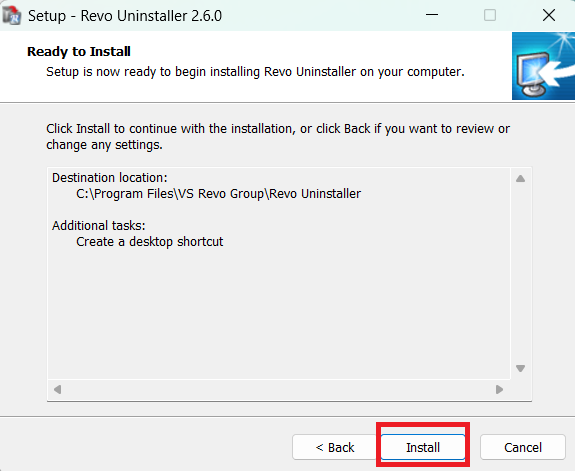
- Installieren Revo Deinstallationsprogramm.
![]()
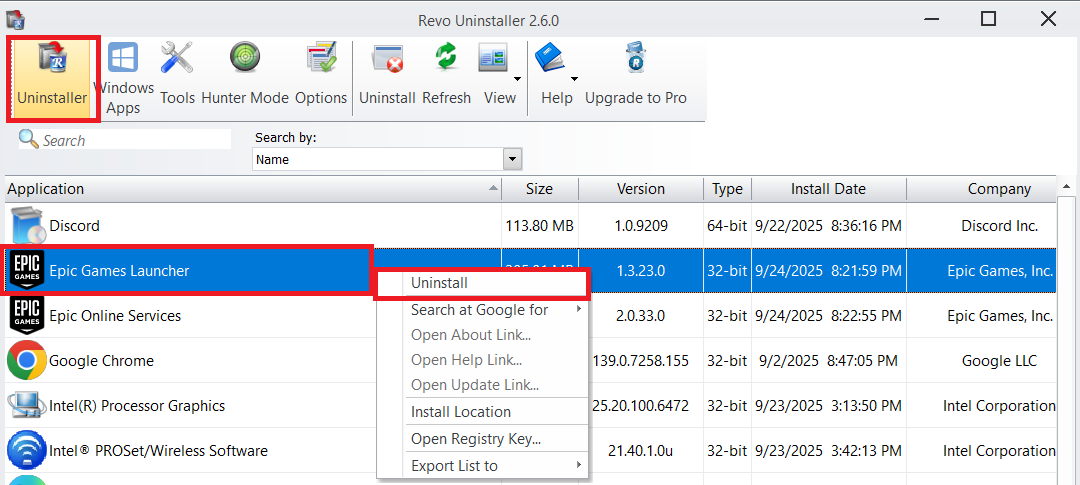
- Öffne Revo und gehe zum entsprechenden Tab deinstallieren.
- Lokalisieren Epische Spiele LauncherKlicken Sie mit der rechten Maustaste darauf und wählen Sie dann deinstallieren.
![]()
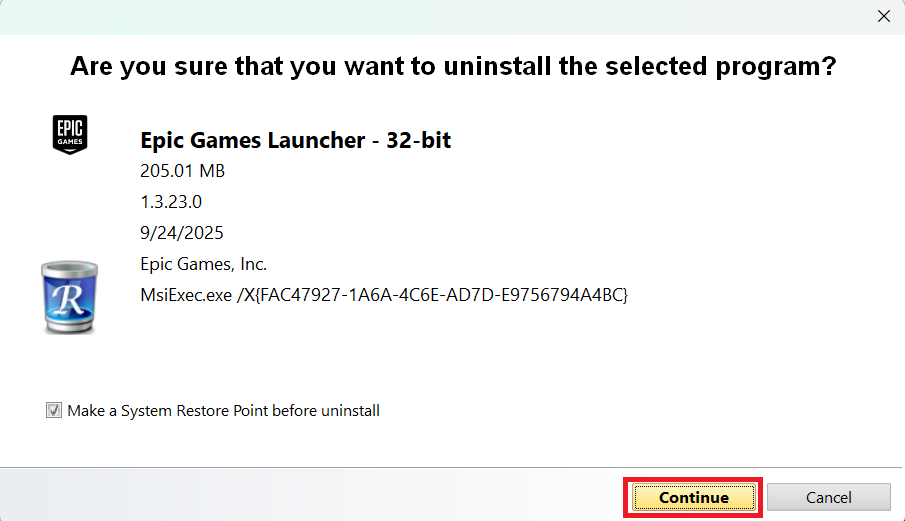
- Klicken Fortsetzen Um voranzukommen.
![]()
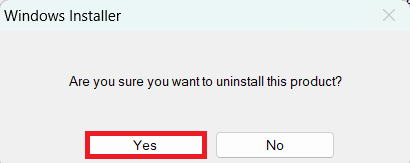
- Wählen نعم Wenn Windows um Bestätigung bittet.
![]()
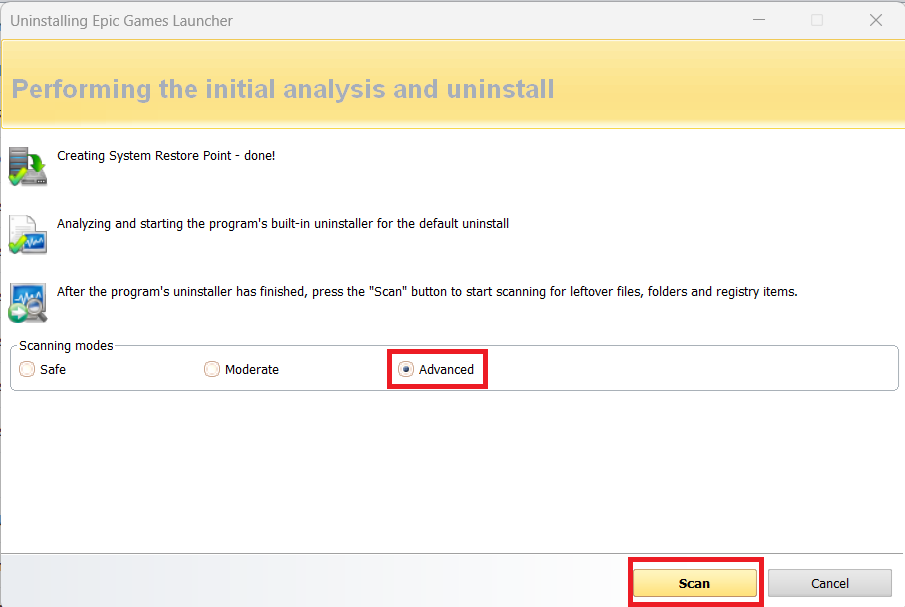
- Aktivieren fortgeschritten Klicken Sie dann in den Scanmodi auf Seite.
![]()
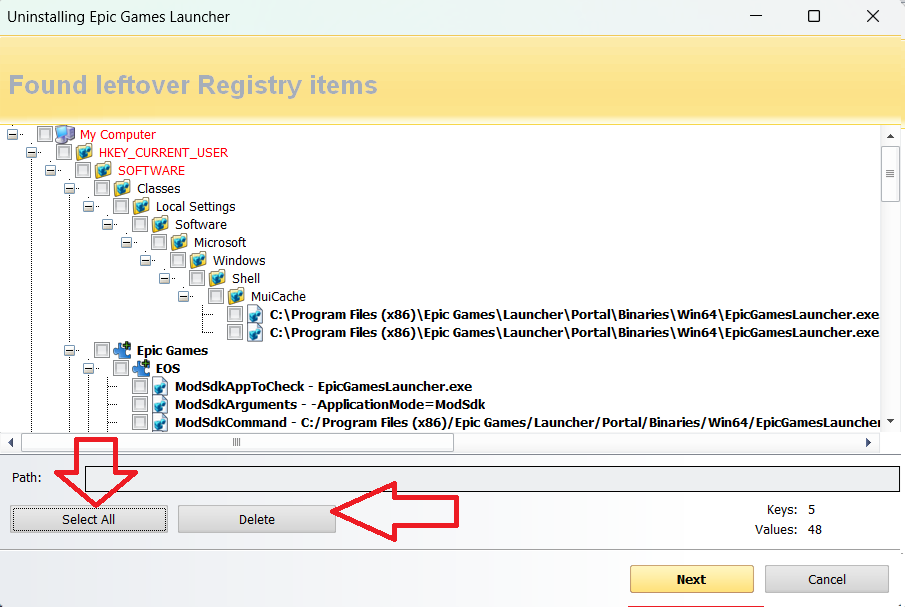
- Klicken Wählen Sie Alle Dann löschen Wenn die restlichen Logeinträge erscheinen.
![]()
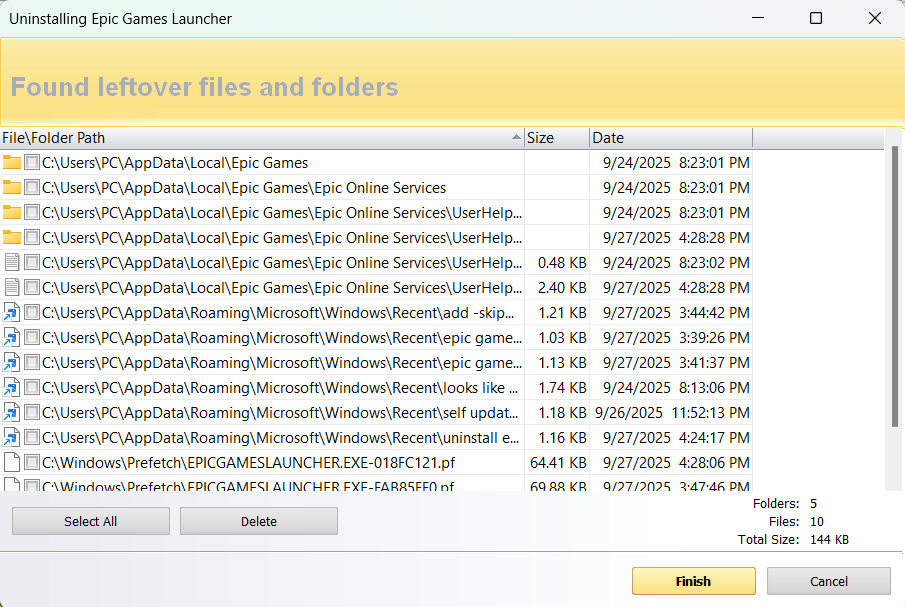
- Wiederholen Sie den gleichen Vorgang für die übrigen Ordner und Dateien.
![]()
- Starte deinen Computer neu.
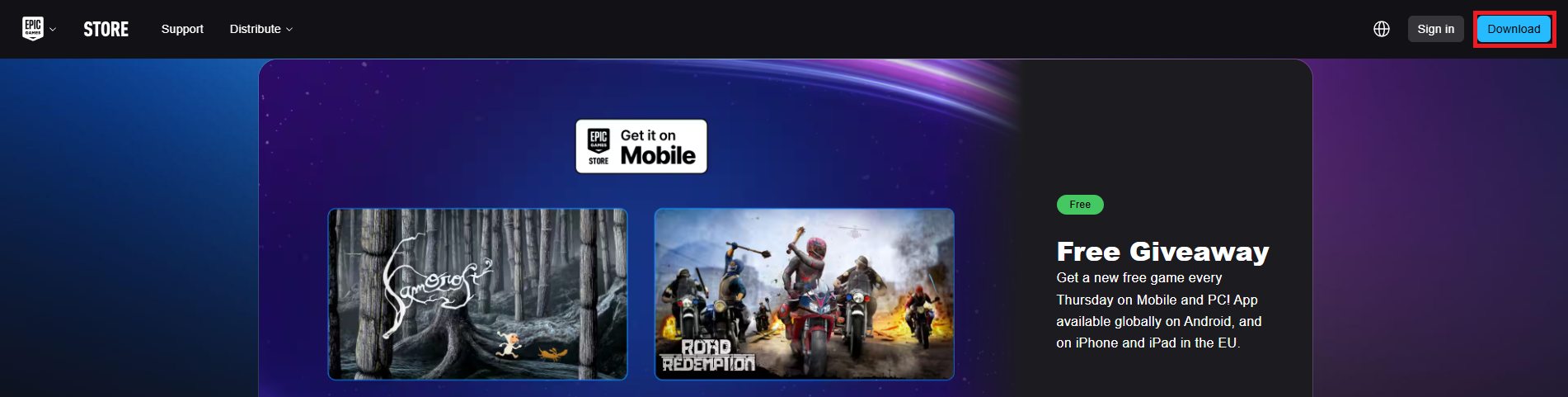
- Nach dem Neustart rufen Sie die offizielle Website von Epic Games auf. im Internet Und klicken Sie Herunterladen.
![]()
- Führen Sie das Installationsprogramm aus und schließen Sie die Einrichtung ab, um zu überprüfen, ob das Problem behoben wurde.

Kommentarfunktion ist geschlossen.