


Es tritt ein Problem auf „Schwarzer Bildschirm beim Start“ في Die Sims 4 Wenn das Spiel startet, aber das Hauptmenü oder das Spielfenster nicht angezeigt wird, hören die Spieler oft eine Fehlermeldung. Hintergrundmusik Oder sie sehen MauszeigerDer Bildschirm bleibt jedoch komplett schwarz, sodass sie nicht auf das Spiel zugreifen können.
Dieses Problem tritt normalerweise nach Aktualisieren Hauptziel für Spiel oder Anwendung EA AppWenn einige werden Konfigurationsdateien, Mods oder Treiber Nicht kompatibel mit der neuen Version. Das Spiel startet normal, aber Rendering-Pipeline Es stürzt ab, bevor die Benutzeroberfläche geladen werden kann.
Technisch: Die Spiel-Engine wird initialisiert, kann aber den ersten Frame nicht zeichnen, üblicherweise aufgrund folgender Gründe:
- Veraltete oder beschädigte Mods oder benutzerdefinierte Inhalte (CC) Es ist mit dem neuesten Patch nicht kompatibel.
- Spieldateien oder Cache-Dateien Welche umgeleitet werden an Cloud-Speicher (Wie zum Beispiel OneDrive).
- Probleme mit dem Grafiktreiber oder DirectX Es beeinträchtigt die Anzeige beim Systemstart.
- Falsche Vollbildeinstellungen oder Auflösung Dadurch wird verhindert, dass die Sendung abgesetzt wird.
Auch wenn es wie eine Fehlfunktion erscheinen mag, ist es oft Softwarebezogenes Problem Es handelt sich nicht um einen Hardwaredefekt. Die folgende Anleitung listet bewährte Methoden zur Wiederherstellung auf. Die Sims 4 Funktionsfähig.
1. Mods deaktivieren
Beschädigte oder veraltete Mods können beim Start geladen werden und die Ersteinrichtung beeinträchtigen. Durch deren Deaktivierung wird sichergestellt, dass keine Inhalte von Drittanbietern den korrekten Spielstart verhindern.
- nah dran Die Sims 4.
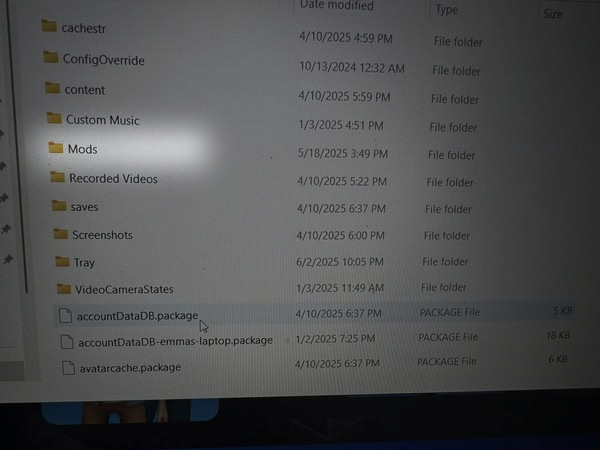
- Öffnen Datei-Explorer Und gehen Sie zu:
Dokumente > Electronic Arts > Die Sims 4
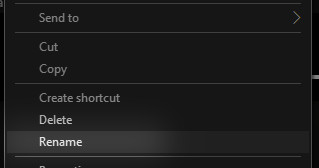
- Suchen Sie einen Ordner Mods Klicken Sie mit der rechten Maustaste darauf und wählen Sie dann aus umbenennen.

- Benennen Sie den Ordner um in Mods_backup Um personalisierte Inhalte vorübergehend zu deaktivieren.

- Starten Sie das Spiel neu und prüfen Sie, ob das Problem mit dem schwarzen Bildschirm behoben ist.
2. In den Fenstermodus wechseln
Anzeigekonfigurationsfehler können auftreten, wenn der Vollbildmodus nicht mit der Auflösung oder Bildwiederholfrequenz Ihres Monitors übereinstimmt. Dies hilft bei … Fenstermodus Die Grafikprozessoreinheit (GPU) übernimmt die Grafikdarstellung sicherer.
- Klicke auf Alt + Enter Um sofort in den Fenstermodus zu wechseln.
Stattdessen:
- Öffne eine App EA App.
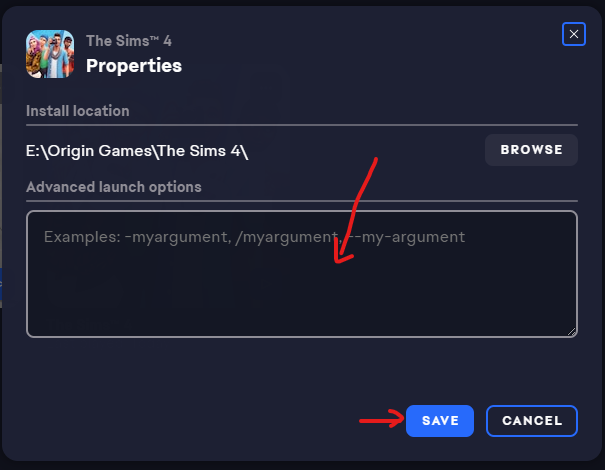
- Gehe zu Spielebibliothek Ihr eigenes, und klicken Sie mit der rechten Maustaste darauf Die Sims 4, und wählen Sie Spielfunktionen.
- innerhalb Erweiterte BetriebsoptionenGeben Sie folgenden Befehl ein:
-w

- tippen Sie auf sparen Und starte das Spiel neu.
3. Reparieren Sie Spieldateien
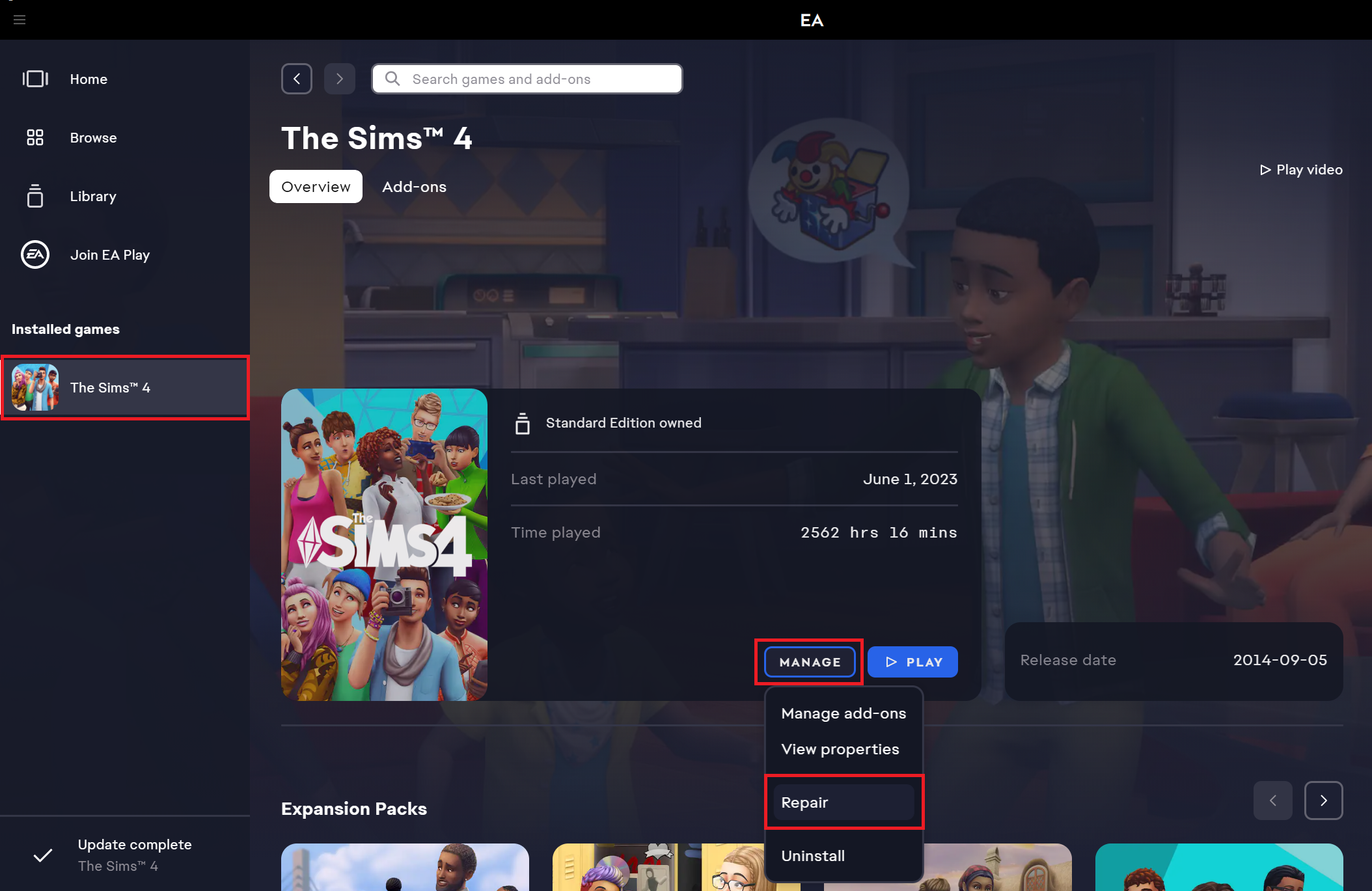
Verlorene oder beschädigte Dateien können eine Blockierung verursachen. Die Sims 4 Die Anzeige ist korrekt. Die Anwendung beinhaltet EA App Reparierwerkzeug Es erkennt beschädigte Daten und ersetzt sie automatisch.
- Öffne eine App EA App und gehe zu die Bibliothek Ihre.
- Rechtsklicken auf Die Sims 4 Und wähle Verwaltung > Reparatur.

- Warten Sie, bis der Reparaturvorgang abgeschlossen ist, und starten Sie das Spiel dann neu.
4. Verwendung von DirectX 9
Bei einigen Spielern treten Darstellungsprobleme mit neueren DirectX-Versionen auf. Es kann erforderlich sein, das Spiel zur Ausführung mit DirectX zu zwingen. DirectX 9 Es bietet einen einfacheren und stabileren Anzeigepfad, der das Problem des schwarzen Bildschirms beheben kann.
- Öffne eine App EA App Oder Origin.
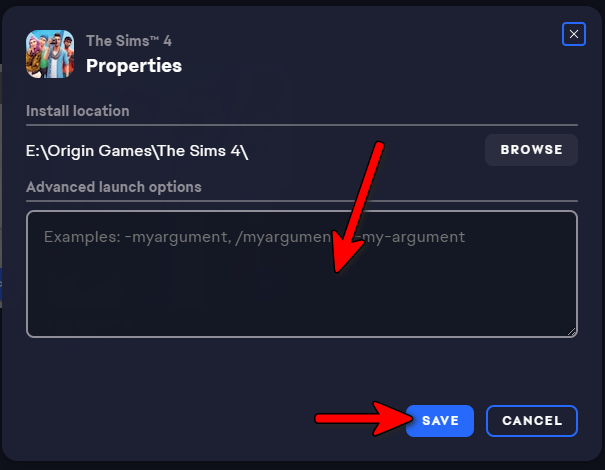
- Gehe zu deiner Bibliothek und klicke mit der rechten Maustaste auf Die Sims 4, dann wähle Spieleigenschaften > Erweiterte Startoptionen.
- Geben Sie im Dialogfeld „Ausführen“ Folgendes ein:
-dx9
- tippen Sie auf Gespeichert Und starte das Spiel von neuem.
5. Überprüfen Sie die GPU-Temperatur.
Hohe Temperaturen können zu Fehlfunktionen des Displays oder Bildschirms führen, bis hin zu einem schwarzen Bildschirm. Eine Überwachung ist daher unerlässlich. GPU-Temperatur Ihr eigenes Gerät hält sich innerhalb sicherer Grenzen.
Wenn die GPU-Temperatur überschreitet 85°CReinigen Sie die Lüfter, sorgen Sie für ausreichende Belüftung oder reduzieren Sie die Grafikeinstellungen im Spiel. Eine kühle Grafikkarte trägt zu einer stabileren Startleistung bei. Die Sims 4.

Kommentarfunktion ist geschlossen.