

Beheben Sie das Problem, dass das Verzeichnis nicht erstellt werden kann (Fehlercode IS-0003).

Die Fehlermeldung „ Verzeichnis konnte nicht erstellt werden (Fehlercode: IS-0003) “ erscheint , wenn der Epic Games Launcher den Ordner, in dem die Spieldateien installiert werden sollen, nicht erstellen oder darauf nicht zugreifen kann. Dies tritt typischerweise bei der Installation oder Aktualisierung eines neuen Spiels unmittelbar nach Beginn des Downloads auf und unterbricht den gesamten Vorgang.
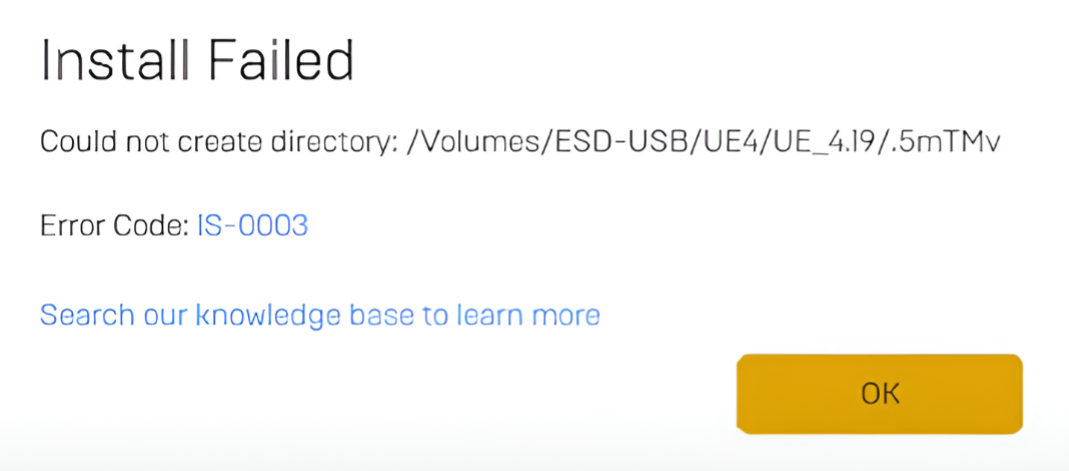
Dieser Fehler bedeutet, dass das Betriebssystem zwar auf Ihr Speichermedium zugreifen kann, aber keine Daten darauf schreiben oder Verzeichnisse erstellen kann. Dies tritt auf, wenn Windows die Dateierstellung aufgrund fehlender Berechtigungen, beschädigter Cache-Daten oder eines ungültigen Installationspfads verhindert.
Es kann auch auftreten, wenn der Benutzer nicht mit Administratorrechten arbeitet oder wenn das Ziellaufwerk kürzlich verschoben, umbenannt oder getrennt wurde.
Nachdem Sie nun die Gründe verstanden haben, kommen wir zu den effektivsten Lösungen.
1. Führen Sie Epic Games Launcher als Administrator aus
Dieses Problem tritt häufig auf, wenn dem Launcher die erforderlichen Berechtigungen zum Erstellen oder Ändern von Ordnern während der Spielinstallation fehlen. Die Ausführung als Administrator gewährleistet vollen Zugriff auf Systemressourcen und verhindert Berechtigungsfehler.
- Klicken Sie mit der rechten Maustaste auf Epic Games Launcher und wählen Sie „Als Administrator ausführen“.
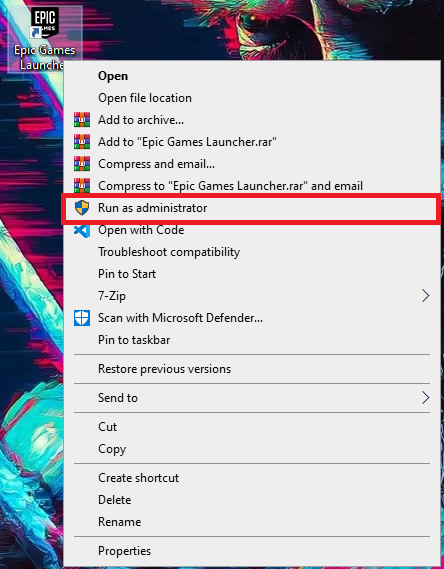
Um es dauerhaft zu machen:
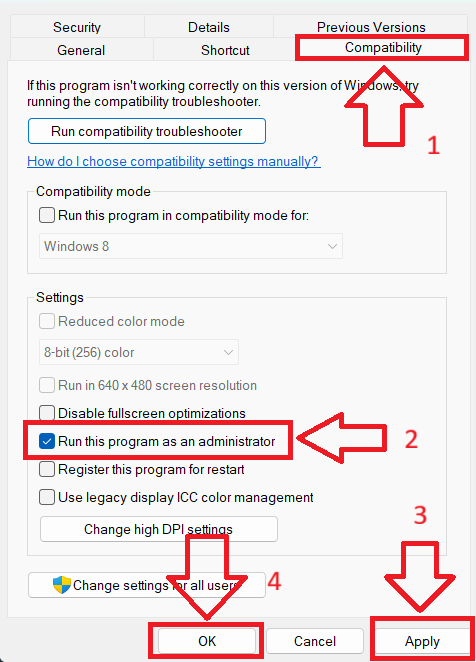
- Klicken Sie mit der rechten Maustaste auf die Verknüpfung des Epic Games Launchers und wählen Sie „Eigenschaften“.
- Öffnen Sie den Kompatibilitäts-Tab.
- Aktivieren Sie das Kontrollkästchen, um dieses Programm als Administrator auszuführen, und klicken Sie auf Anwenden.
2. Löschen Sie den Webcache-Ordner
Ein beschädigter Cache kann die korrekte Funktion des Launchers verhindern. Der Webcache- Ordner speichert temporäre Daten, und wenn dieser beschädigt wird, können Installationsfehler wie IS-0003 auftreten.
Durch das Löschen dieses Ordners wird der Epic Games Launcher gezwungen, einen sauberen Cache neu zu erstellen, was das Problem oft behebt.
- Klicke auf Win + R, dann tippe % localappdata%, Und drücke Enter.
![Öffnen Sie den Ordner LocalAppData.]()
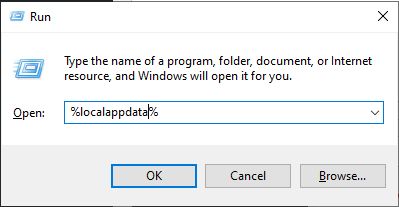
- Gehe zu Epic Games Launcher > Gespeichert Löschen Sie den Ordner mit dem Namen Webcache (oder ein ähnlicher Ordner wie z. B. webcache_4430 Falls es existiert.
![Löschen Sie den Webcache-Ordner]()
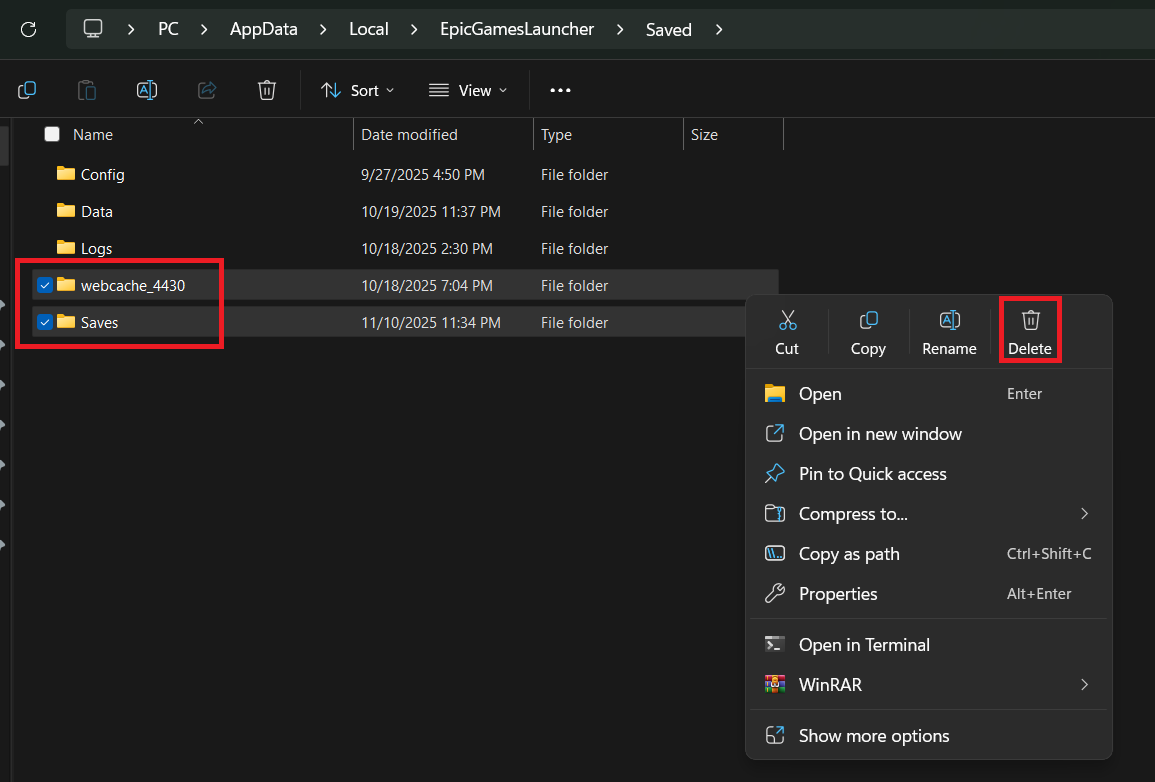
- Starten Sie den Launcher neu und versuchen Sie erneut, das Spiel zu installieren oder zu aktualisieren.
3. Epic Games Launcher-Kompatibilität mit Windows 7 einstellen
Manchmal verursacht der Launcher Konflikte mit Windows-Dateizugriffsrichtlinien oder Treiberaktualisierungen, wodurch Verzeichnisse nicht erstellt werden können. Der Start im Kompatibilitätsmodus von Windows 7 oder Windows 8 kann helfen zu testen, ob die Kompatibilitätseinstellungen das Problem beheben. Falls ja, wechseln Sie anschließend wieder in den normalen Modus.
- Rechtsklick auf Epische Spiele Launcher und wählen Sie Eigenschaften im Vergleich (Eigenschaften).
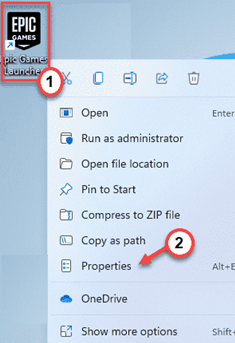
- Gehen Sie auf die Registerkarte Kompatibilität (Kompatibilität) und aktivieren Starte dieses Programm im Kompatibilitätsmodus für (Führen Sie dieses Programm im Kompatibilitätsmodus aus für) ← Windows 7.
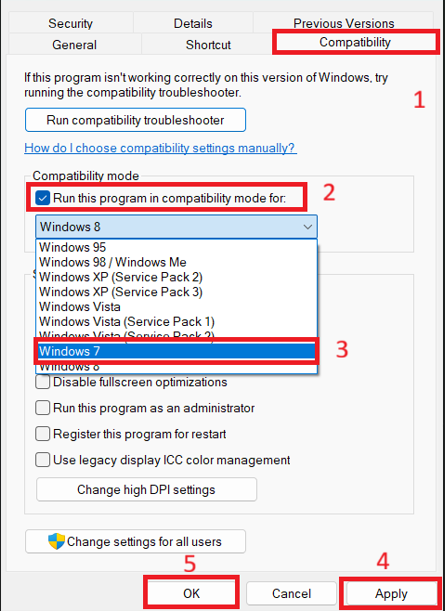
- Klicken Anwendung Versuchen Sie, Ihr Spiel neu zu installieren oder zu aktualisieren.
4. Installieren Sie das Spiel auf einem anderen Laufwerk
Wenn Ihre aktuelle Festplatte fehlerhafte Sektoren , beschädigte Dateien , unzureichenden Speicherplatz oder eingeschränkte Schreibberechtigungen aufweist (z. B. FAT32 oder eine externe NTFS-Festplatte mit eingeschränktem Zugriff), kann das Spiel möglicherweise keine Verzeichnisse erstellen. Die Installation des Spiels auf einer anderen Festplatte mit ausreichend Speicherplatz und stabiler Leistung beseitigt Lese-/Schreibfehler und vermeidet speicherbezogene Probleme.
5. Den kontrollierten Zugriff auf Ordner vorübergehend deaktivieren
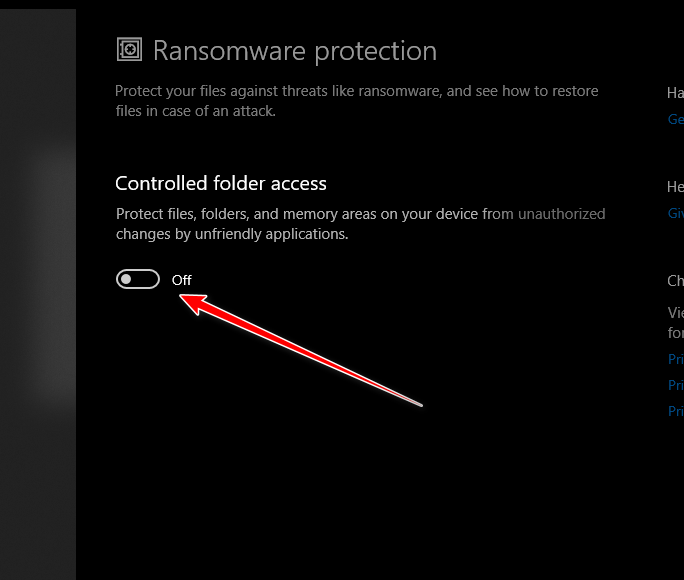
Die Funktion „Kontrollierter Ordnerzugriff“ von Windows Defender kann verhindern, dass der Epic Games Launcher Ordner erstellt oder ändert, selbst wenn er über Administratorrechte verfügt. Das vorübergehende Deaktivieren dieser Funktion oder das Hinzufügen des Launchers zur Ausnahmeliste behebt häufig den Fehler IS-0003.
- Öffnen Windows-Sicherheit aus dem Startmenü.
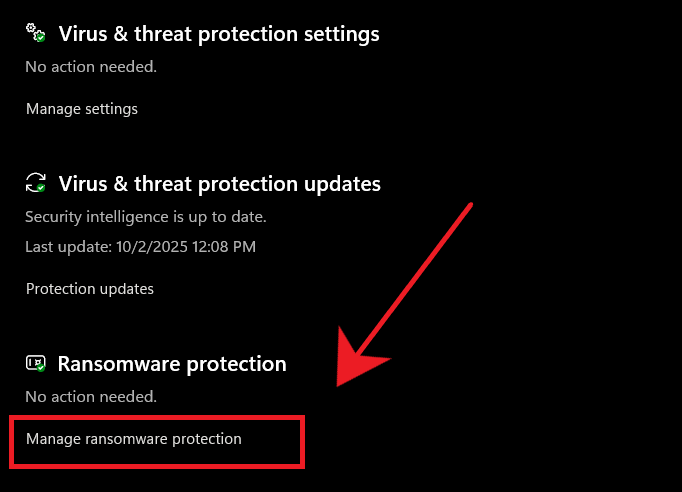
- Gehe zu Viren- und Bedrohungsschutz > Ransomware-Schutz.
![]()
- Klicken Kontrollierte Zugriffsverwaltung für Ordner.
- Schalte es aus Vorübergehend, oder klicken Sie Einer Anwendung den kontrollierten Zugriff auf Ordner gewähren und füge hinzu EpicGamesLauncher.exe.
![]()

Kommentarfunktion ist geschlossen.