


Der Fehler „SteamVR-Fehler 451“ tritt auf , wenn Ihr VR-Headset zwar mit Ihrem Computer verbunden ist, aber kein Videosignal korrekt anzeigt. Anstatt in die virtuelle Realität zu wechseln, zeigt SteamVR eine Meldung wie „Ihr Headset ist mit einem Host-Computer verbunden, aber es wird kein Video gestreamt“ an.
Dies geschieht üblicherweise beim PC-VR-Streaming über Link, Air Link oder Steam Link, wenn das Headset zwar erfolgreich verbunden wird, der Videostream aber nicht startet oder mitten in der Sitzung abbricht.
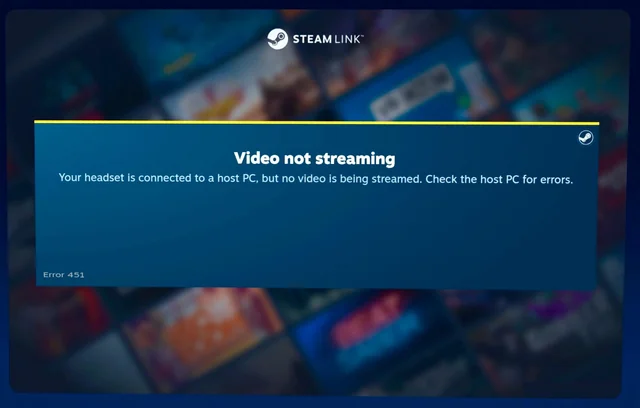
Vereinfacht gesagt: SteamVR erkennt zwar Ihr Headset, kann die angezeigten Bilder aber nicht übertragen. Dies tritt häufig nach Treiberänderungen, Windows-Updates oder einem Neustart Ihrer VR-Software auf.
Hauptgründe:
- Hardwarebeschleunigte GPU-Planung (HAGS) Es deaktiviert die Frame-Codierung für Virtual-Reality-Videos.
- Instabiles oder latenzbehaftetes WLAN-Netzwerk Der Paketverlust trat während der drahtlosen Übertragung auf.
- Inkompatibilität der Treiber- oder SteamVR-Version Nach dem Wechsel zwischen Beta- und Stable-Kanal.
- Netzwerkoptimierungstools Es begrenzt die für Virtual-Reality-Daten verfügbare Bandbreite.
1. Deaktivierung der Hardwarebeschleunigten Grafikverarbeitung (HAGS)
HAGS kann die Latenz in herkömmlichen Spielen verbessern, gerät aber häufig in Konflikt mit VR-Renderings, die auf asynchroner GPU-Planung basieren. SteamVR verwendet ein eigenes Rendering-Menü, und sich überschneidende Planungsebenen können zu Frame-Drops oder sogar kompletten Videoausfällen führen.
- Klicke auf Windows + I Öffnen die Einstellungen.
- Gehe zu System > Anzeige.
- Scrolle nach unten und tippe auf Grafik Unter "Zugehörige Einstellungen".
- Wählen Ändern Sie die Standardgrafikeinstellungen.
- schalte aus Hardwarebeschleunigte Grafikprozessor-Planung.
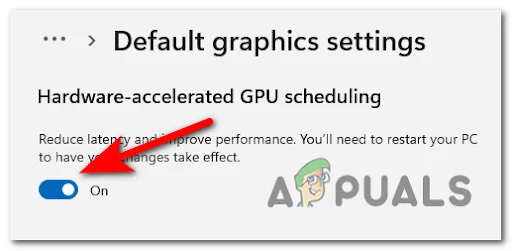
Starten Sie Ihren Computer nach der Deaktivierung der Funktion neu. Dadurch wird die VR-Frame-Codierung stabilisiert und ein Abbruch der Videoübertragung durch SteamVR verhindert.
2. Starten Sie SteamVR und Ihr Headset neu.
Manchmal lädt SteamVR mit fehlerhaften Compositor-Hooks oder zwischengespeicherten Daten einer vorherigen Sitzung. Ein Neustart beider Systeme löscht diese temporären Spuren und erzwingt eine neue OpenVR-Laufzeitkonfiguration.
- raus aus SteamVR Vollständig, einschließlich des Symbols in der Taskleiste.
- Trennen Sie die Verbindung zu Ihrem Headset (Air Link/Link-Kabel).
- Schließen Sie das Headset wieder an und öffnen Sie das Gerät erneut. SteamVR.
- Prüfen Sie, ob der Videostream jetzt korrekt angezeigt wird.
Bei diesem Vorgang wird der Bildschirmtreiber des Headsets neu registriert und die Sitzung von Grund auf neu aufgebaut, wodurch oft verlorene Videostreams wiederhergestellt werden.
3. Stellen Sie (wenn möglich) auf die stabile Version von SteamVR zurück.
SteamVR-Betaversionen enthalten experimentelle Funktionen, die bei einigen Headsets zu Videokodierungsproblemen führen können. Durch die Rückkehr zur stabilen Version wird die Kompatibilität mit Treibern und VR-Laufzeitumgebungen sichergestellt.
- Öffnen Steam und gehe zu die Bibliothek.
- Rechtsklick auf SteamVR ← Eigenschaften.
- Öffnen Sie die Registerkarte Beta-Versionen.
- Wählen "Keiner„Um den Beta-Versionszweig zu verlassen.“
- Neu starten Steam Und SteamVR.
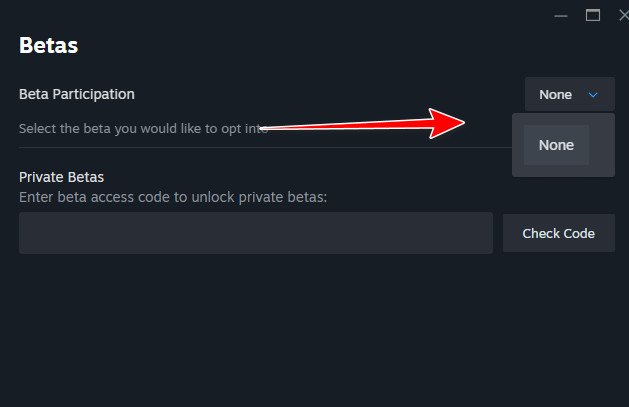
Dadurch gelangen Sie zurück zu der Version, die in der Produktionsumgebung getestet wurde, wodurch die durch experimentelle Einheiten verursachte Instabilität reduziert wird.
4. Verringern Sie die Auflösung des Virtual-Reality-Renderings (VR-Rendering-Auflösung).
Ist die Bildschirmauflösung von SteamVR zu hoch, kann die Grafikkarte (GPU) Schwierigkeiten haben, die Frames schnell genug für drahtloses oder USB-Streaming zu kodieren. Durch Reduzieren der Auflösung wird die GPU entlastet und Frame-Drops oder -Einfrierungen werden vermieden.
- Füllen SteamVR.
- Gehe zu Einstellungen > Video.
- eine Handlung Benutzerdefinierte Auflösung Verringere den Prozentsatz.
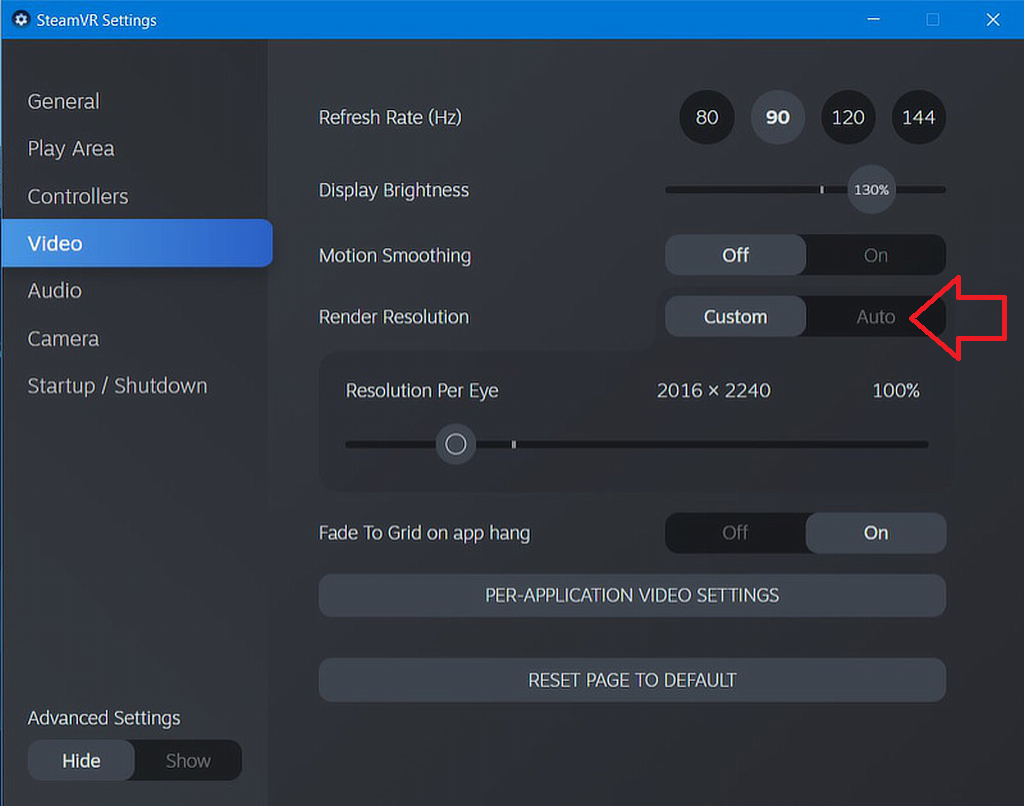
Beginnen Sie mit 80 % und erhöhen Sie den Wert schrittweise, sobald sich die Leistung stabilisiert hat. Eine niedrigere Bildschirmauflösung trägt zu einer gleichbleibenden Streaming-Leistung bei.
5. Netzwerk-Boost in Lenovo Vantage deaktivieren
Die Network Boost- Funktion von Lenovo Vantage priorisiert aktive Anwendungen im Vordergrund, kann aber den SteamVR-Datenverkehr einschränken, was zu Paketverlusten und Leistungseinbußen führen kann.
- Öffnen Lenovo Vantage.
- Gehe zu Legion Edge.
- Lokalisieren Netzwerk-Boost Und deaktivieren Sie es.
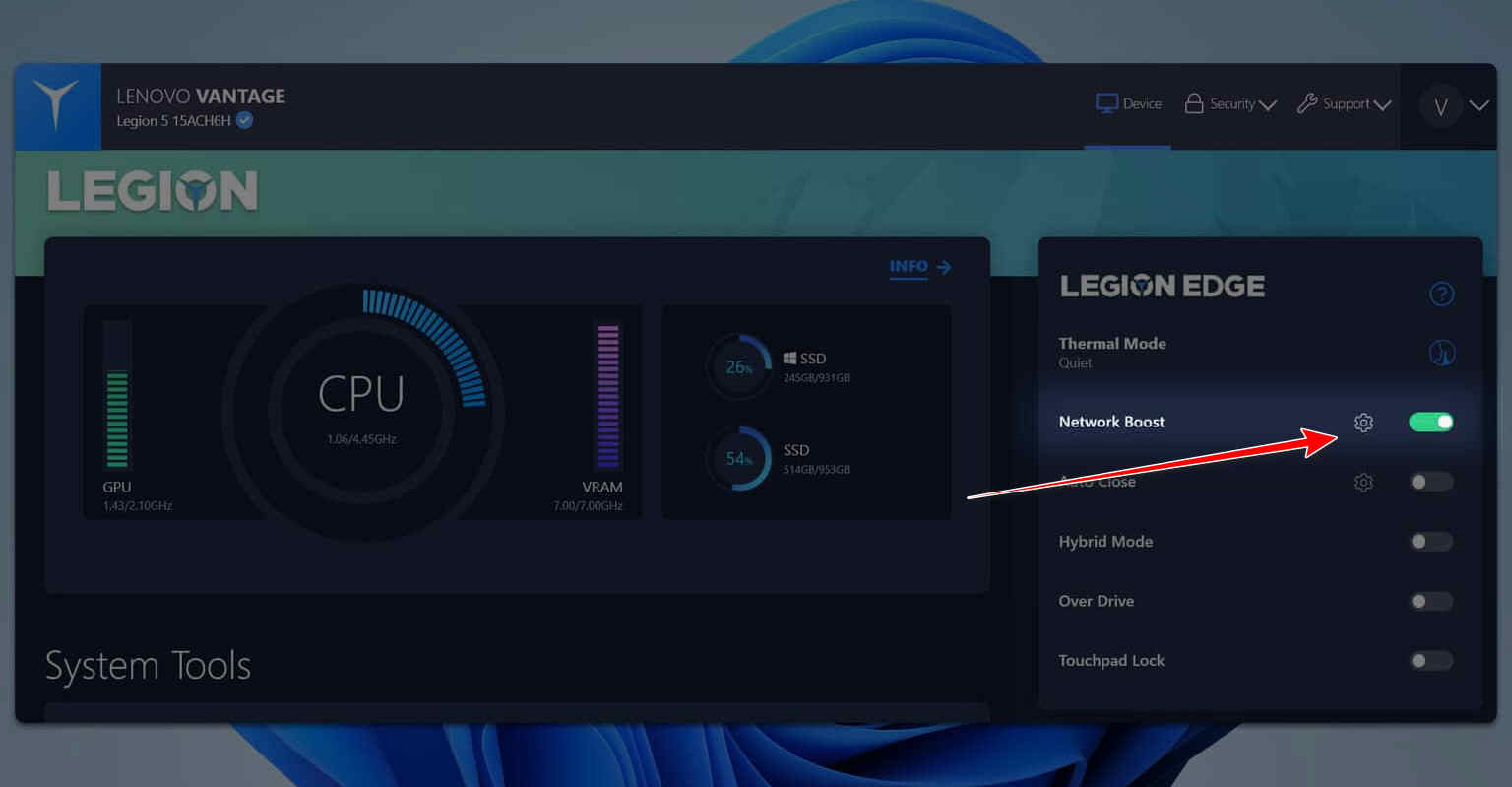
Dadurch wird eine unterbrechungsfreie Bandbreite zum Headset gewährleistet und somit ein reibungsloseres drahtloses Streaming sichergestellt.
6. Aktivieren Sie den Leistungsmodus in Lenovo Vantage (falls verfügbar).
Einige Lenovo-Systeme begrenzen die CPU- und GPU-Leistung im Ausgewogen- oder Leise-Modus, was die VR-Leistung beeinträchtigen kann. Der Wechsel in den Leistungsmodus schöpft das volle Potenzial des Systems aus und sorgt für stabile Bildwiederholraten.
- Lenovo Vantage öffnen.
- Gehen Sie zu Geräteeinstellungen > Ein-/Ausschalten.
- Wählen Sie den Modus „Leistung“.
- Starten Sie SteamVR und Ihr Headset neu.
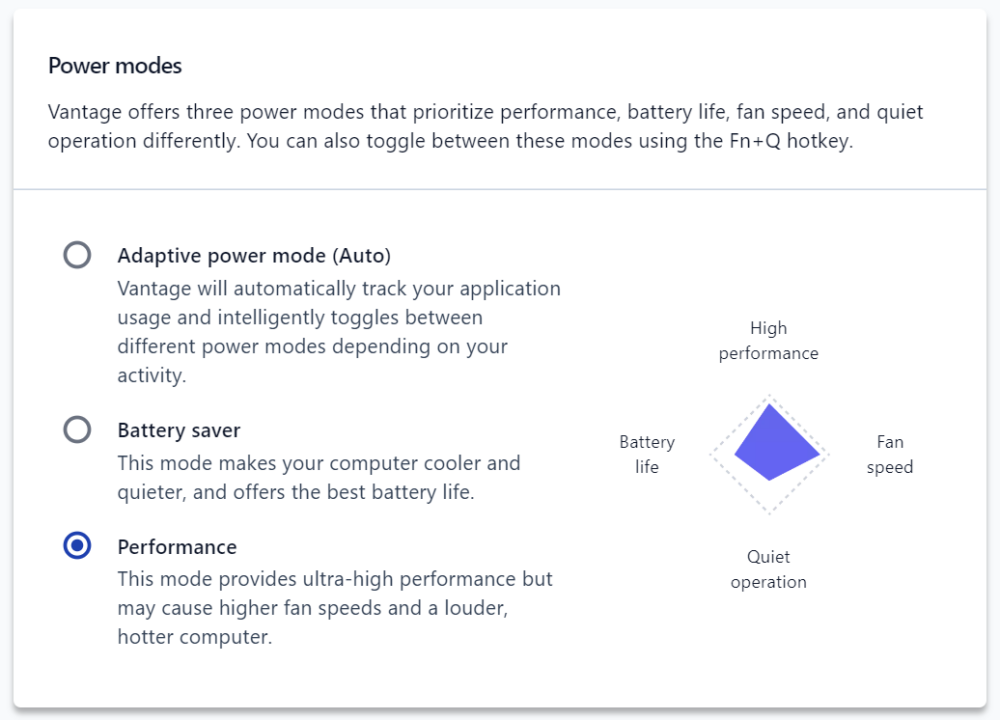
Im Leistungsmodus arbeiten CPU und GPU mit höheren Frequenzen, wodurch Latenzzeiten reduziert und Streaming-Unterbrechungen verhindert werden.
Letzter Tipp: Sollte das Problem weiterhin bestehen, aktualisieren Sie Ihre GPU-Treiber, installieren Sie SteamVR neu und deaktivieren Sie alle Drittanbieter-Overlays (wie MSI Afterburner oder RivaTuner), die die VR-Codierung beeinträchtigen könnten. Diese Anpassungen sollten den Videopfad wiederherstellen und eine stabile Verbindung zwischen Computer und Headset gewährleisten.

Kommentarfunktion ist geschlossen.