


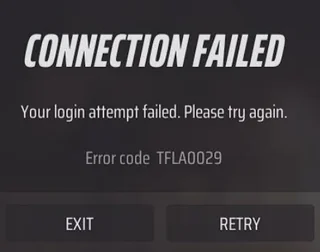
Der Fehlercode „ TFLA0029 “ erscheint typischerweise in The Finals , wenn das Spiel keine Verbindung zu den Online-Servern herstellen kann und Spieler daher nicht beitreten oder Spiele spielen können. Dieses Problem tritt häufig nach einem Update oder aufgrund vorübergehender Serverinstabilität auf.
„Verbindung fehlgeschlagen. Ihr Anmeldeversuch ist fehlgeschlagen. Bitte versuchen Sie es erneut. Fehlercode TFLA0029.“
Häufige Ursachen für diesen Fehler sind unter anderem folgende:
- Serverstörungen oder Wartungsarbeiten
- Netzwerkverbindungsprobleme
- Regionale Beschränkungen
Bevor Sie irgendwelche Korrekturen vornehmen, überprüfen Sie bitte zuerst den Status der Finalserver . Sollte es aktuell zu einer Störung kommen, müssen Sie warten, bis die Server wieder erreichbar sind.
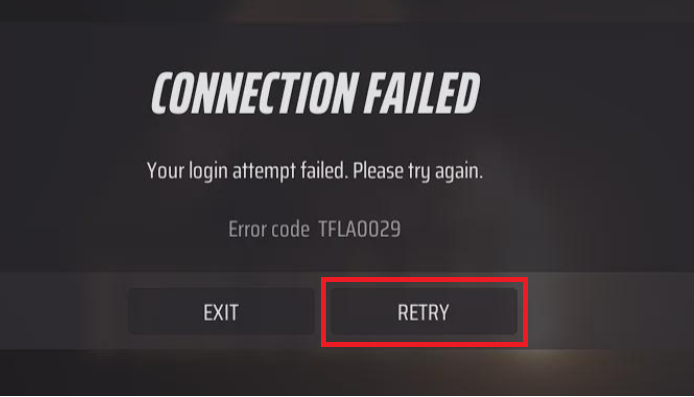
1. Drücken Sie die Schaltfläche „Wiederholen“ mehrere Minuten lang.
Dieser Fehler tritt häufig auf, wenn das Spiel vorübergehend keine Verbindung zu den Servern herstellen kann. Durch wiederholtes Klicken auf die Schaltfläche „Wiederholen “ werden mehrere Verbindungsversuche erzwungen, von denen einer erfolgreich sein kann, falls der Server oder die Anmeldeverifizierung instabil ist.
- Wenn die Fehlermeldung erscheint, drücken Sie die Taste weiter. Versuch es noch einmal für ein paar Minuten.
- Dies kann helfen, die Verbindung wiederherzustellen, falls der Server vorübergehend überlastet ist.
2. Versuchen Sie, sich über ein VPN zu verbinden.
Ihre aktuelle IP-Adresse kann aufgrund von Einschränkungen Ihres Internetanbieters oder regionalen Routing-Problemen möglicherweise keine Verbindung zu den Spielservern herstellen . Durch die Verwendung eines VPNs wird Ihnen eine neue IP-Adresse zugewiesen und Ihre Verbindung über eine andere Region geleitet, wodurch der Zugriff häufig wiederhergestellt wird.
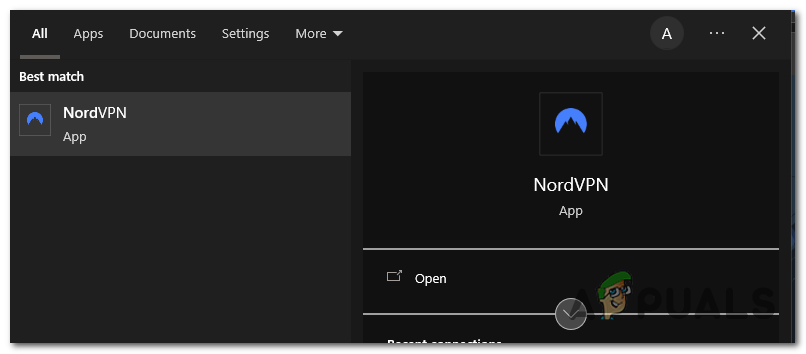
- Öffnen Sie Ihre VPN-Anwendung (zum Beispiel, NordVPN).
![Öffne die NordVPN-App]()
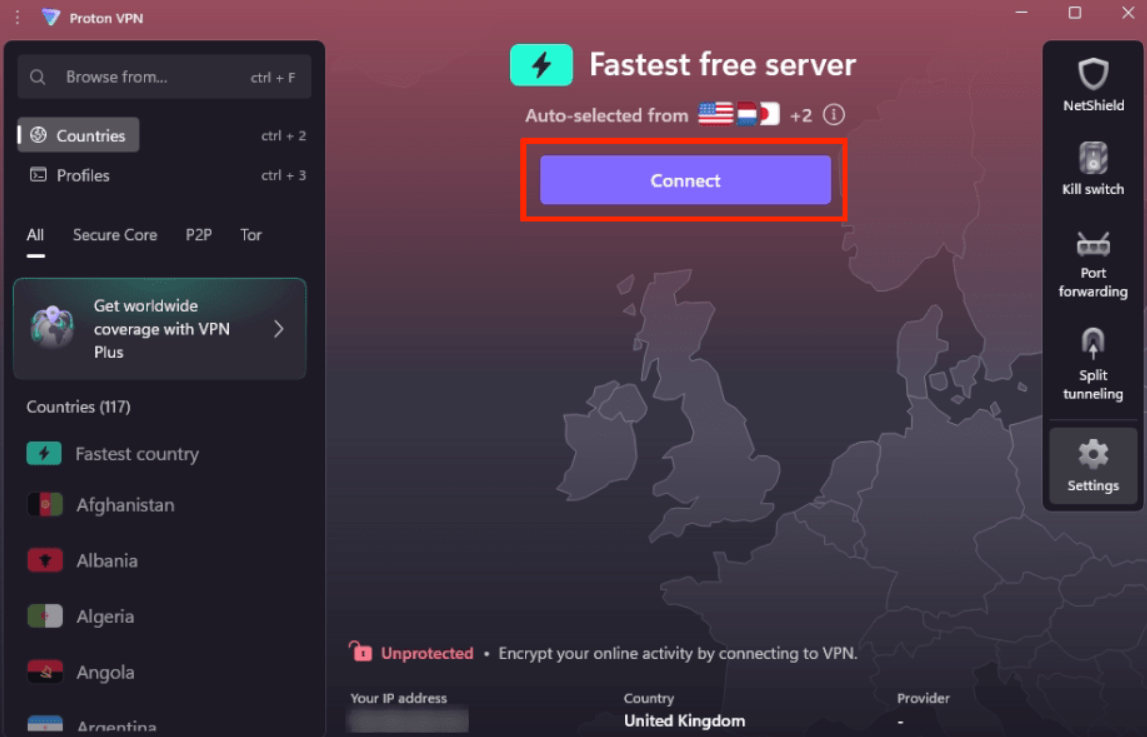
- Wählen Sie eine beliebige stabile Region und klicken Sie auf Kontakt.
![Verbindung eines VPN zu einer anderen Region]()
- Füllen Die Finale Prüfen Sie, ob der Fehler behoben ist.
- Sobald Sie angemeldet sind, können Sie die VPN-Verbindung sicher trennen.
3. Windows und Grafiktreiber aktualisieren
Veraltete Windows- oder GPU- Treiberversionen können Kompatibilitätsprobleme mit den neuesten Patches verursachen und die Verbindung zu Spielservern unterbrechen. Durch die Aktualisierung aller Komponenten wird eine stabile Leistung und eine zuverlässige Verbindung gewährleistet.
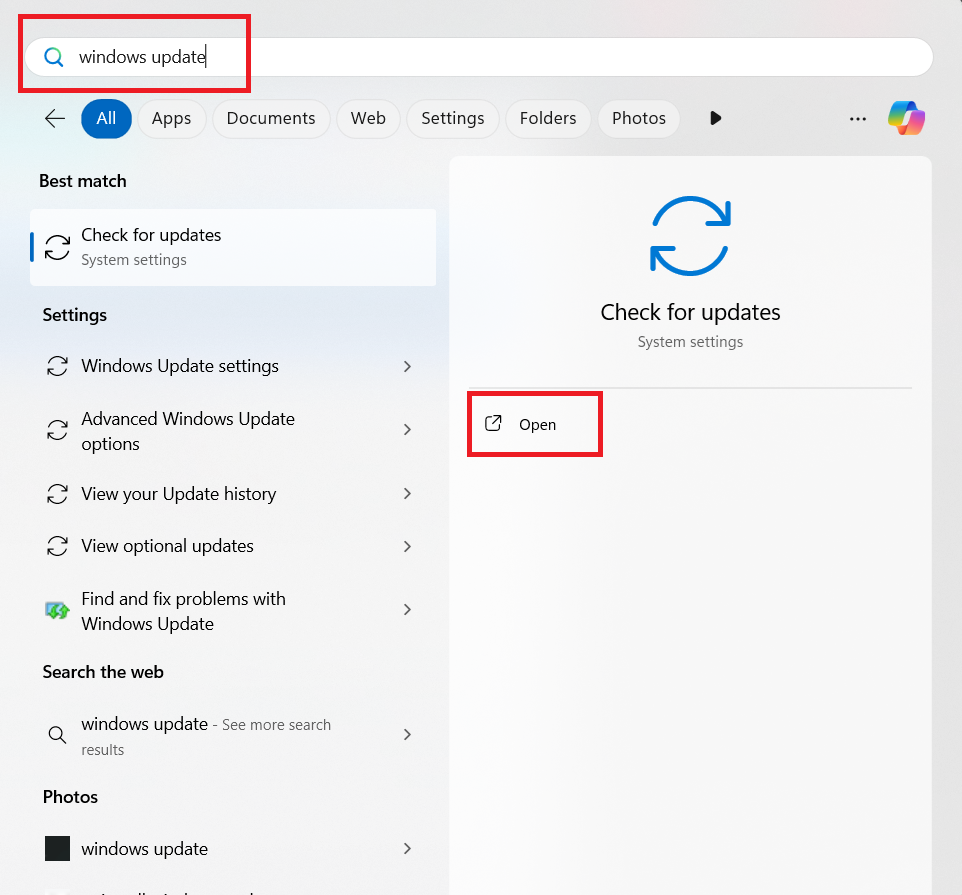
- Klicke auf Gewinnen + S Und tippe Windows Update.
![Windows Update suchen]()
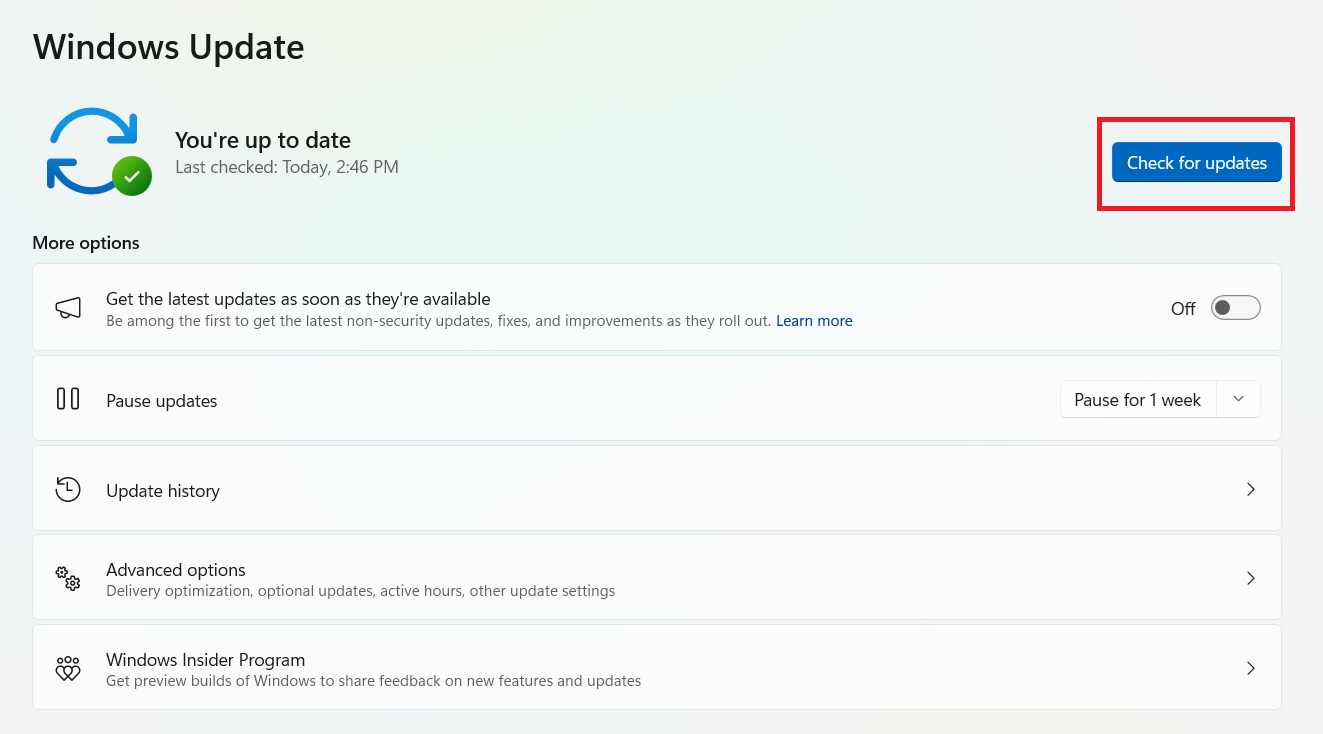
- Klicken Auf Updates prüfen.
![Prüfen Sie, ob Windows-Updates verfügbar sind.]()
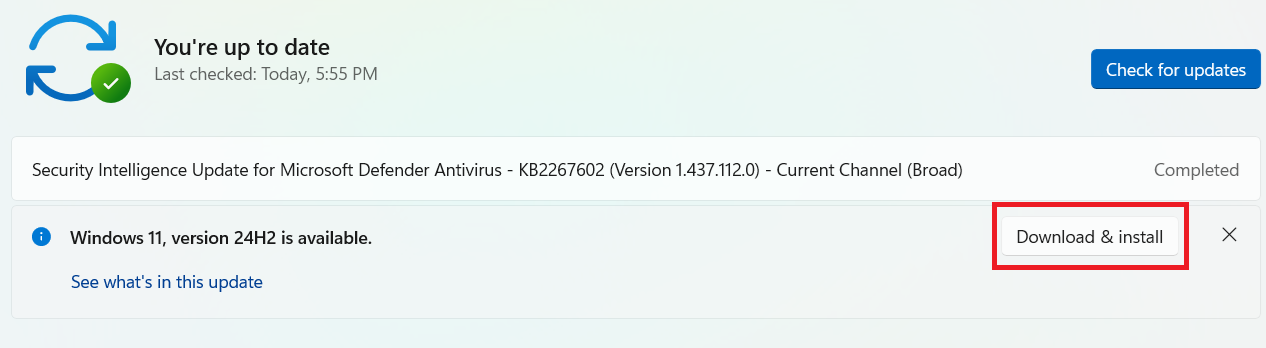
- Falls Aktualisierungen gefunden werden, klicken Sie auf Herunterladen und installieren.
![Windows-Updates herunterladen und installieren]()
Für Nvidia-Nutzer:
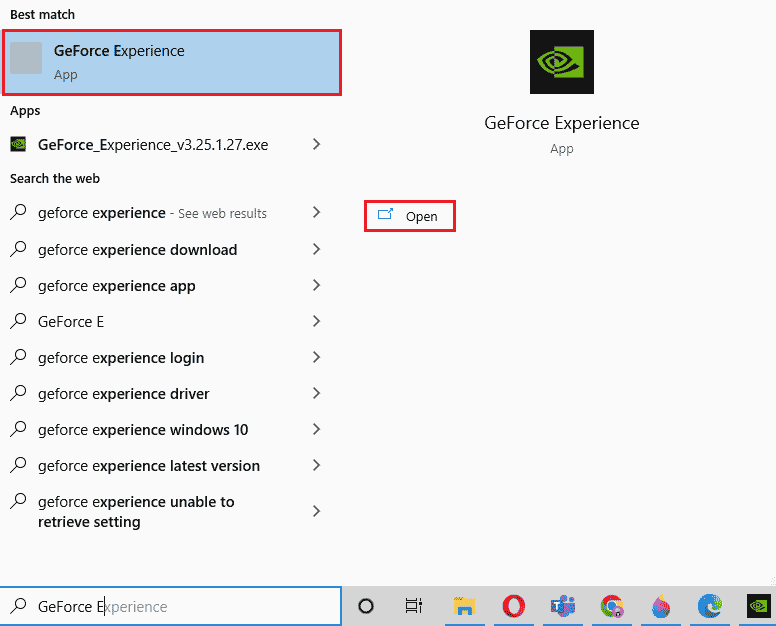
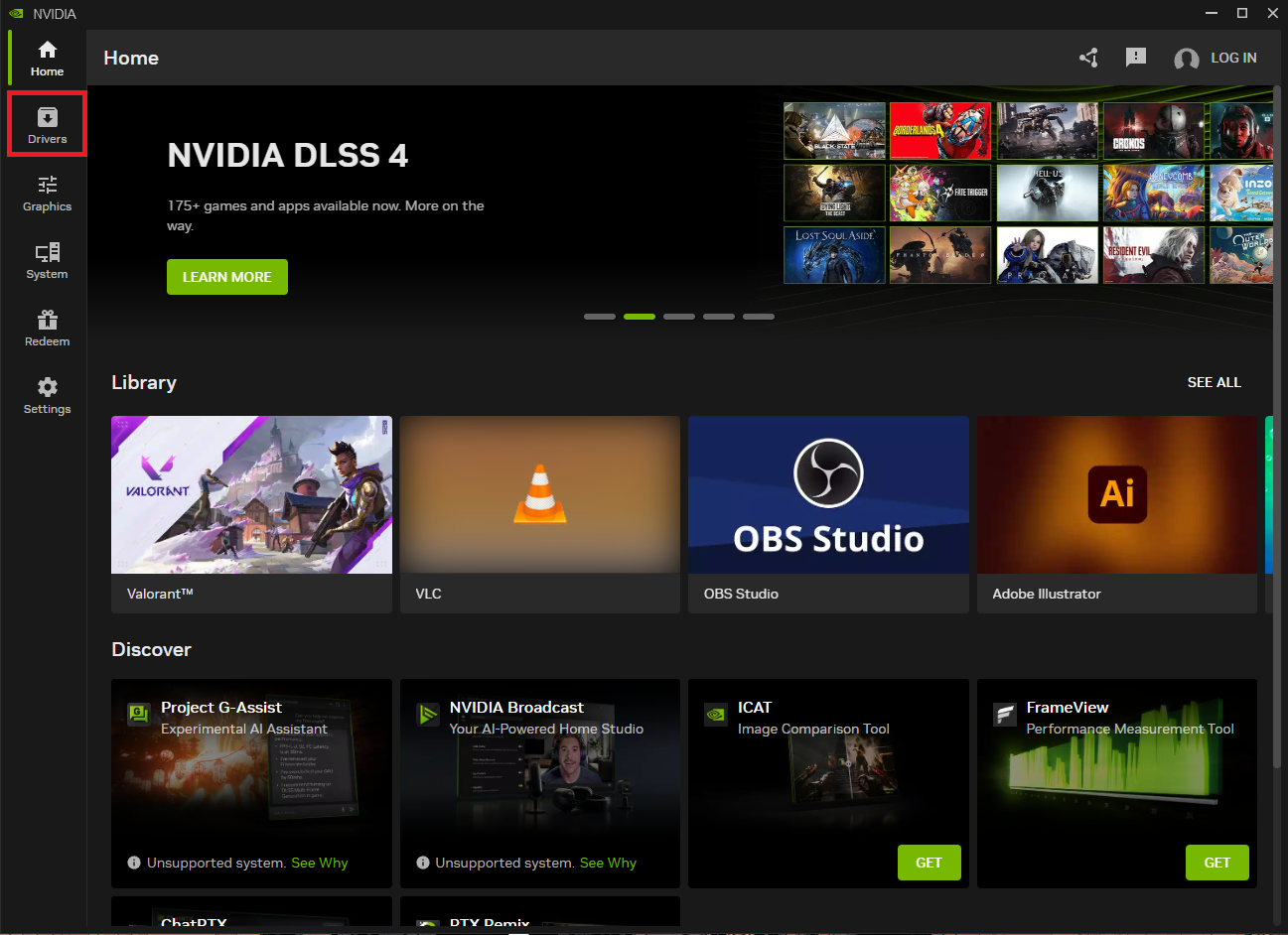
- Öffnen Sie die Nvidia-Anwendung auf Ihrem Computer.
![Öffnen Sie die Nvidia-App.]()
- Wechseln Sie zum Reiter „Treiber“.
![Klicken Sie in der Nvidia-App auf die Registerkarte „Treiber“.]()
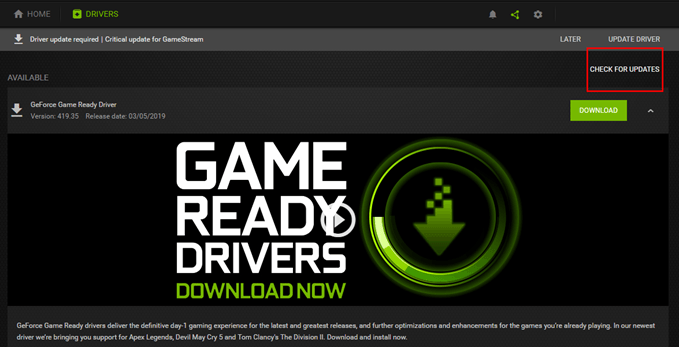
- Klicken Sie auf „Nach Updates suchen“ und installieren Sie diese gegebenenfalls.
![Prüfen Sie in der Nvidia-App auf Updates.]()
Für AMD-Nutzer:
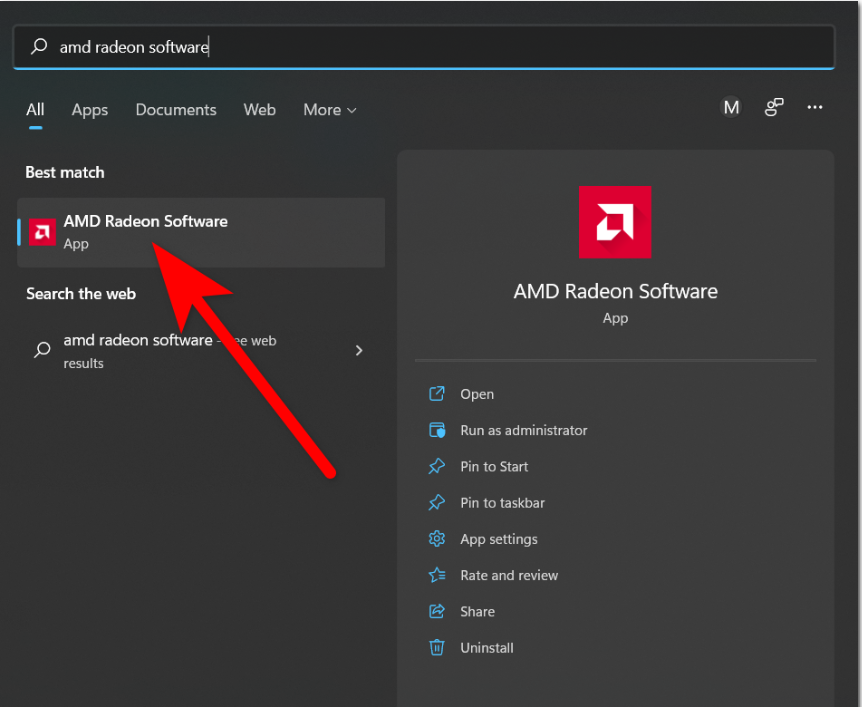
- Öffnen Sie die AMD-Software auf Ihrem Computer.
![Öffnen Sie das AMD-Programm]()
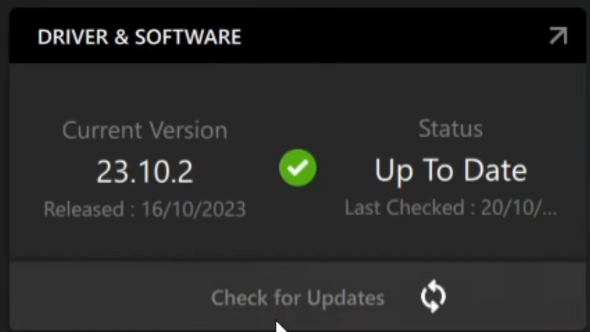
- Klicken Sie unter *Treiber und Software* auf „Nach Updates suchen“.
![Prüfen Sie, ob AMD-Treiberaktualisierungen verfügbar sind.]()
- Falls ein Update verfügbar ist, installieren Sie es und starten Sie das Spiel neu.
4. Überprüfung der Spieldateien auf Steam
Fehlende oder beschädigte Dateien können den Fehler TFLA0029 verursachen, indem sie die Verbindung zum Server unterbrechen. Die Überprüfung der Integrität der Spieldateien stellt sicher, dass alle wichtigen Daten vollständig und korrekt konfiguriert sind.
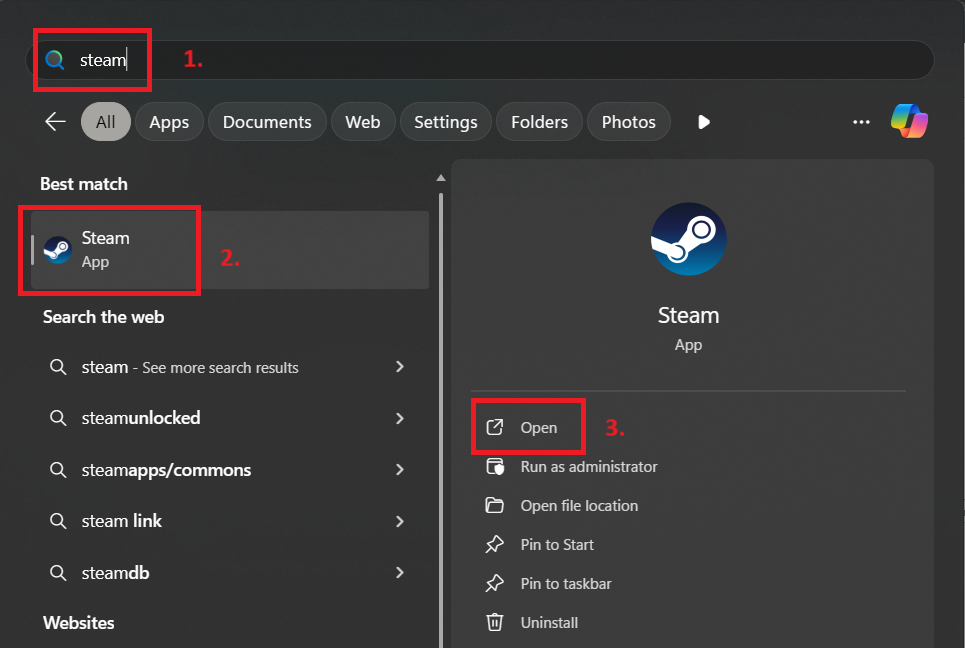
- Öffnen Steam auf deinem Computer.
![Öffnen Sie Steam]()
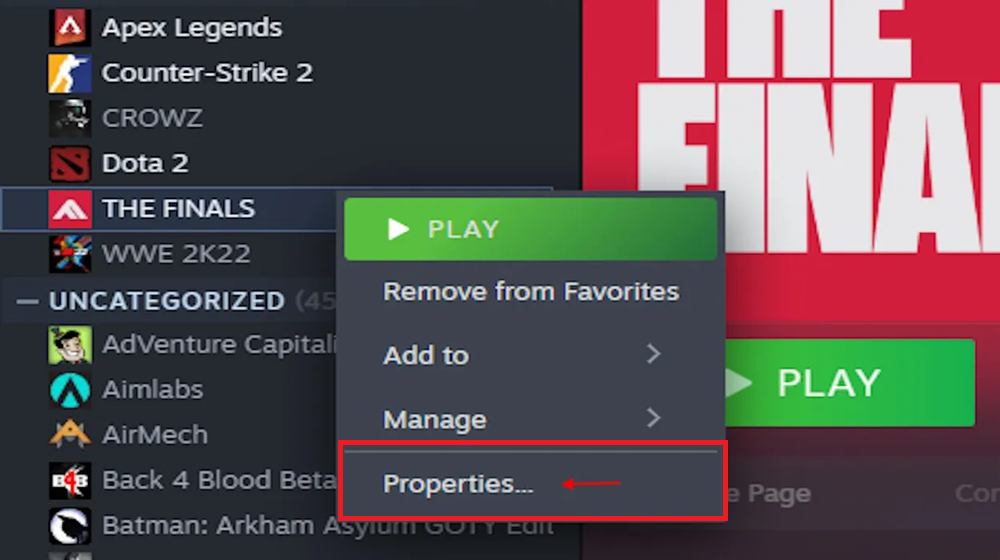
- Gehe zu die Bibliothek Ihre eigene Suche Die Finale.
- Klicken Sie mit der rechten Maustaste darauf und wählen Sie Eigenschaften.
![Die Finalspiele auf Steam Properties]()
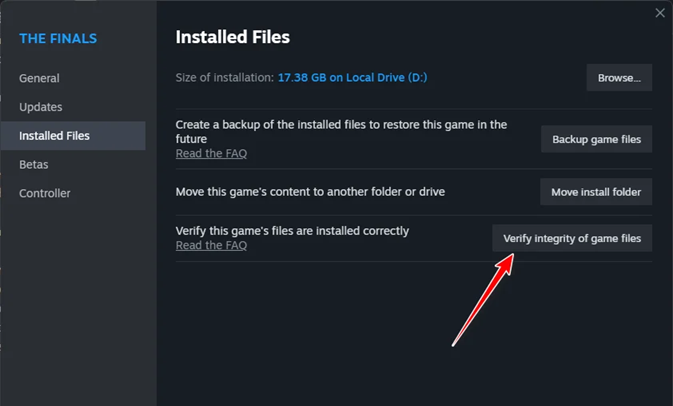
- Öffnen Sie die Registerkarte Installierte Dateien und klicke Überprüfen Sie die Integrität der Spieldateien.
![Überprüfung der Spieldateien auf Steam]()
- Sobald der Vorgang abgeschlossen ist, starten Sie das Spiel neu.
5. Die Finalspiele neu installieren
Sollte keine der Lösungen funktionieren, kann eine Neuinstallation von The Finals Abhilfe schaffen. Manchmal können Hintergrunddienste oder Konfigurationsdateien, die für die Aufrechterhaltung der Serververbindungen zuständig sind, beschädigt werden. Eine Neuinstallation aktualisiert all diese Komponenten und behebt das Problem in den meisten Fällen.

Kommentarfunktion ist geschlossen.