


Die Fehlermeldung „Dein Spiel konnte nicht gestartet werden“ erscheint in der EA-App, wenn der Launcher den Spielstart nach der Überprüfung nicht durchführen kann. Anstatt das Spiel zu laden, zeigt die EA-App eine Fehlermeldung wie „Es ist ein Fehler aufgetreten, der den Start deines Spiels verhindert hat. Bitte versuche es später erneut.“ an.
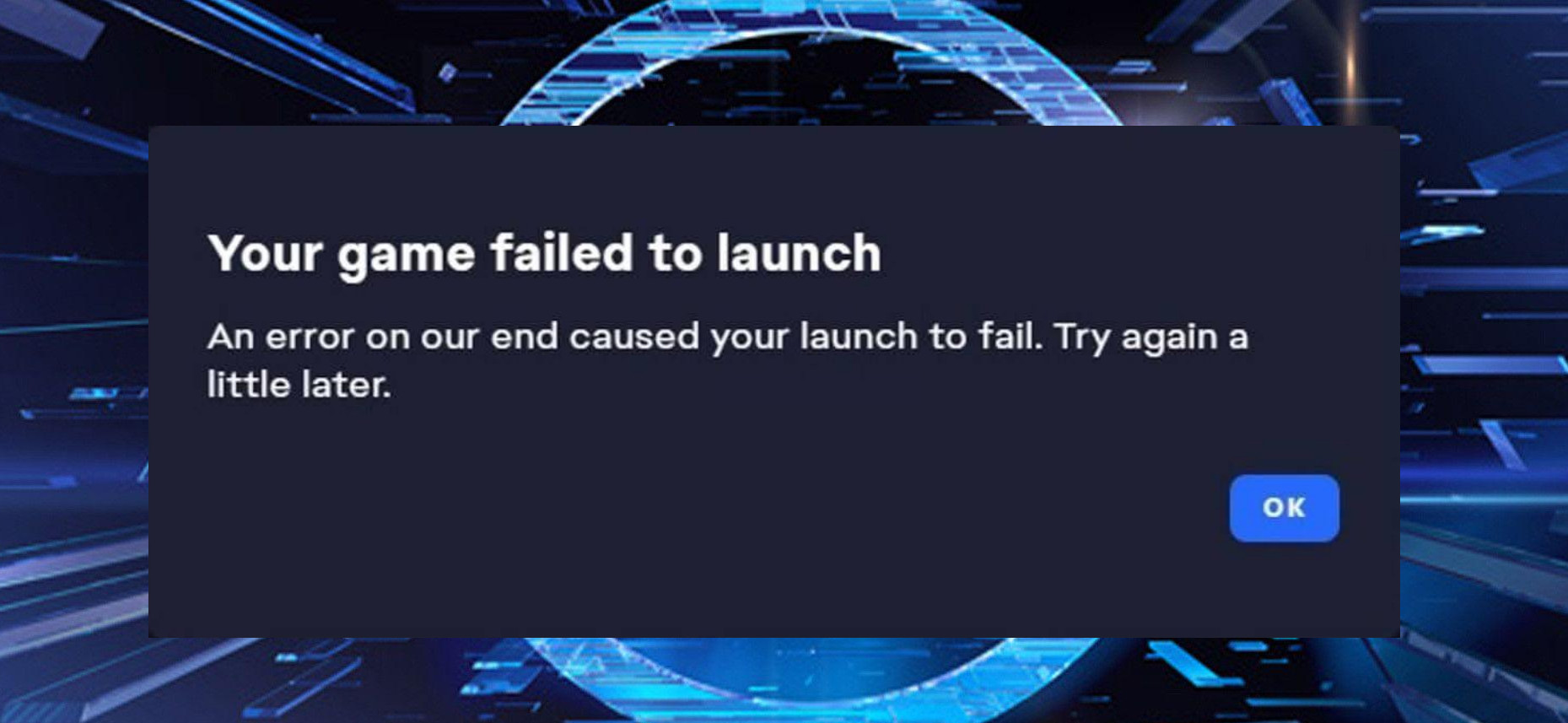
Dieses Problem betrifft typischerweise Spiele wie Battlefield, FIFA, Die Sims und andere Spiele, die mit EA oder Origin in Verbindung stehen.
Dieser Fehler weist nicht auf eine einzige Ursache hin, sondern vielmehr auf einen Fehler auf Treiberebene, der auftritt, wenn die Startkette der EA-App abbricht, bevor die ausführbare Spieldatei initialisiert wird.
In den meisten Fällen verifiziert die Anwendung zwar erfolgreich Ihr Konto und Ihre Spiellizenz, kann aber den Startvorgang für die Startdatei des Spiels oder die zugehörigen Dienste nicht ausführen.
Häufige Ursachen sind unter anderem folgende:
- Der Cache-Speicher des Spielers ist beschädigt.
- Die Spieldateien sind beschädigt.
- Overlay-Konflikte
- Die EA-App-Komponenten sind veraltet.
- Probleme auf der EA-Serverseite (Zeitüberschreitungen bei der Authentifizierung oder Verifizierung)
1. Schließen Sie die EA-App und starten Sie sie neu.
Die EA-App lässt oft versteckte Hintergrundprozesse wie EADesktop.exe und Telemetriedienste aktiv, selbst nachdem sie geschlossen wurde. Diese Prozesse können Dateien sperren, Anti-Cheat-Treiber blockieren oder neue Starts verhindern. Durch Beenden aller EA-Prozesse über den Task-Manager wird der Client zurückgesetzt, die blockierten Prozesse werden beendet und ein sauberer Startzustand wiederhergestellt.
- Task-Manager öffnenCtrl + Shift + Esc).
- Wechseln Sie zur Registerkarte „Operationen“.
- Suchen Sie die EA-App oder EADesktop.exe, klicken Sie mit der rechten Maustaste darauf und wählen Sie dann „Task beenden“.
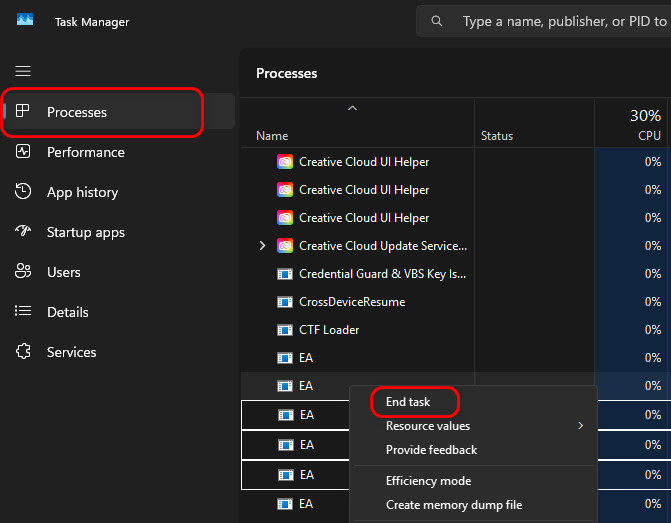
- Schließen Sie auch alle anderen EA-bezogenen Prozesse ab.
- Schließen Sie den Task-Manager, warten Sie einige Sekunden und öffnen Sie dann die EA-App erneut.
- Versuche, das Spiel erneut zu starten.
2. Manuelles Neustarten des EABackgroundService
Der EABackgroundService verwaltet die Spielauthentifizierung , die Berechtigungsprüfung und die Konfiguration des Anti-Cheat-Systems . Ist der Dienst nicht verfügbar oder reagiert er nicht, kann die EA-App das Spiel nicht starten. Ein Neustart des Dienstes stellt die Hintergrundverbindung wieder her, behebt Abstürze und aktualisiert Abhängigkeiten, ohne dass eine Neuinstallation des Clients erforderlich ist.
- Klicke auf Win + R Und geben Sie Folgendes ein:
services.msc
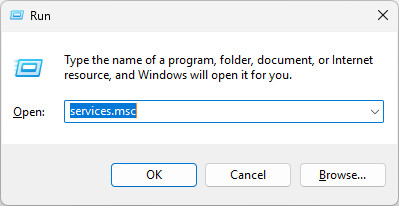
- Lokalisieren EABackgroundService.
- Klicken Sie mit der rechten Maustaste und wählen Sie aus Wiederaufnahme (oder Start Wenn es gestoppt wird.
- Versuchen Sie nach dem Neustart erneut, das Spiel zu starten.
3. Führen Sie die EA-App als Administrator aus
Ohne Administratorrechte kann Windows verhindern, dass die EA-App auf geschützte Pfade zugreift oder Sicherheitsmodule wie Easy Anti-Cheat lädt . Die Ausführung als Administrator gewährleistet vollen Systemzugriff, die Kommunikation mit der Registrierung und einen stabilen Start sowohl des Launchers als auch des Spiels.
- Schließe die EA-App.
- Gehe zu:
C:\Programme\Electronic Arts\EA Desktop\EA Desktop
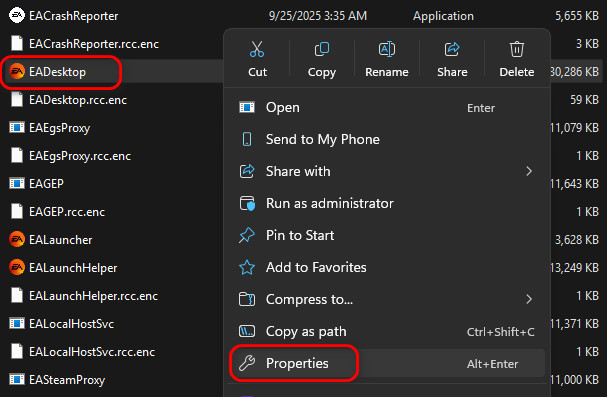
- Rechtsklick auf EADesktop ← Eigenschaften im Vergleich.
- Gehen Sie auf die Registerkarte Kompatibilität.
- Aktivieren Sie das Kontrollkästchen Führen Sie dieses Programm als Administrator aus.
- tippen Sie auf Tragen Sie ← OK.
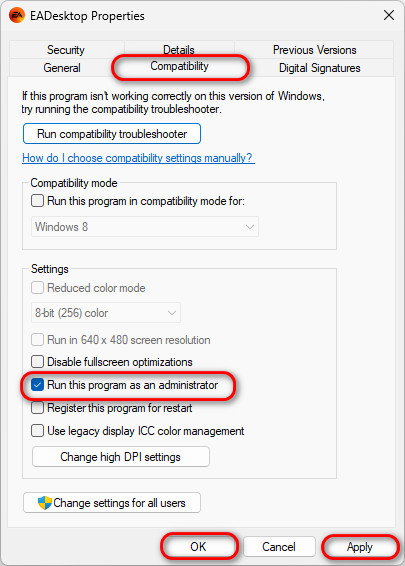
- Öffne die EA-App erneut und teste dein Spiel.
4. RivaTuner-Statistikserver (RTSS) wird geschlossen
Der RivaTuner Statistics Server (RTSS) fügt Overlay-Hooks in die Spieldateien ein, die vom Anti-Cheat-System von EA als Störung erkannt werden. Dies führt zu einem Fehlschlag der Vorstartprüfung. Durch Deaktivieren von RTSS oder der Erkennung des betroffenen Titels wird eine fälschliche Aktivierung des Anti-Cheat-Systems verhindert und ein ordnungsgemäßer Start sichergestellt.
- tippen Sie auf nach oben zeigender Pfeil In der Taskleiste zu öffnen System Tray.
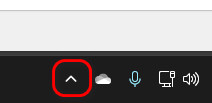
- suchen Sie nach dem Symbol RivaTuner (RTSS) ← Rechtsklick ← Menu.
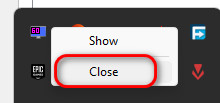
Falls Sie RTSS nicht vollständig deaktivieren möchten:
- RTSS öffnen.
- Stellen Sie die Erkennungsebene für Anwendungen auf „Keine“ ein.
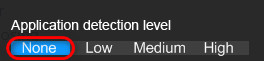
5. Führen Sie (wenn möglich) eine Downgrade der EA Desktop-Clientversion durch.
Manche EA-App-Updates können interne APIs oder Berechtigungssysteme ändern und dadurch die Kompatibilität mit aktuellen Versionen beeinträchtigen. Durch die Rückkehr zu einer früheren Version werden stabile Binärdateien wiederhergestellt und Probleme, die durch die letzten Updates verursacht wurden, behoben.
- Schließen Sie die EA-App vollständig über den Task-Manager.
- Öffnen Sie den Datei-Explorer und navigieren Sie zu:
C:Programme\Electronic Arts
- Klicken Sie mit der rechten Maustaste auf EA Desktop und löschen Sie es.
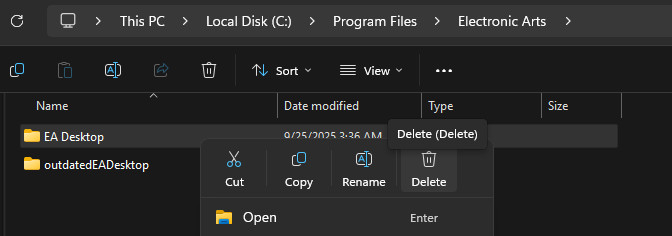
- Benennen Sie „administedEADesktop“ in „EA Desktop“ um.
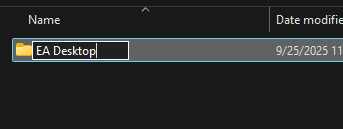
- Starten Sie Ihren PC neu und testen Sie Ihr Spiel.
6. Deinstalliere das Spiel, leere den Cache und installiere es neu.
Ein beschädigter Cache, nicht übereinstimmende Profile oder übriggebliebene Dateien können den Start verhindern. Durch Deinstallieren des Spiels, Löschen der Cache-Ordner und anschließende Neuinstallation wird EA App gezwungen, saubere Konfigurationen und Abhängigkeiten neu zu erstellen.
Deinstalliere das Spiel
- Öffne die EA-App.
- Geh in deine Bibliothek.
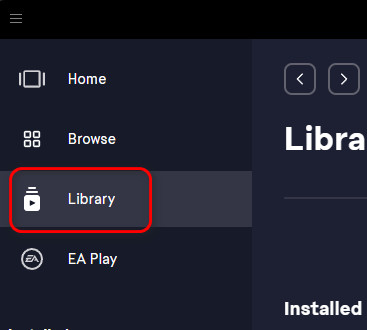
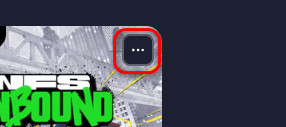
- Das betroffene Spiel finden ← Auf die drei Punkte klicken ← Deinstallieren.
Leeren Sie den Cache der EA-App.
- Schließe die EA-App vollständig.
- Drücken Sie Win + R ← und geben Sie dann Folgendes ein:
%ProgramData%/EA Desktop
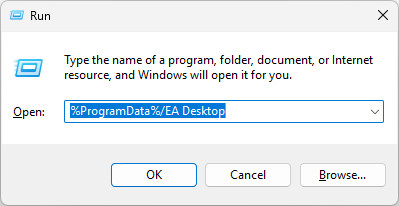
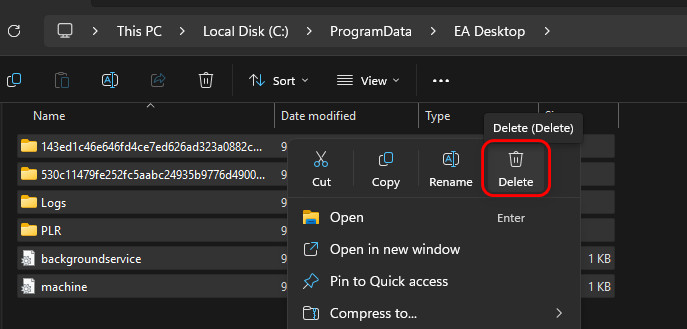
- Löschen Sie alle darin enthaltenen Dateien (behalten Sie den Ordner bei). Launcher (Falls gefunden).
- Öffnen تشغيل Dann erneut eingeben:
% Appdata%
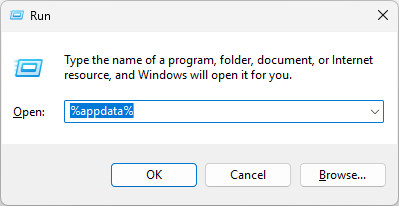
- lösche Ordner EA-Desktop.
- Öffnen تشغيل Dann erneut eingeben:
% localappdata%
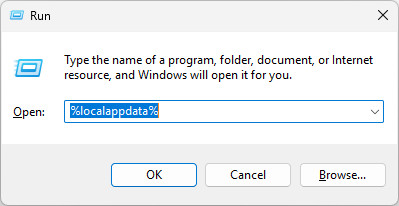
- Löschen Sie alle verbleibenden Ordner für EA-Desktop.

- Starte deinen Computer neu.
Installiere das Spiel neu.
- Öffne eine App EA App.
- Gehe zu die Bibliothek ← Klicken Sie dann auf Herunterladen Für das Spiel.
- Warten Sie, bis die Installation abgeschlossen ist, und testen Sie dann, ob das Spiel erfolgreich funktioniert.

Kommentarfunktion ist geschlossen.