


Die Fehlermeldung „Epic Games Error Code IS-IN-MF01“ erscheint , wenn der Epic Games Launcher während der Installation oder Aktualisierung eines Spiels wichtige Dateien nicht verschieben oder neu platzieren kann.
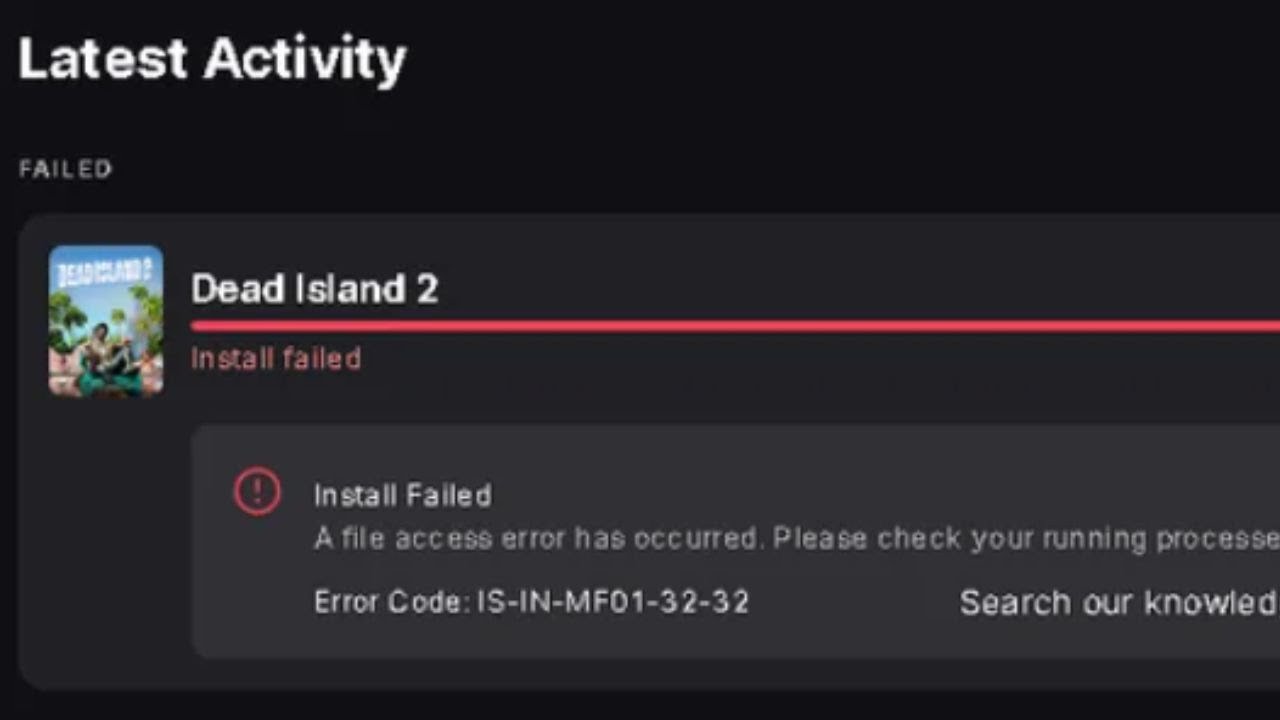
Dieser Fehler tritt typischerweise in der letzten Phase der Installation auf , wenn die heruntergeladenen Dateien entpackt und in das Spielverzeichnis geschrieben werden. Schlägt die Lokalisierung fehl, bricht der Spieler den Vorgang ab und zeigt diese Fehlermeldung an.
In den meisten Fällen deutet das Problem eher auf einen Fehler bei der Verarbeitung oder dem Zugriff auf Dateien hin als auf ein Downloadproblem.
- Der Zielspielordner kann sein beschädigt.
- Es könnte verboten sein Antiviren Software Bestimmte Dateien.
- Die Installationsanleitung könnte unvollständig sein Geeignete Schreibgenehmigungen.
Manche Benutzer stoßen auch nach Windows-Updates oder beim Wechsel des Laufwerks auf diesen Fehler (z. B. bei der Installation von Spielen auf einer externen SSD oder einer sekundären Partition).
Glücklicherweise ist dieser Fehler ausschließlich softwarebedingt und kann durch die Behebung der Probleme mit der Dateizugriffsumgebung des Players behoben werden.
1. Starten Sie Ihren Computer neu
Durch einen Neustart des Computers werden alle Hintergrundprozesse beendet und temporäre Daten aus dem Arbeitsspeicher gelöscht. Dadurch können Prozesse, die das Installationsprogramm blockieren oder die Neuinstallation von Dateien verhindern, entfernt werden, sodass das Programm neu gestartet und die Installation erfolgreich abgeschlossen werden kann.
2. Aktualisiere den Epic Games Launcher.
Ein veralteter Treiber kann aufgrund fehlender oder beschädigter Komponenten Installationsfehler verursachen. Durch die Aktualisierung auf die neueste Version werden die alten Dateien ersetzt und die volle Kompatibilität mit dem aktuellen Epic Update Framework sichergestellt, wodurch der Fehler möglicherweise behoben wird.
- Öffnen Epische Spiele Launcher.
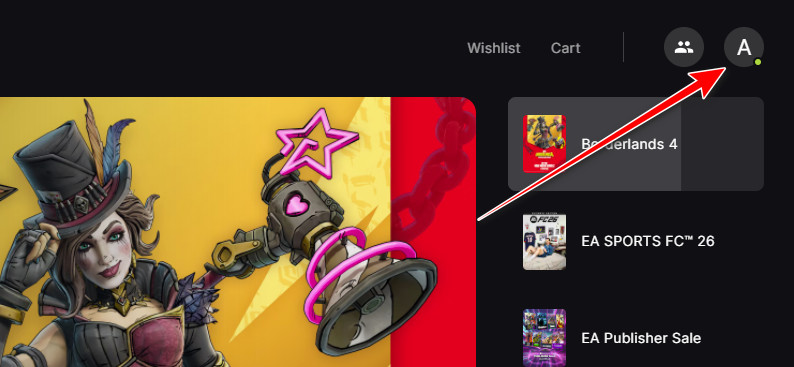
- tippen Sie auf Ihr Profilsymbol in der oberen rechten Ecke.
![]()
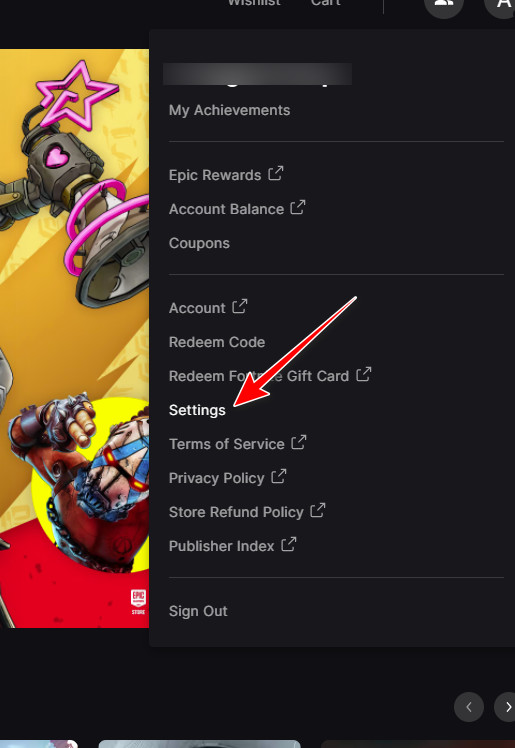
- Lokalisieren die Einstellungen.
![]()
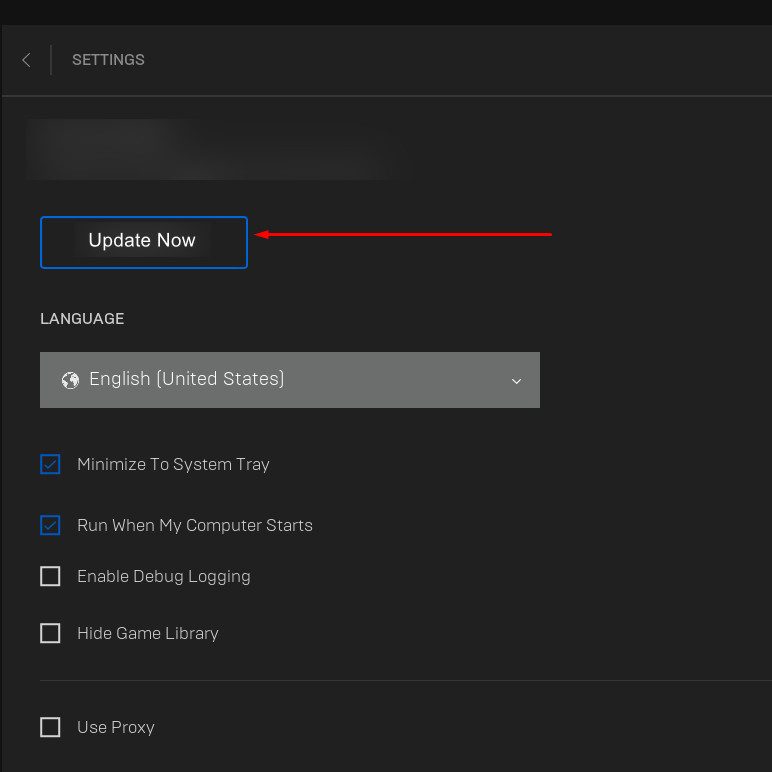
- Wenn ein Update verfügbar ist, klicken Sie auf Jetzt aktualisieren.
![]()
3. Deaktivieren Sie vorübergehend Ihr Antivirenprogramm
Antivirenprogramme können die Bewegung der Installationsdateien von Epic Games fälschlicherweise als verdächtige Aktivität einstufen. Durch vorübergehendes Deaktivieren Ihrer Antivirensoftware verhindern Sie, dass wichtige Dateien während der Installation blockiert oder unter Quarantäne gestellt werden, wodurch das Problem möglicherweise behoben wird.
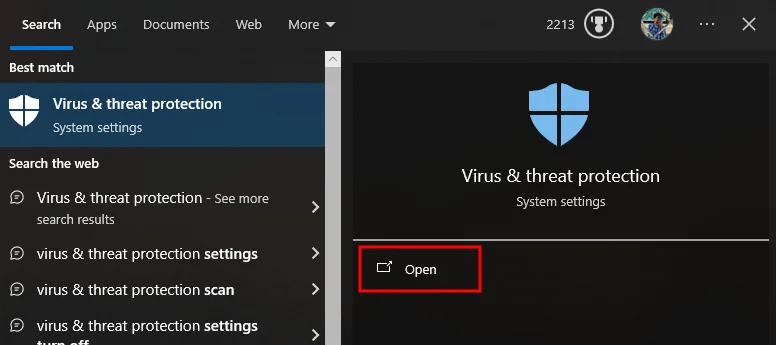
- Ich suche nach Schutz vor Viren und Gefahren Öffnen Sie es in der Windows-Suchleiste.
![]()
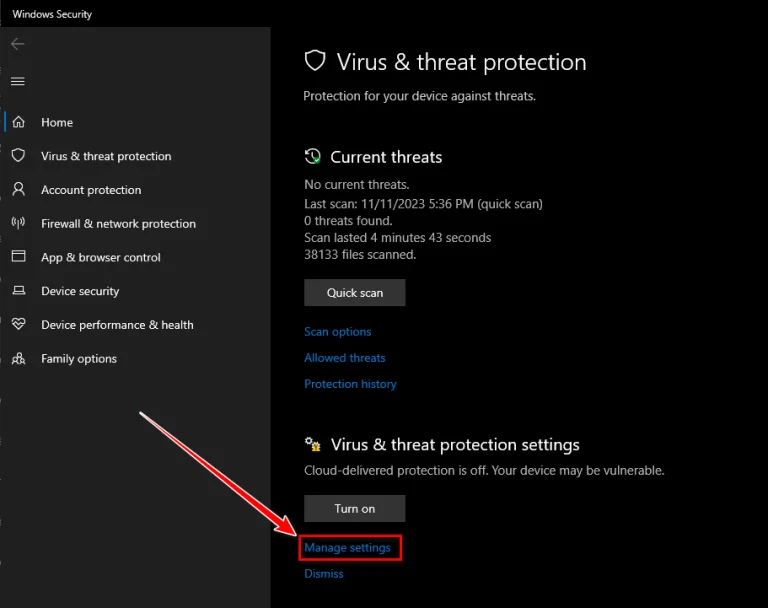
- innerhalb Einstellungen für Viren- und Bedrohungsschutz, tippen Sie auf Einstellungen verwalten.
![]()
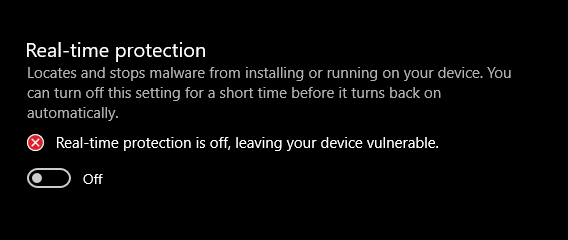
- schalte aus Echtzeitschutz.
![]()
Rat:
Vergessen Sie nicht, Ihre Antivirensoftware nach Abschluss der Installation neu zu starten.
4. Installieren Sie das Spiel neu
Sollte der Fehler weiterhin bestehen, liegt dies möglicherweise an beschädigten oder fehlenden Spieldateien . Durch die Deinstallation werden beschädigte Daten entfernt, die die Installation beeinträchtigen könnten. Die Neuinstallation lädt eine saubere, aktualisierte Kopie direkt von den Servern von Epic herunter. Dadurch werden häufig Probleme beim Dateizugriff oder vollständige Dekomprimierungsfehler behoben.

Kommentarfunktion ist geschlossen.