


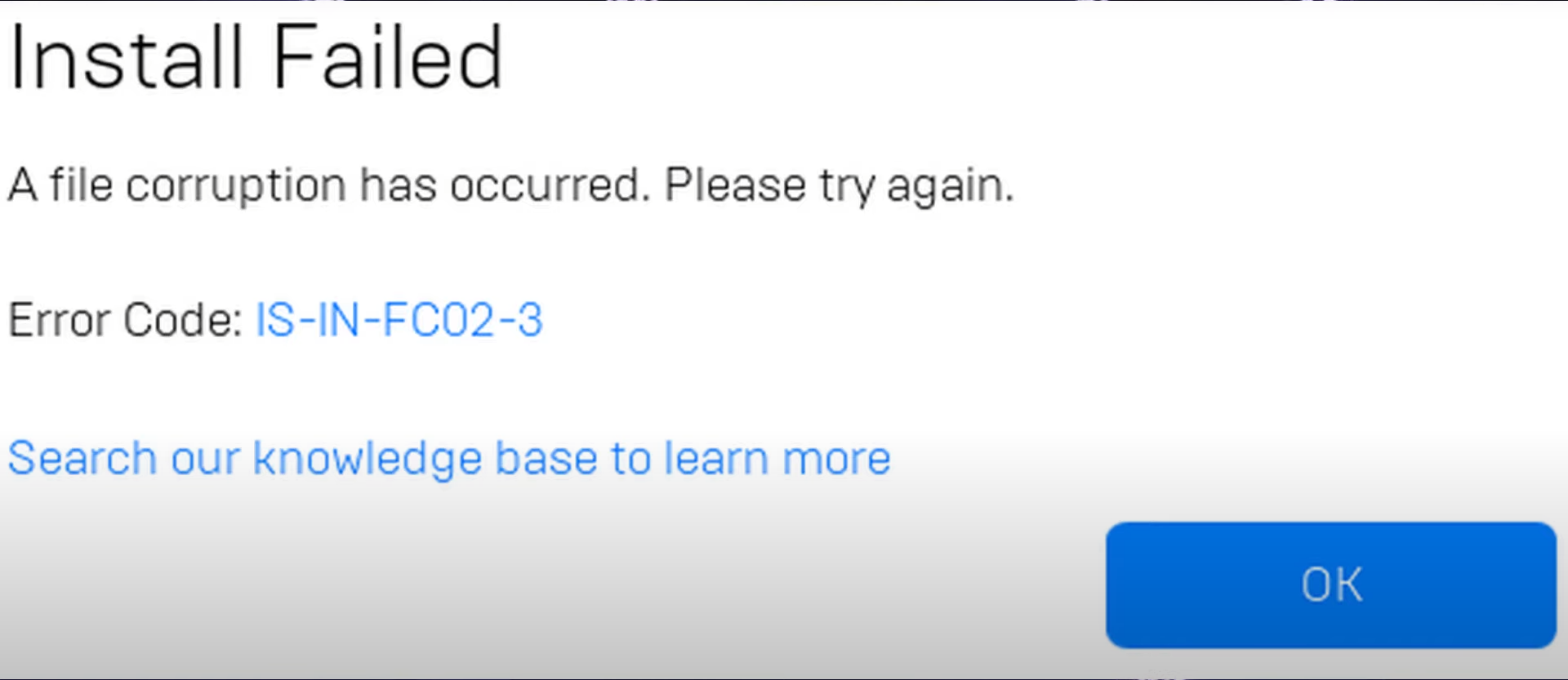
Die Fehlermeldung „Eine Datei ist beschädigt. Bitte versuchen Sie es erneut. Fehlercode: IS-IN-FC02-3“ erscheint beim Herunterladen oder Aktualisieren eines Spiels über den Epic Games Launcher. Dieser Fehler tritt auf, wenn Spieldateien oder Launcher-Komponenten beschädigt sind oder fehlen, wodurch die Installation oder Aktualisierung des Spiels verhindert wird.
 In einigen Fällen kann der Fehler auch damit zusammenhängen Unzureichender StauraumBeim Herunterladen eines Spiels benötigt der Spieler ungefähr Das Spiel ist doppelt so groß Der verfügbare Speicherplatz wird benötigt, um alle Dateien zu extrahieren und zu installieren. Wenn auf Ihrem Laufwerk nicht genügend freier Speicherplatz vorhanden ist, schlägt die Installation fehl und führt zu dieser Fehlermeldung.
Nachdem Sie nun die Gründe kennen, kommen wir zu den Lösungen, die am besten funktionieren.
Bevor Sie beginnen: Kurze Überprüfungen
- Speicherplatz freigeben Versuchen Sie es erneut. Epic zeigt FC02-Fehler an, wenn Dateien nicht erstellt oder kompiliert werden können; ein häufiger Auslöser ist geringer Speicherplatz. Streben Sie mindestens die doppelte Größe des Spielfelds als freien Speicherplatz an.
- Antivirensoftware vorübergehend deaktivieren Wenn der Installationsordner aktiv gescannt wird, stellen Sie den Schutz nach dem Test wieder her. Wenn Sie verwenden Kontrollierter Ordnerzugriff Erlauben Sie in Microsoft Defender den Zugriff auf Epic und die ausführbare Datei des Spiels.
1. Führen Sie Epic Games Launcher als Administrator aus
Die Ausführung des Epic Games Launchers mit Administratorrechten gewährleistet vollen Zugriff auf Ihr System. Dadurch kann er Dateien korrekt lesen und schreiben , auf die Registrierung zugreifen und über Netzwerk und Firewall kommunizieren . Ohne diese Berechtigungen kann die Installation fehlschlagen.
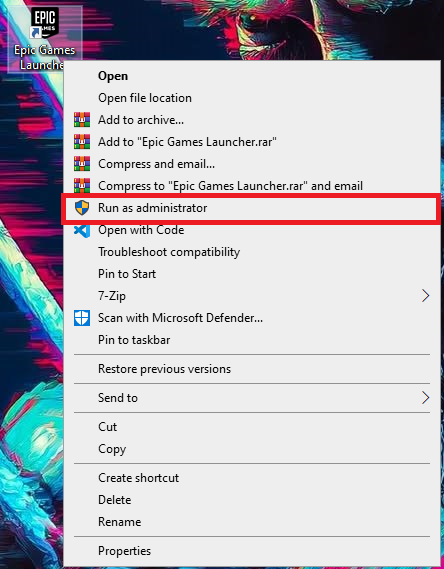
So geht's: Klicken Sie mit der rechten Maustaste auf die Verknüpfung des Epic Games Launchers und wählen Sie „ Als Administrator ausführen“ . Um die Einstellung dauerhaft zu speichern, gehen Sie zu „Eigenschaften“ > „Kompatibilität“ und wählen Sie „Programm als Administrator ausführen“.
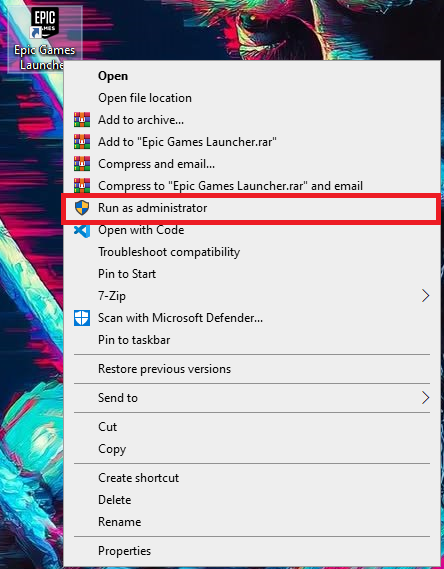
Sobald der Vorgang abgeschlossen ist, starten Sie den Epic Games Launcher neu und versuchen Sie erneut, Ihr Spiel zu installieren oder zu aktualisieren.
2. Löschen Sie den Webcache-Ordner
Ein beschädigter Cache-Ordner ist eine weitere häufige Ursache für diesen Fehler. Der Ordner „webcache_4430“ speichert temporäre Daten für den Launcher. Sind diese Daten beschädigt, kann der Launcher möglicherweise keine Spiele aktualisieren oder installieren.
Durch das Löschen dieses Ordners wird der Operator gezwungen, einen neuen Cache zu erstellen , was das Problem in der Regel behebt.
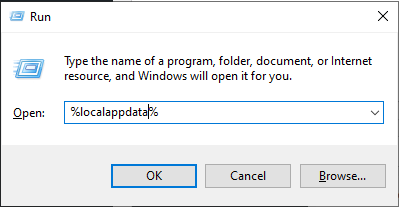
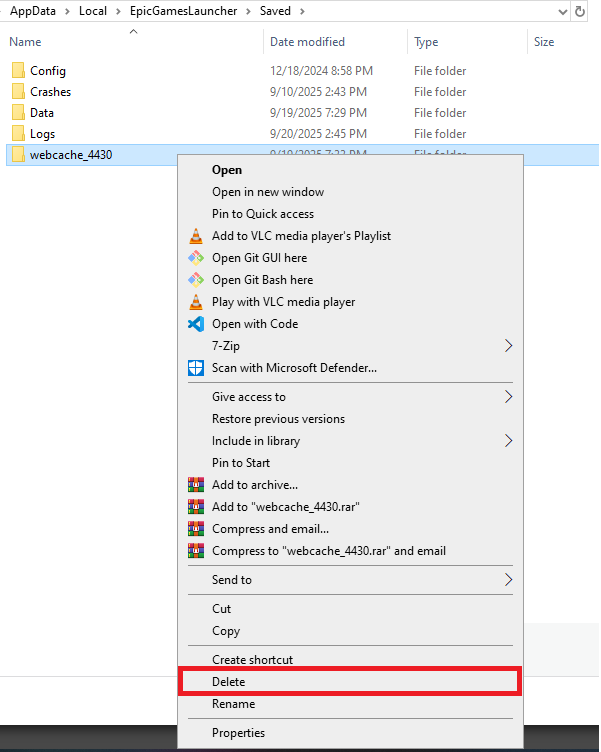
- Klicke auf Win + R, dann tippe % localappdata%, Und drücke Enter.
![]()
- Gehe zu Epic Games Launcher > Gespeichert Ordner umbenennen oder löschen webcache_4430.
![]()
- Starten Sie den Epic Games Launcher neu und versuchen Sie erneut, das Spiel zu installieren, um zu sehen, ob das Problem dadurch behoben wird.
3. Installieren Sie den Epic Games Launcher und das Spiel auf einem anderen Laufwerk neu.
Ist das Laufwerk, auf dem der Launcher oder das Spiel installiert ist, beschädigt, instabil oder weist es Festplattenfehler auf , kann die Installation fehlschlagen. Durch die Neuinstallation des Epic Games Launchers und des Spiels auf einem anderen Laufwerk wird eine saubere Umgebung mit neuen Dateien geschaffen und das Risiko von Datenbeschädigungen deutlich reduziert.
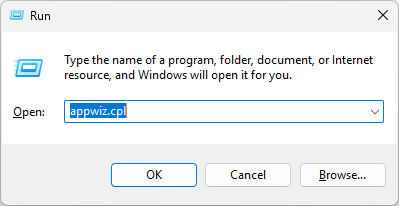
- Klicke auf Win + R Und tippe appwiz.cpl.
![]()
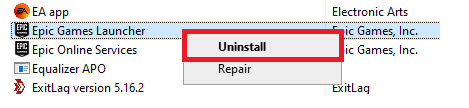
- Ich suche nach Epische Spiele Launcher und klicke deinstallieren.
![]()
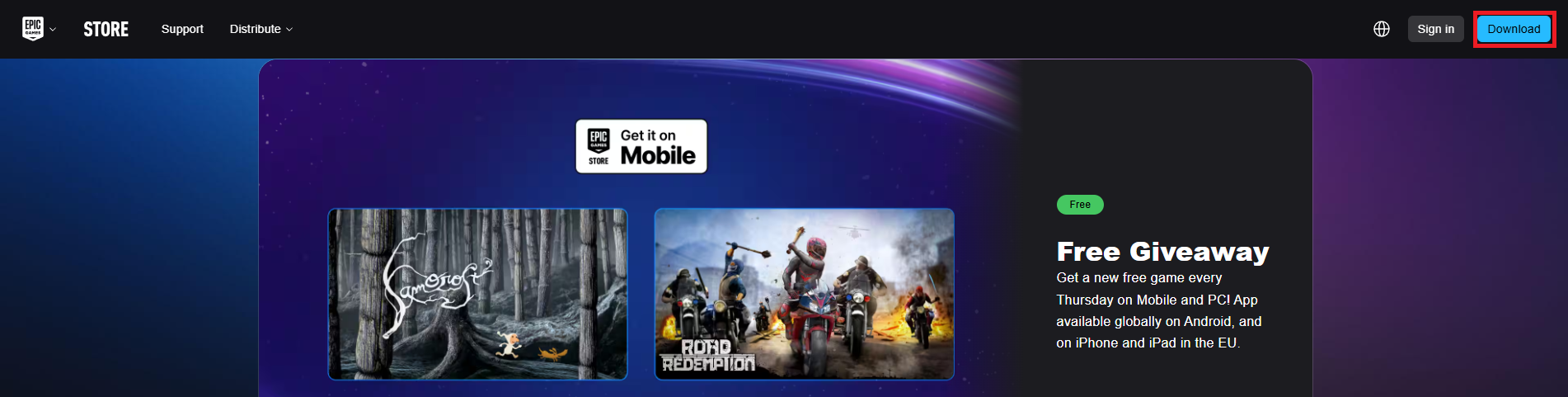
- Besuchen Sie die offizielle Downloadseite von Epic Games. Epic Games-Downloadseite.
![]()
- Installieren Der Spieler befindet sich auf einem anderen Laufwerk.
- Melden Sie sich in Ihrem Konto an und laden Sie das Spiel erneut herunter, um zu überprüfen, ob der Fehler behoben wurde.

Kommentarfunktion ist geschlossen.