

Wie man das Problem „Discord Loading Chunk Failed“ behebt
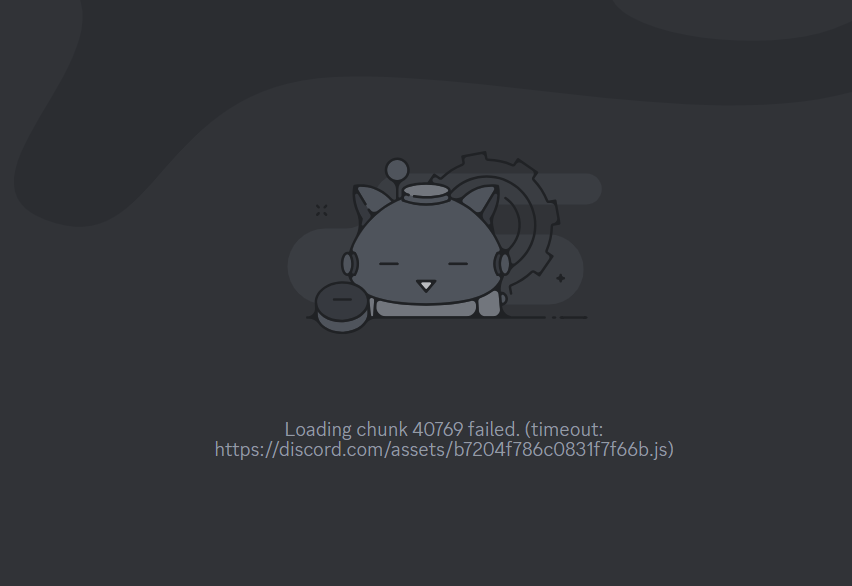
Der Fehler „Chunk konnte nicht geladen werden“ ist ein häufiger Discord-Fehler, der auftritt, wenn ein Client die benötigten Ressourcen nicht laden kann. Die Ursache sind oft beschädigte Cache-Dateien , unvollständige Daten oder fehlende Anwendungsressourcen . Er kann beim Start oder während der Nutzung auftreten , lässt sich aber in der Regel mit den unten beschriebenen Lösungen beheben.
1. Aktualisieren Sie die Discord-App
Falls Discord Ressourcen nicht korrekt lädt, zwingt ein Neuladen des Clients diesen dazu, die Daten erneut vom Server anzufordern. Diese schnelle Lösung behebt temporäre Fehler und stellt oft das normale Verhalten der Anwendung wieder her.
- Öffne Discord und warte, bis die Fehlermeldung erscheint.Teil konnte nicht geladen werden".
- Klicke auf STRG + R um die Anwendung zu aktualisieren.
- Prüfen Sie, ob Discord erfolgreich neu geladen wird.
2. Discord schließen und neu starten
Manchmal schließt Discord nicht vollständig, sodass Hintergrundprozesse mit demselben Cache weiterlaufen. Dadurch können neue Sitzungen nicht mit aktuellen Daten gestartet werden . Durch das Schließen aller aktiven Discord-Prozesse wird ein sauberer Start für die nächste Sitzung gewährleistet.
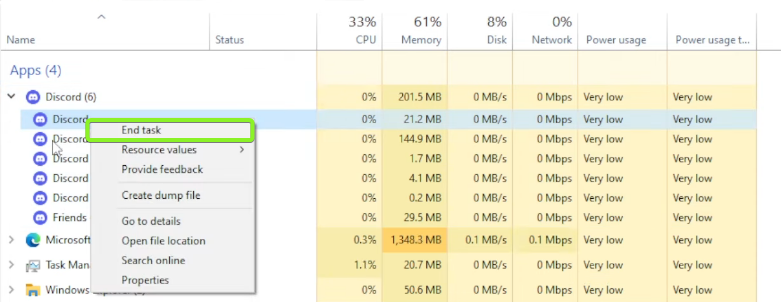
- Klicke auf STRG + UMSCHALT + ESC um den Task-Manager zu öffnen.
- innerhalb der Sektion AnwendungenKlicken Sie mit der rechten Maustaste auf Discord und wählen Sie Discord Beende die Aufgabe.

- Schließe alle anderen Discord-Prozesse, die noch im Hintergrund laufen.
- Starte Discord neu und prüfe, ob es sich normal öffnen lässt.
3. Temporäre Dateien löschen
Windows speichert temporäre Dateien , um das Laden von Anwendungen zu beschleunigen. Sind diese Dateien jedoch beschädigt oder veraltet , lädt Discord möglicherweise ungültige Daten anstelle aktueller Ressourcen. Durch das Löschen dieser Dateien wird das System gezwungen, saubere Daten neu zu erstellen , wodurch der Fehler häufig behoben wird.
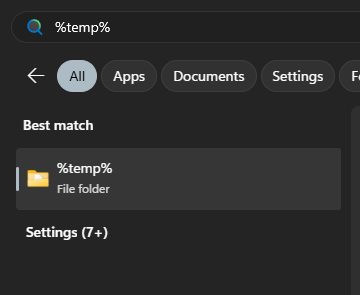
- Öffnen Sie die Windows-Suchleiste und geben Sie Folgendes ein: "% Temp%", und drücken Sie dann die Eingabetaste.

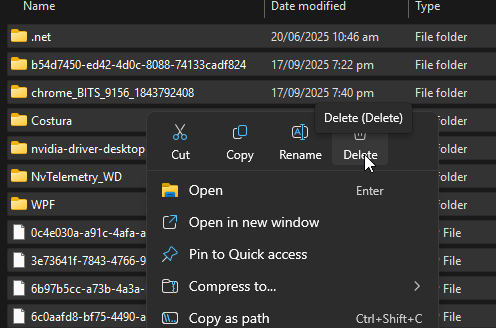
- Lokalisieren alle Dateien Im Ordner „Temp“ löschen.

- Stellen Sie sicher, dass während des Löschvorgangs keine Anwendungen im Hintergrund ausgeführt werden.
- Starte Discord neu und prüfe, ob der Fehler behoben wurde.
4. Führe eine vollständige Neuinstallation von Discord durch.
Wenn das Problem weiterhin besteht, sind Ihre Discord -Installationsdateien möglicherweise beschädigt oder unvollständig. Eine normale Neuinstallation reicht nicht immer aus, da verbliebene Daten in AppData und LocalAppData weiterhin beschädigte Dateien laden können. Eine vollständige Neuinstallation entfernt alle alten Daten, bevor eine neue Kopie installiert wird. Dadurch wird sichergestellt, dass der Client mit den erforderlichen Ressourcen ausgeführt wird.
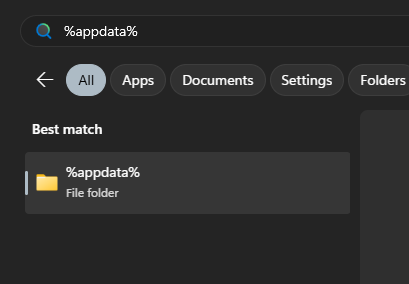
- Art % Appdata% Drücken Sie in der Windows-Suchleiste die Eingabetaste.

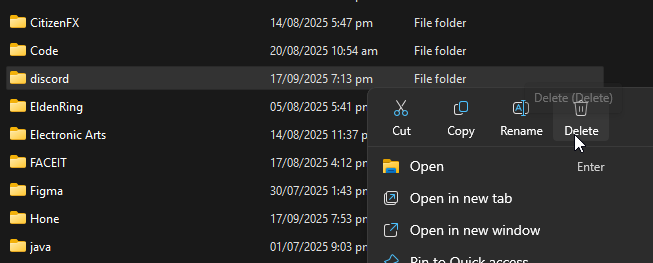
- lösche Ordner Discord.
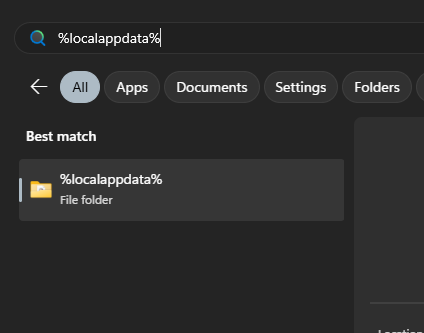
- Art % localappdata% in der Suchleiste und drücken Sie die Eingabetaste.

- lösche Ordner Discord Hier auch.

- Laden Sie die neueste Version herunter Offizielle Discord-Website.
- Installiere Discord, melde dich an und prüfe, ob der Fehler behoben wurde.
Wenn diese Methoden nicht funktionieren, ist es am besten, sich mit detaillierten Informationen über den Fehler an den Discord-Support zu wenden , um weitere Unterstützung zu erhalten.
Kommentarfunktion ist geschlossen.