


Bereiten BLZBNTBGS000003EA Ein Verbindungsfehler tritt auf, wenn sich der Battle.net-Client während des Logins oder im Spiel nicht bei den Blizzard-Servern authentifizieren kann. Dies wird typischerweise durch Störungen von Antivirensoftware, blockierte Netzwerkports oder instabile lokale Netzwerkkonfigurationen verursacht.
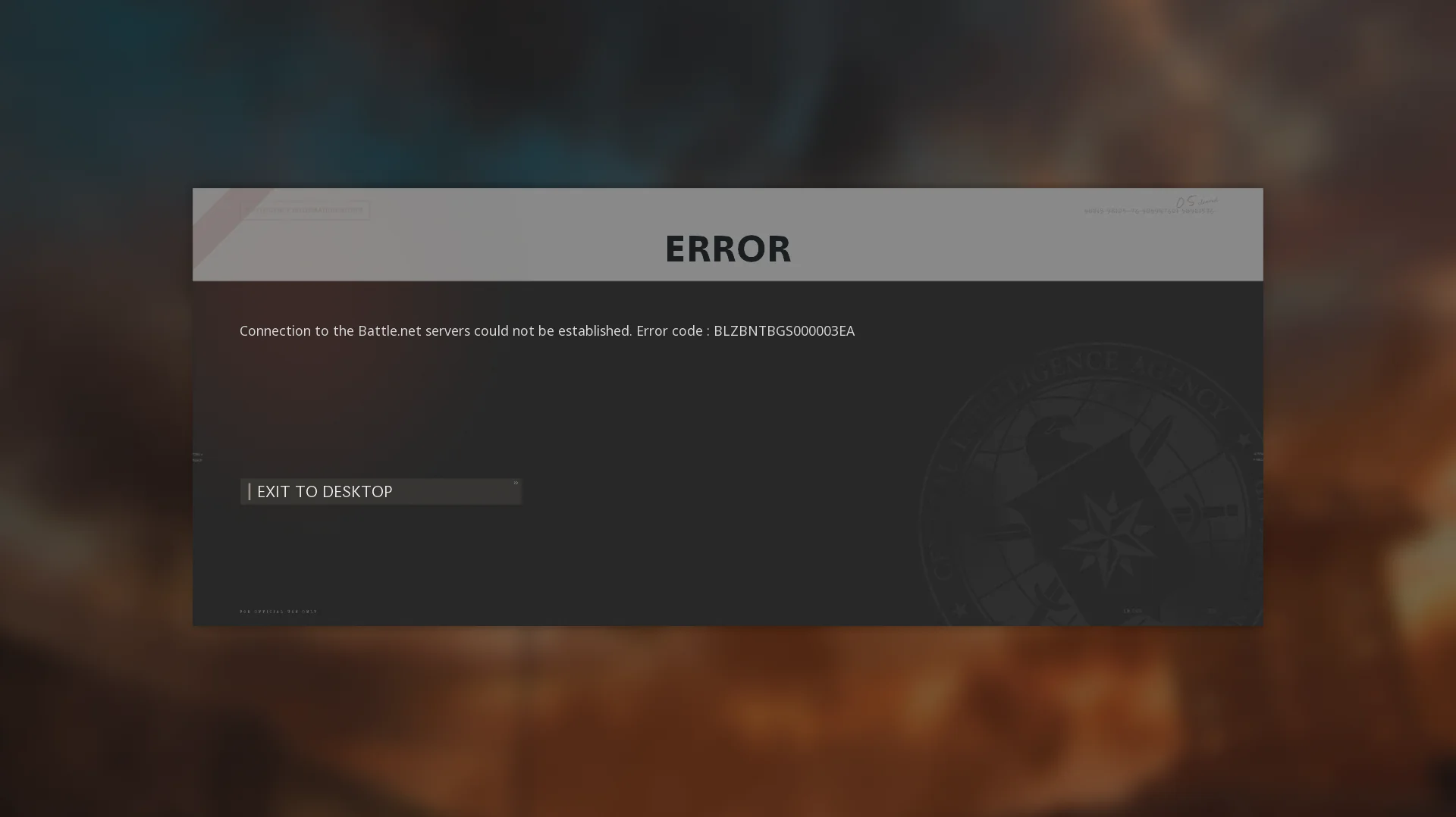
Weitere Faktoren wie beschädigte DNS-Einträge, VPN-Störungen oder eine kompromittierte Battle.net-Installation können ebenfalls verhindern, dass der Client eine sichere Verbindung herstellt. Da dieses Problem in Ihrer lokalen Umgebung liegt, lässt es sich in der Regel durch Anpassen Ihrer Sicherheitseinstellungen, Aktualisieren Ihrer Netzwerkkonfiguration oder Reparieren des Battle.net-Clients beheben.
Führen Sie die folgenden Schritte nacheinander durch, um die Fehlerursache zu ermitteln und zu beheben.
1. Deinstallieren oder deaktivieren Sie Ihre Antivirensoftware vorübergehend.
Antivirenprogramme können Battle.net-Dateien fälschlicherweise als schädlich einstufen, was zu Verbindungsfehlern und diesem Fehler führt. Durch vorübergehendes Deaktivieren Ihrer Antivirensoftware lässt sich feststellen, ob diese die Ursache ist.
- Rechtsklick auf Antivirus-Symbol In der Taskleiste (unten rechts auf dem Bildschirm).
- Wählen Schutz deaktivieren، Oder Schalten Sie das Antivirenprogramm aus.، Oder Schutz vorübergehend deaktivieren.
![]()
- Füllen Installiere die Battle.net-App und prüfe, ob der Fehler weiterhin auftritt.
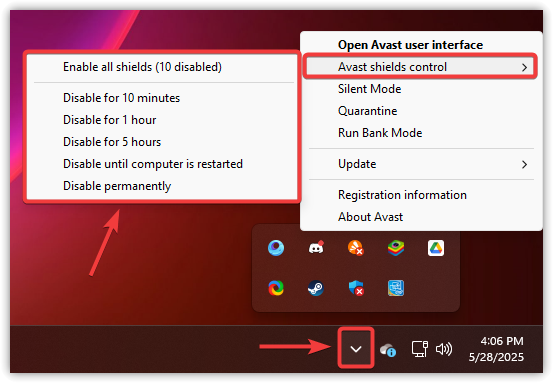
Wenn das Problem durch Deaktivierung Ihrer Antivirensoftware behoben wurde, sollten Sie das Spiel in den Einstellungen Ihrer Antivirensoftware zur Ausnahmeliste hinzufügen . Gehen Sie dazu wie folgt vor:
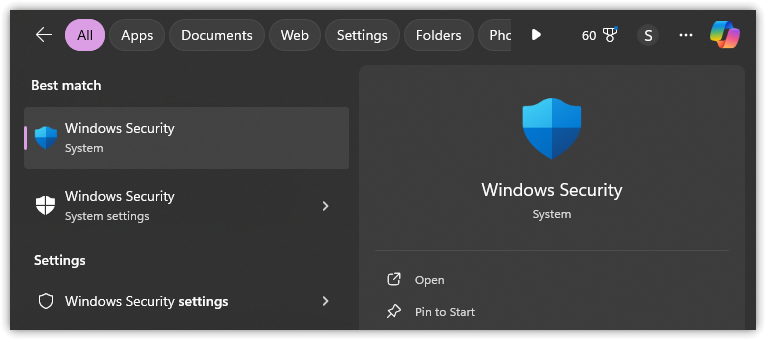
- Klicke auf Gewinnen + S, schreiben Windows-Sicherheit, dann drücken Enter.
![]()
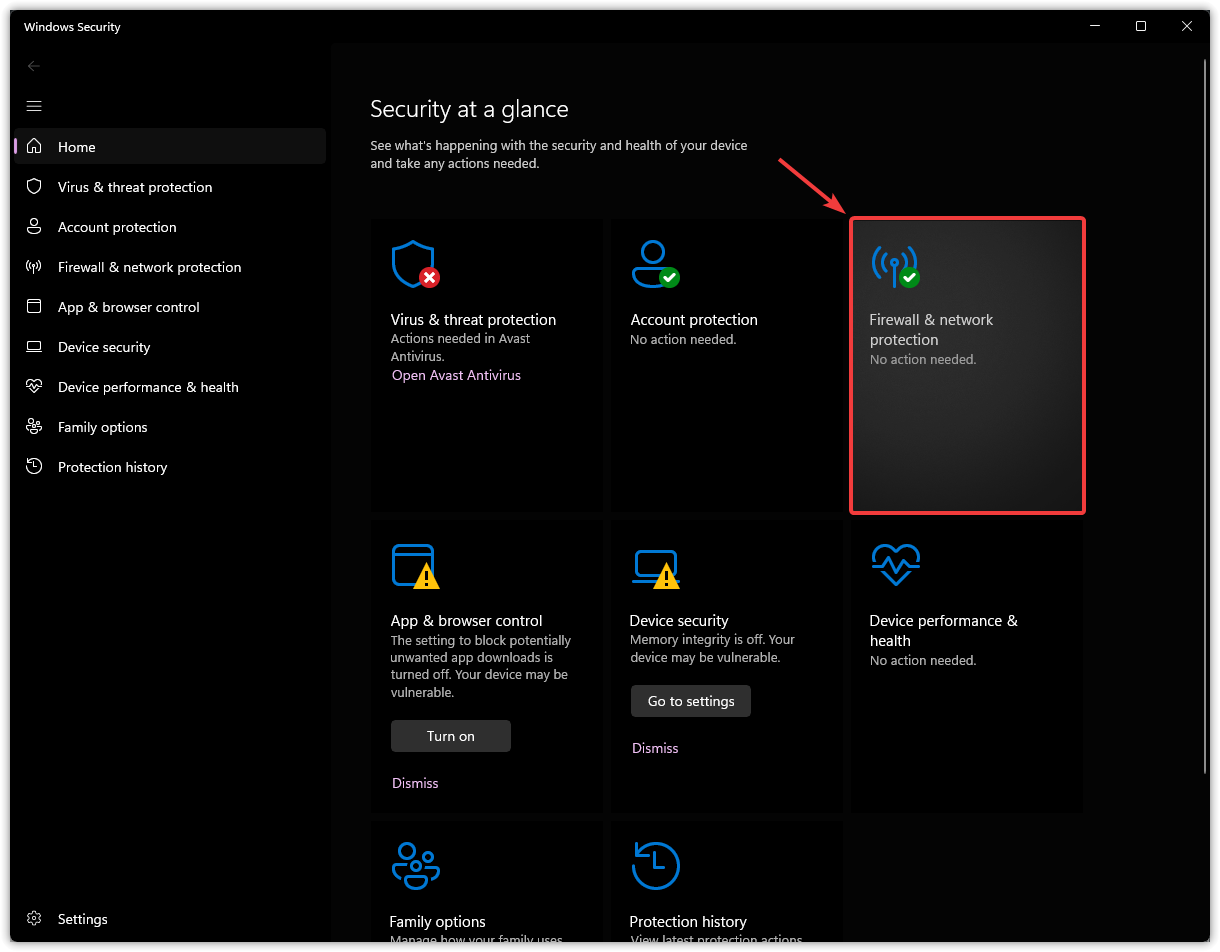
- tippen Sie auf Firewall und Netzwerkschutz.
![]()
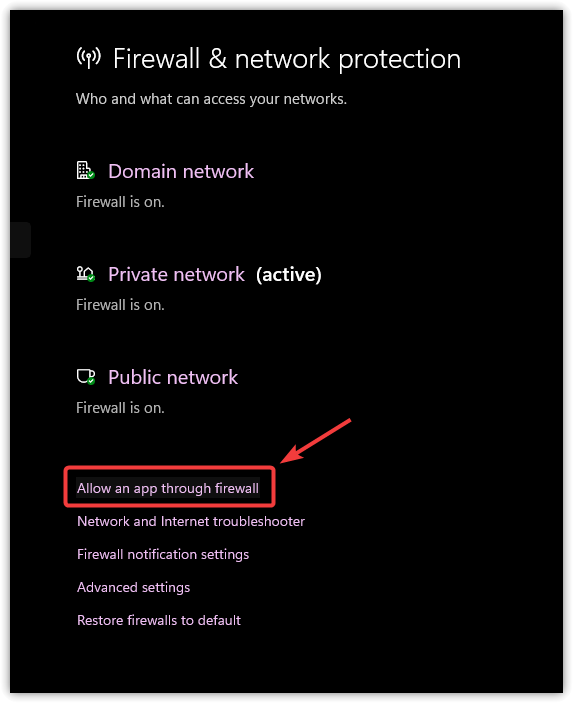
- Wählen Erlauben Sie einer Anwendung, die Firewall zu passieren..
![]()
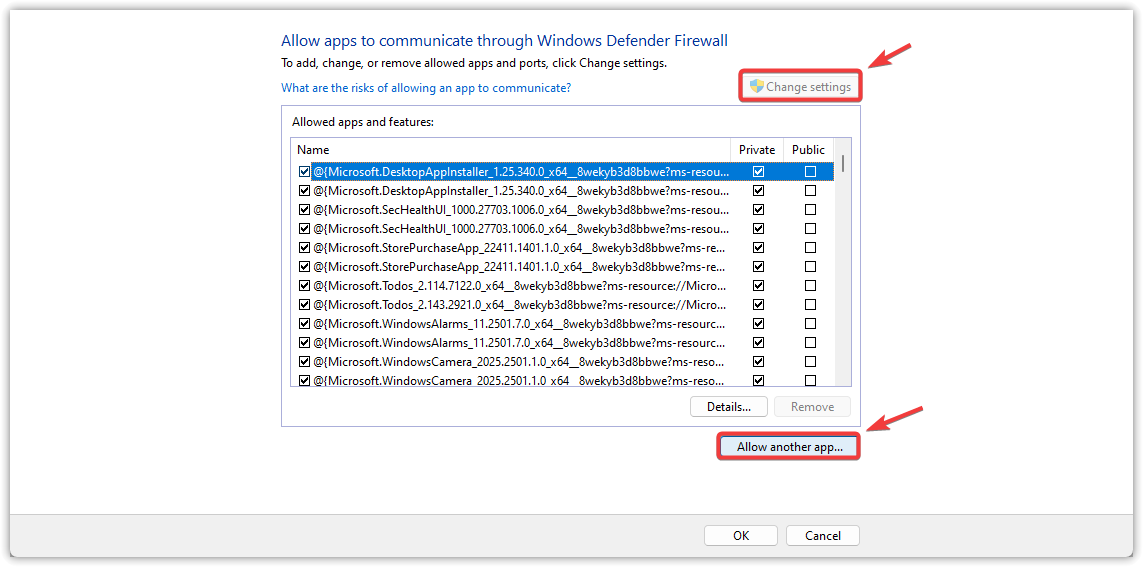
- tippen Sie auf Einstellungen ändern, dann wähle Eine weitere Anwendung zulassen…
![]()
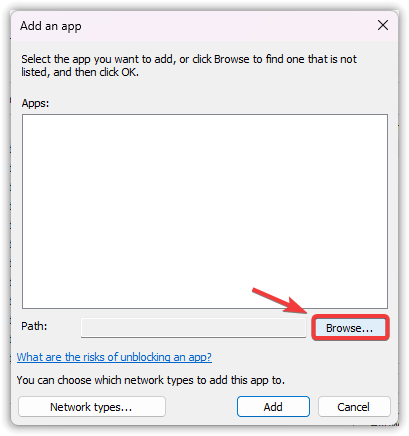
- Gehe zur Strecke C:\Programme (x86)\Battle.net und füge hinzu Battle.net Launcher.exe.
![]()
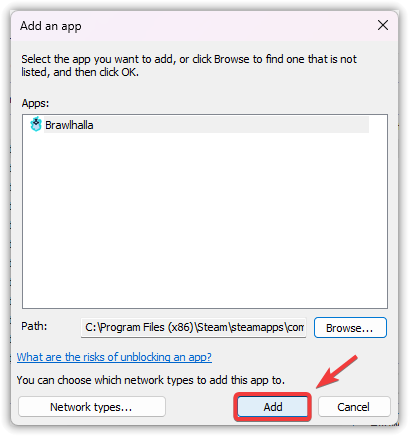
- Fügen Sie außerdem die ausführbare Datei des Spiels hinzu, das Sie ausführen möchten (zum Beispiel, Overwatch.exe Oder ModernWarfare.exe).
![]()
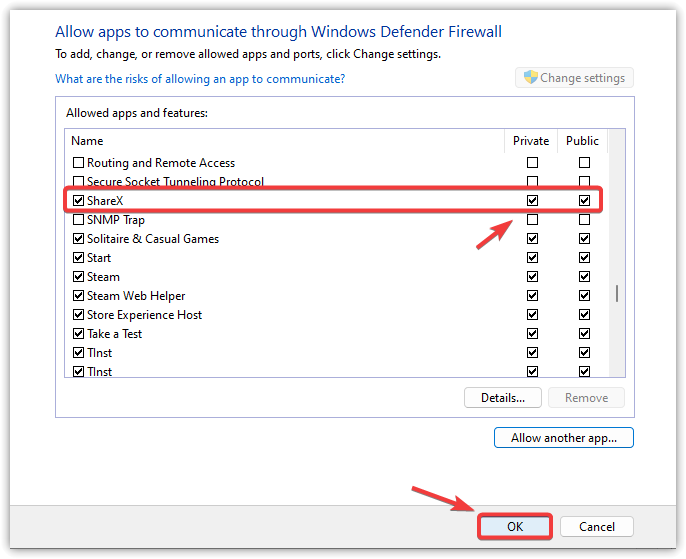
- Stellen Sie sicher, dass beide Kontrollkästchen aktiviert sind. besondere وJahr Für jeden Eintrag spezifisch.
- tippen Sie auf OK Starte den Battle.net-Client neu.
![]()
2. DNS-Server leeren / Netzwerkeinstellungen zurücksetzen
Sind Ihre DNS-Einträge oder Netzwerkeinstellungen veraltet oder beschädigt, kann dies die korrekte Verbindung des Battle.net-Clients verhindern. Durch das Löschen der DNS-Einträge und das Zurücksetzen des Netzwerk-Stacks werden alle problematischen Einträge entfernt.
Schritte zum Löschen des DNS:
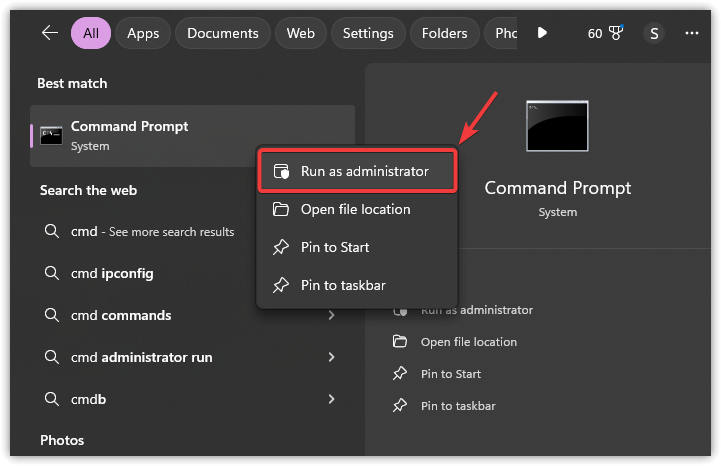
- Klicke auf Windows + S, Und geben Sie ein cmd, dann Rechtsklick auf Eingabeaufforderung, und wählen Sie Als Administrator ausführen.
![]()
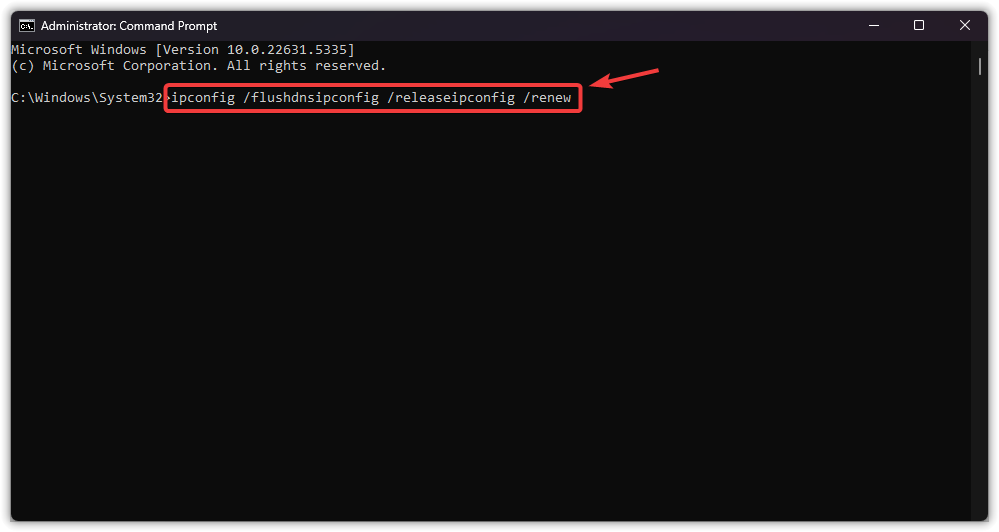
- Geben Sie die folgenden Befehle nacheinander ein und drücken Sie dabei die Taste. Enter Nach jeder Bestellung:
ipconfig /flushdns ipconfig /release ipconfig /renew
![]()
Schritte zum Zurücksetzen der Netzwerkeinstellungen:
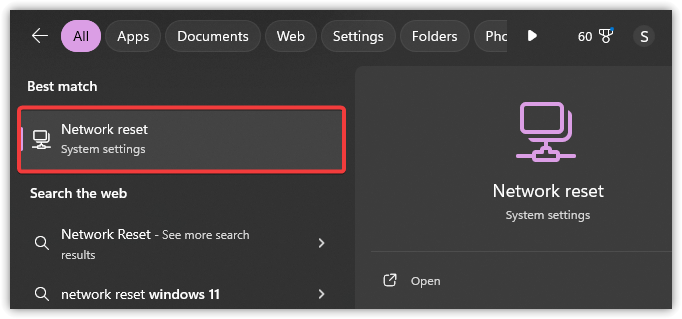
- Klicke auf Windows + S, Und geben Sie ein Netzwerk zurückgesetzt, dann drücken Enter.
![]()
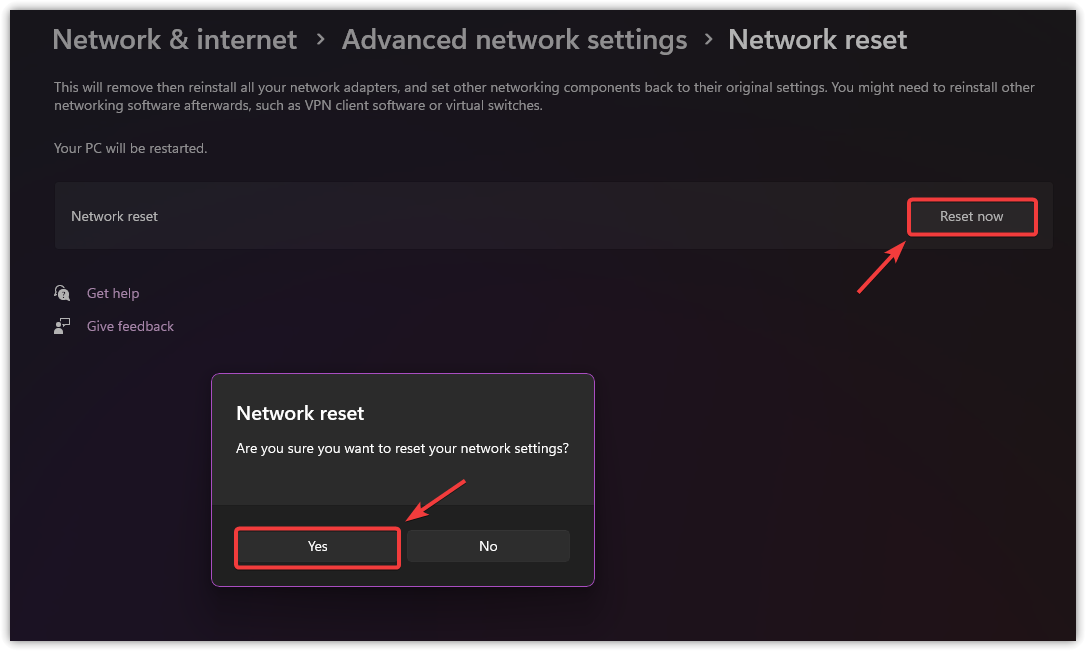
- Klicken Sie im Fenster „Netzwerk zurücksetzen“ auf Jetzt zurücksetzen.
- tippen Sie auf نعم Zur Bestätigung wird Ihr System automatisch neu gestartet.
![]()
Sollte der Fehler nach Durchführung der oben genannten Schritte weiterhin bestehen, ist möglicherweise eine Neuinstallation des Battle.net-Clients erforderlich. Eine Neuinstallation entfernt beschädigte Dateien und stellt alle Standardeinstellungen wieder her, sodass sich der Client problemlos wieder mit den Blizzard-Servern verbinden kann.

Kommentarfunktion ist geschlossen.