

Behebung des EA-App-Fehlercodes INST-14-1603 unter Windows
Der Fehlercode „INST-14-1603“ tritt in der EA-Anwendung auf, wenn ein kritischer generischer Installationsfehler den Setup-Prozess unterbricht und somit die erfolgreiche Installation der EA-Anwendung verhindert.
„Bei der EA-App ist ein Fehler aufgetreten, und die Installation konnte nicht abgeschlossen werden (Fehlercode: INST-14-1603).“ 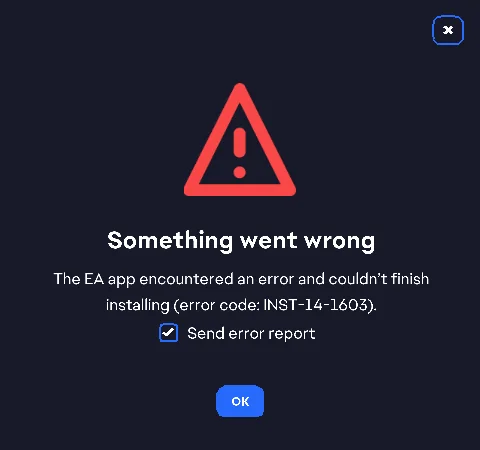
Dieses Problem hat in der Regel einen oder mehrere der folgenden Gründe:
- Die Visual C++ Runtime-Bibliotheken sind veraltet oder beschädigt.
- Systemdateien sind beschädigt oder fehlen
- Hintergrund-Apps stehen im Konflikt mit der Installation
- Unzureichende behördliche Genehmigungen
- Konflikte mit Sicherheitsprogrammen
Die folgenden Methoden zur Fehlerbehebung werden Schritt für Schritt erklärt, um Ihnen bei der Behebung des Fehlers und dem Abschluss der Installation zu helfen.
1. Starten Sie den Computer neu
Durch einen Neustart des Computers werden versteckte Prozesse beendet, Ressourcen aktualisiert und wichtige Windows-Dienste neu gestartet. Dieses einfache Verfahren behebt häufig vorübergehende Konflikte, die die Installation der EA-Anwendung verhindern.
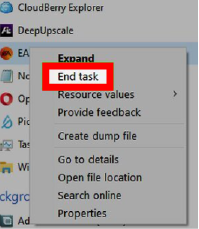
- Schließen Sie das EA-App-Installationsprogramm und beenden Sie alle mit EA zusammenhängenden Hintergrundprozesse über den Task-Manager.

- Starten Sie Ihren Computer neu und warten Sie, bis Windows vollständig geladen ist.
- Führen Sie das EA-App-Installationsprogramm erneut aus.
2. Wechseln Sie Ihren Browser
Manchmal führt der zum Herunterladen des Installationsprogramms verwendete Browser zu beschädigten oder unvollständigen Dateien. Durch den Wechsel des Browsers wird ein korrekter und fehlerfreier Download der EA-Anwendung sichergestellt.
- benutzen Google Chrome (Oder einen anderen vertrauenswürdigen Browser) anstelle von Edge.
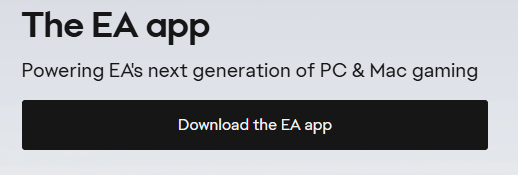
- Laden Sie die neueste Version herunter Für die EA-Anwendung installiert Direkt von der offiziellen EA-Website.

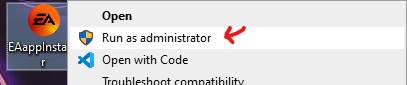
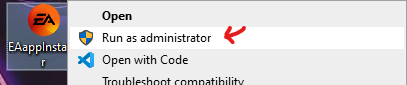
- Klicken Sie mit der rechten Maustaste auf die heruntergeladene Datei und wählen Sie aus Als Administrator ausführen.

3. Deaktivieren Sie die Option „Verknüpfung auf dem Desktop erstellen“.
Die Option „Desktopverknüpfung erstellen“ kann während der Installation zu Sicherheits- oder Berechtigungskonflikten führen. Durch Deaktivieren dieser Option kann der Fehler INST-14-1603 möglicherweise vermieden werden.
- Klicken Sie mit der rechten Maustaste auf das Installationsprogramm ← "Als Administrator ausführen".
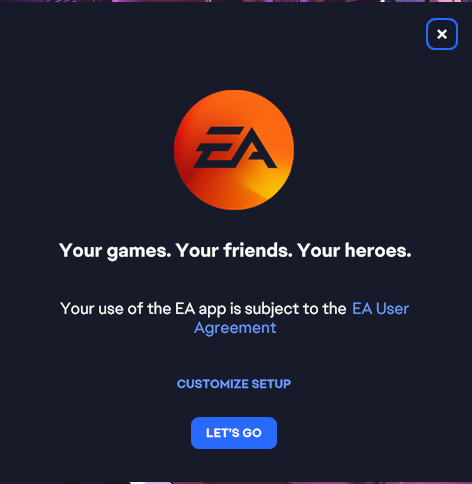
- Wählen Passen Sie die Einstellungen an..

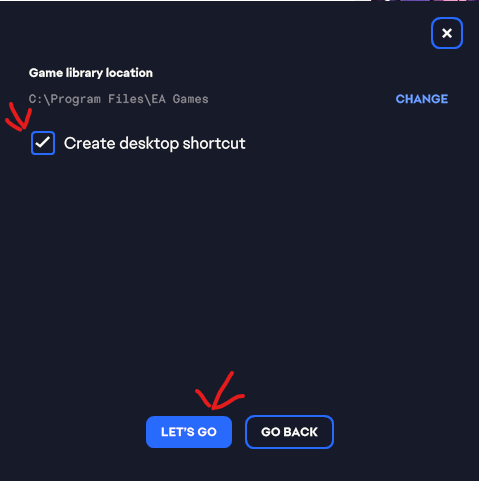
- Entfernen Sie das Häkchen bei Erstellen einer Desktopverknüpfung ← Klicken Sie auf "Lass uns gehen".

- Setzen Sie den Installationsvorgang fort.
4. Aktivieren Sie das .NET Framework in Windows.
Die EA-Anwendung benötigt das .NET Framework . Ist dieses deaktiviert oder beschädigt, kann die Installation fehlschlagen. Durch die Reaktivierung wird sichergestellt, dass das Installationsprogramm die erforderliche Unterstützung erhält.
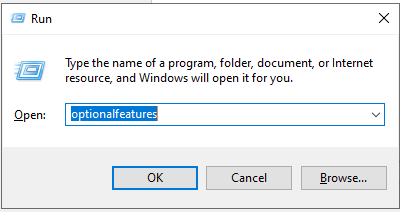
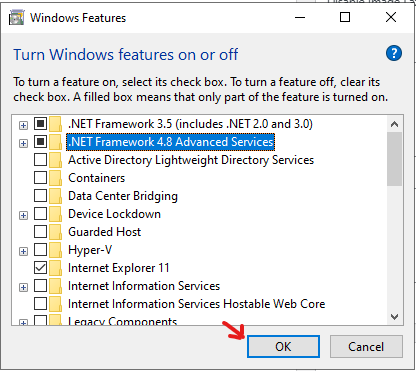
- Klicke auf Win + R ← Schreiben „optionale Funktionen“ ← Drücken Sie Enter.

- Aktivieren Sie diese Funktionen:
- .NET Framework 3.5 (einschließlich 2.0 und 3.0)
- .NET Framework 4.8 Erweiterte Dienste

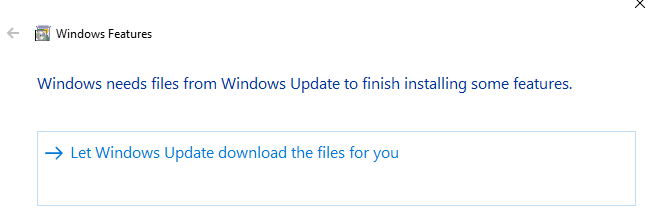
- Erlauben Sie Windows, die angeforderten Dateien herunterzuladen, falls Sie dazu aufgefordert werden.

- Starten Sie die EA-App neu und installieren Sie sie erneut.
5. Installieren Sie die fehlenden Visual C++ Redistributables-Pakete
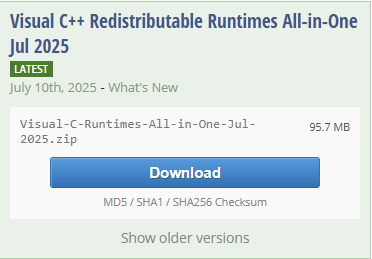
Fehlende oder beschädigte Visual C++ Redistributables- Pakete können ebenfalls den Fehler INST-14-1603 verursachen . Die Installation des vollständigen Pakets stellt die erforderlichen Laufzeitdateien wieder her.
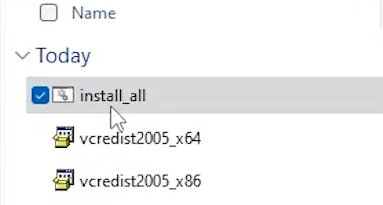
- Laden Sie die Visual C++ Redistributable Comprehensive Package.

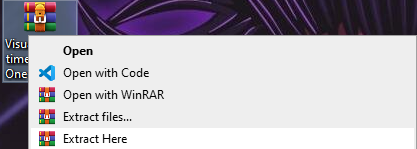
- Entpacken Sie die Dateien.

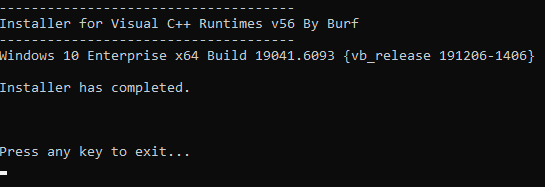
- Füllen install_all.

- Warten Sie, bis die Einrichtung abgeschlossen ist.

- Installieren Sie die EA-App neu.
Kommentarfunktion ist geschlossen.