


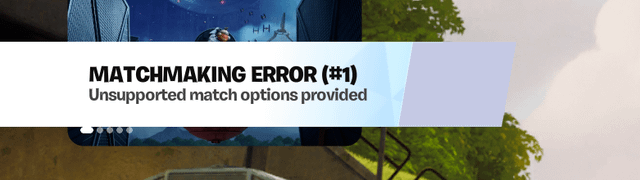
Der Fehler „Nicht unterstützte Spieloptionen angegeben“ tritt typischerweise auf , wenn Fortnite die korrekte Konfiguration nicht laden oder keine Verbindung zu den Matchmaking-Servern von Epic Games herstellen kann . Dies kann verschiedene Ursachen haben: veraltete oder falsche Netzwerkeinstellungen , beschädigte Spieldateien , ein vorübergehender Lobby-Fehler oder sogar eine regionale Diskrepanz zwischen Client und Server.
bevor du anfängst
Führen Sie diese Schnellprüfungen durch , bevor Sie mit weiterführenden Reparaturen fortfahren:
- Starten Sie Ihren Computer und Ihren Router neu. Um alle Netzwerkverbindungen zu aktualisieren.
- Überprüfe den Fortnite-Serverstatus auf der Statusseite Offizielle Epic Games-Website Um jegliche Unterbrechungen auszuschließen.
- Stellen Sie sicher, dass Sie über eine stabile Internetverbindung verfügen. mit Tools wie SpeedtestAchten Sie auf hohe Latenzzeiten oder häufige Unterbrechungen.
- Fortnite und den Epic Games Launcher aktualisieren Auf die neuesten Versionen.
Sollte das Problem nach diesen Schritten weiterhin bestehen, fahren Sie mit den folgenden Lösungsansätzen fort.
1. Netzwerkkonfiguration zurücksetzen und DNS löschen
Durch das Zurücksetzen der Netzwerkeinstellungen werden veraltete oder beschädigte DNS-Einträge gelöscht , die möglicherweise die Verbindung von Fortnite zu den Matchmaking-Servern verhindern. Dieser Vorgang stellt die Netzwerkkonfiguration auf den Standardzustand wieder her und gewährleistet so eine stabile Verbindung.
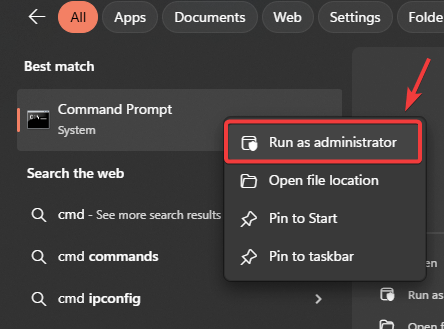
- Klicke auf Windows + S, Und geben Sie ein "Cmd"Klicken Sie mit der rechten Maustaste darauf und wählen Sie aus Als Administrator ausführen.
![]()
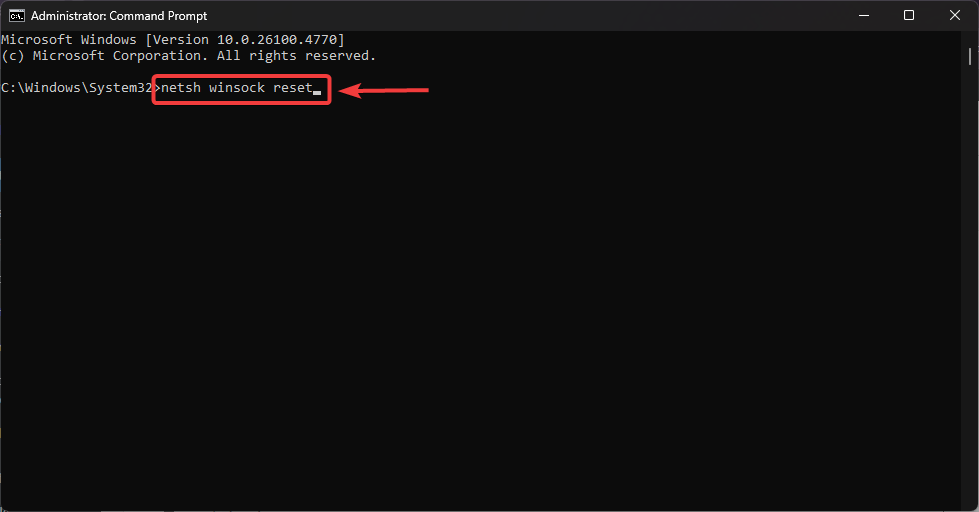
- Geben Sie in der Eingabeaufforderung Folgendes ein:
netsh winsock reset
![]()
- Klicke auf Enter Warten Sie auf die Bestätigung.
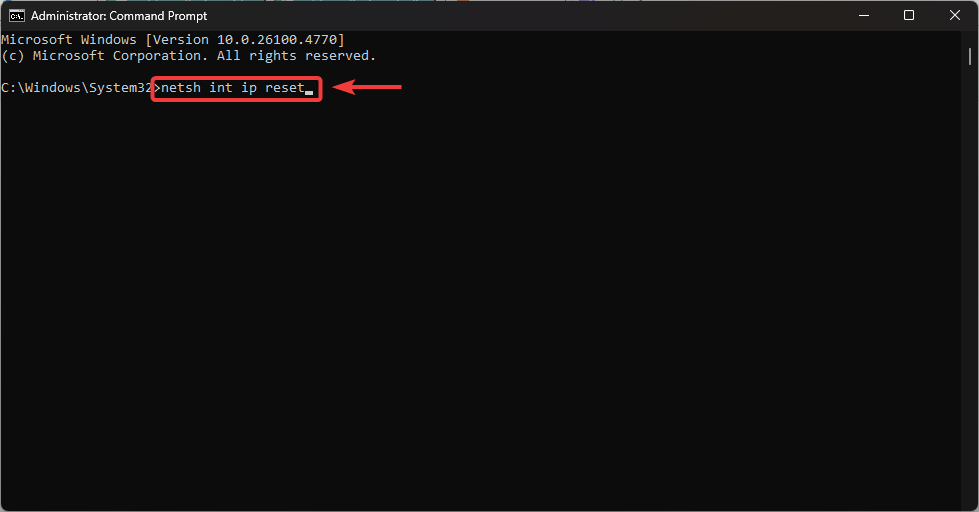
- Dann schreibe:
netsh int ip Reset
![]()
- Schreiben Sie als Nächstes:
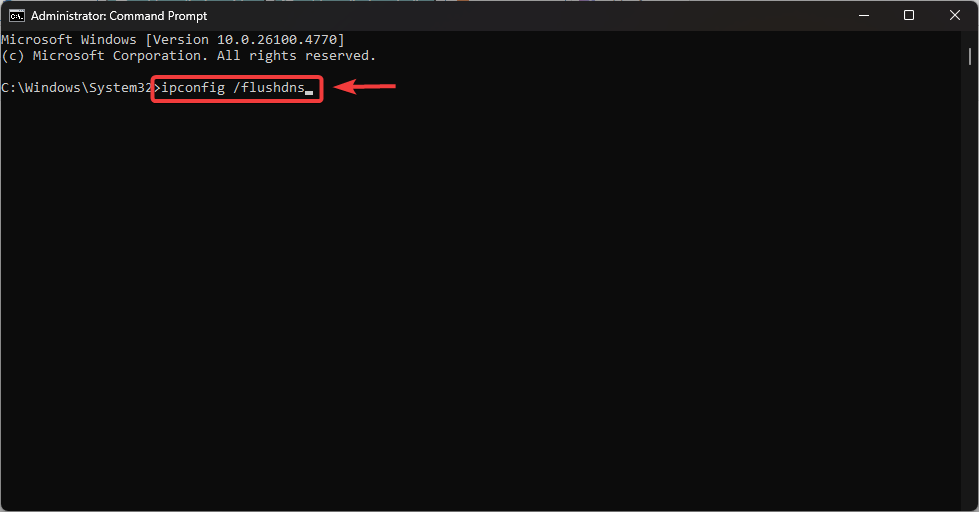
ipconfig / flushdns
![]()
- Klicke auf Enter Um den Domain Name System (DNS)-Cache zu leeren.
- Schreiben Sie diese Befehle nacheinander auf:
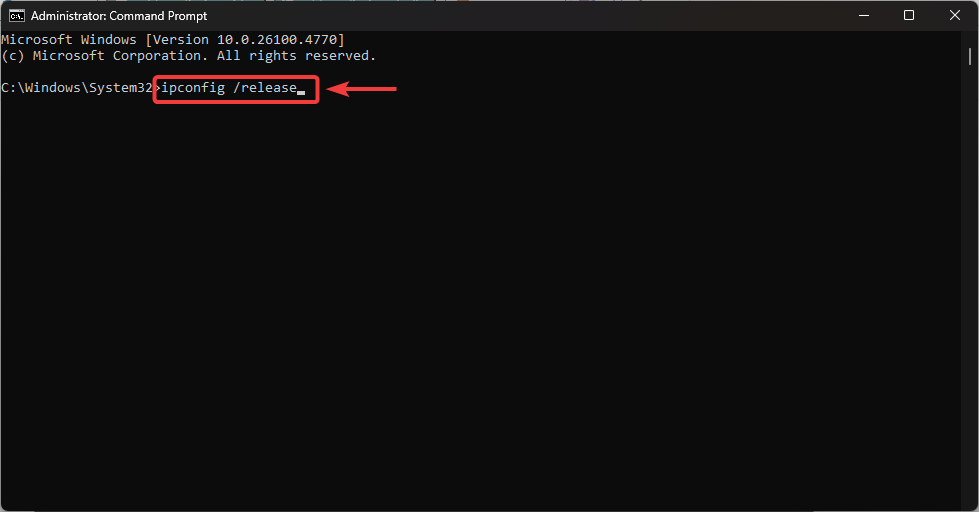
ipconfig /release ipconfig /renew
![]()
- Starte deinen Computer neu um alle Änderungen zu übernehmen.
2. Verwenden Sie Google DNS, um Ihre Verbindung zu verbessern.
Die Verwendung von Google DNS kann die Serveranalyse verbessern und Verbindungsabbrüche oder -fehler reduzieren.
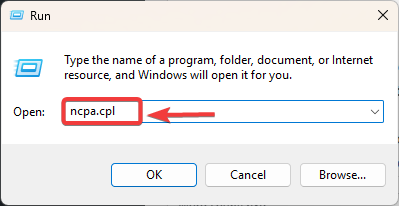
- Klicke auf Windows-+ R, Und geben Sie ein „ncpa.cpl“, Und drücke Enter.
![]()
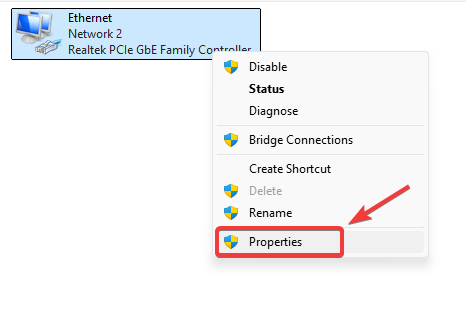
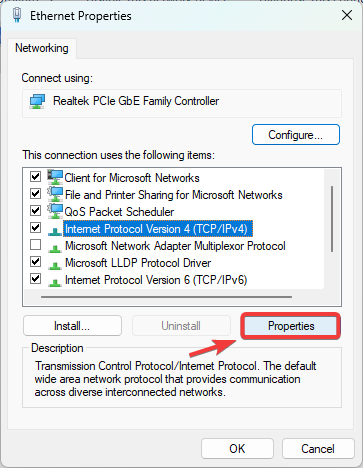
- Rechtsklick Aktive Netzwerkverbindung und wählen Sie Eigenschaften.
![]()
- Lokalisieren 4 Internet Protocol Version (TCP / IPv4) Und klicken Sie Eigenschaften.
![]()
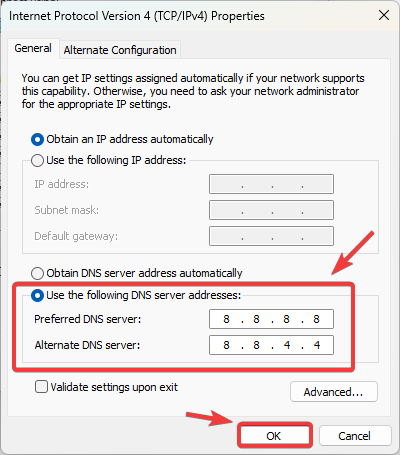
- Aktivieren Verwenden Sie die folgenden DNS-Server-Adressen Und setzen:
Bevorzugter DNS-Server: 8.8.8.8 Alternativer DNS-Server: 8.8.4.4
- tippen Sie auf OK Fortnite neu starten.
![]()
3. Einrichten des Matchmaking-Bereichs in Fortnite
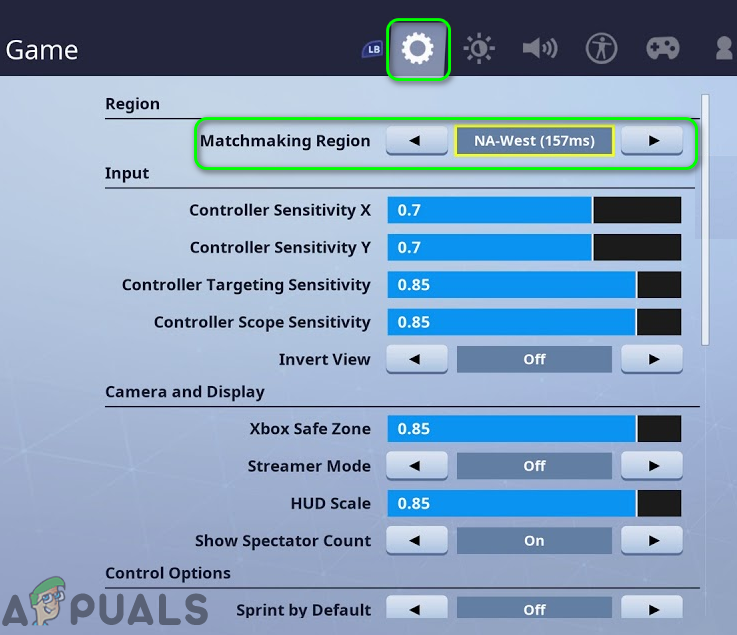
Eine Diskrepanz zwischen der Region Ihres Clients und der Serverregion von Epic Games kann diesen Fehler ebenfalls verursachen. Um das Problem zu beheben, wählen Sie die Region aus, die Ihnen am nächsten liegt.
- Öffnen Fortnite ← die Einstellungen.
- Gehen Sie auf die Registerkarte das Spiel.
- einstellen Al-Tawfiq-Gebiet Auf dem Server, der Ihrem Standort am nächsten ist.
![]()
- tippen Sie auf Anwendung Und starte das Spiel neu.
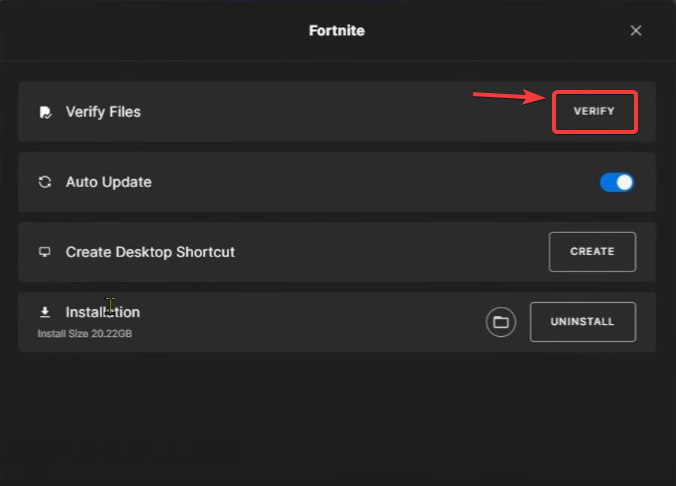
4. Überprüfung der Fortnite-Spieldateien
Beschädigte oder fehlende Dateien können die Spielersuche beeinträchtigen. Die Überprüfung stellt sicher, dass Ihre Installation der neuesten Version von Epic entspricht.
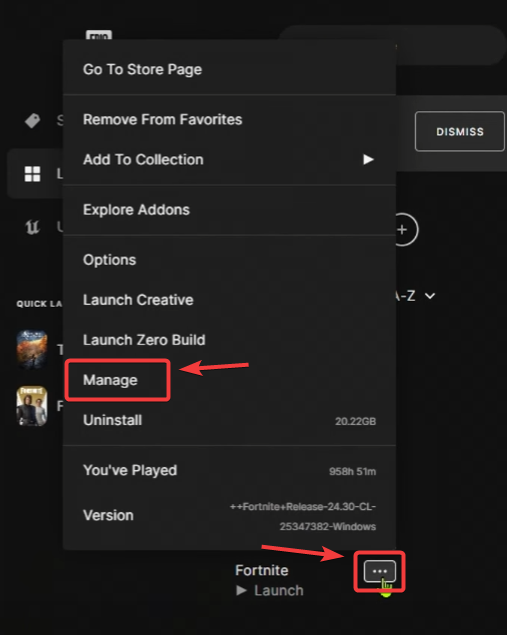
- Öffnen Epische Spiele Launcher ← die Bibliothek.
- Ich suche nach Fortnite, und tippen Sie auf Die drei Punkte, und wählen Sie Verwaltung.
![]()
- Klicken Drucken innerhalb Dateiprüfung.
![]()
- Warte, bis der Scan abgeschlossen ist, und starte Fortnite dann neu.
5. Überprüfen Sie Ihre Firewall- und Antivireneinstellungen.
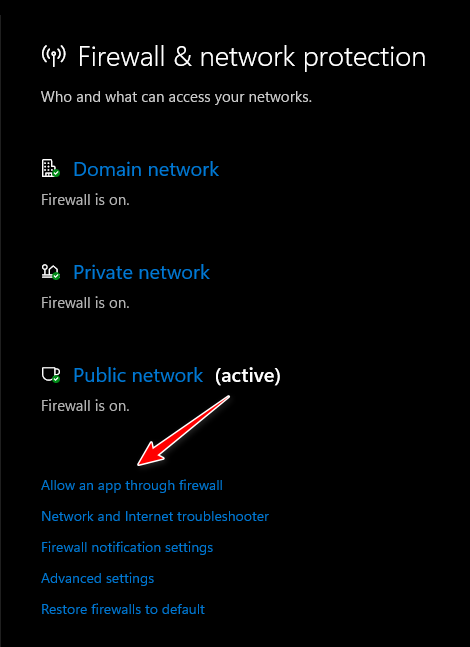
Möglicherweise blockiert Ihre Firewall oder Antivirensoftware Fortnite oder den Epic Games Launcher. Stellen Sie sicher, dass dieser auf Ihrer Zulassungsliste steht.
- Öffnen Windows-Sicherheit ← Firewall- und Netzwerkschutz ← Eine Anwendung durch die Firewall zulassen.
![]()
- Stellen Sie sicher, dass jeder Fortnite Und Epische Spiele Launcher für Netzwerke خاخة وAllgemeines.
Sollte alles andere fehlschlagen, installieren Sie Fortnite neu , um die stark beschädigten Dateien durch eine saubere Installation zu ersetzen.
Sollte das Problem nach diesen Schritten weiterhin bestehen, könnte es mit Ihrem Konto oder mit Serverproblemen zusammenhängen. Wenden Sie sich in diesem Fall bitte an den Epic Games Support, um weitere Unterstützung zu erhalten.

Kommentarfunktion ist geschlossen.