


Normalerweise tritt ein Fehler auf „Steam-Overlay-DLL konnte nicht geladen werden. Fehlercode: 126“ Wenn ein Spiel versucht, auf die Steam-Oberfläche zuzugreifen, aber die benötigten DLL-Dateien (Dynamic Link Library) nicht laden kann, tritt dieses Problem häufig bei Spielen auf, die auf … angewiesen sind. Modifizierte oder Drittanbieter-Steam-Bibliotheken Um außerhalb der Standard-Steam-Umgebung zu laufen.
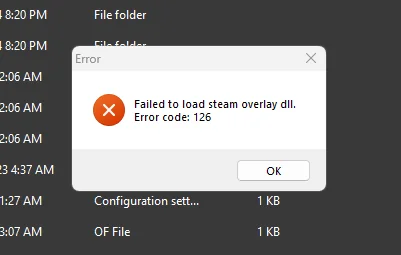
Dieser Fehler tritt üblicherweise aus einem oder mehreren der folgenden Gründe auf:
- Die modifizierten Steam-DLL-Dateien fehlen oder sind beschädigt.
- Antivirenprogramme kennzeichnen Bibliotheken, die mit Overlays zusammenhängen, als verdächtig und blockieren sie.
- Das Steam-Overlay ist deaktiviert oder falsch konfiguriert.
Sollten Sie auf dieses Problem stoßen, befolgen Sie die nachstehenden Schritte, um es zu beheben und effektiv zu lösen.
bevor du anfängst
- Den Kontext verstehen: Dieses Problem tritt häufig in Spielen auf, die verwenden Nicht standardmäßige Bibliotheken oder ausführbare Dateien für SteamDies kann zu Kompatibilitäts- oder Sicherheitswarnungen führen.
- Deaktivieren Sie vorübergehend Ihre Antivirensoftware. Wenn es wichtige Dateien blockiert. Aktivieren Sie es wieder, sobald die Fehlerbehebung abgeschlossen ist.
- Erstelle eine Sicherungskopie deiner Spieldateien Bevor Sie Änderungen vornehmen, um Datenverlust zu vermeiden.
1. Blockierte DLL-Dateien aus der Registrierung des Antivirenprogramms wiederherstellen.
Sicherheitssoftware blockiert oder isoliert möglicherweise fälschlicherweise Overlay-bezogene DLL-Dateien, was diesen Fehler verursacht. Die Wiederherstellung dieser Dateien kann helfen, falls sie irrtümlich als blockiert markiert wurden.
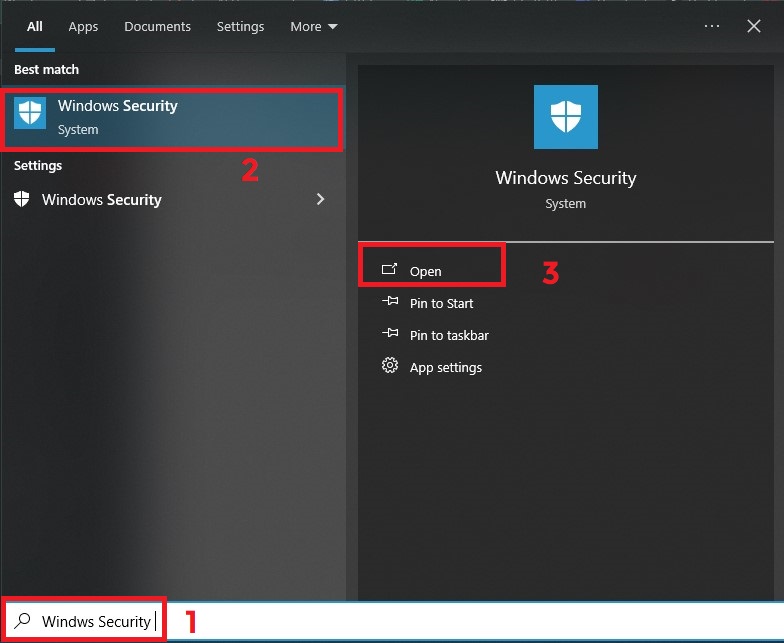
- Klicke auf Gewinnen + S, Und geben Sie ein „Windows-Sicherheit“und öffnen Sie es.
![]()
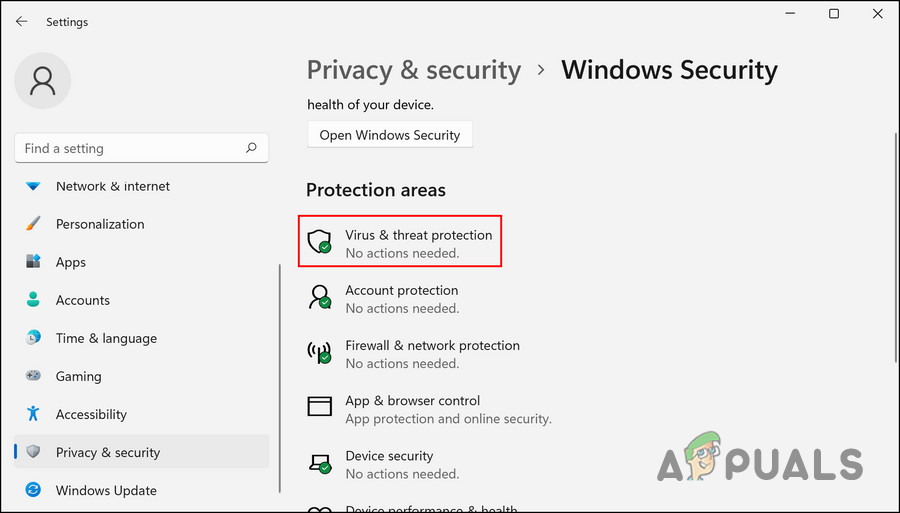
- tippen Sie auf „Viren- und Bedrohungsschutz“ (Schutz vor Viren und Gefahren).
![]()
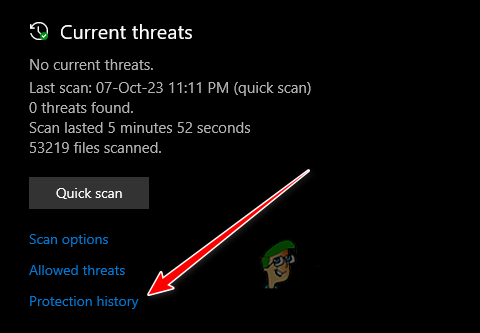
- Scrollen Sie nach unten und öffnen Sie „Schutzgeschichte“ (Schutzdatensatz).
![]()
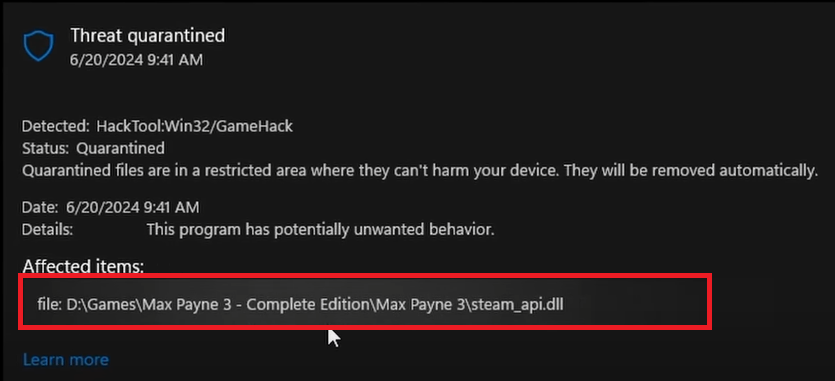
- Suchen Sie nach Dateien, die kürzlich blockiert wurden, wie zum Beispiel steamoverlayv.dll Oder SteamOverlay64.dll Oder steam_api.dll.
![]()
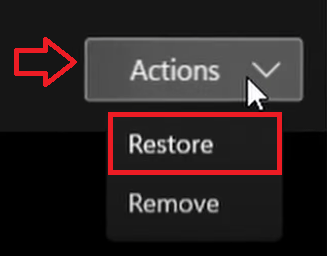
- Falls gefunden, identifizieren Sie Aktion (Verfahren) > Wiederherstellen (Wiederherstellung).
![]()
- Starte Steam neu und starte das Spiel neu.
2. Installiere Steam und aktiviere die Overlays.
Einige Spiele, die benutzerdefinierte Bibliotheken verwenden, benötigen möglicherweise im Hintergrund laufende Steam-Dienste. Wenn Steam nicht installiert oder das Overlay deaktiviert ist, können DLL-Ladefehler auftreten.
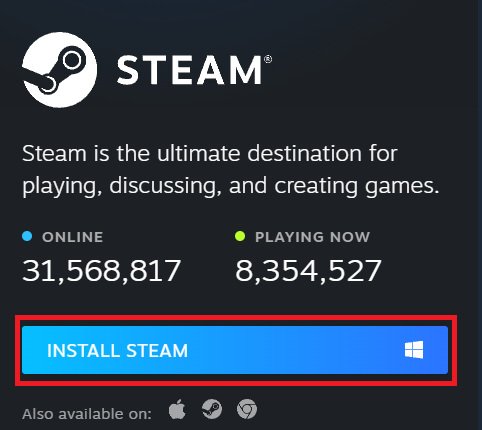
- Herunterladen und installieren Steam auf deinem Computer.
![]()
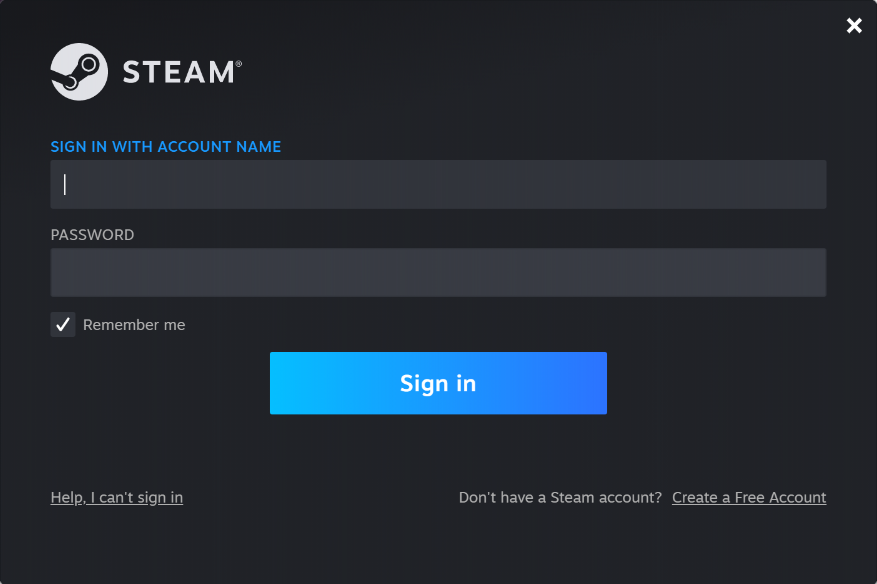
- Melde dich bei deinem Steam-Konto an.
![]()
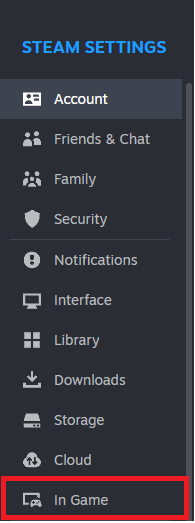
- Gehe zu Steam > Einstellungen > Im Spiel.
![]()
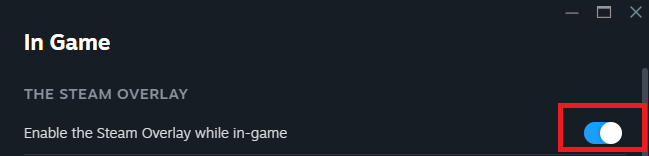
- Stellen Sie sicher, dass die Option aktiviert ist. „Aktiviere das Steam-Overlay im Spiel“.
![]()
- Starte Steam neu und starte das Spiel über den Steam-Client.
3. Installieren Sie das Spiel neu oder ersetzen Sie die Spieldateien.
Sollte das Problem weiterhin bestehen, sind die Spieldateien möglicherweise unvollständig oder beschädigt. Durch eine Neuinstallation des Spiels kann sichergestellt werden, dass alle erforderlichen Bibliotheken vorhanden sind.
- Deinstalliere das Spiel.
- Installieren Sie es mithilfe eines verifizierten Installationsprogramms neu.
- Starten Sie Ihren Computer neu und prüfen Sie, ob das Problem behoben ist.

Kommentarfunktion ist geschlossen.