


Wenn Umamusume Pretty Derby auf Ihrem PC nicht lädt oder in einem endlosen Ladebildschirm hängen bleibt , liegt das Problem meist an Systemkonflikten oder fehlenden Komponenten und nicht am Spiel selbst. In den meisten Fällen kann das Spiel aufgrund beschädigter Konfigurationsdateien , fehlender Multimedia-Unterstützung oder Problemen mit der Windows-Ressourcenverwaltung nicht korrekt konfiguriert werden.
 Diese Probleme können verhindern, dass das Spiel ordnungsgemäß startet, was zu häufigen Ladebildschirmen oder zum Einfrieren des Spiels führen kann. Glücklicherweise gibt es mehrere bewährte Lösungen, die Ihnen helfen können. Wichtige Dateien neu erstellen, verlorene Funktionen wiederherstellen und beschädigte Daten reparieren.Dadurch kann das Spiel normal geladen werden.
bevor du anfängst
- Schließen Sie nicht benötigte Anwendungen: Hintergrundanwendungen können die Spielressourcen beeinträchtigen.
- Das Spiel als Administrator ausführen: Klicken Sie mit der rechten Maustaste auf den Player oder die ausführbare Datei und wählen Sie aus Als Administrator ausführen.
- Windows Update: Stellen Sie sicher, dass auf Ihrem System die neuesten Updates installiert sind.
1. Starten Sie Umamusume direkt aus dem Installationsordner.
Durch das Starten des Spiels aus seinem eigenen Installationsverzeichnis wird sichergestellt , dass die richtigen Dateien und Ressourcen verwendet werden , wodurch Probleme umgangen werden, die durch beschädigte Verknüpfungen, falsch konfigurierte Launcher oder Overlays von Drittanbietern wie das Steam-Overlay verursacht werden.
Wenn das Spiel auf diese Weise funktioniert, deutet dies darauf hin, dass das Problem in Ihren Verknüpfungs- oder Launcher-Einstellungen liegt.
- Stelle sicher das Umamusume Pretty Derby und zugehörige Betreiber Vollständig geschlossen.
- Klicke auf Windows + E Öffnen مستششش الملفات.
- Navigieren Sie zum Installationsordner. Standardmäßig:
C:Programme (x86)DMMUmamusume
- Suchen Sie die ausführbare Datei des Spiels (normalerweise umamusume.exe).
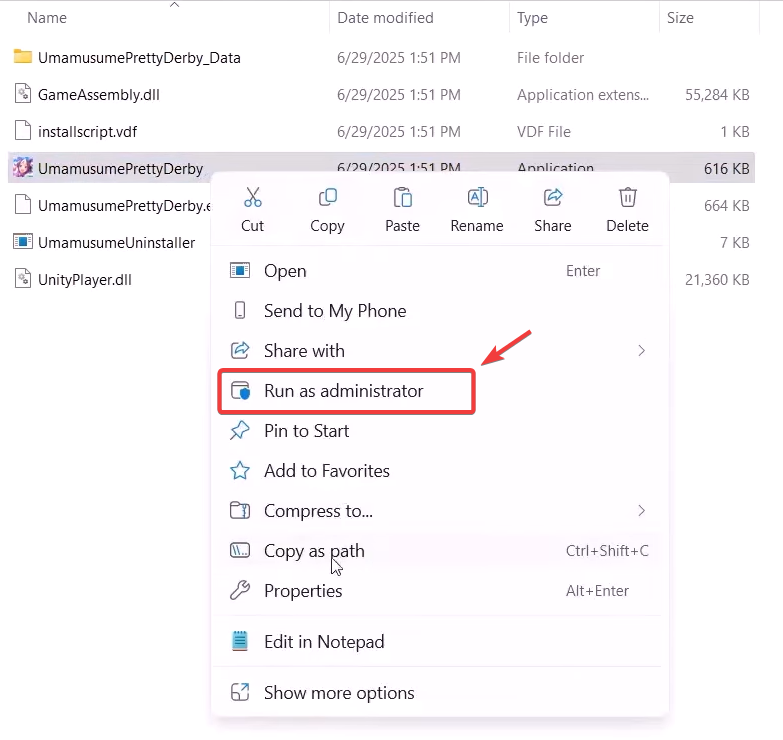
- Klicken Sie mit der rechten Maustaste darauf und wählen Sie Als Administrator ausführen.
![]()
- Wenn die Ausführung erfolgreich war, erstellen Sie eine neue Desktopverknüpfung, indem Sie mit der rechten Maustaste auf die ausführbare Datei klicken und „Neu erstellen“ auswählen. Senden an → Desktop (Verknüpfung erstellen).
2. Benennen Sie den Umamusume-Einstellungsordner um.
Der Ordner „Umamusume“ enthält Einstellungsdateien , zwischengespeicherte Ressourcen und temporäre Daten, die das Spiel für einen schnellen Start und die Anwendung personalisierter Einstellungen benötigt . Beschädigungen dieser Dateien können zu einem endlosen Ladebildschirm führen.
Durch das Umbenennen dieses Ordners wird das Spiel gezwungen, beim nächsten Start einen neuen Satz Standardeinstellungen zu erstellen.
Warnung: Der Spielfortschritt wird auf dem Server gespeichert, aber lokale Einstellungen (Grafikeinstellungen, Tastenbelegung) können zurückgesetzt werden . Sichern Sie Ihren Fortschritt immer, bevor Sie diesen Ordner umbenennen oder löschen.
- Klicke auf Windows + E Öffnen مستششش الملفات.
- Navigieren Sie zu dem Ordner, in dem Umamusume installiert ist. Standardmäßig:
C:Programme (x86)DMMUmamusume
- Klicken Sie mit der rechten Maustaste auf den Ordner mit dem Namen Umamusum, und wählen Sie umbenennenÄndern Sie den Namen (zum Beispiel, Umamusume_Backup).
![]()
- Starte das Spiel neu. Es wird erstellt. neuer Ordner automatisch.
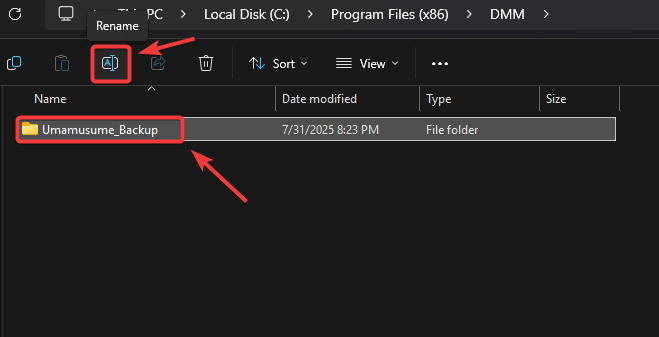
Zur Wiederherstellung: Falls dies nicht funktioniert, löschen Sie den neuen Ordner und benennen Sie die Sicherung in Umamusume um.
3. Installieren Sie das Windows Media Feature Pack (für Windows N-Editionen)
Das Media Feature Pack enthält die notwendigen Video- und Audiokomponenten, die zum Ausführen von Spielen wie Umamusume benötigt werden. Ohne dieses Paket kann es vorkommen, dass das Spiel nicht initialisiert wird oder beim Start einfriert.
Warnung: Für die Installation optionaler Funktionen ist ein Neustart des Systems erforderlich . Speichern Sie Ihre Arbeit, bevor Sie fortfahren.
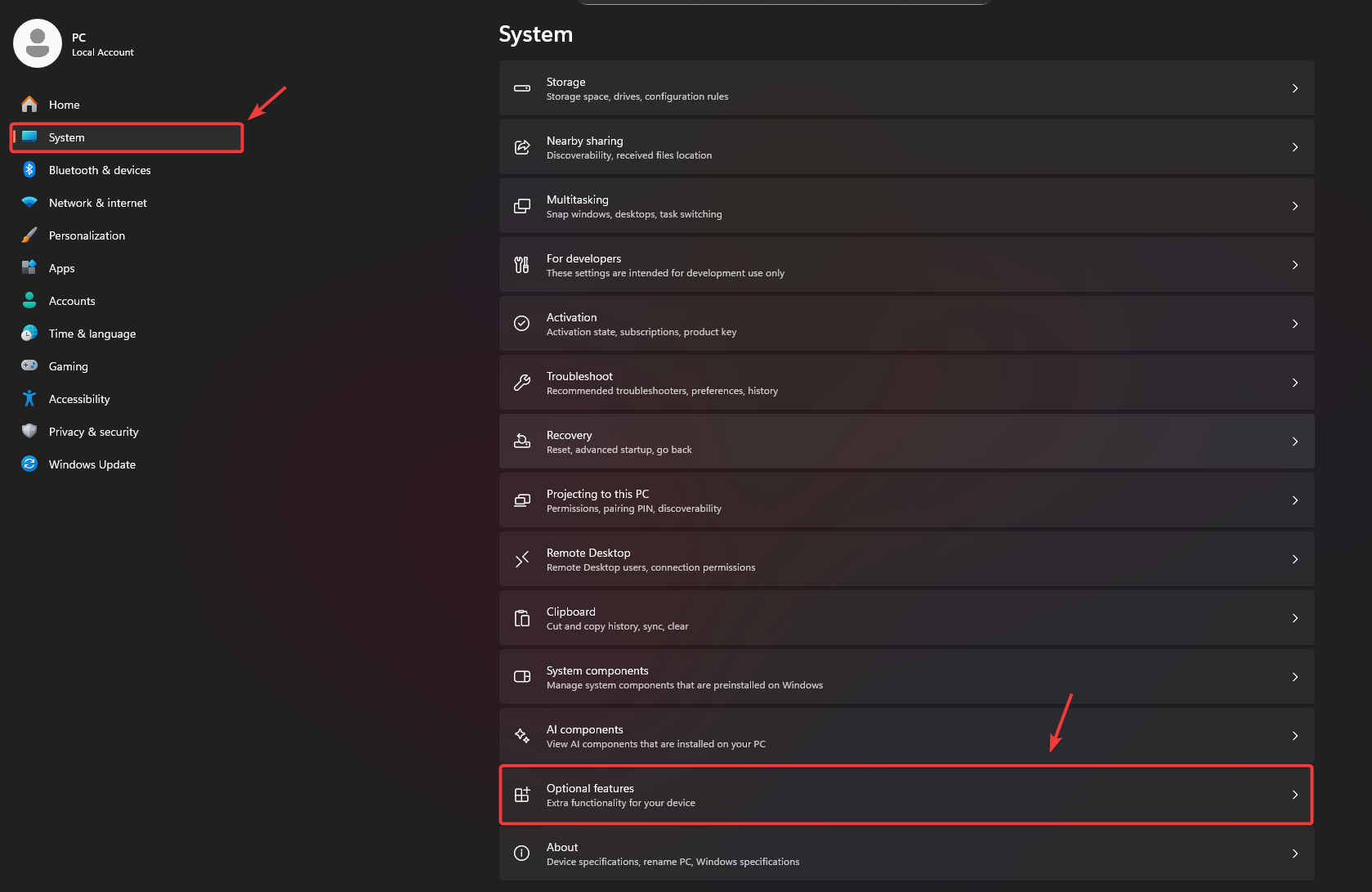
- Klicke auf Windows + I Öffnen die Einstellungen.
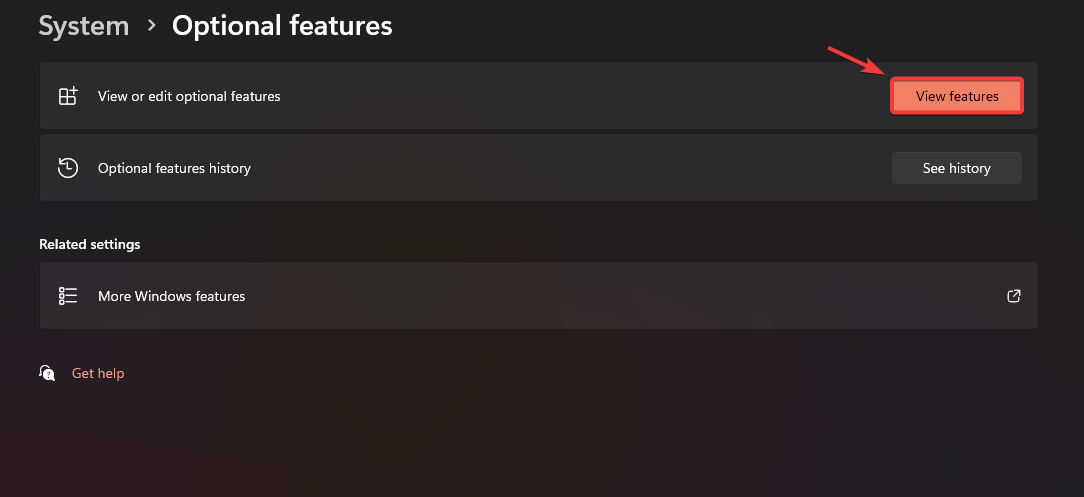
- geh zum System > Optionale Funktionen.
![]()
- tippen Sie auf Funktionen anzeigen.
![]()
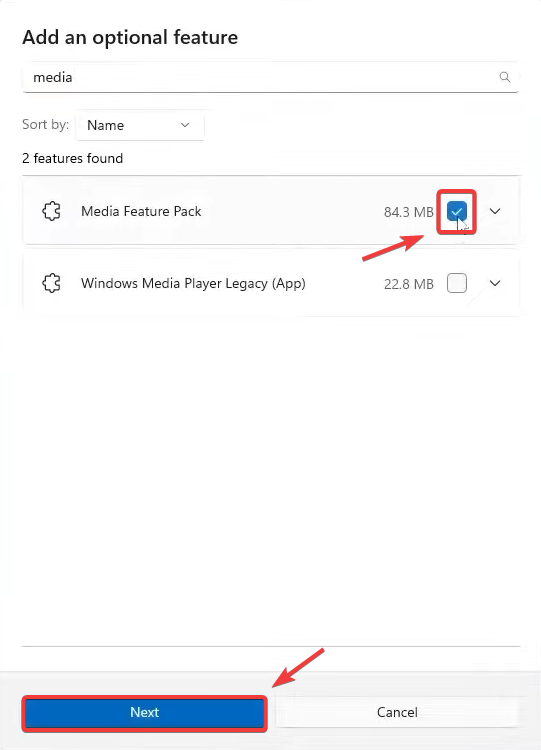
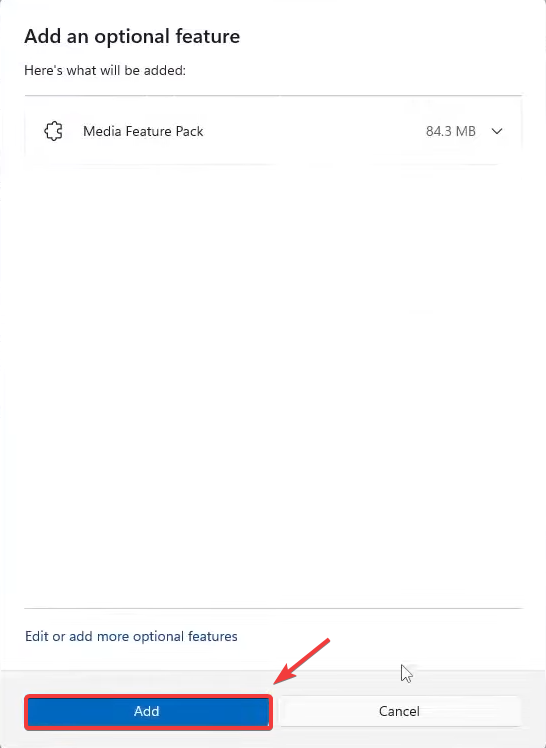
- Ich suche nach Media Feature PackWählen Sie es dann aus und klicken Sie auf Nächste, Dann klick Zusatz.
![]()
![]()
- Starten Sie Ihren Computer nach der Installation neu.
4. Spieldateien reparieren oder überprüfen
Falls Dateien fehlen oder beschädigt sind, kann eine Reparatur des Spiels den ursprünglichen Zustand wiederherstellen . Dadurch werden Ladefehler vermieden, die durch unvollständige oder beschädigte Dateien verursacht werden.
Warnung: Dieser Vorgang kann mehrere Minuten dauern und viel Bandbreite beanspruchen, wenn große Dateien erneut heruntergeladen werden müssen.
Bezüglich des DMM Launchers:
- Führen Sie Umamusume vom DMM-Client aus.
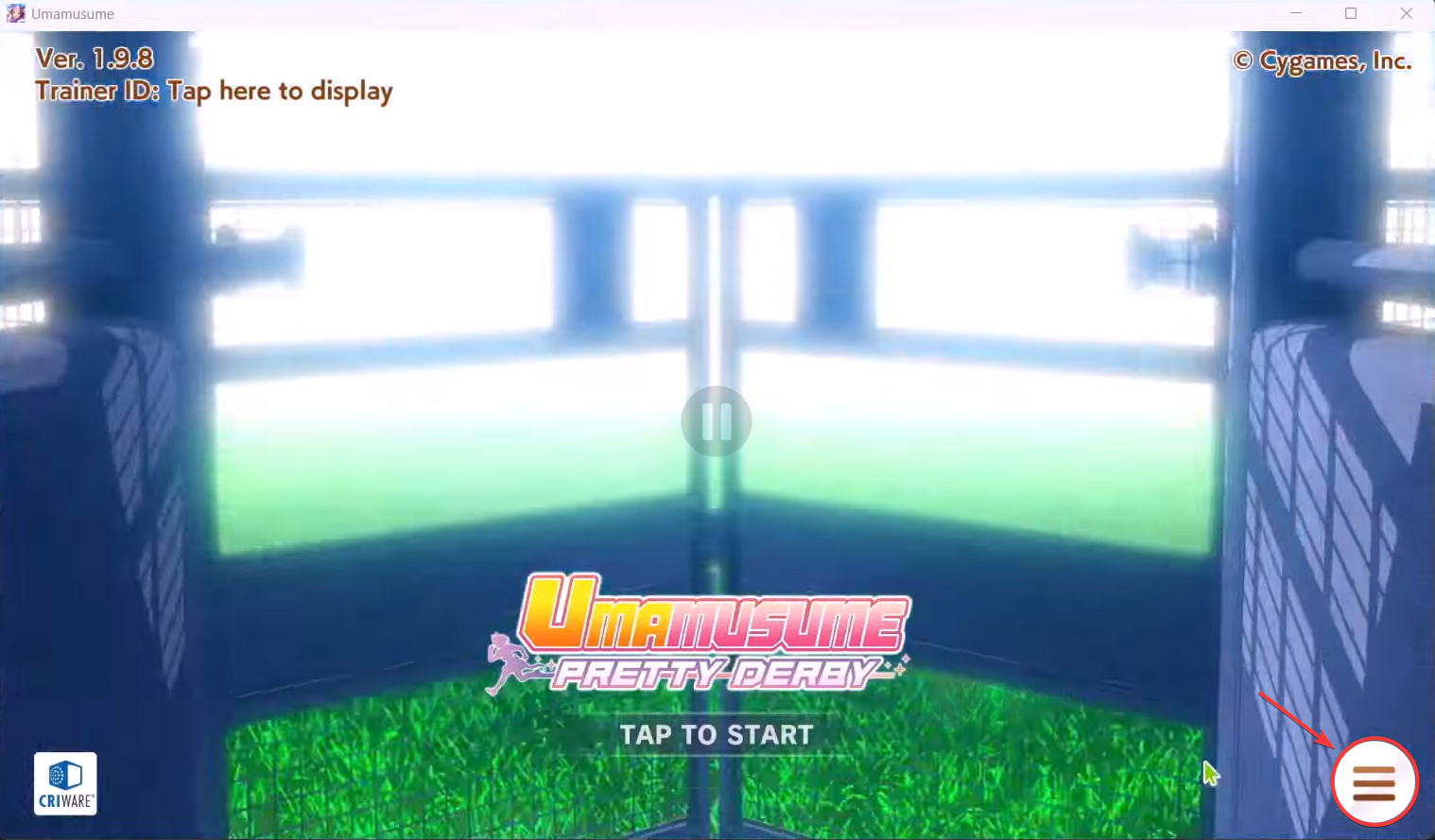
- Klicken Sie auf das Symbol القائمة Unten rechts auf dem Bildschirm.
![]()
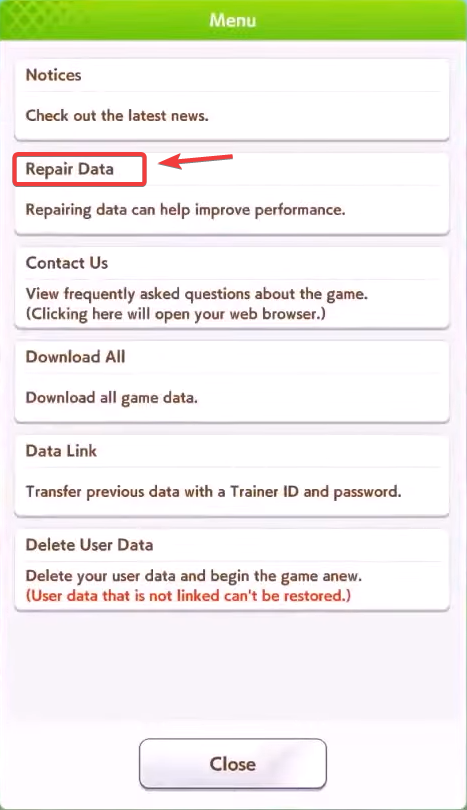
- Wählen Datenreparatur.
![]()
- Warten Sie, bis die Reparatur abgeschlossen ist, und starten Sie das Spiel dann neu.
Für Steam-Nutzer:
- Öffne Steam und gehe zu die Bibliothek Ihre.
- Rechtsklick auf Umamusume ← ئصائص ← Installierte Dateien.
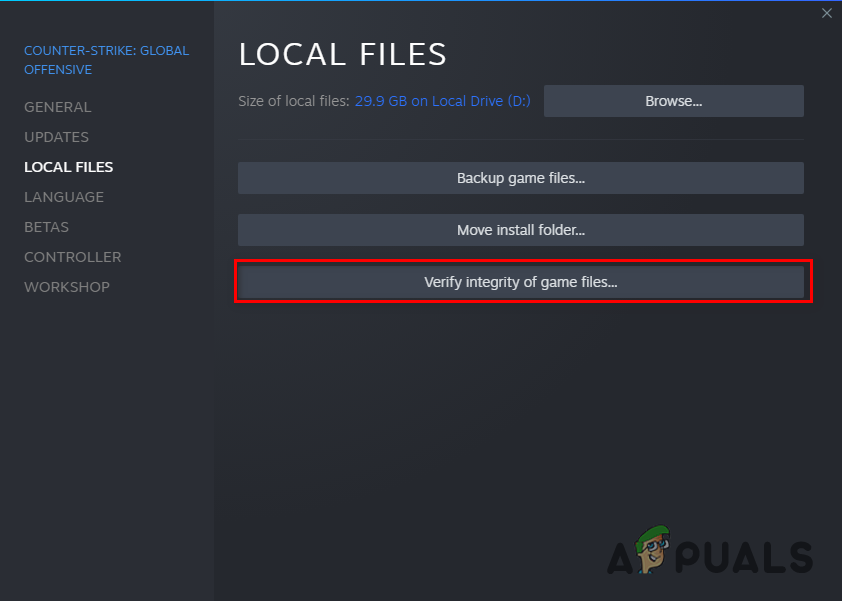
- tippen Sie auf Überprüfen Sie die Integrität der Spieldateien.
![]()
Falls keine der oben genannten Lösungen das Problem löst:
- Kontaktieren Sie den DMM-Support: Besuchen Sie die offizielle Supportseite und geben Sie dort Details zu Ihrem System und dem Problem an.
- Auf einem anderen Laufwerk neu installieren: Falls Sie über ein anderes Speichermedium verfügen, könnte eine Neuinstallation dort die anhaltenden Probleme beheben.

Kommentarfunktion ist geschlossen.