

Behoben: Fehlermeldung „Entschuldigung, es ist ein Fehler aufgetreten“ beim Ausführen von Spielen unter Windows

Wenn beim Starten eines Spiels die Meldung „Es ist ein Fehler aufgetreten. Lösungen finden Sie unter [Link einfügen] “ erscheint, scheitert das Spiel häufig während der frühen Anmelde-/Verifizierungsphase (bevor das eigentliche Spiel beginnt). Anders ausgedrückt: Der Betreiber/DRM kann Ihren Zugriff nicht bestätigen und bricht daher mit einer allgemeinen Fehlermeldung ab.
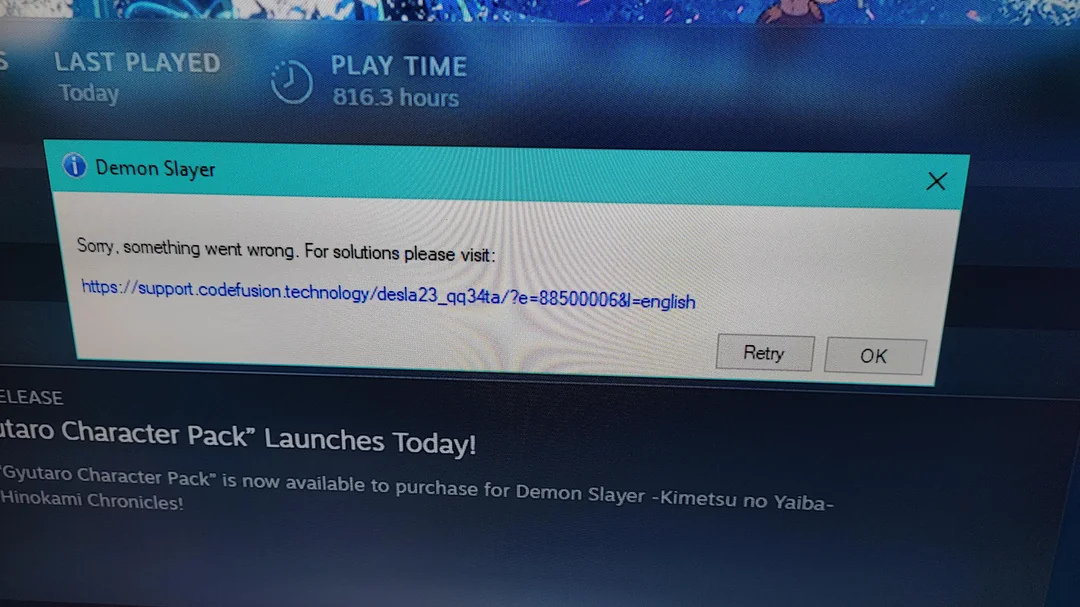
Da die Meldung allgemein gehalten ist, kann sie bei Steam , Epic Games , EA Apps , Ubisoft Connect oder dem Rockstar Launcher auftreten . Meistens hängt das Problem mit dem Token/der Sitzung zusammen , es kann aber auch durch einen beschädigten Launcher-Cache, einen blockierten Netzwerkzugriff oder eine fehlerhafte Anti-Cheat-/Anti-Tamper-Konfiguration verursacht werden.
Häufige Ursachen:
- Überprüfung der Berechtigung fehlgeschlagen: Die Eigentumsverhältnisse können nicht verifiziert werden (Token-/Sitzungs-/Online-Verifizierung).
- Serverseitige Probleme: Systemausfall oder vorübergehende Serviceprobleme.
- Aktivierungs-/Kühlzeit: Wiederholte Neuinstallationen, Hardwareänderungen oder zahlreiche Versuche führen zu einer temporären Beschränkung (variiert je nach Spiel/DRM).
- Interferenz: Overlays, Antivirenprogramme oder eingeschleuste Hintergrundtools können einen Konflikt mit Anti-Cheat-/Anti-Manipulations-Systemen verursachen.
- Netzwerkblockierung: VPN/Proxy, Firewall, DNS oder ISP/Router-Filter blockieren die angeforderten Endpunkte.
- Beschädigter Spieler-Cache: Beschädigte lokale Anmelde-/Cache-Daten im Web führen zu Tokenfehlern.
Versuchen Sie die folgenden Lösungsansätze der Reihe nach (beginnen Sie mit dem schnellsten und risikoärmsten). Starten Sie nach jedem Lösungsschritt den Player neu und versuchen Sie es erneut.
Schnelltests (diese zuerst durchführen)
- Starten Sie den Player und den Computer neu: Schließen Sie Steam/Epic/EA vollständig (beenden Sie gegebenenfalls die Prozesse im Task-Manager) und starten Sie das System anschließend neu.
- Stellen Sie sicher, dass die Berechnung korrekt ist: Melden Sie sich mit dem Konto an, dem das Spiel bereits gehört. Bei mehreren Konten/Familienfreigabe kann es zu Problemen bei der Überprüfung der Spielberechtigung kommen.
- Testen Sie ein anderes Netzwerk: Nutzen Sie einen mobilen Hotspot, um die Filterung durch Router/Internetdienstanbieter schnell zu umgehen.
Eigentums-/Abonnementprüfung:
- Wenn Sie verwenden EA Spielen Oder Ubisoft+ Oder PC-SpielpassAbonniere jetzt! aktiv Mit demselben Konto, mit dem Sie sich angemeldet haben.
- Wird das Spiel wiederhergestellt/entfernt (oder ist die geteilte Version nicht berechtigt), kann die Berechtigung auch dann fehlschlagen, wenn es installiert ist.
- Öffne die Shop-/Bibliotheksseite des Spiels und stelle sicher, dass sie angezeigt wird. Im Besitz (oder Inklusive) in diesem Konto.
Vor dem Start: Eine mögliche Abkühlphase
Wenn das Problem unmittelbar nach einer Neuinstallation , einem größeren Hardwarewechsel (CPU/Mainboard/Speicherlaufwerk) oder nach mehreren Versuchen innerhalb kurzer Zeit auftrat, befindet sich das System möglicherweise in einer temporären Aktivierungs-/Abkühlphase . Wiederholte Versuche können so lange fehlschlagen, bis ein Reset durchgeführt wird.
- Schließe das Spiel und den Spieler vollständig.
- Vermeiden Sie eine Neuinstallation oder das Verschieben der Installation zwischen verschiedenen Laufwerken.
- Warten Sie kurz, öffnen Sie dann den Player erneut und melden Sie sich wieder an (die Wartezeit hängt von der Adresse/dem DRM ab).
Lösung 1. Leeren Sie den Cache des Spielers.
Ein beschädigter Sitzungs-/Webcache kann Berechtigungscodes beeinträchtigen. Das Löschen des Caches erzwingt einen vollständigen Neuaufbau und behebt das Problem oft, ohne dass das Spiel neu installiert werden muss.
Hinweis: Durch das Löschen des Caches werden Sie möglicherweise abgemeldet. Stellen Sie daher sicher, dass Sie Ihre Zugangsdaten kennen.
- Steam: Steam > Einstellungen > Downloads > Download-Cache leerenDann melden Sie sich erneut an.
![]()
- Epic Games Launcher: Epic wurde abgeschaltet ganz und gar (Aufgaben im Task-Manager beenden), dann löschen Webcache:
- Klicke auf Win + RPaste: %localappdata%EpicGamesLauncherGespeichert
- löschen Webcache / webcache_* (Falls vorhanden), öffnen Sie Epic erneut und melden Sie sich dann wieder an.
![]()
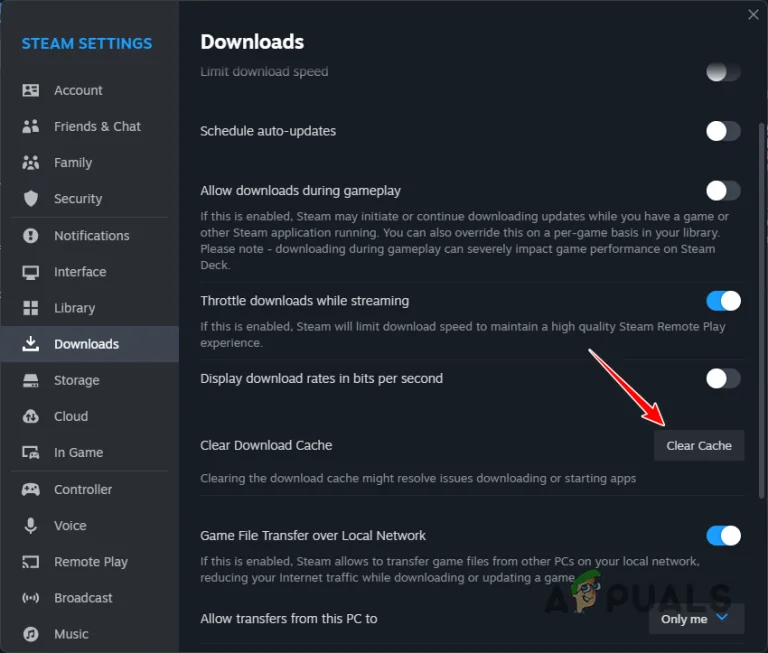
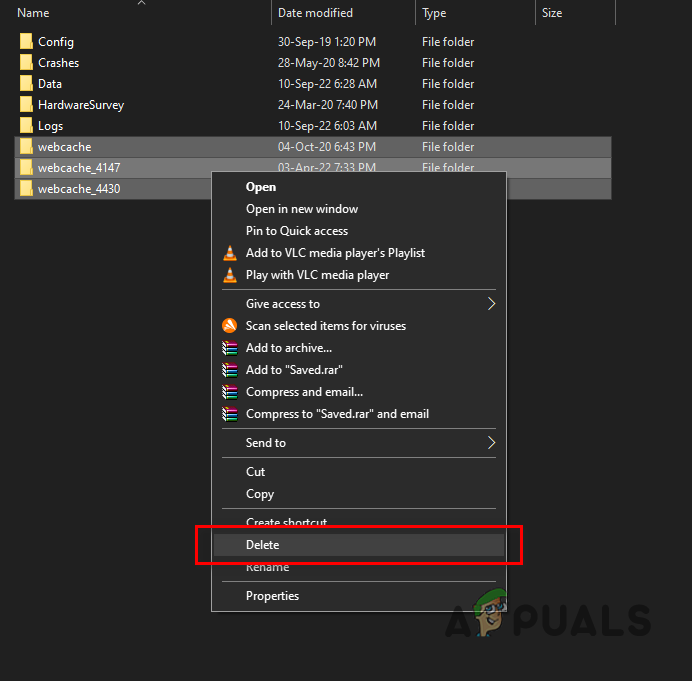
Nach dem Leeren des Caches: Öffnen Sie den Launcher erneut, melden Sie sich wieder an und starten Sie das Spiel.
Lösung 2. Spieldateien prüfen/reparieren
Fehlende oder beschädigte Dateien können Startkomponenten (einschließlich der mitgelieferten Anti-Cheat-/Anti-Manipulationssoftware) deaktivieren. Durch die Überprüfung dieser Dateien kann die Installation repariert werden, indem die beschädigten oder fehlenden Komponenten erneut heruntergeladen werden.
Steam (Schritte erklärt):
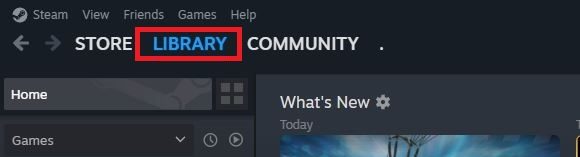
- Öffne Steam und gehe zu Bibliothek.
![]()
- Rechtsklicken Sie auf das Spiel > Eigenschaften im Vergleich.
![]()
- Lokale Dateien > Überprüfen Sie die Integrität der Spieldateien.
![]()
- Warten Sie, bis die Untersuchung beendet ist.
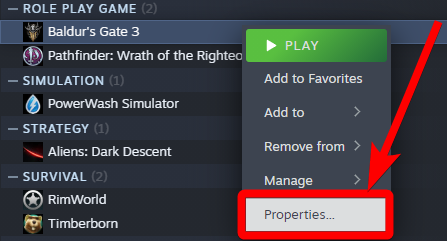
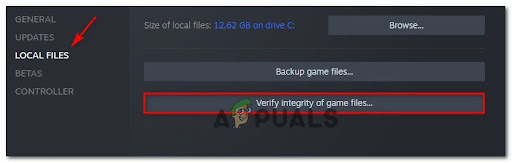
Andere Spieler (Schnellspur):
- Epos: Bibliothek > (drei Punkte) > Verwalten > Verify.
- EA-App: Bibliothek > Spiele > Verwalten > Reparatur.
- Ubisoft Connect: Spiele > Spiel > Eigenschaften im Vergleich > Dateien überprüfen (Der Wortlaut kann variieren).
- Rockstar Launcher: Einstellungen > Meine installierten Spiele > Spiel auswählen > Integrität überprüfen (Der Wortlaut kann variieren).
Falls Sie eine vollständige, detaillierte Erklärung benötigen: Wie kann man die Integrität von Spieldateien auf allen Plattformen überprüfen?
Lösung 3. Erlauben Sie dem Spiel (und dem Betreiber) den Zugriff durch die Firewall.
Viele Spiele führen beim Start eine kurze Online-Verifizierung durch. Können das Spiel oder der Spieler die erforderlichen Endpunkte aufgrund von Firewall-/Antivirenregeln nicht erreichen, kann die Berechtigungsprüfung fehlschlagen.
Wichtig: Wenn Sie ein Antiviren-/Firewall-Programm eines Drittanbieters verwenden (Bitdefender, Norton, ESET, Kaspersky usw.), erlauben Sie das Spiel/den Player auch innerhalb dieses Produkts, da die Windows-Firewall-Regeln allein möglicherweise nicht ausreichen.
- Öffnen Eine App durch die Windows-Firewall zulassen.
![]()
- Klicken Einstellungen ändern > Andere App zulassen.
![]()
- Klicken استعراضDatei hinzufügen .exe Das Hauptspiel.
- Datei hinzufügen launcher.exe Auch (Steam/Epic/EA), weil die Spielsitzung oft wichtig ist.
- Falls das Spiel Hilfsprogramme (Anti-Cheat-/Anti-Tamper-/Spielerhilfsprogramme) enthält, fügen Sie diese ebenfalls hinzu.
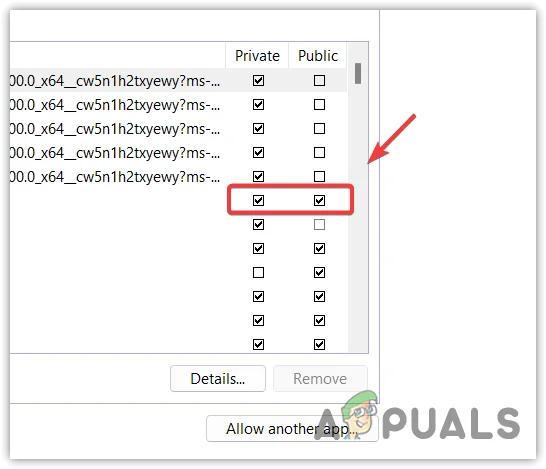
- Tick besondereMarkieren Sie dies Jahr Nur wenn Sie regelmäßig in öffentlichen Netzwerken spielen und sich der Risiken bewusst sind.
![]()
- Starten Sie Ihren Computer neu, öffnen Sie den Player erneut und starten Sie das Spiel.
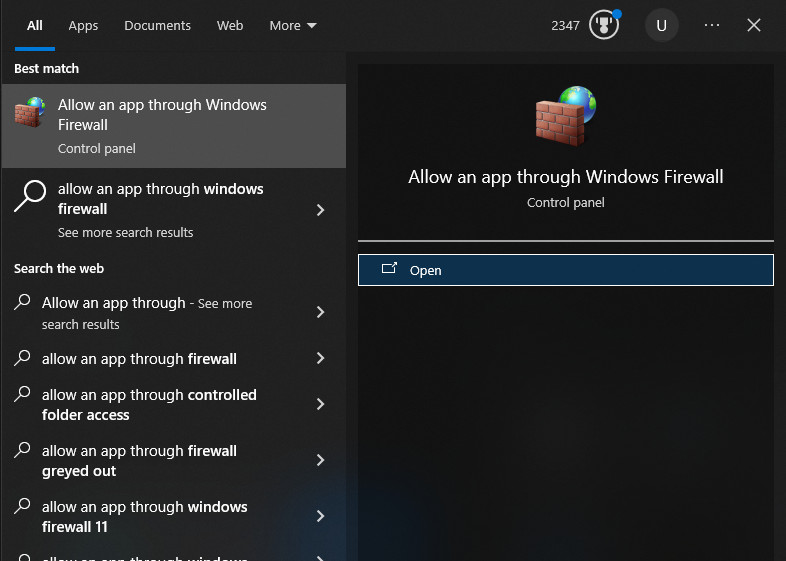
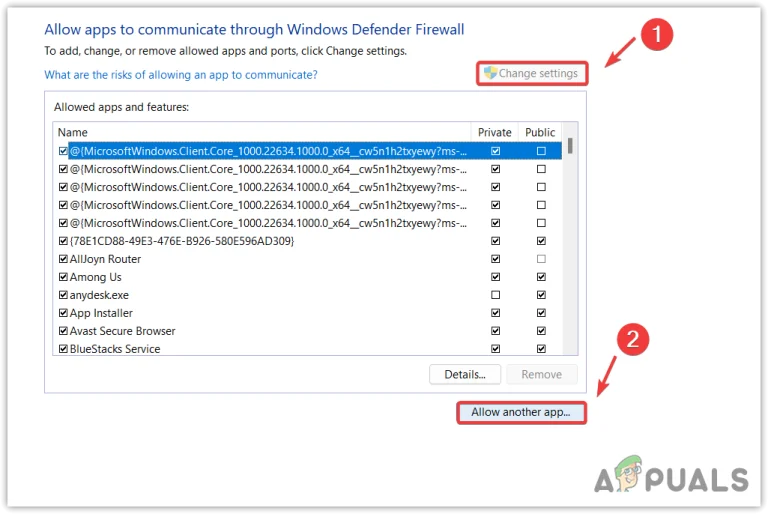
Lösung 4. Overlays und Backhooks deaktivieren
Overlays funktionieren, indem sie in den Spielprozess eingebunden werden. Einige Anti-Cheat-/Anti-Manipulationssysteme werten dies als Eingriff und blockieren die Startprüfung.
- Deaktivieren Steam-Overlay Und Zwietracht-Überlagerung Und GeForce Experience-Overlay Und Xbox-Spielleiste FPS-/Überwachungs-Overlays. Anleitung: Wie kann ich die In-Game-Overlays deaktivieren?
- Schließen Sie die Tools, die Spiele verknüpfen (Aufnahmetools, Shader-Injektoren und OC-Overlay-basierte Tools).
- Starten Sie den Player neu und versuchen Sie es erneut.
Lösung 5. Reparieren/installieren Sie den Launcher neu (nicht das Spiel).
Wenn die Anmelde-/Berechtigungsebene des Launchers fehlerhaft ist, hilft die Überprüfung der Spieldateien nicht, da der Fehler auftritt, bevor das Spiel korrekt startet. Durch Reparieren/Neuinstallieren des Launchers wird diese Ebene aktualisiert, wobei in den meisten Fällen die installierten Spiele erhalten bleiben.
- Option verwenden Reparatur Die Domain des Betreibers, falls vorhanden.
- Falls das nicht der Fall ist, deinstallieren Sie den Player, starten Sie ihn neu und installieren Sie anschließend die neueste Version neu.
- Melden Sie sich an, lassen Sie das System die installierten Spiele neu erkennen und starten Sie sie dann.
Wenn nichts anderes hilft: Das Problem könnte an Ihrem Konto liegen (Lizenzkonflikt, Einschränkungen oder serverseitige Sperre). Kontaktieren Sie den Support Ihres Anbieters und geben Sie die genaue Fehlermeldung, Ihre Plattform (Steam/Epic/EA/Ubisoft/Rockstar) und an, ob das Problem nach einer Neuinstallation oder einem Gerätewechsel aufgetreten ist.

Kommentarfunktion ist geschlossen.