

Behebung des Unity-Fehlers 6000.0.50f1 in Hollow Knight Silksong: Ein vollständiger Leitfaden
Die Zeile „Unity 6000.0.50f1“ erscheint üblicherweise im Absturzfenster oder oben im Unity-Absturzprotokoll . Es handelt sich dabei nicht um einen Fehlercode , sondern um die für das jeweilige Spiel spezifische Version der Unity-Engine ( Unity 6 verwendet 6000.x ). Die eigentliche Absturzursache wird in der Regel darunter aufgeführt (z. B. ein Problem mit der Initialisierung des Renderers, etwa D3D/Vulkan , UnityPlayer.dll , fehlende Laufzeitumgebungen, Gerätetreiber usw.).
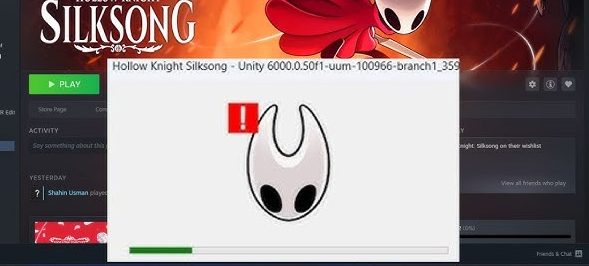
Bevor Sie beginnen: Starten Sie Steam und Ihren Computer neu . Sollte das Problem weiterhin bestehen, versuchen Sie die folgenden Lösungsansätze der Reihe nach.
1. Wechseln Sie zum primären Anzeigeadapter von Microsoft (Schnelldiagnose)
Dies ist ein Test . Durch Deaktivieren Ihrer Grafikkarte (GPU) wird Windows gezwungen, einen Standardtreiber zu verwenden. Läuft das Spiel anschließend, liegt das Problem wahrscheinlich an Ihrem GPU-Treiber bzw. Ihren Einstellungen oder an einem Grafik-Hook . Die Leistung wird sich verschlechtern; aktivieren Sie Ihre GPU nach dem Test wieder und verwenden Sie Methode 3 , um das Problem endgültig zu beheben.
Hinweis: Bei aktivierter Option kann die Bildschirmauflösung niedrig erscheinen.
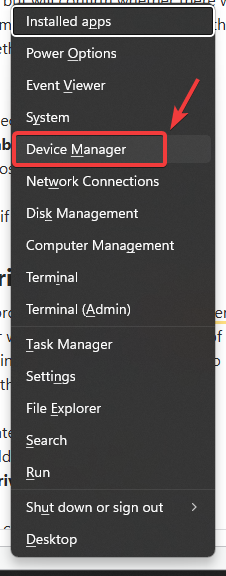
- Klicke auf Windows + X > öffnen Gerätemanager.

- Erweitern Display-Adapter.
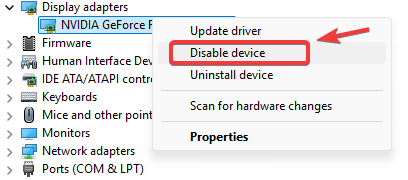
- Klicken Sie mit der rechten Maustaste auf Ihre Grafikkarte (GPU) > Gerät deaktivieren.

- Neu starten PC.
- Starte das Spiel und teste es.
- Nach dem Test: komm zurück und Aktivieren Sie das Gerät Für Ihre Grafikprozessoreinheit (GPU).
2. Deaktivieren von Overlays und Injektoren
Unity kann abstürzen, wenn ein Overlay/Injector den Renderer beim Start blockiert. Deaktivieren Sie es, starten Sie Steam neu und testen Sie es anschließend.
- Overlays deaktivieren: Steam, Discord, NVIDIA/GeForce, AMD, Xbox Game Bar. Führung: Wie kann ich In-Game-Overlays deaktivieren, um Verzögerungen und niedrige FPS-Probleme zu beheben?
- Beenden der Überwachungs-/Befragungstools: MSI Afterburner, RTSS, Overwolf, ReShade, Aufnahmetools, FPS-Zähler, Injektionsanpassungen.
- Starten Sie Steam neu Und er hat das Spiel eröffnet.
3. Saubere Neuinstallation des GPU-Treibers (DDU)
Wenn die erste Methode geholfen hat (oder Sie vermuten, dass der Treiber fehlerhaft ist), führen Sie eine Neuinstallation durch . Ein DDU entfernt dabei übrig gebliebene Dateien, die bei normalen Deinstallationsprozessen möglicherweise übersehen werden.
Tipp: Verwenden Sie den abgesicherten Modus und trennen Sie vorübergehend die Internetverbindung, um zu verhindern, dass Windows mitten im Vorgang automatisch Treiber installiert.
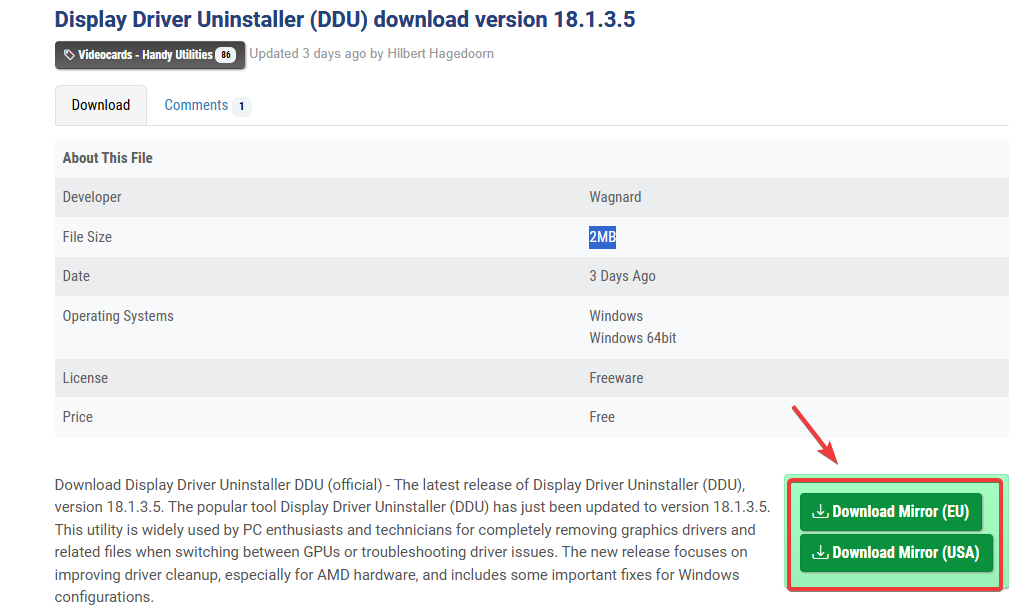
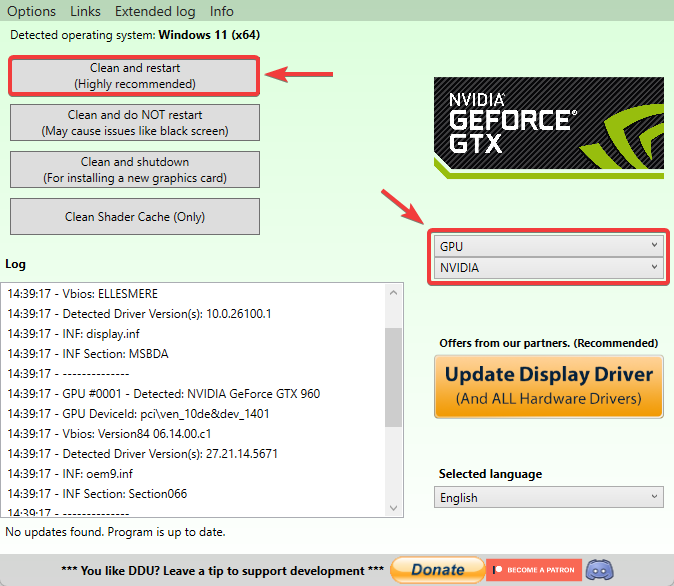
- Laden Sie DDU herunter von Offizielle Website und extrahieren Sie es.

- Booten Sie rein Sicherheitsmodus, dann renne Zeigen Sie Driver Uninstaller.exe an.
- Wählen Sie Ihren GPU-Typ (NVIDIA / AMD / Intel).
- Klicken Reinigen und neu starten.

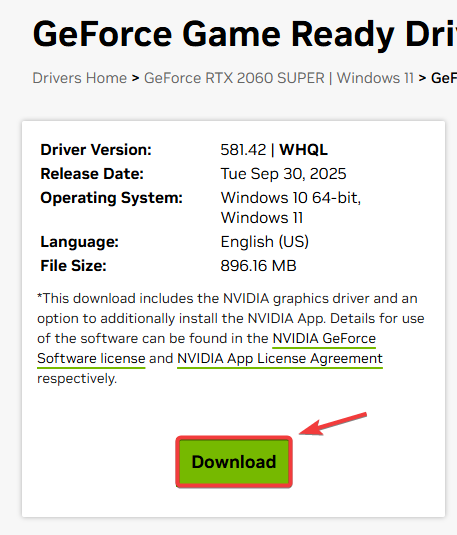
- Installieren Sie den neuesten Treiber von der Website. das offizielle Für Ihr GPU-Herstellungsunternehmen.

- Starten Sie das Spiel neu und testen Sie es.
Hinweis zum Laptop: Wenn Ihr Laptop-Hersteller einen OEM-GPU-Treiber bereitstellt, ist dieser bei Systemen mit austauschbarer Grafikkarte möglicherweise stabiler als ein generischer Treiber.
4. Überprüfen Sie die Integrität der Spieldateien
Beschädigte oder fehlende Dateien können dazu führen, dass Unity beim Start abstürzt. Diese Überprüfung lädt die beschädigten Dateien erneut herunter.
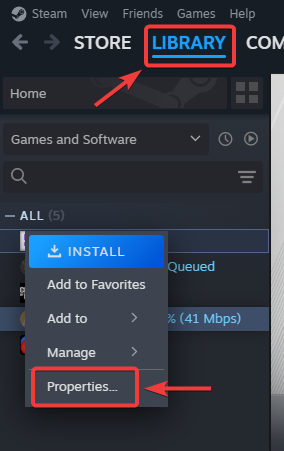
- Öffnen Steam > die Bibliothek.
- Rechtsklicken Sie auf das Spiel > ئصائص.

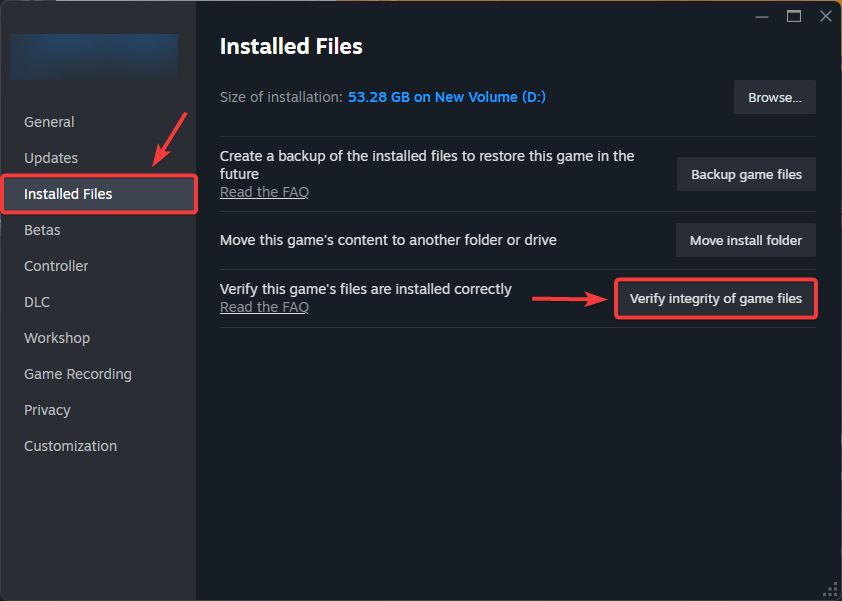
- Gehe zu Installierte Dateien > Überprüfen Sie die Integrität der Spieldateien.

- Wenn Sie fertig sind, starten Sie Steam neu und versuchen Sie es erneut.
5. Stellen Sie sicher, dass Ihre Grafikprozessoreinheit (GPU) die erforderliche Anwendungsprogrammierschnittstelle (API) (DirectX/Vulkan) unterstützt.
Wenn Ihre Grafikprozessoreinheit (GPU) die erforderliche API-/Funktionsebene nicht unterstützt, kann Unity während der Renderer-Initialisierung abstürzen.
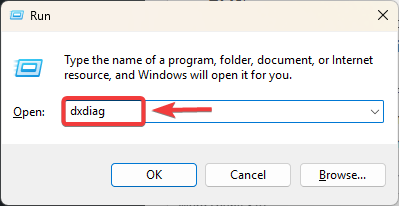
- Klicke auf Windows-+ R > Typ dxdiag Drücken Sie die Eingabetaste.

- Öffnen Präsentation Und er bemerkte GPU Und VRAM Und Funktionsebenen (Falls aufgeführt).
- Vergleiche mit System Anforderungen Das Spiel ist auf Steam erhältlich (DirectX 11+/Vulkan usw.).
- Falls Ihr Gerät die erforderlichen API-Funktionen nicht erfüllt, ist ein Upgrade der Grafikprozessoreinheit (GPU) die zuverlässigste Lösung.
Sollte keine dieser Lösungen helfen, liegt möglicherweise ein Problem mit dem Spiel oder der Engine in dieser Unity-Version vor. Halten Sie Ausschau nach einem Patch und fügen Sie Ihrer Fehlermeldung die Datei „Player.log“ bei , damit der Support genau sehen kann, welches Modul den Fehler verursacht hat.
Kommentarfunktion ist geschlossen.