

Behebung des Geometry Dash-Fehlers „Synchronisierung fehlgeschlagen“: Schnelle Lösungen
Ein Synchronisierungsfehler in Geometry Dash bedeutet in der Regel , dass die Synchronisierung zwischen Ihrem lokalen Spielstand und den Geometry Dash-Servern nicht abgeschlossen werden konnte . Meistens liegt dies an einer Serverüberlastung oder einem Serverausfall , einer instabilen Verbindung , veralteten Kontodaten oder einem zu großen Speicherpaket .
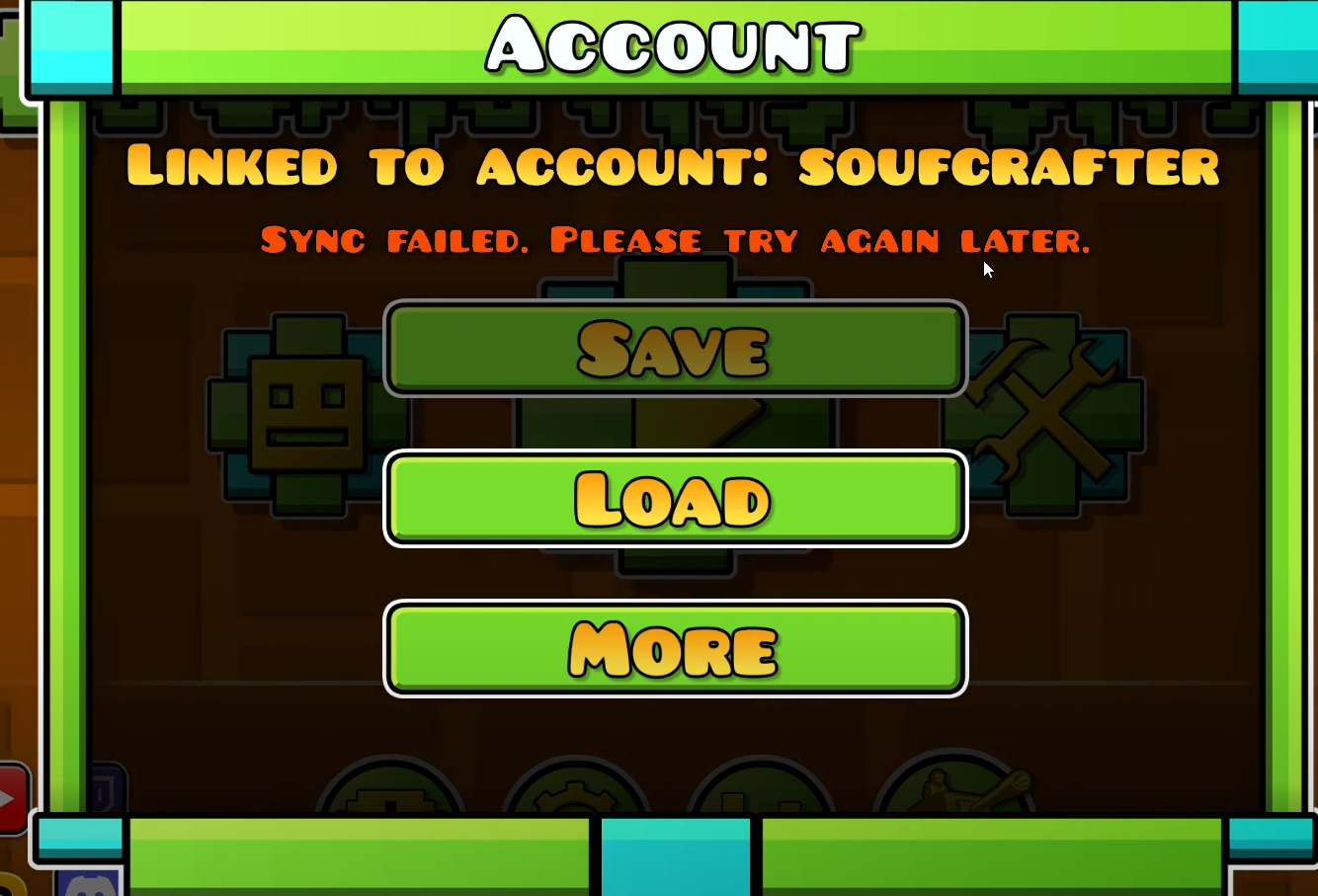
Manchmal ist das Problem nur vorübergehend (serverseitig). Falls Sie plötzlich keine Level mehr durchsuchen, Profile nicht mehr öffnen oder Online-Funktionen nicht mehr nutzen können, versuchen Sie es am besten später erneut (und vermeiden Sie es, Spielstände/Uploads wiederholt zu senden).
Schnelltests (versuchen Sie diese zuerst)
- Starte dein Gerät neu (PC/Android/iPhone/iPad) und Geometry Dash neu starten.
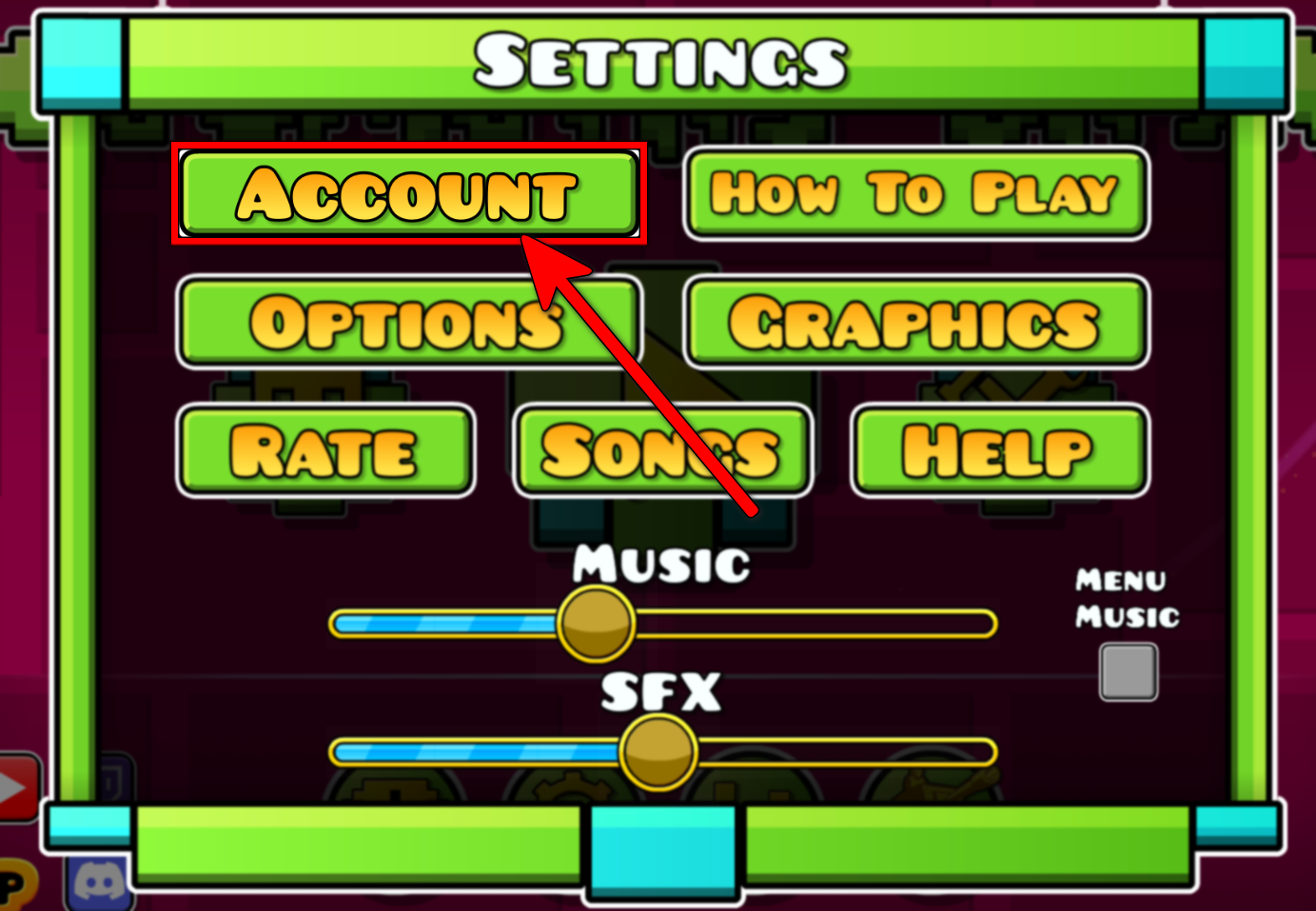
- Stellen Sie sicher, dass Sie angemeldet sind.: Offen Einstellungen ← Konto Stellen Sie sicher, dass Ihr Konto als angemeldet angezeigt wird.
1. Manuell speichern, dann hochladen (gleiches Konto)
Wenn die Synchronisierung fehlschlägt, kann der Upload-/Download-Vorgang hängen bleiben oder mittendrin abbrechen. Durch Aktivieren der Speicherfunktion wird das Spiel gezwungen, die Speicherdatei Ihres Kontos auf den Server hochzuladen. Anschließend können Sie mit der Funktion „Laden“ die gespeicherten Daten erneut abrufen und einen sauberen Synchronisierungszustand wiederherstellen (und auf das Gerät anwenden). Dies hilft häufig nach Systemabstürzen oder unvollständigen Unterbrechungen.
- Öffnen Geometry Dash Auf dem Gerät, das enthält Neueste Fortschritte gehört Ihnen.
- من HauptmenüKlicken Sie auf das Zahnradsymbol, um es zu öffnen. die Einstellungen.
- Gehen Sie auf die Registerkarte الحساب Und drücke sparen.

- warten Bis der Speichervorgang abgeschlossen ist (das Spiel während des Speicherns nicht verlassen).
- Wenn Sie ein zweites Gerät verwenden, öffnen Sie Geometry Dash dort undEinloggen Auf dasselbe Konto.
- Gehe zu Einstellungen → Konto → Hochladen.

- Warten Sie, bis der Download abgeschlossen ist, bevor Sie das Spiel schließen.
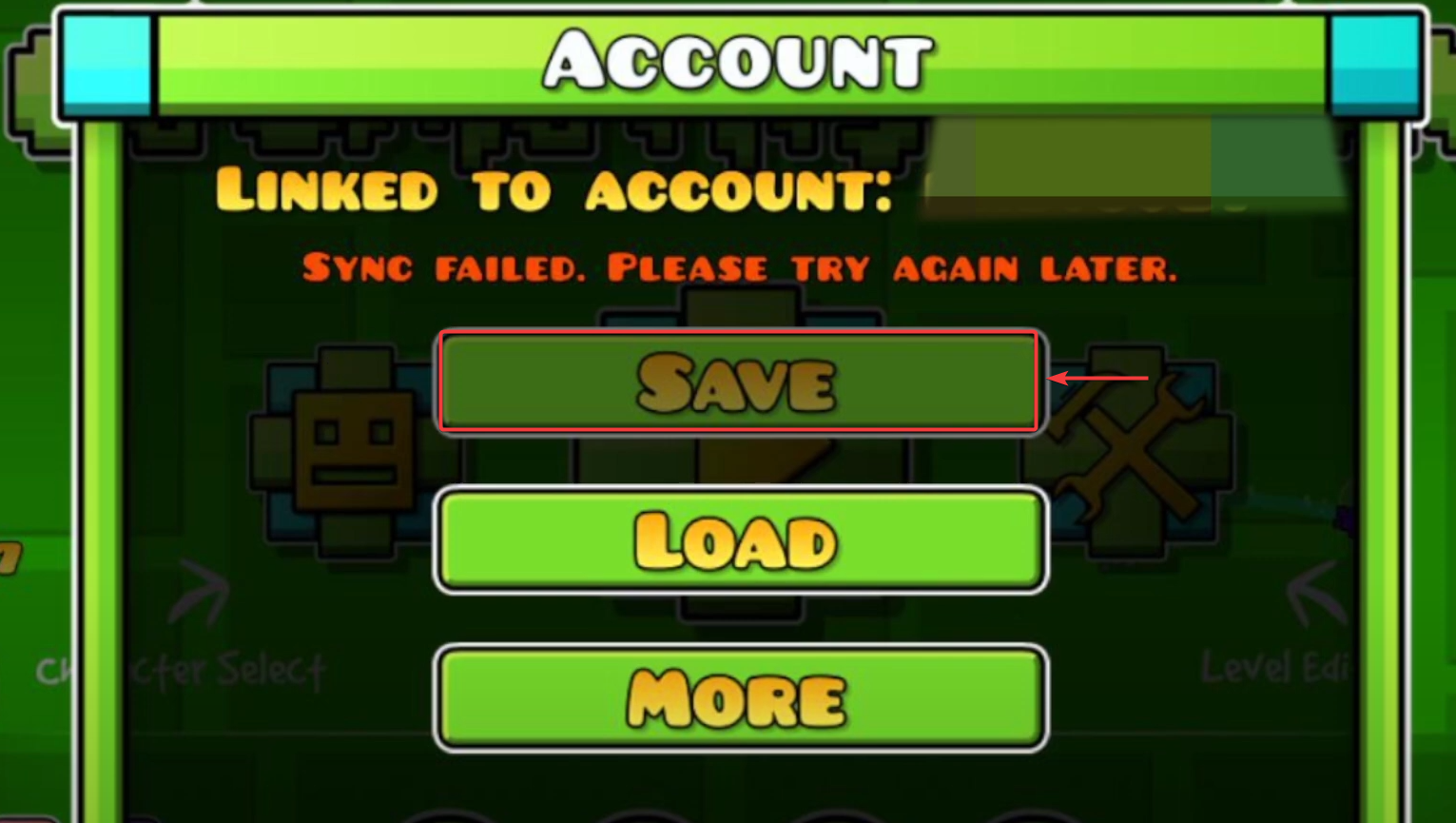
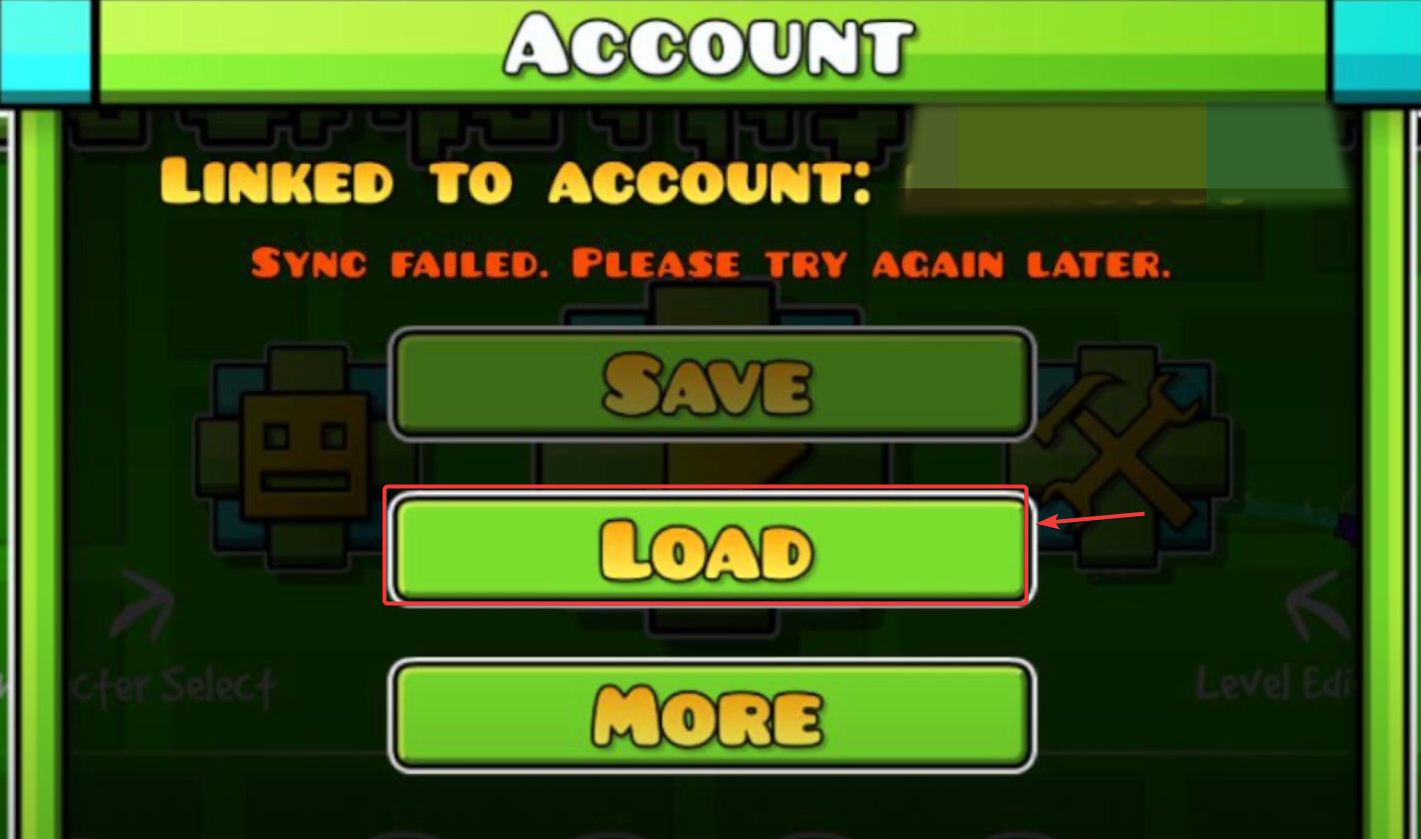
Tipp: Selbst auf einem einzelnen Gerät kann das vorherige Speichern ein Synchronisierungsproblem beheben. Verwenden Sie die Upload-Funktion nur , wenn Sie tatsächlich Cloud-Daten auf dieses Gerät übertragen müssen.
2. Anmeldedaten aktualisieren
Wenn Ihre Anmeldesitzung veraltet ist (was häufig nach längerer Inaktivität oder nach einer Passwortänderung vorkommt), kann das Speichern/Laden selbst bei einer guten Verbindung fehlschlagen. Durch die Aktualisierung Ihrer Anmeldedaten wird das Spiel gezwungen, Ihr Konto erneut zu authentifizieren.
- Öffnen Einstellungen → Konto.

- tippen Sie auf Plus, dann wähle Anmeldeaktualisierung.

- Geben Sie Ihren Benutzernamen/Ihr Passwort ein und bestätigen Sie.
- Nach dem Update versuchen Sie Folgendes: Erhaltung Wieder (dann) Herunterladen wenn es notwendig ist).
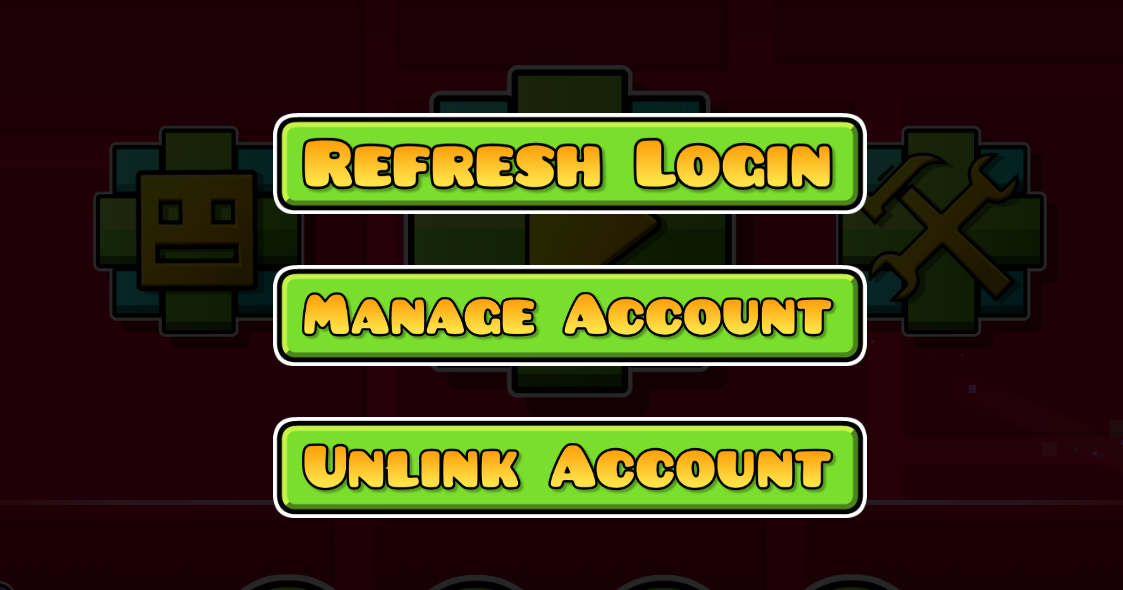
Falls die Aktualisierung der Anmeldedaten fehlschlägt: Gehen Sie zu Methode 3, setzen Sie Ihr Passwort mithilfe des offiziellen Kontomanagers zurück und versuchen Sie dann erneut, die Anmeldedaten zu aktualisieren.
3. Erneut anmelden (Sitzung aktualisieren) + Passwort zurücksetzen (falls erforderlich)
Eine asynchrone Sitzung kann die Synchronisierung verhindern . Durch Ab- und erneutes Anmelden wird der Status der alten Sitzung gelöscht. Sollte dies nicht helfen, kann das Zurücksetzen Ihres Passworts die Authentifizierung aktualisieren und hartnäckige Synchronisierungsfehler beheben.
- Öffne Geometry Dash und gehe zu Einstellungen → Konto.
- Lokalisieren Abmelden.
- Neu starten Das Spiel (hilft dabei, den zwischengespeicherten Sitzungsstatus zu löschen).
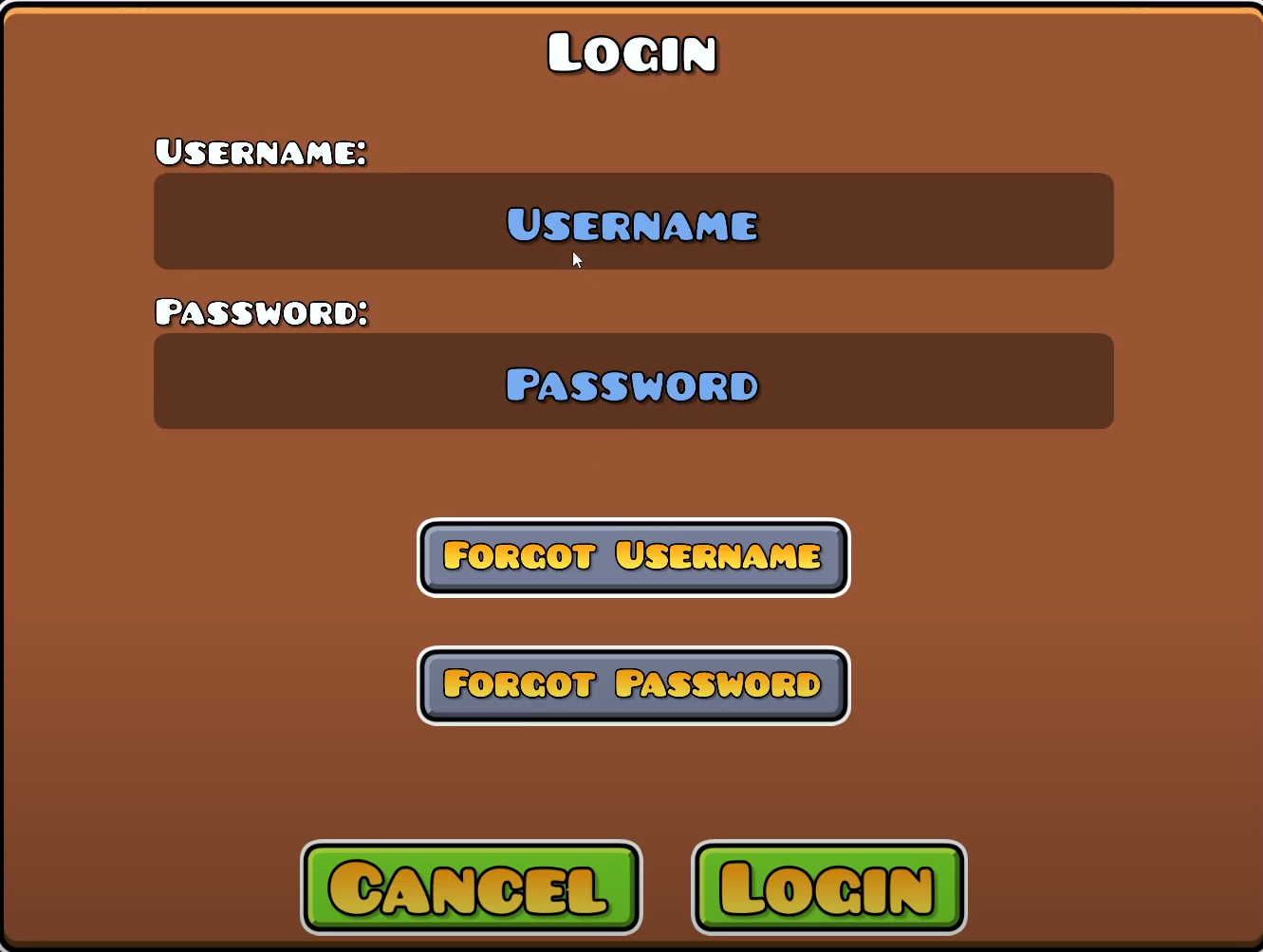
- Melden Sie sich erneut mit Ihrem Benutzernamen und Passwort an.
- Wenn die Synchronisierung weiterhin fehlschlägt, öffnen Sie Kontoverwaltung (Website des Kontomanagers) aus den Kontoeinstellungen im Spiel undPasswort ändern/zurücksetzen (oder verwenden Sie Haben Sie Ihr Passwort vergessen?).
- Nachdem Sie Ihr Passwort geändert haben, kehren Sie zum Spiel zurück undEinloggen Ich verwende erneut die neuen Zugangsdaten.

- versuchen zu Einstellungen → Konto → Speichern Versuchen Sie es dann noch einmal. Herunterladen wenn es notwendig ist.
Kommentarfunktion ist geschlossen.