

Behoben: Valorant-Fehler „VAN: RESTRICTION – HVCI aktiviert“
Die Fehlermeldung „VAN: RESTRICTION – HVCI enabled“ erscheint, wenn das Anti-Cheat-System von Valorant, bekannt als Vanguard, feststellt, dass die Hypervisor-geschützte Codeintegrität (HVCI) , auch bekannt als Speicherintegrität , deaktiviert ist oder nicht ordnungsgemäß funktioniert. Vereinfacht gesagt bedeutet dies, dass das System bestimmte kritische Sicherheitsmaßnahmen nicht durchsetzen kann, wodurch Vanguard nicht ausgeführt werden kann.
Die Speicherintegrität ist eine Windows-Sicherheitsfunktion , die virtualisierungsbasierte Sicherheit (VBS) nutzt , um sicherzustellen, dass nur vertrauenswürdiger Code im Kernelmodus ausgeführt wird . Vanguard verwendet diese Funktion, um hardwarebasierte Sicherheitsgrenzen zu erstellen und so unautorisierte Änderungen zu verhindern. Wenn HVCI deaktiviert ist , entweder manuell durch den Benutzer oder aufgrund inkompatibler Treiber, kann Vanguard die Systemintegrität nicht überprüfen, was zu diesem Fehler führt.
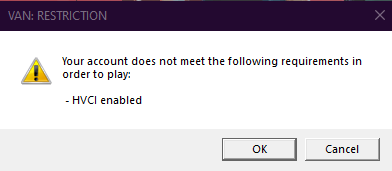
Dieser Fehler wird häufig durch deaktivierte Speicherintegritätseinstellungen oder Treiberinkompatibilität (typischerweise veraltete GPU-, Speicher- und Netzwerktreiber) verursacht. Er kann auch durch Konflikte mit Windows-Funktionen wie Windows Sandbox, Hyper-V, der Windows-Hypervisor-Plattform oder der Plattform für virtuelle Maschinen entstehen. Diese Funktionen deaktivieren HVCI nicht immer direkt, können aber Virtualisierungsressourcen reservieren und so die korrekte Funktion von HVCI auf manchen Systemen verhindern.
Bevor Sie fortfahren, stellen Sie sicher, dass Ihre Treiber auf HVCI-kompatible Versionen aktualisiert sind . Veraltete oder überholte Treiber sind eine häufige Ursache für Speicherintegritätsfehler. Aktivieren Sie außerdem die Virtualisierung in Ihrem BIOS, da HVCI auf Hardware-Virtualisierungsunterstützung angewiesen ist.
So aktivieren Sie die Speicherintegrität
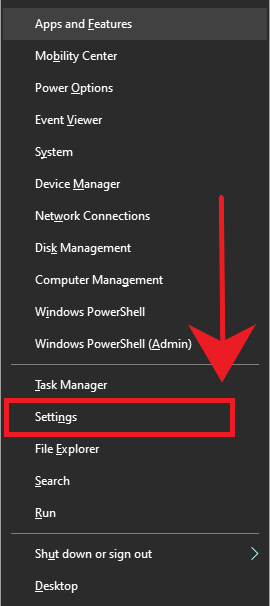
- Klicke auf „Windows-Taste + X“ Auf der Tastatur auswählen Einstellungen.

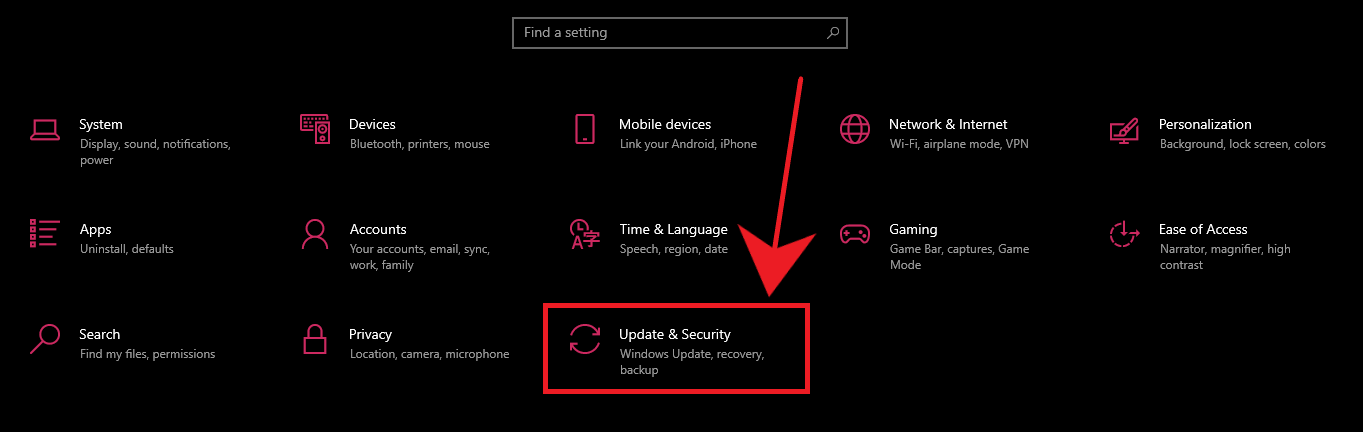
- tippen Sie auf „Aktualisierung & Sicherheit“.

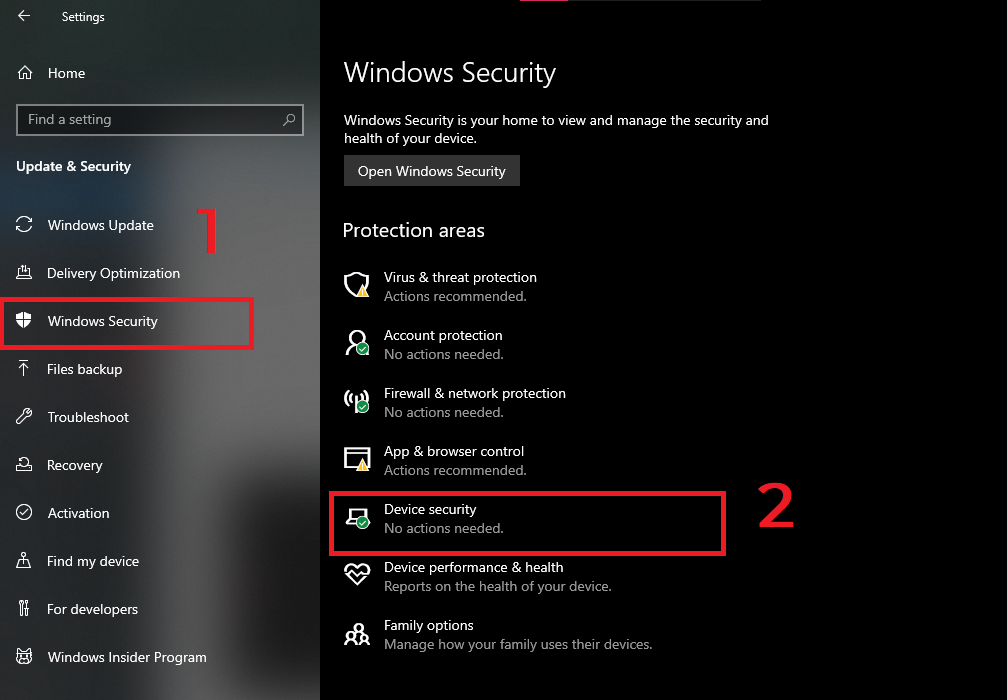
- Gehe zu Windows-Sicherheit > Gerätesicherheit > Details zur Kernisolierung.

- Schalter "Speicherintegrität" in den Wiedergabemodus.

- Starten Sie Ihren Computer neu, um die Änderungen zu übernehmen.
Hinweis: Wenn die Option nach einem Neustart nicht mehr aktiviert bleibt, bedeutet dies in der Regel, dass inkompatible Treiber die HVCI-Funktion beeinträchtigen.
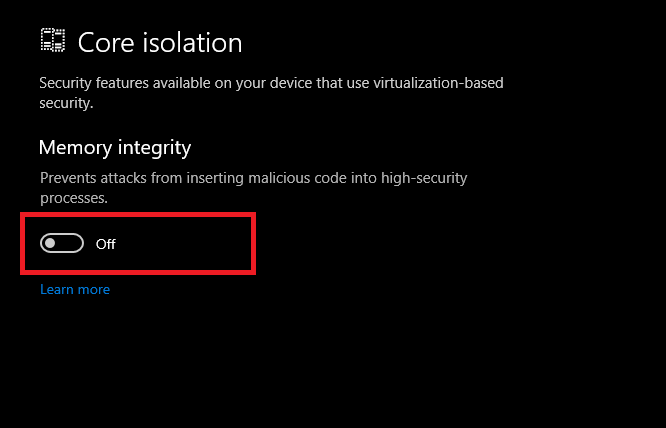
Sehen Sie denn nicht die Möglichkeit einer einfachen Isolation?
Fehlt die Partition für die Kernisolierung , unterstützt Ihr System möglicherweise kein VBS oder es ist per Gruppenrichtlinie deaktiviert. Die Kompatibilität können Sie in der Dokumentation zur Gerätesicherheit von Microsoft überprüfen.
Letzter Schritt: Vanguard neu installieren (falls erforderlich)
Falls Valorant nach der Aktivierung von HVCI nicht startet, installieren Sie Riot Vanguard neu:
- Öffnen Programme hinzufügen oder entfernenEntfernen Sie die Installation. Riot-VorhutStarten Sie Valorant anschließend neu, um es automatisch neu zu installieren.
- Verwenden Sie stattdessen Reparaturwerkzeug Riots eigene Version befindet sich im Riot-Client.
Kommentarfunktion ist geschlossen.