

Behebung eines Versionsinkompatibilitätsfehlers in Borderlands 4
Die Fehlermeldung „ Die Sitzung, der Sie beitreten möchten, verwendet eine inkompatible Version des Spiels “ ist ein Mehrspieler-Synchronisierungsproblem , das auftritt, wenn Sie versuchen, eine kooperative Spielsitzung zu starten oder beizutreten.
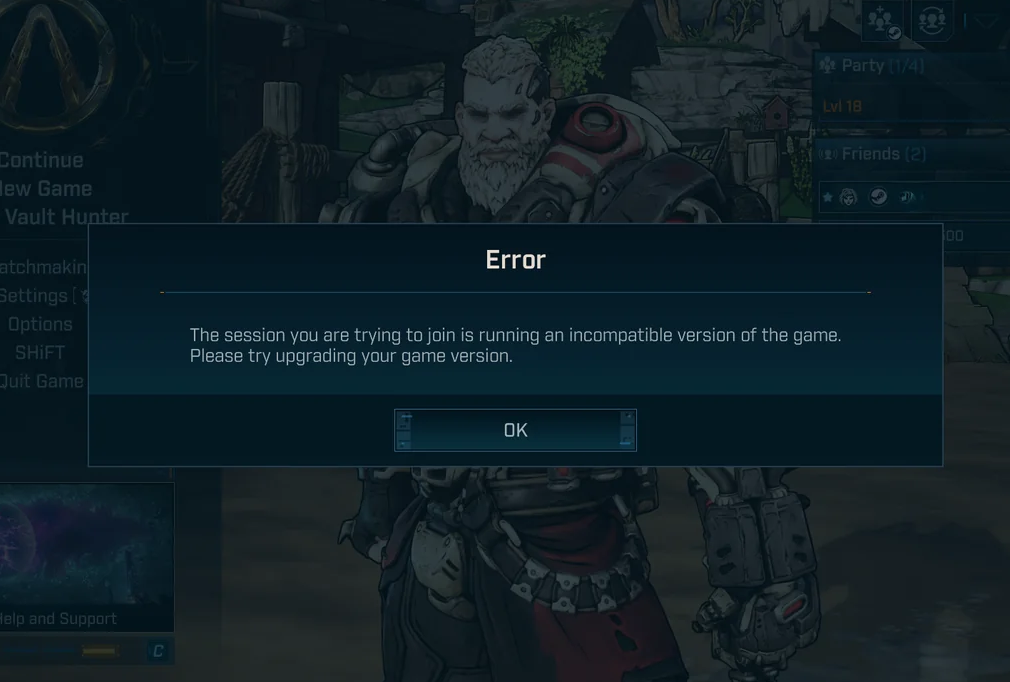
Borderlands-Spiele nutzen das SHiFT- System , um dringende Fehlerbehebungen dynamisch bereitzustellen , anstatt sich ausschließlich auf vollständige Plattform-Updates von Steam oder Epic zu verlassen . Schlägt dieser Prozess fehl, kann das Spiel zwar als vollständig aktuell erscheinen , aber dennoch Versionsinkonsistenzen aufweisen, was kooperatives Spielen und Teamarbeit verhindert.
Eine der häufigsten Ursachen sind beschädigte oder unvollständige Hotfix-Dateien im Ordner „PersistentDownloadDir “. Wenn das Spiel einen Hotfix nicht von den SHiFT-Servern herunterladen kann (manchmal bleibt der Download bei 0 % hängen ), wird das Update nie abgeschlossen und die Fehlermeldung „Versionskonflikt“ erscheint immer wieder.
Bevor wir beginnen: Kurze Überprüfung des kooperativen Spiels
Bevor Sie die Dateien ändern, führen Sie diese Schnellprüfungen durch, da das Problem möglicherweise durch den Host oder ein ausstehendes Update verursacht wird :
- Stelle sicher das Beide Spieler Sie schließen das Spiel und starten es komplett neu.Kehren Sie nicht zum Hauptmenü zurück.).
- Machen der Wirt Warten in Hauptmenü Für eine Weile 30-60 Sekunden Damit es angewendet werden kann SHiFT dringende Korrekturen.
- Stellen Sie sicher, dass alle Spieler eingeloggt sind und dass Online (Sie sind weder offline noch versteckt.).
- Auf der Konsole, Starten Sie das System neu Prüfen Sie erneut auf Aktualisierungen.
1. Löschen Sie den Cache-Ordner
Durch das Scannen der Cache- und Patch-Ordner im Verzeichnis „PersistentDownloadDir“ werden beschädigte oder unvollständige Hotfix-Daten entfernt . Dadurch wird das Spiel gezwungen, neue Hotfix-Dateien zu erstellen und Versionsunterschiede zwischen Spielern auszugleichen.
- Schließe das Spiel vollständig. (Beende Steam, falls es im Systemtray ausgeführt wird.).
- Öffnen Windows Explorer Und gehen Sie zu:
C:\Benutzer\<Ihr_Benutzername>\Dokumente\Meine_Spiele\Borderlands 4\Gespeichert
- Ordner öffnen PersistentDownloadDir.
- Meine Ordner löschen Cache-Speicher Und Flicken.
- Starte das Spiel, warte einen Moment. HauptmenüDann versuche zu spielen Genossenschaft (co-op).
2. Trenne dein SHiFT-Konto von Steam.
Wenn das Problem durch ein beschädigtes Authentifizierungstoken oder eine fehlerhafte Kontoverknüpfung verursacht wird , erzwingt das Aufheben der Verknüpfung mit SHiFT eine neue Authentifizierung und synchronisiert den Hotfix-Status neu.
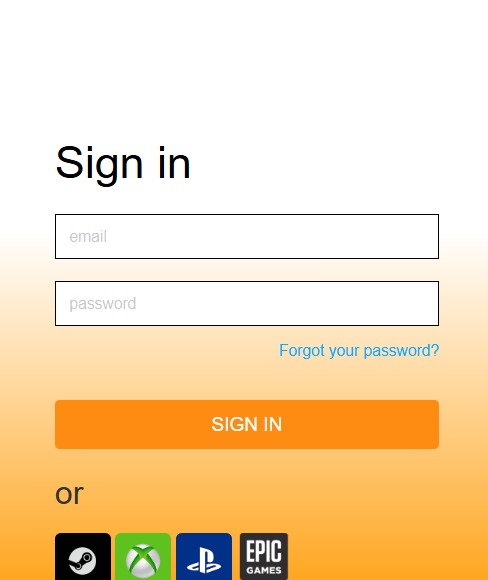
- Taste Die offizielle Website von SHiFT Und melden Sie sich an.
- Öffnen Spieleplattformen.
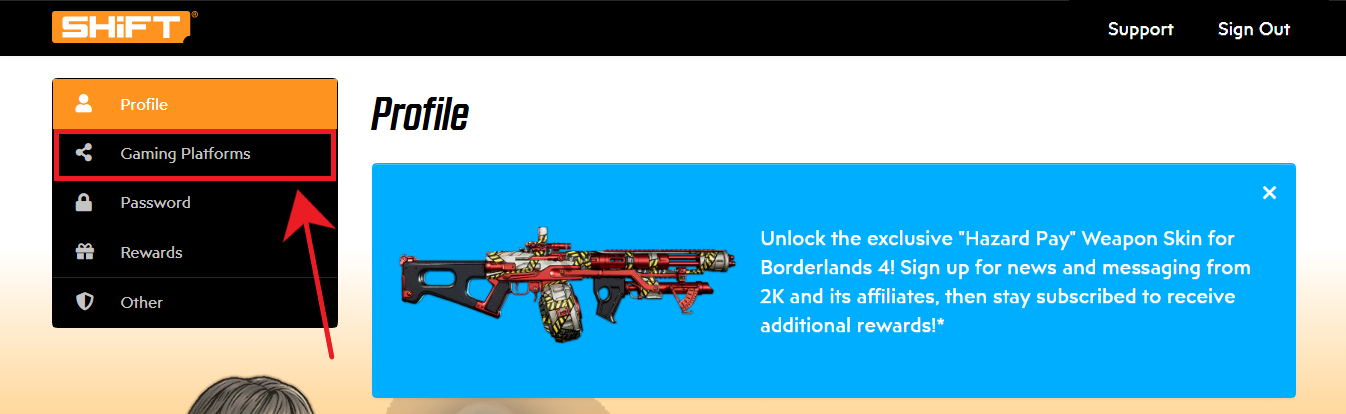
- Ich suche nach Steam und klicke Link aufheben.
- Schließe das Spiel, falls es läuft, starte es dann neu und verbinde dich erneut. Schicht.
- Versuche, dem Spiel beizutreten. Genossenschaft (co-op) Nochmal.
3. Deaktivieren Sie die OneDrive-Dokumentensicherung.
OneDrive kann während des Schreibens von Hotfix-Daten durch das Spiel Dateien im Ordner „ Dokumente“ verschieben, ersetzen oder sperren . Dies kann zu unvollständigen Patch-Dateien und damit zu anhaltenden Versionskonflikten führen . Durch Deaktivieren der Dokumentensicherung lässt sich dieser Konflikt vermeiden.
Hinweis: Ihre Dateien werden dadurch nicht gelöscht. Sie können die Datensicherung wieder aktivieren, sobald das Problem behoben ist.
- Klicken Sie mit der rechten Maustaste auf das Symbol. Microsoft Onedrive Im Systemtray.
- Öffnen Einstellungen.
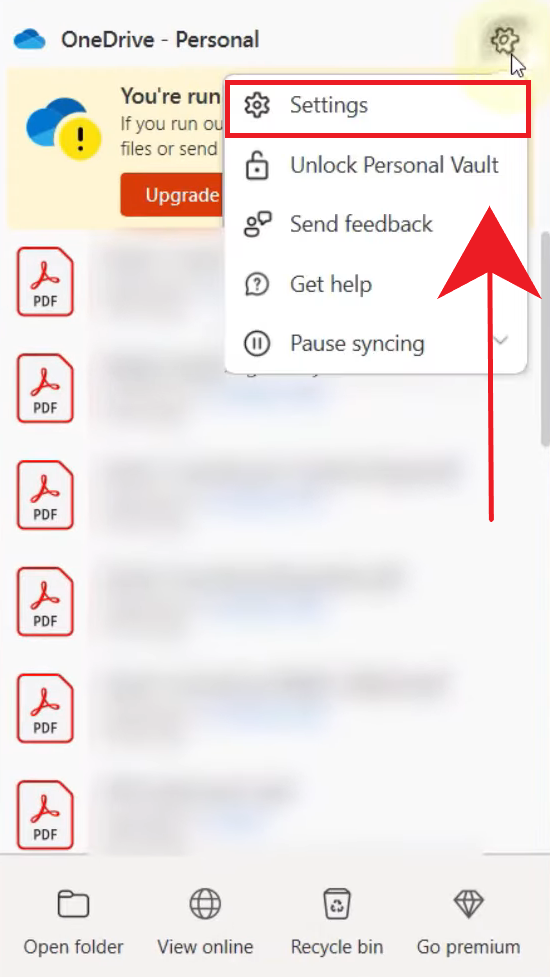
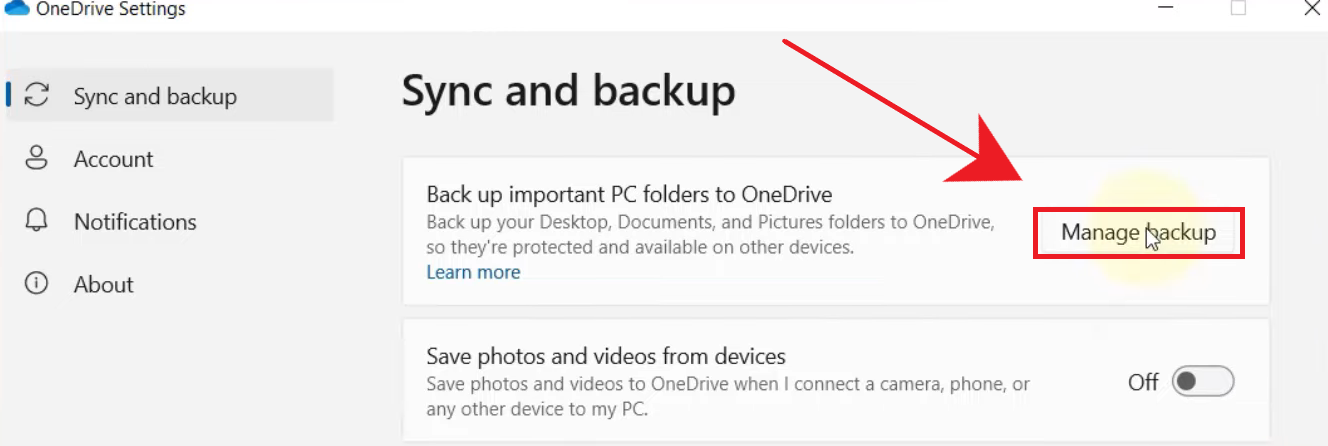
- innerhalb Synchronisierung und Datensicherung, tippen Sie auf Backup verwalten.
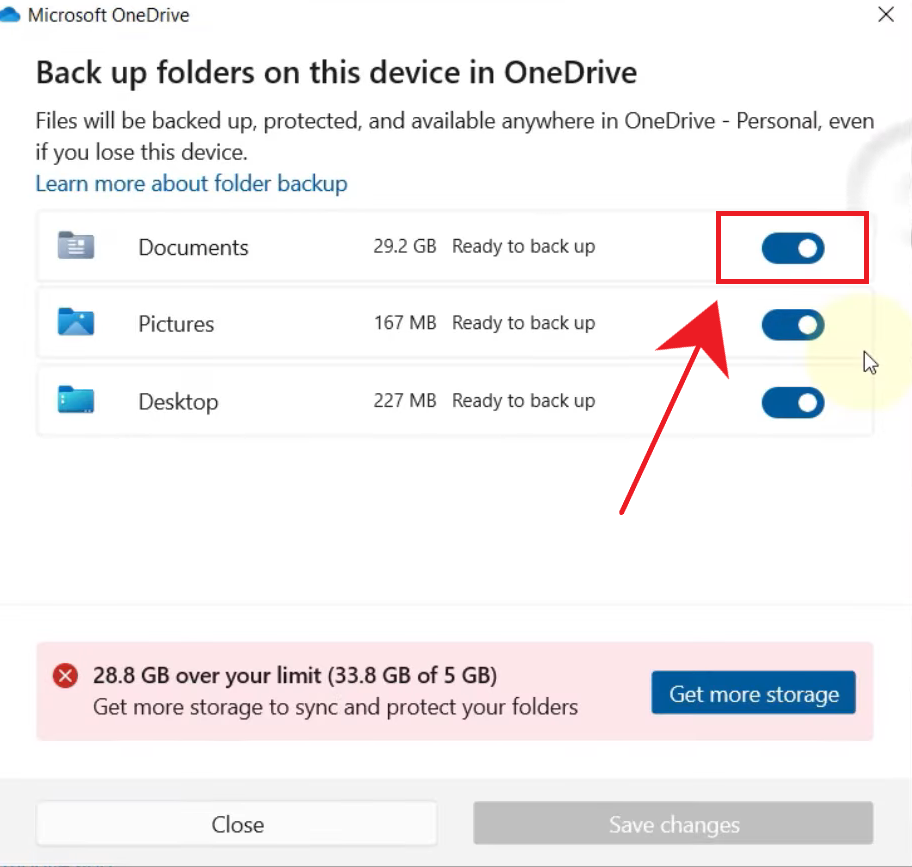
- Backup deaktivieren für die Dokumente.
- Starten Sie das Spiel neu und testen Sie das Gameplay. Genossenschaft (co-op).
4. Überprüfen Sie die Integrität der Spieldateien
Durch die Überprüfung der Spieldateien werden fehlende oder beschädigte Kerndateien ersetzt . Zwar werden die SHiFT-Schnellreparaturordner dadurch nicht direkt neu erstellt, aber es können Probleme mit beschädigten Kerndateien behoben werden , die zu Synchronisierungs- und Update-Verifizierungsproblemen führen.
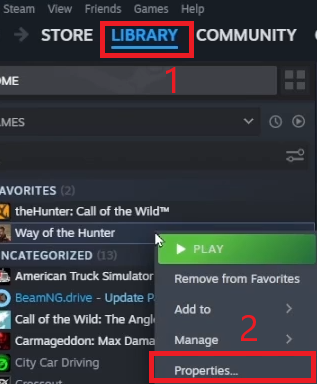
- Öffnen Steam und gehe zu Bibliothek.
- Rechtsklick auf Borderlands 4 Und wähle Eigenschaften.
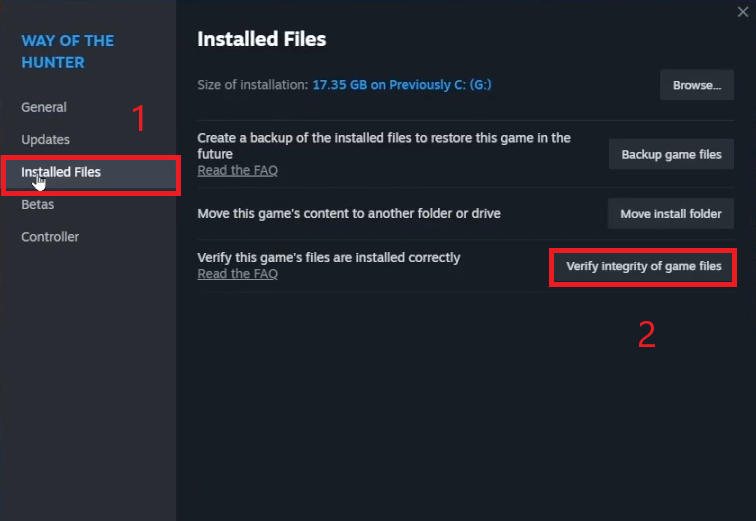
- Öffnen Installierte Dateien und klicke Überprüfen Sie die Integrität der Spieldateien.
- Nach der Überprüfung starten Sie das Spiel neu und versuchen Sie es erneut. Genossenschaft (co-op).
5. Installieren Sie das Spiel neu
Durch die Neuinstallation wird eine komplett neue Installation erstellt , wodurch hartnäckige Konfigurations- oder Updateprobleme beseitigt werden, die sich durch die Überprüfung nicht beheben lassen. Cloud-Speicherstände bleiben in der Regel erhalten , sodass der Fortschritt im Allgemeinen gesichert ist.
Tipp: Stellen Sie sicher, dass die Cloud-Speicherung vor der Deinstallation aktiviert ist.
- Öffnen Steam und gehe zu Bibliothek.
- Rechtsklick auf Borderlands 4 Und wähle Verwalten > Deinstallieren.
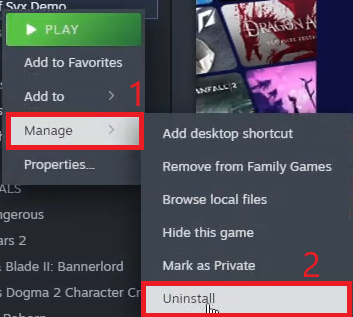
- Installieren Sie das Spiel neu von Bibliothek.
- Schalten Sie es ein, warten Sie einen Moment. HauptmenüDann versuche zu spielen Genossenschaft (co-op) Nochmal.
Kommentarfunktion ist geschlossen.