

Behebung des Abfangproblems vor dem Spielstart
Die Fehlermeldung „ Bitte schließen Sie Interception , bevor Sie das Spiel starten “ verhindert den Spielstart und kann in Spielen wie Fortnite , Rust und Apex Legends auftreten , wenn das Anti-Cheat -System des Spiels einen Interception-Treiber (oder einen anderen Low-Level-Input-Hook mit ähnlicher Funktionsweise) auf Ihrem Computer erkennt.
Anti-Cheat-Systeme verbieten Interception , da diese einen Kernel-Modus-Eingabetreiber verwendet , der Eingaben auf niedriger Ebene abfangen oder verändern kann, bevor sie Anwendungen erreichen. Selbst wenn sie für legitime Tastenbelegungen oder Barrierefreiheitszwecke genutzt wird , können Anti-Cheat-Systeme oft nicht zuverlässig zwischen dieser Vorgehensweise und Tools unterscheiden, die Rohdaten für unfaire Vorteile verändern . Daher blockieren sie die gesamte Eingabeschicht.
Dies zuerst erledigen ( Schnellverfahren ):
- Schließen Sie alle Tastaturbelegungsprogramme/Makros. (Systemtray-Symbole) und deaktivieren Sie diese von Start-up (Task-Manager > Autostart).
- machen Schnelltests Um zu überprüfen, ob Interception (oder ein Fahrer mit ähnlichem Namen) vorhanden ist.
- Falls eine Abfangmaßnahme vorliegt, fahren Sie direkt fort mit Methode 1 (Die zuverlässigste Lösung).
- Falls die Abfangstrategie nicht eindeutig ist, beginnen Sie mit Methode 2 Und Methode 3 Um Anti-Cheat- und andere Eingabeüberwachungsprogramme auszuschließen.
Schnelltests (Bestätigung der Abfangung)
Bevor Sie Änderungen vornehmen, prüfen Sie, ob Interception (oder ein Treiber mit ähnlichem Namen) bereits auf Ihrem System installiert ist. Diese Prüfungen sind schnell erledigt , aber beachten Sie, dass manche Tools ähnliche Treiber unter anderen Namen installieren.
- Überprüfen Sie die Treiberdatei: Öffnen Sie diesen Ordner und suchen Sie nach interception.sys:
C:\Windows\System32\Treiber
- Suche nach versteckten Geräten: Öffnen Gerätemanager > Klicken Sie auf عرض > Ausgeblendete Geräte anzeigenSuchen Sie in den Abschnitten, die sich auf Eingaben beziehen, nach allem, was eindeutig mit Folgendem zusammenhängt Schlüssel-Reset-Tools، Filter، Oder Standardeingabe.
- Meine Wahl (fortgeschritten): Liste der installierten Treiber (Treiber mit anderen Namen könnten fehlen):
driverquery /v | findstr /i interception
Wenn Sie einen passenden Eintrag sehen, ist wahrscheinlich Interception (oder etwas mit einem ähnlichen Namen) installiert.
Methode 1. Deinstallieren Sie den Interception-Treiber.
Ist der Interception-Treiber installiert, wird er beim Systemstart geladen und bleibt auch dann erkennbar , wenn kein Tool zum Zurücksetzen von Schlüsseln aktiv verwendet wird. Durch Entfernen des Treibers wird verhindert, dass Anti-Cheat-Software die aktive Interception-Schicht erkennt.
Hinweis: Die Interception-Version auf GitHub enthält install-interception.exe , mit der der Treiber ordnungsgemäß deinstalliert werden kann.
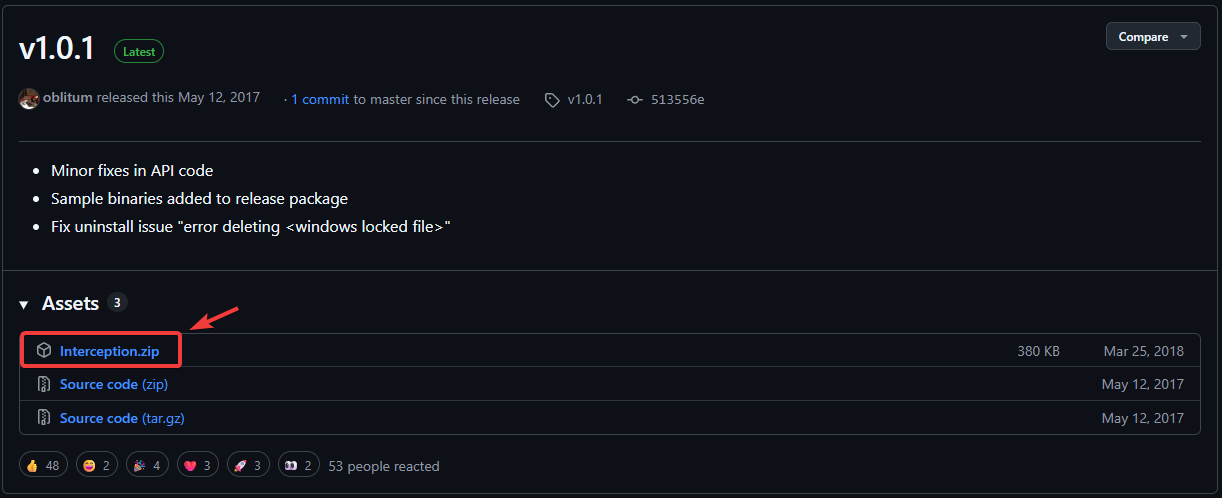
- Gehen Sie auf die Interception-Releases-Seite auf GitHub und laden Sie die ZIP-Datei herunter:
Interception-Veröffentlichungsseite auf GitHub

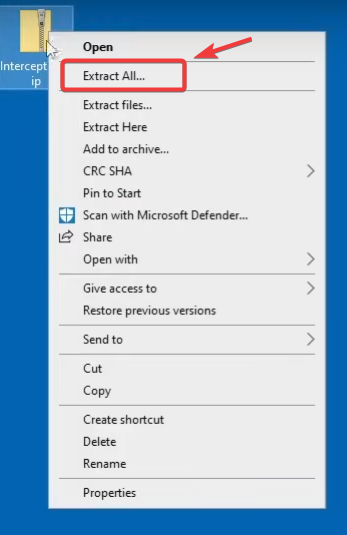
- Klicken Sie mit der rechten Maustaste auf die heruntergeladene ZIP-Datei und wählen Sie aus alles extrahierenWählen Sie anschließend einen Speicherort für die Extraktion der Inhalte.

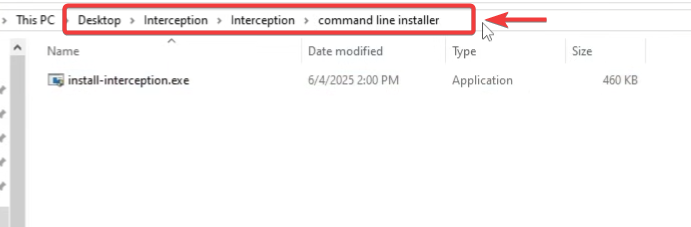
- Öffnen Sie den extrahierten Ordner und suchen Sie install-interception.exe.Rat: Falls Sie es nicht sofort sehen, verwenden Sie die Windows-Suche im extrahierten Ordner und suchen Sie danach. install-interception.exe.

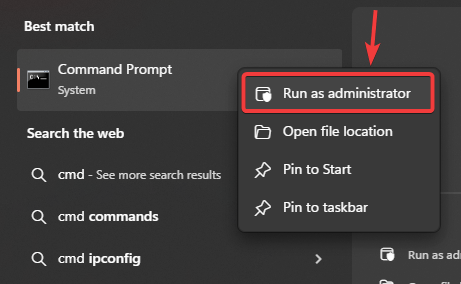
- Klicke auf Windows + S, Und geben Sie ein cmd, dann Rechtsklick auf Eingabeaufforderung, und wählen Sie Als Administrator ausführen.

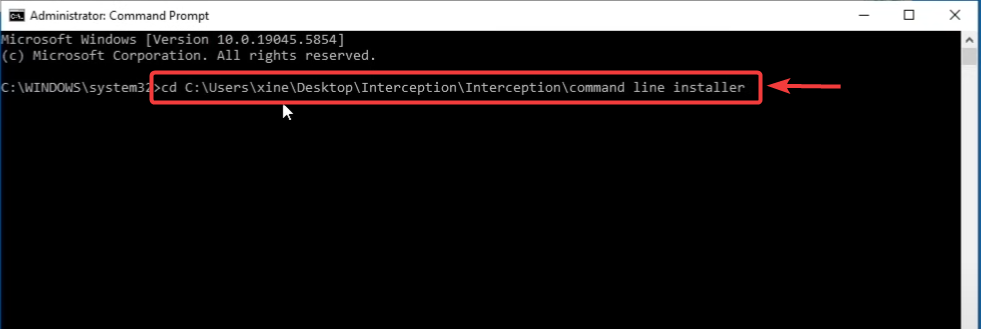
- Führen Sie diese Befehle aus (passen Sie den Ordnerpfad an den Ort an, an dem Sie die Dateien extrahiert haben):
cd /d "C:UsersIhrNameDesktopInterceptioncommand line installer"
install-interception.exe /uninstall
Rat: Geben Sie in der Eingabeaufforderung Folgendes ein:
cd /d(einschließlich Entfernung), dann Drag & Drop Der Ordner im Fenster dient zum Einfügen des genauen Pfades.
- Sobald die Deinstallation abgeschlossen ist, Neu starten Ihr Computer wird die Änderungen anwenden.
Nach dem Neustart: Starten Sie das Spiel neu. Wenn die Abfangaktion die Ursache war, sollte die Anti-Cheat-Prüfung normal verlaufen.
Um sicherzustellen, dass es keine weiteren Interceptions mehr gibt:
- Verifizieren:
C:\Windows\System32\Treiber
Wenn interception.sys verschwindet , ist das ein gutes Zeichen.
- Optionaler Test (fortgeschritten):
driverquery /v | findstr /i interception
Wenn keine Ergebnisse zurückgegeben werden, ist es wahrscheinlich, dass Interception nicht als installierter Treiber unter diesem Namen registriert ist.
Die zweite Methode: Deaktivierung von Eingabeprogrammen von Drittanbietern.
Manche Tastatur-, Maus-, Controller- oder Makro-Tools installieren Low-Level-Eingabe-Hooks für Funktionen wie Makros , Schnellzugriffe oder erweiterte Tastenbelegung . Anti-Cheat-Software kann diese Tools als verdächtig einstufen, da sie der Eingabefilterung durch Abfangen ähneln können.
Beispiele: Makropakete, Tastenrücksetzprogramme, virtuelle Konsolenwerkzeuge, Skriptwerkzeuge, Emulationskonverter oder spezialisierte Eingabetreiber.
Schritt A ( empfohlen ): Schließen Sie das Programm vollständig und verhindern Sie, dass es unter Windows ausgeführt wird.
- Schließen Sie das Tool von Systemablage (Und nicht nur das Fenster).
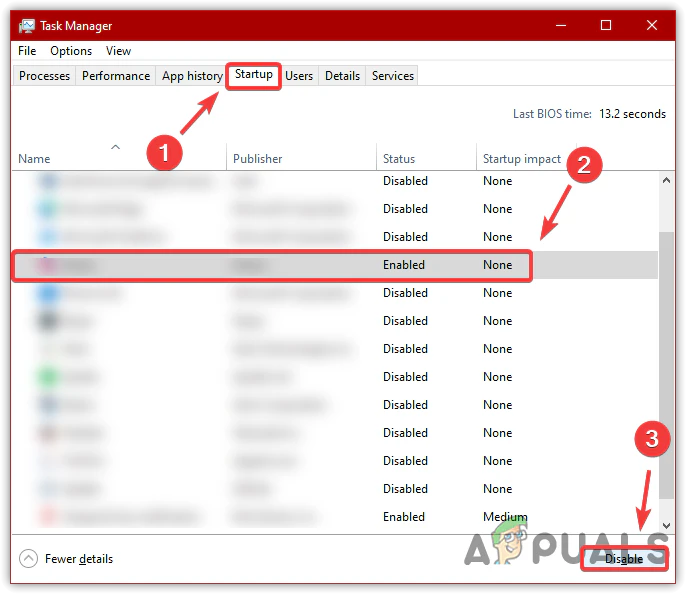
- Öffnen Task Manager > Registerkarte Anlaufen Deaktivieren Sie die vom System erkannten Tools zur Tasten-/Makro-Neubelegung.

- Neu starten Hol deinen Computer und teste das Spiel.
Schritt B (am besten geeignet, um die genaue Ursache zu ermitteln): Führen Sie einen Reinlauf durch und testen Sie.
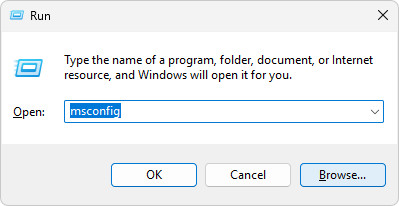
- Klicke auf Windows-+ R, schreiben msconfig, und drücken Sie dann die Eingabetaste.

- geh zum الخدمات > auswählen Verstecke alle Microsoft-Dienste > Klicken Sie auf Alle deaktivieren.

- geh zum Anlaufen > Klicken Sie auf Task-Manager öffnen Deaktivieren Sie unnötige Autostart-Anwendungen.
- Starten Sie Ihren Computer neu und versuchen Sie, das Spiel zu starten. Wenn es funktioniert, aktivieren Sie die Elemente nach und nach wieder, um das Programm zu ermitteln, das die Erkennung verursacht.
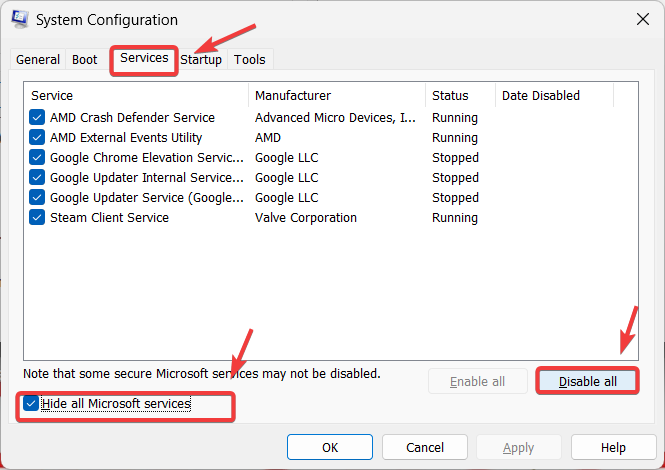
Wichtig: Nach dem Testen sollten Sie die Änderungen am sauberen Neustart rückgängig machen, damit Ihr Computer wieder normal funktioniert (öffnen Sie msconfig erneut und aktivieren Sie Ihre üblichen Dienste/Startelemente wieder).
Schritt C (nur anwenden, wenn Sie wissen, was Sie deaktivieren): Deaktivieren Sie vorübergehend verdächtige Eingabegeräte/Treiber im Geräte-Manager.
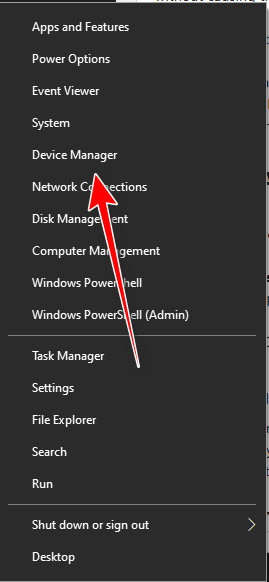
- Klicke auf Windows + X und wählen Sie Geräte-Manager.

- Suche nach eindeutigen Drittanbietereinträgen, die mit folgendem Thema in Verbindung stehen Remapper، virtuelle Controller، Makroprogramme، Oder Eingangsfilter.
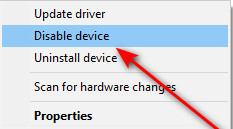
- Klicken Sie mit der rechten Maustaste auf ein verdächtiges/unbenutztes Gerät eines Drittanbieters und wählen Sie aus Gerät deaktivieren (Gerät heruntergefahren).

- Neu starten Hol deinen Computer und teste das Spiel.
Methode 3. Die Standardsteuerelemente/Eingabefelder vorübergehend deaktivieren
Virtuelle Controller und Eingabemapping-Tools können eine virtuelle Controller-Ebene im Hintergrund aktiv halten. Dies stellt an sich keine Abfangmaßnahme dar, kann aber in Kombination mit anderen Mapping-Tools oder verbleibenden Eingabetreibern zur Betrugserkennung bei Eingaben beitragen. Verwenden Sie diese Methode nur als Schnelltest , wenn Sie diese Tools regelmäßig einsetzen.
Beispiel: DS4Windows
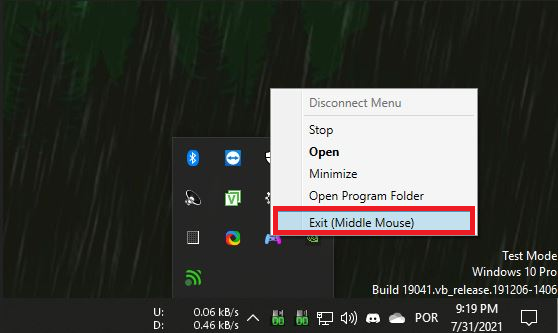
- Öffnen Sie das DS4Windows-Menü von Systemleiste (Taskleiste).
- tippen Sie auf Beenden (oder Stoppen/Verlassen(Je nach Version).

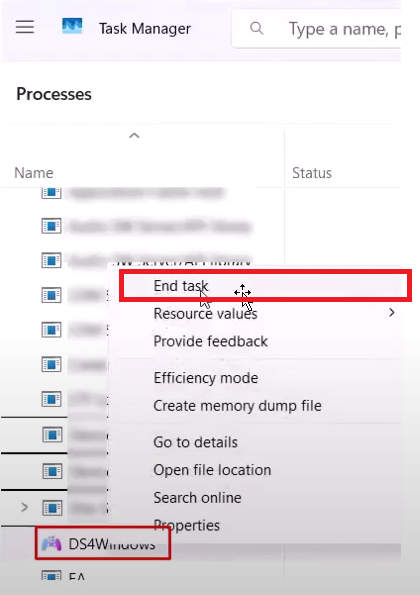
- Klicke auf Ctrl + Shift + Esc Öffnen Task Manager.
- Schließen Sie alle Aufgaben im Zusammenhang mit DS4Windows oder anderen Steuerelementen/Resets ab.

- Versuche, das Spiel erneut zu starten.
Wenn dies das Problem löst:
Deaktivieren Sie den automatischen Start des Tools und starten Sie es nur, wenn Sie tatsächlich Steuerungstasten zuweisen müssen.
Die vierte Methode: Erzwingen Sie nicht, dass das Spiel als Administrator ausgeführt wird.
In manchen Einstellungen kann das Ausführen eines Spiels mit Administratorrechten die Konfiguration des Anti-Cheat-Systems verändern. Wenn Sie die Option „Dieses Programm als Administrator ausführen“ aktiviert haben, deaktivieren Sie sie und testen Sie es.
Diese Schritte veranschaulichen das Spiel Rust als Beispiel, aber das gleiche Prinzip gilt auch für andere Spiele.
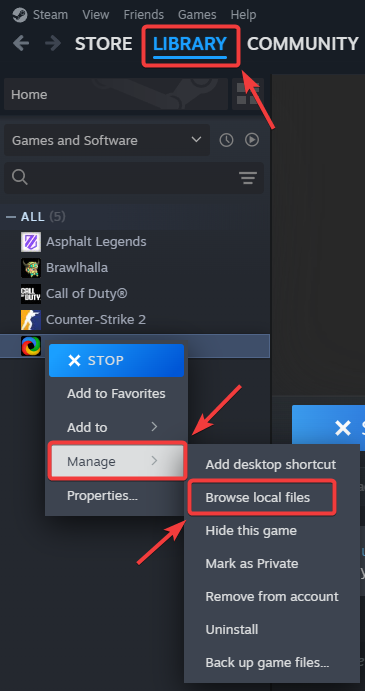
- Öffnen Steam und gehe zu die Bibliothek.
- Rechtsklicken auf Rest (Oder das Spiel, von dem du betroffen bist) und wähle Verwalten > Lokale Dateien durchsuchen.

- Geben Sie die ausführbare(n) Datei(en) des Spiels an, zum Beispiel:
RustClient.exe
Rust.exe
- Klicken Sie mit der rechten Maustaste auf die EXE-Datei und wählen Sie aus ئصائص.
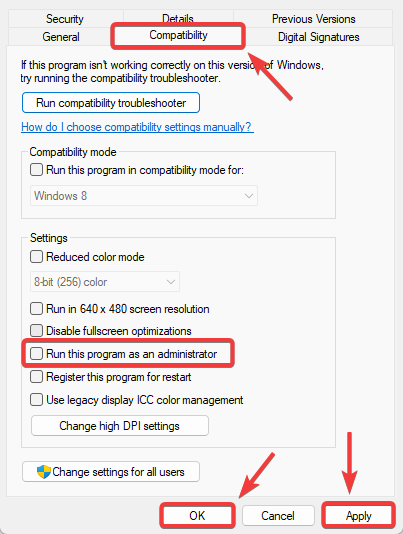
- Öffnen Sie die Registerkarte Kompatibilität Und die Auswahl abbrechen. Führen Sie dieses Programm als Administrator aus.
- tippen Sie auf Anwendung > OK.

- Schließe Steam/Epic (falls möglich), öffne es erneut und versuche, das Spiel wieder zu starten.
Fünfte Methode: Entfernen Sie alle verbleibenden Spuren (interception.sys), falls diese noch vorhanden sind.
Wenn Interception zuvor installiert war, kann das Profil (das zugehörige Programm) auch nach der Deinstallation im Windows-Treiberordner verbleiben. Ist die Datei „interception.sys“ noch vorhanden, kann das Anti-Cheat-System sie weiterhin erkennen.
Diese Methode ist eine Notlösung. Die beste Lösung ist nach wie vor die erste Methode (vollständige Deinstallation). Führen Sie die folgenden Schritte nur aus, wenn Sie sicher sind, dass die Datei noch vorhanden ist.
- Gehe zu:
C:\Windows\System32\Treiber

- Ich suche nach interception.sys.
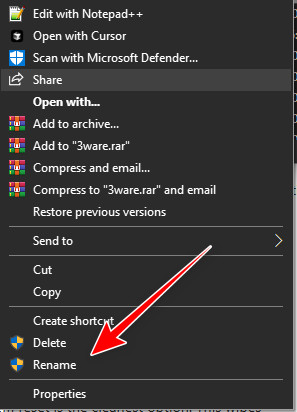
- Versuchen Sie, es umzubenennen, zum Beispiel so:
interception.bak.

- Neu starten Schalte deinen Computer ein und starte das Spiel.

Methode 6. Diesen Computer zurücksetzen (letzter Ausweg)
Wenn keine der oben genannten Methoden die Erkennung beseitigen kann, insbesondere wenn im Laufe der Zeit mehrere Reset-Tools installiert wurden, kann ein Windows-Reset die sauberste Methode sein, um hartnäckige Treiberzuordnungen und übrig gebliebene Eingabefilter zu entfernen.
Wichtig: Sichern Sie vorher Ihre wichtigen Dateien. Je nach gewählter Option können beim Zurücksetzen Apps und Einstellungen gelöscht werden.
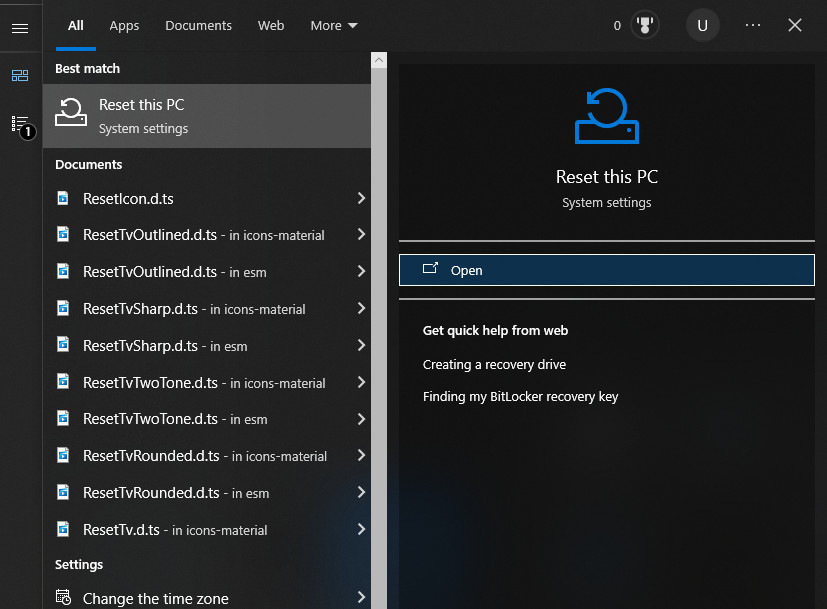
- Ich suche nach Diesen PC zurücksetzen Und öffne es.

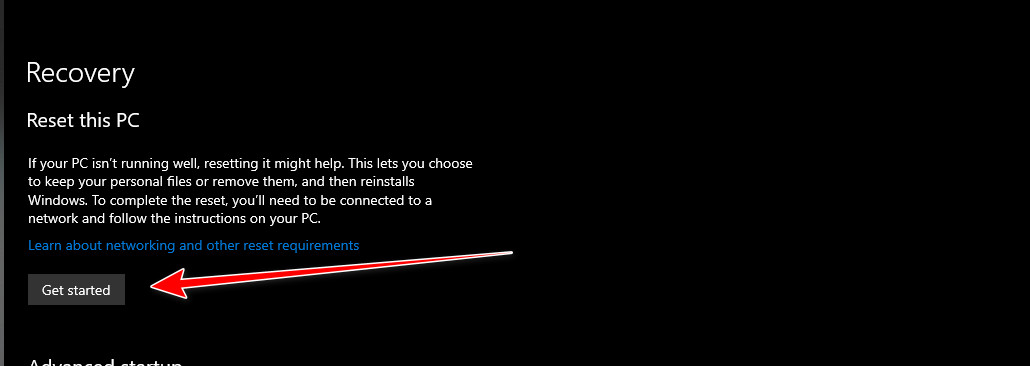
- Klicken Anfang.

- Folgen Sie den Anweisungen auf dem Bildschirm und wählen Sie die Option, die am besten zu Ihrer Situation passt.
Sollte die Meldung nach dem Zurücksetzen weiterhin angezeigt werden, deutet dies in der Regel darauf hin, dass ein anderes aktives Reset-Tool oder eine andere virtuelle Eingabeschicht installiert (oder von einem Peripheriepaket geladen) ist. Überprüfen Sie Ihre Steuerung (Tastatur/Maus) und vermeiden Sie belegte Eingaben, bevor Sie das Spiel starten.
Kommentarfunktion ist geschlossen.