

Behebung des EA Javelin AntiCheat-Fehlers in Battlefield 6
Wenn Battlefield 6 nicht startet und eine EA Javelin AntiCheat- Meldung angezeigt wird (z. B. „Der Dienst ist auf einen Fehler gestoßen“ , „Nicht behebbarer Fehler“ , „Ungültige Systemkonfiguration“ oder ein Fehlercode wie #701/#95/#119 ), bedeutet dies in der Regel, dass der Anti-Cheat-Treiber/Dienst unter Windows nicht ordnungsgemäß gestartet werden konnte.
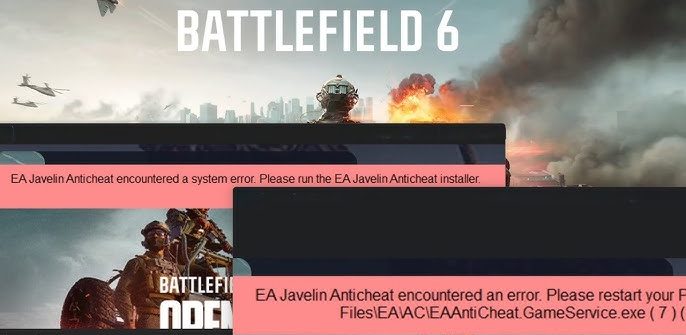
Vereinfacht gesagt, muss Javelin (die Anti-Cheat-Software von Battlefield) vor dem Spiel geladen werden . Dies kann fehlschlagen, wenn die Installation beschädigt ist, Windows-Systemdateien beschädigt sind, die Secure Boot/UEFI-Anforderungen nicht erfüllt sind oder etwas auf dem PC blockiert wird (als inkompatibel eingestuft wird), wie z. B. ein inkompatibler Treiber, ein Overlay, ein Makro, ein Überwachungstool usw.
Bevor du anfängst:
- Neu starten Starten Sie Ihren Computer einmal (dadurch werden hängende Dienste und Treiberladeprobleme behoben).
- VPN/Proxy deaktivieren Vorübergehend (VPN-/Proxy-Apps können die EA-App-Dienste beeinträchtigen und in bestimmten Einstellungen Anti-Cheat-Software auslösen).
- Vermeiden Sie es, das Spiel über den Datei-Explorer zu starten. Es ist vorzuziehen, von hier aus zu operieren. EA-App (Steam/Epic wird weiterhin über die EA-App verwaltet.) Dies trägt dazu bei, dass der Spieler alle Voraussetzungen und Anti-Cheat-Prüfungen erfüllt, bevor das Spiel startet.
1. Löschen Sie den EA-App-Cache und reparieren/installieren Sie anschließend Javelin AntiCheat neu.
Sind die Javelin-Dateien oder der EA-Anwendungscache beschädigt, kann die Anti-Cheat-Software ihre Komponenten möglicherweise nicht korrekt registrieren. Durch das Löschen des EA-Anwendungscache werden die beschädigten temporären Daten entfernt, und die Reparatur/Neuinstallation der Anti-Cheat-Software erzwingt eine saubere Neuregistrierung.
- nah dran Öffne Battlefield 6 und beende die EA-App vollständig (schließe sie auch über die Taskleiste).
- Öffnen Sie nun das Javelin-Installationsprogramm:
- Klicke auf Windows + E Navigieren Sie zu: C:\Programme\EAAC
- Falls dieser Ordner nicht existiert: Schauen Sie auch vorbei C:\Programme (x86) EAAC (Bei einigen Installationsprozessen werden die Komponenten dort platziert).
- Ich suche nach EAAntiCheat.Installer.exe Und schalte es ein.
- Falls du es dort nicht findest, öffne die EA-App > Dein Spiel > Verwaltung > Eigenschaften anzeigen > استعراض (Dadurch wird der Ordner geöffnet, in dem sich die Spiel-/Anti-Cheat-Dateien für diese Installation befinden.)
- Falls Sie es immer noch nicht finden können: Verwenden Sie die Windows-Suche im Datei-Explorer und durchsuchen Sie Ihr EA-/Spielinstallationslaufwerk nach EAAntiCheat.Installer.exeFalls es vollständig fehlt, gehen Sie zu Lösung 3 Überprüfen/reparieren Sie zuerst die Spieldateien und überprüfen Sie anschließend diesen Ordner erneut.
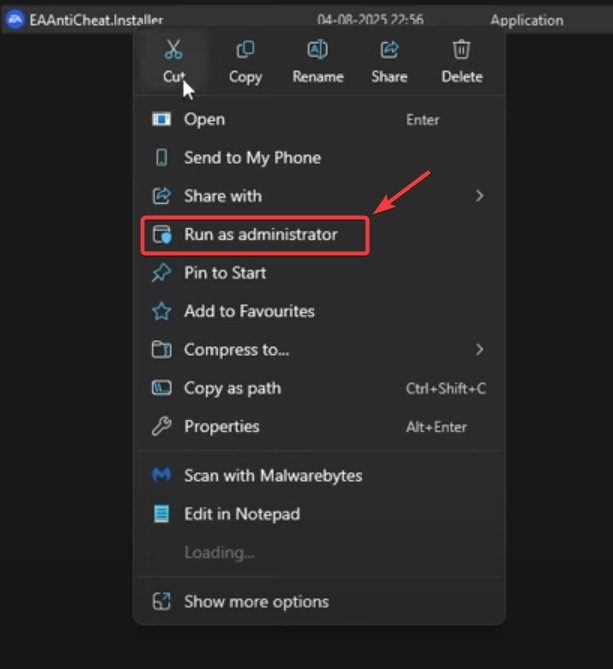
- Rechtsklick auf EAAntiCheat.Installer.exe Und wähle Als Administrator ausführen.

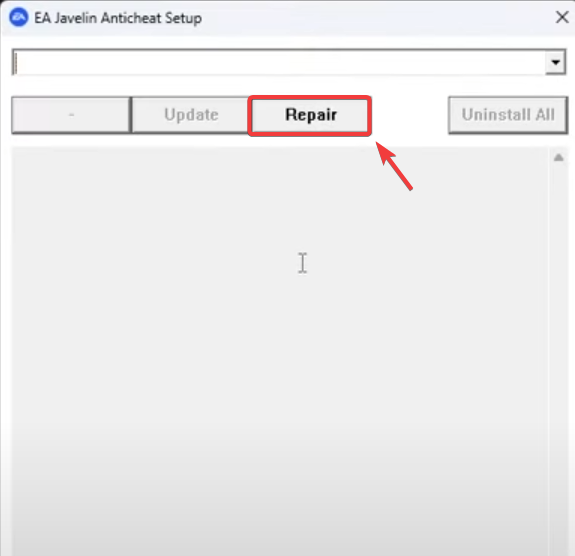
- Lokalisieren Battlefield 6 und klicke Reparatur.

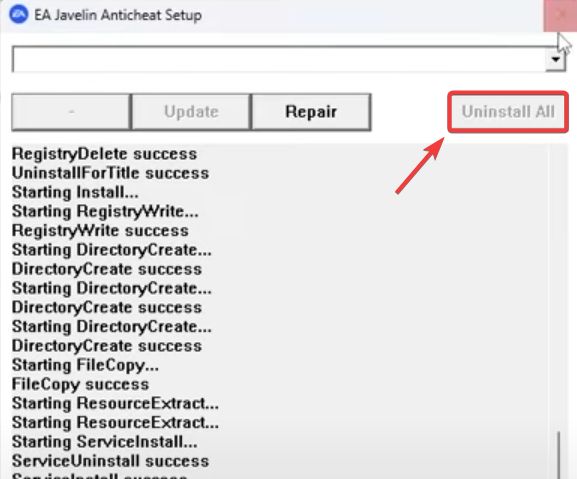
- Wenn es nicht funktioniert Reform, Starten Sie das Installationsprogramm neu und wählen Sie aus deinstallieren (oder Alles deinstallieren Falls erforderlich), dann Installation Nochmal.

- Neu starten Starten Sie anschließend Battlefield 6 auf Ihrem Computer. Aus der EA-App.
2. Stellen Sie sicher, dass keine in Konflikt stehenden Programme oder blockierten Treiber ausgeführt werden.
EA Javelin kann Spiele blockieren, wenn inkompatible Software oder Treiber erkannt werden. In manchen Fällen wird dies als Fehler #119, in anderen als #95 gemeldet, je nach angezeigter Fehlermeldung.
Dies geschieht üblicherweise bei Hardware- Überwachungstools , RGB-/Beleuchtungstools , Übertaktungstools , Eingabe-Remappern/Makros , einigen Audio-/Voiceover-Modifikatoren oder Hintergrundtools, die Treiber auf Kernel-Ebene laden.
- nah dran Tools, die im Hintergrund laufen (RGB-/Beleuchtungstools, Lüftersteuerung, Übertaktungstools, Überwachungs-Overlays, Audio-Modifikatoren, Makro-Tools).
- Veranstaltung Das Tool wurde auf die neueste Version aktualisiert (manchmal sind nur ältere Versionen gesperrt).
- Wenn der Fehler erwähnt wird Programm Oder Betriebsprogramm Falls dies der Fall ist, deaktivieren/deinstallieren Sie dieses Programm und starten Sie den Computer neu.
- Wenn Sie verwenden VPN/ProxyDeaktivieren Sie es während des Testens des Spiels.
Wenn der Fehler allgemein ist (kein Treibername angegeben wird), lässt sich der Konflikt am schnellsten durch einen sauberen Neustart identifizieren . Dadurch wird Windows ausschließlich mit Microsoft-Diensten ausgeführt, sodass Sie feststellen können, ob eine Drittanbieteranwendung oder ein Drittanbietertreiber die Ursache ist.
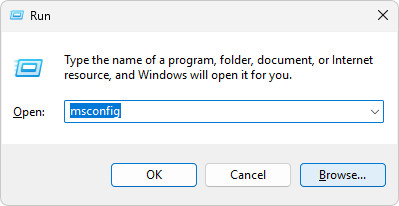
- Klicke auf Windows-+ R, schreiben msconfig, Dann drücken Enter.

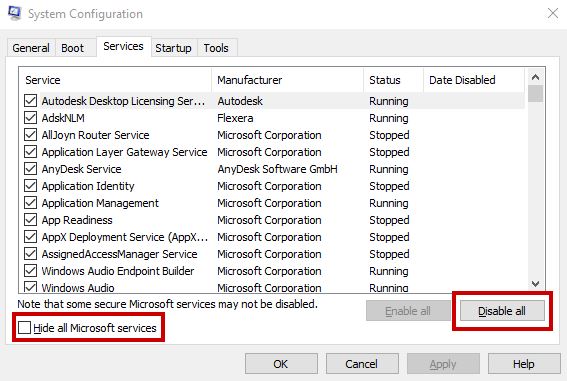
- Gehen Sie auf die Registerkarte Dienste > Aktivieren Sie das Kontrollkästchen neben „Alle Microsoft-Dienste ausblenden“ > Klicken Sie auf „Alle deaktivieren“..

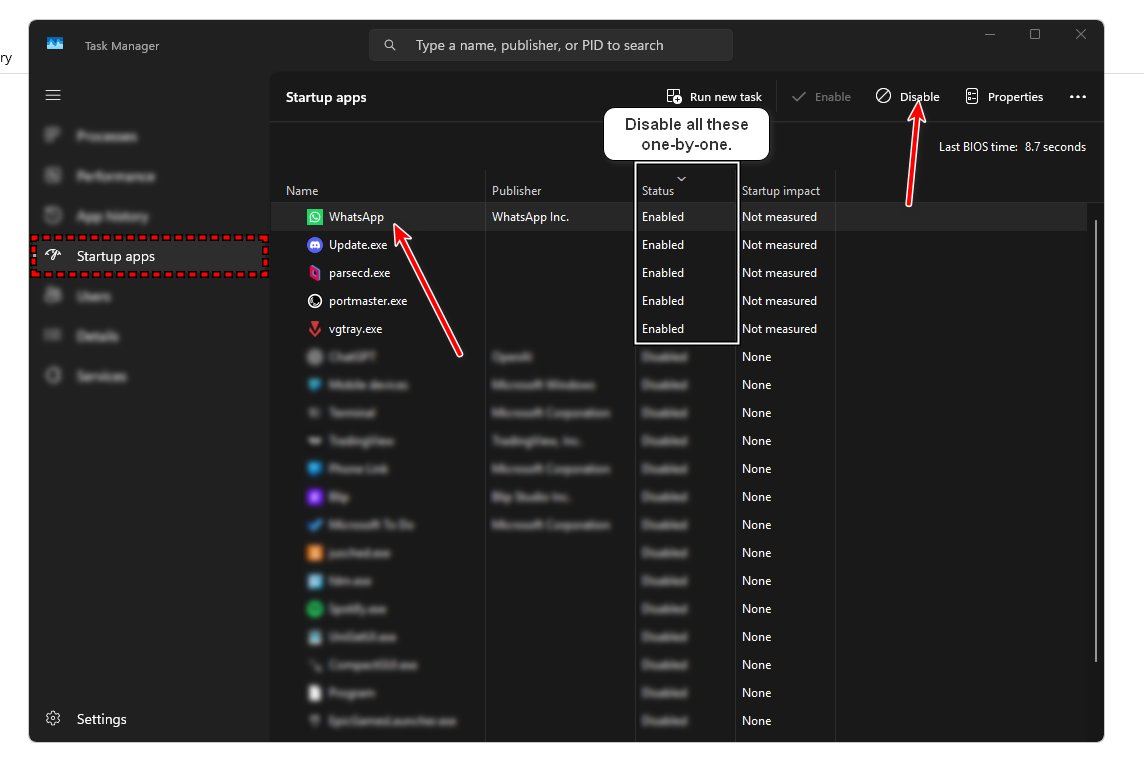
- Gehen Sie auf die Registerkarte Start > Klicken Sie auf „Task-Manager öffnen“ > Deaktivieren Sie dann unnötige Autostart-Elemente..

- Starten Sie Ihren PC neu und versuchen Sie, Battlefield 6 über die EA-App zu starten.
- Wenn dies funktioniert, aktivieren Sie die Elemente in kleinen Gruppen wieder, bis das Problem erneut auftritt (die letzte Gruppe enthält das in Konflikt stehende Tool/den Treiber).
Nach dem Test: Machen Sie den sauberen Neustart rückgängig, um die normalen Starteinstellungen Ihres PCs wiederherzustellen. Öffnen Sie msconfig erneut und aktivieren Sie Ihre Startdienste/-elemente wieder (oder wählen Sie den normalen Start, falls verfügbar). Starten Sie den PC anschließend neu.
3. Battlefield 6-Spieldateien prüfen und reparieren (Steam/EA-App)
Beschädigte oder fehlende Spieldateien können verhindern, dass Javelin das Spiel ordnungsgemäß validiert. Durch die Reparatur des Spiels wird sichergestellt, dass die Dateien den Erwartungen des Spielers entsprechen.
Wenn Sie Steam verwenden:
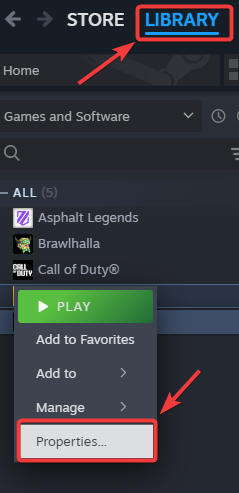
- Öffne Steam und gehe zu die Bibliothek.
- Klicken Sie mit der rechten Maustaste auf Battlefield 6 und wählen Sie aus Eigenschaften.

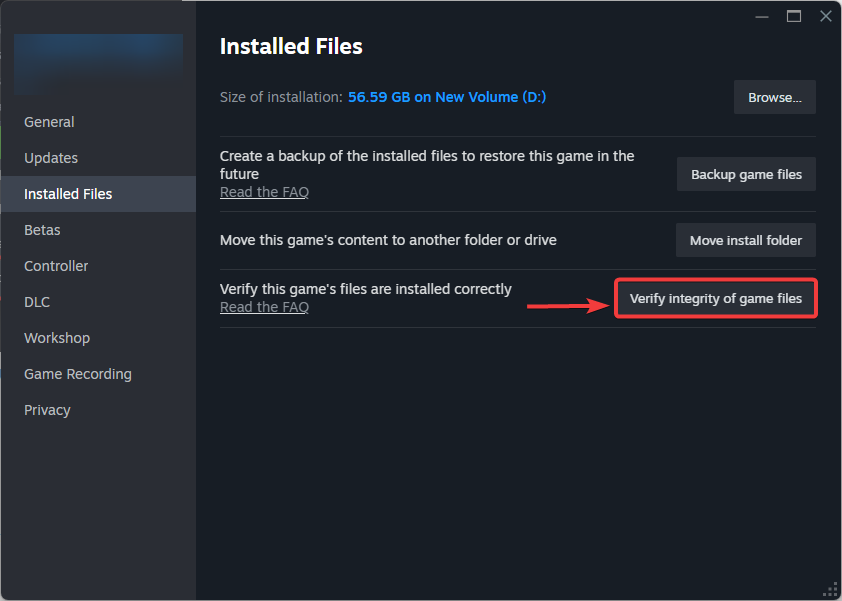
- geh zum Installierte Dateien > Klicken Sie auf Überprüfen Sie die Integrität der Spieldateien.

- Warten Sie, bis der Scan abgeschlossen ist, starten Sie dann Ihren Computer neu und starten Sie das Spiel.
Wenn Sie die EA-App verwenden:
- Öffne die EA-App > Wähle Battlefield 6 aus > Verwaltung > Wählen Reparatur.
- Nach der Reparatur kann das Spiel gestartet werden. Aus der EA-App.
Sollte der Fehler weiterhin bestehen:
Sollte das Problem weiterhin bestehen, sammeln Sie bitte Details, damit der Support (oder Sie selbst) feststellen kann, ob es sich um eine Secure-Boot-Anforderung, einen blockierten Treiber/ein blockiertes Tool oder eine beschädigte Installation handelt.
- الرسالة die Minute وFehlercode (zum Beispiel #701 / #95 / #119).
- Ein Screenshot Für den Fehler.
- Secure-Boot-Status وBIOS-Modus Dein (von msinfo32).
- Ob Sie verwenden VPN/ProxyOder Overlays, oder Makro-/Reset-Tools, oder RGB-/OC-/Überwachungs-Dienstprogramme.
- Ob Fix في EAAntiCheat.Installer.exe Es wird entweder erfolgreich abgeschlossen oder es schlägt fehl.
Sollte der Fehler weiterhin bestehen: Notieren Sie sich die genaue Fehlermeldung und die Fehlernummer (z. B. #701 / #95 / #119 ) und kontaktieren Sie den EA-Support unter Verwendung dieses Codes, da einige Fehler in direktem Zusammenhang mit blockierten Treiber-/Softwarenamen oder Secure-Boot-Anforderungen stehen.
Kommentarfunktion ist geschlossen.