


Beim Hinzufügen von Freunden auf Steam kann eine Fehlermeldung erscheinen . Dafür gibt es verschiedene Gründe: Ihr Konto könnte eingeschränkt sein, der andere Nutzer könnte Sie blockiert haben, Steam könnte vorübergehend Probleme haben, Ihre Freundesliste könnte voll sein oder die Server könnten ausgefallen sein. Glücklicherweise lassen sich die meisten Probleme mit Freunden mit wenigen einfachen Schritten beheben.
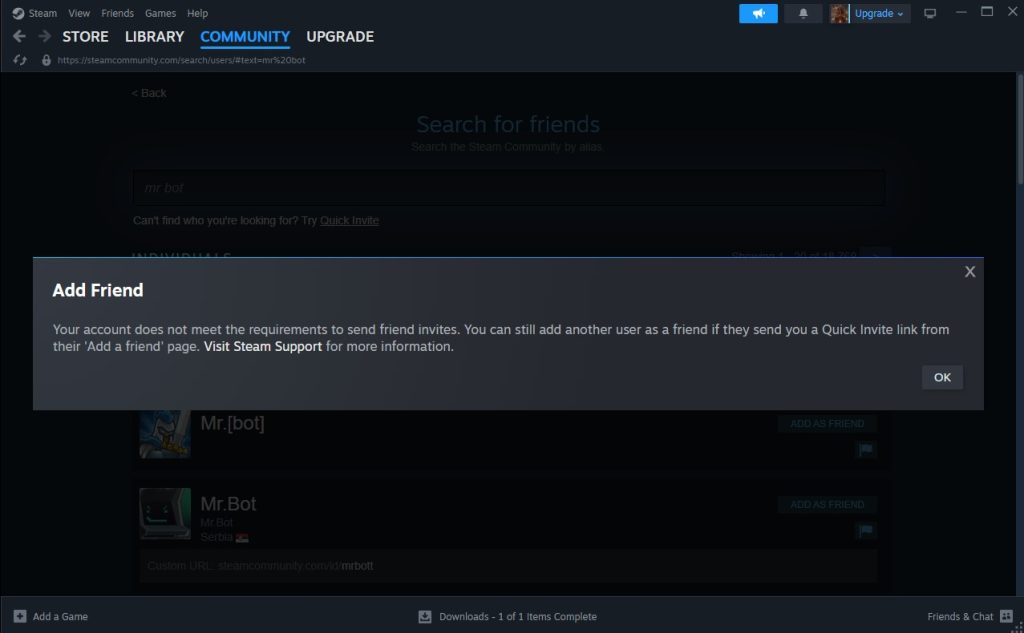
Bevor Sie die Lösungsansätze ausprobieren, stellen Sie sicher, dass Sie die Person, die Sie hinzufügen möchten, nicht blockiert haben und umgekehrt. Sollte dies nicht der Fall sein und die Fehlermeldung weiterhin auftreten, fahren Sie mit den unten beschriebenen Methoden fort.
| Fehlercode | Fehlermeldung (Minute/nächstgelegen) | ℹ️ Erklärung | Die Lösung |
|---|---|---|---|
| 0 | Es liegt kein Fehler vor (Freund erfolgreich hinzugefügt) | Der Auftrag wurde problemlos abgewickelt. | Es sind keine Maßnahmen erforderlich. |
| 1 | „Beim Hinzufügen dieses Freundes ist ein Fehler aufgetreten. Bitte versuchen Sie es erneut.“ | Allgemeiner Fehler – kann auf eine fehlerhafte Verbindung, Überschreitung des Bestelllimits oder ein unbekanntes Problem zurückzuführen sein. | Starten Sie Steam neu oder versuchen Sie es nach einiger Zeit erneut. |
| 3 | „Der Benutzer, den Sie hinzufügen möchten, existiert nicht.“ | Das Profil wurde gelöscht, umbenannt oder ist fehlerhaft. | Überprüfen Sie bitte den Profillink oder den Freundescode. |
| 5 | "Du kannst diesen Freund nicht hinzufügen." | Sie wurden vom Nutzer gesperrt oder Ihr Konto ist eingeschränkt. | Prüfen Sie, ob der Nutzer Sie blockiert hat. Überprüfen Sie außerdem Ihren Kontostatus. |
| 6 | „Die Anfrage ist zeitlich abgelaufen. Bitte versuchen Sie es erneut.“ | Die Steam-Server reagieren nicht – wahrscheinlich liegt eine Netzwerkverzögerung oder ein Serverausfall vor. | Versuchen Sie es nach ein paar Minuten erneut. Starten Sie Steam neu und überprüfen Sie Ihre Internetverbindung. |
| 7 | „Steam ist momentan zu ausgelastet, um Ihre Anfrage zu bearbeiten.“ | Serverüberlastung oder hohes Datenaufkommen. | Warten Sie und versuchen Sie es später erneut. |
| 8 | „Die Anfrage ist ungültig.“ | Die Anfrage hat das falsche Format, möglicherweise aufgrund eines Softwarefehlers oder eines veralteten Clients. | Starte deinen Steam-Client neu oder aktualisiere ihn auf die neueste Version. |
| 15 | „Sie müssen angemeldet sein, um diese Aktion auszuführen.“ | Die Sitzung ist abgelaufen oder Steam geht davon aus, dass Sie offline sind. | Melde dich von Steam ab und anschließend wieder an. |
| 16 | „Es wurde bereits eine Freundschaftsanfrage gesendet.“ | Ich habe diesem Benutzer bereits eine Anfrage gesendet. | Bitten Sie den Benutzer, seine ausstehenden Einladungen zu überprüfen oder die Anfrage Ihrerseits zu stornieren. |
| 17 | „Es gab ein Problem mit der Verschlüsselung.“ | Es handelt sich wahrscheinlich um ein Problem im Zusammenhang mit SSL oder dem Netzwerk. | Starten Sie Ihr Gerät neu. Deaktivieren Sie vorübergehend Ihre VPN-/Antivirensoftware, falls das Problem weiterhin besteht. |
| 20 | „Der Zielnutzer hat eine sehr große Anzahl von Freunden.“ | Sie haben die maximale Anzahl an Freunden auf Steam erreicht (normalerweise 250). | Bitten Sie sie, einen Freund zu entfernen, bevor sie neue Anfragen annehmen. |
| 24 | „Die Einstellungen dieses Nutzers erlauben es Ihnen nicht, ihn als Freund hinzuzufügen.“ | Ihre Datenschutzeinstellungen verhindern Einladungen von Nicht-Freunden. | Bitten Sie sie, ihre Datenschutzeinstellungen so anzupassen, dass Freundschaftsanfragen akzeptiert werden. |
| 28 | „Dieses Konto ist eingeschränkt und Sie können keine Freunde hinzufügen.“ | Das Konto erfüllte nicht die Mindestausgabenanforderung von 5 US-Dollar auf Steam. | Um diese Einschränkung aufzuheben, müssen Sie mindestens 5 $ für Spiele, Guthaben oder zusätzliche Inhalte ausgeben. |
| 50 | „Dieser Benutzer kann aufgrund einer Sperre nicht hinzugefügt werden.“ | Ein VAC-Bann oder ein Community-Bann verhindert die Annahme neuer Freundschaftsanfragen. | Eine Lösung gibt es nur, wenn der Nutzer Einspruch einlegt und die Sperre aufgehoben wird. |
| 63 | „Dieses Konto ist deaktiviert.“ | Ihr Konto oder das Konto des Empfängers wurde deaktiviert. | Wenden Sie sich zur weiteren Untersuchung an den Steam-Support. |
| 65 | „Du sendest zu viele Freundschaftsanfragen. Bitte versuche es später erneut.“ | Das Anfragelimit wurde überschritten. Steam verhindert übermäßige Freundschaftsanfragen, um Spam zu vermeiden. | Warten Sie 12-24 Stunden, bevor Sie es erneut versuchen. |
| 84 | „Dein Konto erfüllt nicht die Voraussetzungen zum Versenden von Freundschaftsanfragen.“ | Ihr Konto ist eingeschränkt – 5 $ wurden noch nicht ausgegeben. | Gib mindestens 5 $ bei Steam aus, um alle Friends-Funktionen freizuschalten. |
1. Überprüfen Sie den Kontotyp
Wenn du einen eingeschränkten Steam-Account verwendest , kannst du keine Freundschaftsanfragen senden. Steam schränkt bestimmte Funktionen für eingeschränkte Accounts ein, und das Hinzufügen von Freunden gehört dazu.
Um diese Einschränkung aufzuheben, müssen Sie mindestens 5 US-Dollar im Steam-Shop ausgeben. Dies kann durch den Kauf eines Spiels, das Aufladen Ihres Guthabens oder den Kauf von herunterladbaren Inhalten (DLC) erfolgen. Sobald Ihr Konto aufgewertet ist, können Sie Freundschaftsanfragen wie gewohnt senden und annehmen.
Alternativ kann die Person, die du hinzufügen möchtest, dir eine Anfrage senden, falls sie bereits 5 $ ausgegeben hat. Sobald die Anfrage angenommen wurde, könnt ihr beide uneingeschränkt miteinander chatten und spielen.
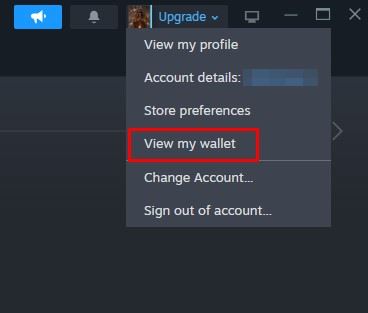
- Füllen Steam-Client auf Ihrem Computer und klicken Sie auf Ihr Profilsymbol (Obere rechte Ecke).
- Wählen Sie aus der Dropdown-Liste aus Sehen Sie sich mein Portfolio an.
![Greifen Sie über Ihr Profilmenü auf Ihre Steam-Geldbörse zu.]()
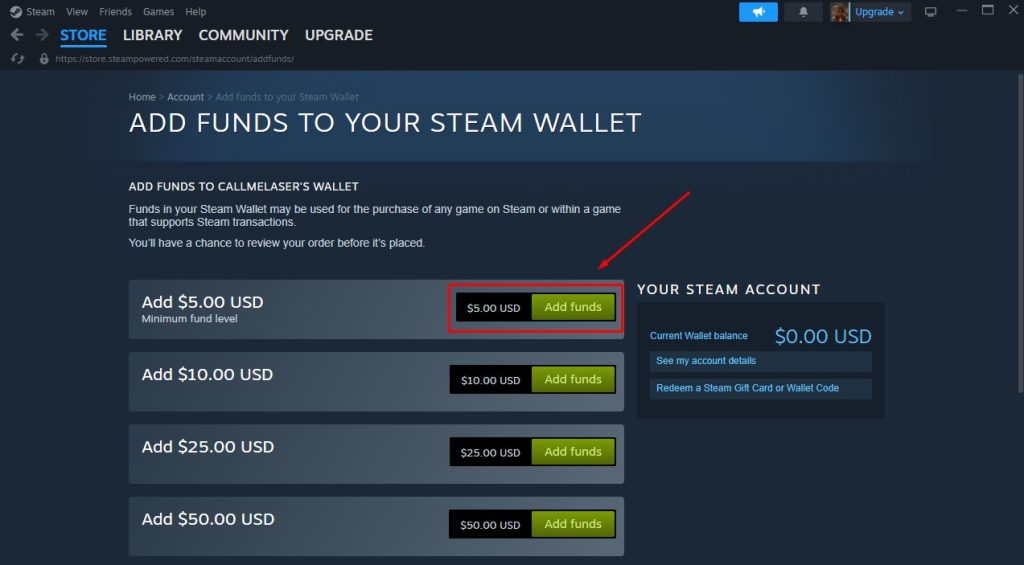
- tippen Sie auf Geld hinzufügen Neben dem gewünschten Betrag (5 $, 10 $, 20 $ usw.).
![Auswahlbildschirm für Steam-Guthaben]()
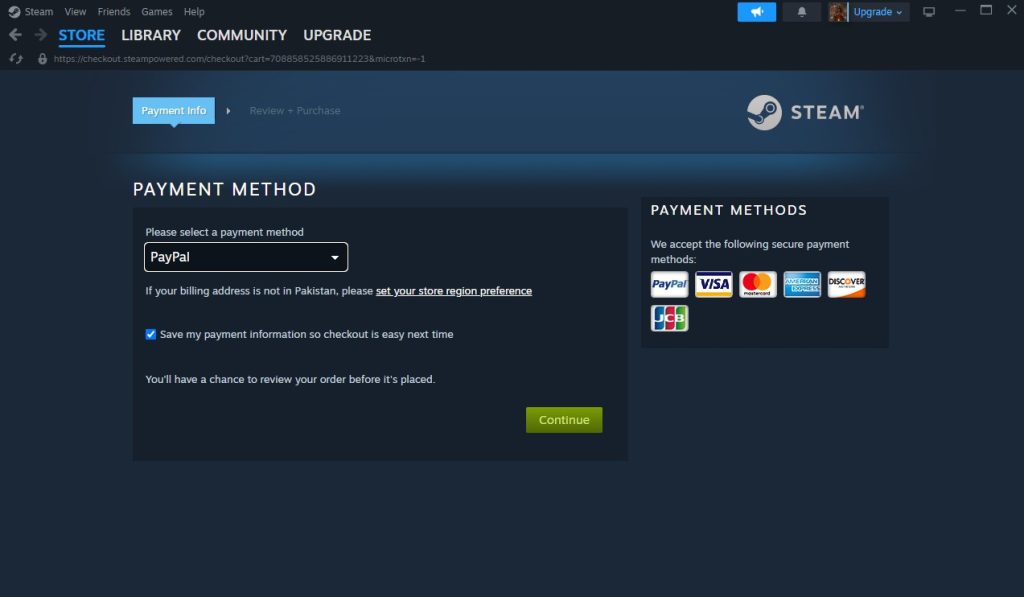
- Wählen Bezahlverfahren (Kreditkarte, PayPal usw.) und die Transaktion abschließen.
![Auswahl einer Zahlungsmethode auf Steam]()
2. Überprüfung des Freundeslimits
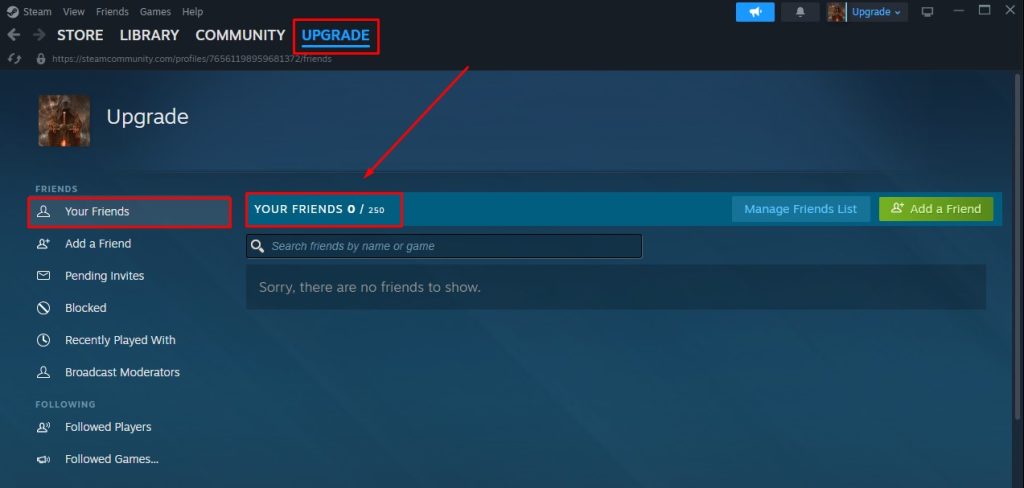
Stelle sicher, dass deine Freundesliste nicht bereits voll ist. Standardmäßig erlaubt Steam bis zu 250 Freunde . Du kannst dieses Limit erhöhen, indem du dein Steam-Profil aufwertest – jede Stufe fügt 5 zusätzliche Freundesplätze hinzu.
Wenn Ihre Liste also voll ist, müssen Sie entweder einige bestehende Freunde entfernen oder Ihr Profillevel erhöhen , um Platz für neue Freunde zu schaffen.
- Öffnen Steam-Client und klicke Dein Profilname in der oberen rechten Ecke.
- Wählen الأصدأصاق Scrollen Sie im Dropdown-Menü nach unten, um die aktuelle Anzahl Ihrer Freunde anzuzeigen.Hinweis: Wenn die Anzahl deiner Freunde ungefähr so groß ist wie:
- 250 (Grundgrenze) أو
- Ihr erweitertes Limit (Wenn Sie Ihr Steam-Profil aktualisieren)
Sie müssen bestehende Freunde entfernen, bevor Sie neue Freunde hinzufügen können.
![Die Steam-Freundesliste zeigt eine nahezu maximale Anzahl an Freunden an.]()
3. Blockiere die Person und entsperre sie anschließend wieder.
Das mag seltsam klingen, hat aber für viele Nutzer funktioniert. Blockieren Sie einfach die Person , die Sie hinzufügen möchten, für kurze Zeit (etwa 1-2 Minuten ) und heben Sie die Blockierung anschließend wieder auf.
Nachdem die Blockierung aufgehoben wurde, versuchen Sie erneut, die Freundschaftsanfrage zu senden. In den meisten Fällen tritt der Fehler dann nicht mehr auf.
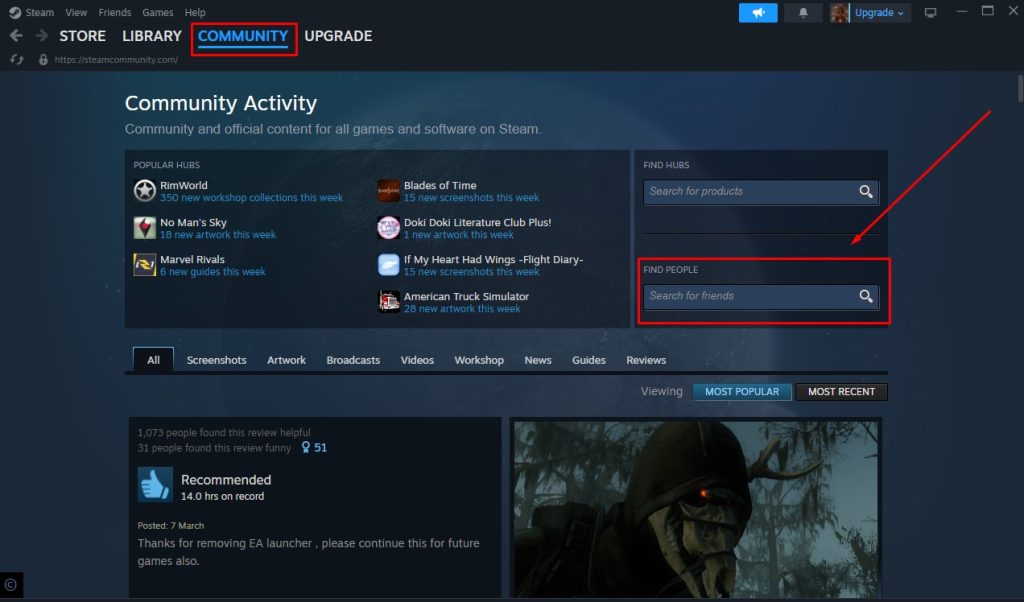
- Öffnen Steam-Client und klicke Registerkarte Gemeinschaft oben.
- Im Abschnitt Menschen finden, Eintreten Exakter Benutzername Für deinen Freund oder einen Link zu seinem Profil.
![Steam-Community-Suchschnittstelle]()
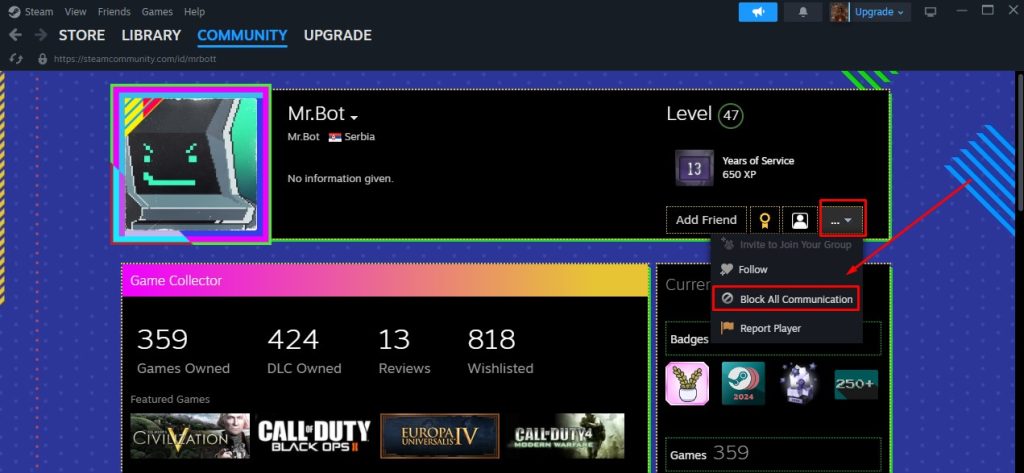
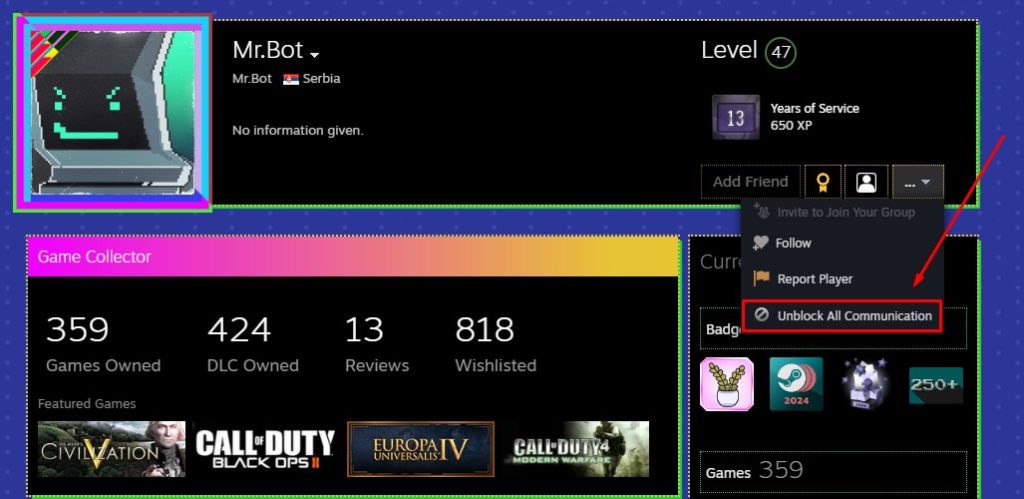
- Öffne ihre Profilseite und klicke auf Drei-Punkte-Liste (Obere rechte Ecke).
- Wählen Blockieren Sie jegliche Kommunikation aus dem Dropdown-Menü.
![Steam-Verbindungsblockierungsoption]()
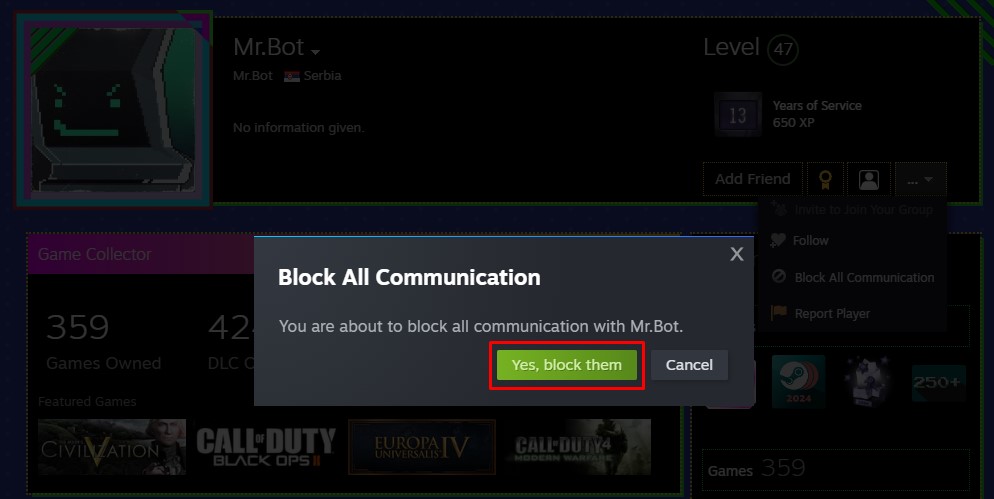
- Durch Klicken bestätigen. „Ja, verbietet sie.“ im Popup.
![Steam-Sperrbestätigungsdialogfeld]()
- warten ein bis zwei Minuten Bis Steam-Systeme das Problem beheben.
- Wieder öffnen Drei-Punkte-Liste in ihrem Profil.
- Wählen Entsperren Sie alle Verbindungen um die Beschränkung aufzuheben.
![Steam-Verbindungs-Entsperrungsoption]()
- Klicken Sie nun auf Freund hinzufügen Um eine Freundschaftsanfrage normal zu senden.
4. Versuchen Sie, sie über Ihren Browser hinzuzufügen.
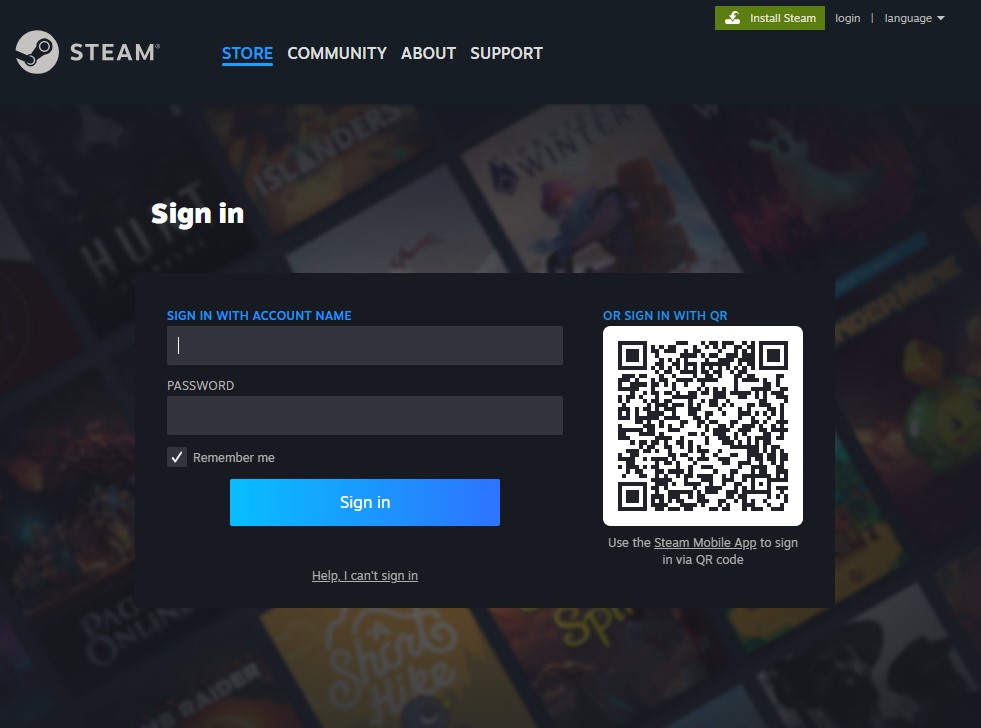
Falls du über die Steam-App keine Freunde hinzufügen kannst, wechsle zu einem Webbrowser wie Chrome oder Firefox und versuche es dort erneut. Manchmal wird das Problem durch einen vorübergehenden Fehler in der Benutzeroberfläche der App verursacht.
Wenn du es hingegen nur über den Browser versuchst, probiere stattdessen die Steam-Desktop-Anwendung. Leere außerdem deinen Browser-Cache , um mögliche Störungen auszuschließen, bevor du die Freundschaftsanfrage erneut sendest.
5. Verwenden Sie den Befehl steam://flushconfig
Es tut steam://flushconfig Dieses Update aktualisiert deine Steam-Kerneinstellungen, ohne deine installierten Spiele, Spielstände oder Anmeldedaten zu beeinträchtigen. Es ist eine sichere Methode, kleinere Fehler oder Probleme zu beheben, die möglicherweise Schwierigkeiten verursachen, wie z. B. Probleme mit Freundschaftsanfragen, ohne dass deine Daten verloren gehen.
- Stell sicher, dass du Mit einem Administratorkonto angemeldet auf Ihrem Windows-Computer.
- Öffnen Sie einen beliebigen Webbrowser (Chrom, Firefox, Rand(usw.).
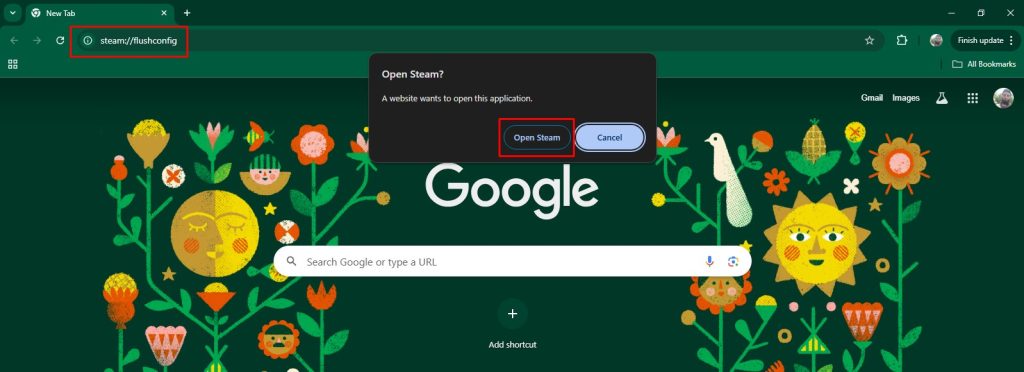
- Klicken Sie in die Adressleiste und fügen Sie diesen Befehl exakt ein: Steam: // Flushconfig Dann drücken Enter.
- Wenn die Systemaufforderung erscheint, klicken Sie auf Öffnen Sie Steam Zur Bestätigung.
![Steam-Protokoll-Bestätigungsdialogfeld flushconfig]()
- Nach der Implementierung:
- Wenn Steam wieder geöffnet wird automatischVersuche, deinen Freund erneut hinzuzufügen.
- wenn Es ist nichts passiert.Warten Sie 3-4 Minuten und starten Sie Steam dann manuell.
Hinweis: Dadurch werden der Netzwerk-Cache und die Konfiguration in Steam zurückgesetzt, ohne dass Ihre Spiele oder Kontodaten beeinträchtigt werden.
Sollte keine der oben genannten Methoden das Problem beheben, können Sie sich an den Steam-Support wenden und erklären, dass Sie keine Freunde hinzufügen können. Das Support-Team kann Ihnen bei der kontospezifischen Diagnose helfen und eine individuelle Lösung anbieten.

Kommentarfunktion ist geschlossen.