

Behebung des Problems „Authentifizierung fehlgeschlagen“ im Rockstar Games Launcher
Der Rockstar Games Launcher-Fehler „Authentifizierung fehlgeschlagen“ verhindert die Verbindung zu den Rockstar-Servern und lässt die App auf dem Anmeldebildschirm hängen. Dieser Fehler tritt typischerweise auf, wenn der Launcher keine stabile Verbindung zu den Servern herstellen kann. Der genaue Wortlaut der Fehlermeldung lautet:
„Bei der Authentifizierung bei den Diensten von Rockstar Games ist ein Fehler aufgetreten.“
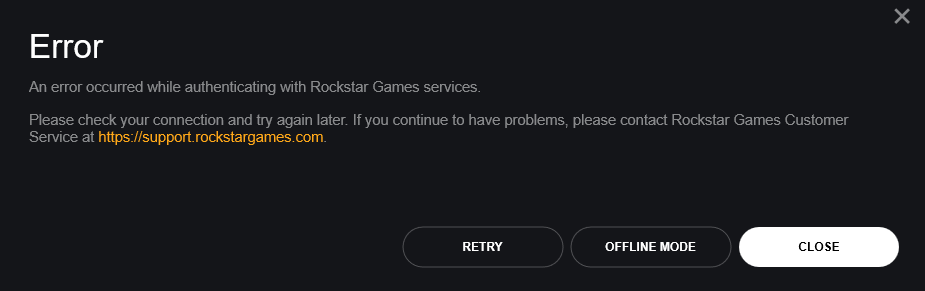
Die häufigste Ursache für dieses Problem ist ein Serverausfall oder Wartungsarbeiten . Weitere mögliche Ursachen sind eine mangelhafte Konfiguration des lokalen Netzwerks, falsche DNS-Einstellungen, VPN-Konflikte, falsche Anmeldedaten oder Tools wie GoodbyeDPI, die die Verbindung stören.
Bevor Sie die folgenden Lösungen anwenden, starten Sie Ihren Router mehrmals neu und überprüfen Sie den Status des Rockstar Games-Servers. Bei einem Serverausfall funktionieren diese Lösungen erst, wenn die Rockstar-Server wieder online sind. Sobald Sie sich vergewissert haben, dass die Server funktionieren, fahren Sie mit den folgenden Lösungsansätzen fort.
1. Starten Sie Ihren Computer neu, um vorübergehende Fehler zu beheben.
Ein Neustart Ihres Computers kann vorübergehende Fehler im Rockstar Games Launcher schnell beheben. Dabei werden Hintergrundprozesse beendet, die Netzwerkkomponenten Ihres Systems wie TCP/IP , DNS und Cache aktualisiert und alle in Konflikt stehenden Anwendungen geschlossen, die möglicherweise die Verbindung zu den Rockstar-Servern verhindern.
Um Ihren Computer sofort neu zu starten , drücken Sie Windows + X > U > R.
Sobald Ihr Computer neu gestartet wurde, öffnen Sie den Rockstar Games Launcher und versuchen Sie erneut, sich anzumelden.
2. Nutzen Sie ein VPN oder einen mobilen Hotspot, um Netzwerkprobleme zu umgehen.
Falls Ihr Internetanbieter die Rockstar-Server blockiert oder Ihr Netzwerk Probleme bereitet, kann die Nutzung eines VPNs oder eines mobilen Hotspots Abhilfe schaffen. Dadurch wird Ihrem System eine neue IP-Adresse zugewiesen und mögliche Einschränkungen Ihres Internetanbieters umgangen.
Verwenden eines VPN:
Ein VPN kann Ihnen helfen, Beschränkungen oder Sperren Ihres Internetanbieters zu umgehen und einen neuen Verbindungsweg zu den Rockstar-Servern herzustellen.
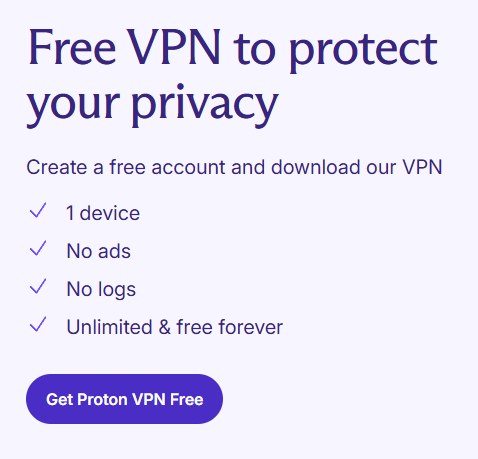
- Installieren Sie ein zuverlässiges VPN, wie zum Beispiel Proton VPN.

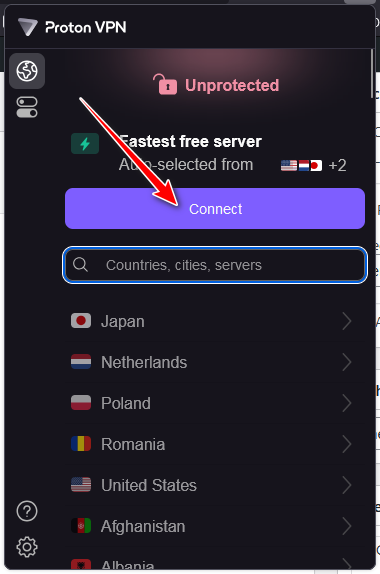
- Suchen Sie den Server undAnruf.

- Sobald die Verbindung hergestellt ist, öffnen Sie den Rockstar Games Launcher und melden Sie sich erneut an.
Nutzung eines mobilen Hotspots:
Wenn das Problem mit Ihrer aktuellen Netzwerk-IP-Adresse zusammenhängt , kann der Wechsel zu mobilen Daten eine neue IP-Adresse bereitstellen und das Problem möglicherweise lösen.
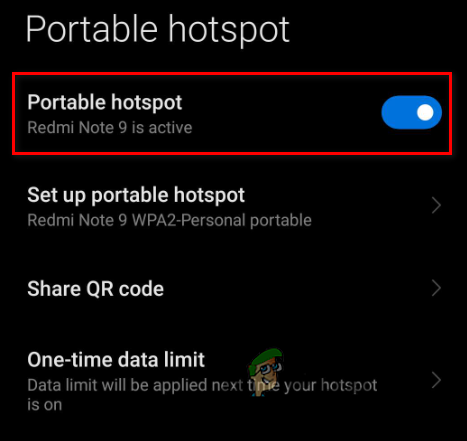
- Aktivieren Sie die mobilen Daten auf Ihrem Telefon und schalten Sie die Funktion ein. Kontaktpunkt.

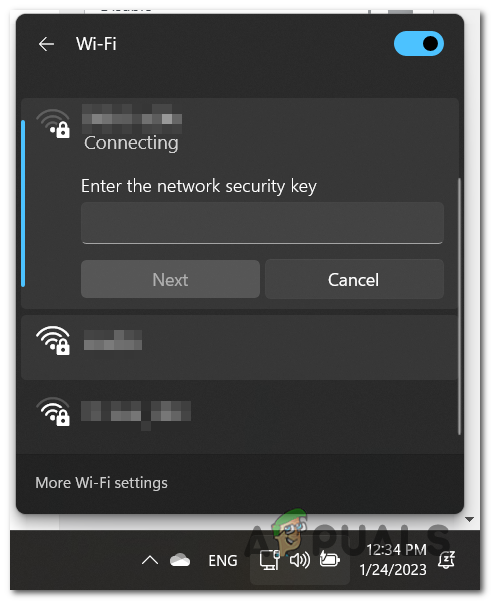
- Trennen Sie Ihren Computer vom WLAN und stellen Sie die Verbindung wieder her. Mobiler Hotspot.

- Melde dich im Rockstar Games Launcher an.
- Sobald Sie sich erfolgreich angemeldet haben, Stellen Sie Ihre WLAN-Verbindung wieder her..
3. Ändern Sie Ihr Passwort, um sich erneut anzumelden.
Durch das Zurücksetzen Ihres Rockstar Games-Passworts können Probleme behoben werden, die durch abgelaufene Anmeldesitzungen oder vorübergehende Kontosperrungen aufgrund mehrerer fehlgeschlagener Anmeldeversuche oder verdächtiger Aktivitäten verursacht wurden. Dadurch wird eine neue Anmeldesitzung erstellt und mögliche Probleme mit zwischengespeicherten Anmeldeinformationen werden behoben.
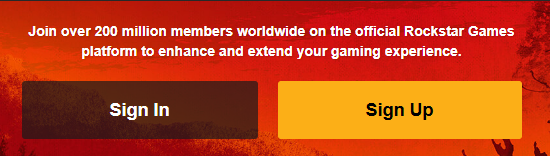
- Besuch Rockstar Social Club-Website.
- tippen Sie auf Anmelden (Einloggen).

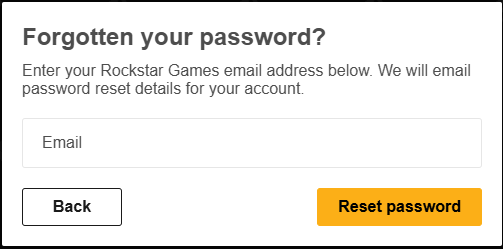
- Wählen Sie auf der Anmeldeseite Folgendes aus Passwort vergessen? (Haben Sie Ihr Passwort vergessen?)

- Eintreten عنوان البريد الإلكتروني Ihrem Konto zugeordnet.

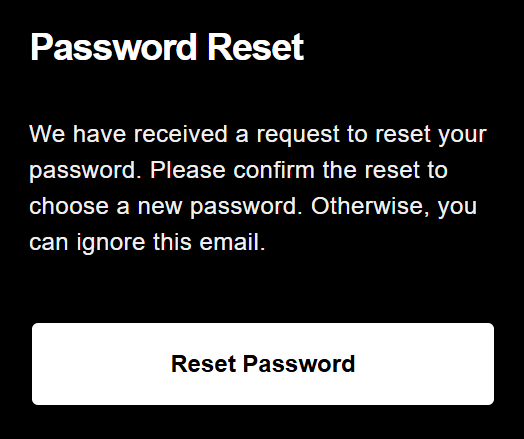
- Prüfen Sie Ihren Posteingang auf eine E-Mail zum Zurücksetzen Ihres Passworts.

- Klicken Passwort zurücksetzen (Passwort zurücksetzen) in der E-Mail.

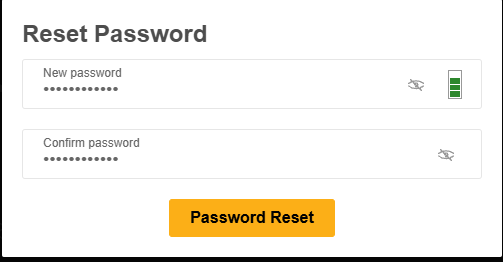
- einstellen Neues und sicheres Passwort Und klicken Sie Passwort zurücksetzen (Passwort zurücksetzen).

- Melden Sie sich mit Ihrem neuen Passwort beim Betreiber an.


4. Installieren Sie den Launcher neu, um von vorne zu beginnen.
Durch die Neuinstallation des Rockstar Games Launchers lassen sich beschädigte Dateien, veraltete Konfigurationen und zwischengespeicherte Daten beheben , die möglicherweise die Authentifizierung beeinträchtigen. So stellen Sie sicher, dass Sie die neueste Version des Launchers mit aktuellen Einstellungen verwenden.
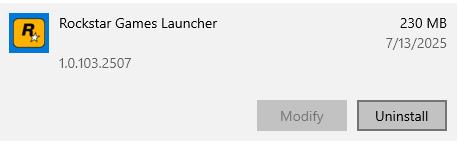
- Deinstallieren Sie den Player über Einstellungen > Apps > Rockstar Games Launcher > Deinstallieren.

- Klicke auf Win + R, Und geben Sie ein % LocalAppData%Löschen Sie den Ordner Rockstar Games.

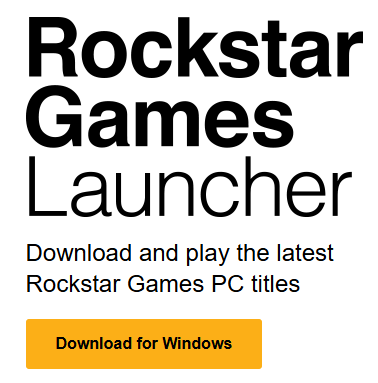
- Laden Sie die neueste Version von . herunter Rockstar Games Launcher.

- Installieren Sie den Launcher und versuchen Sie, sich erneut anzumelden.

5. Deaktivieren Sie den Echtzeitschutz, um Störungen zu vermeiden.
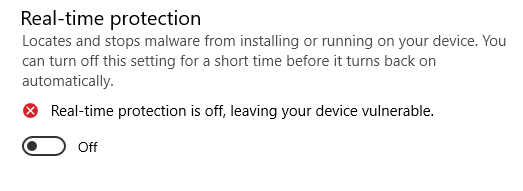
Windows Defender kann mitunter den Treiberauthentifizierungsprozess stören, indem er ihn als verdächtig kennzeichnet oder notwendige Dateiänderungen blockiert. Durch vorübergehendes Deaktivieren des Echtzeitschutzes lassen sich diese Einschränkungen umgehen.
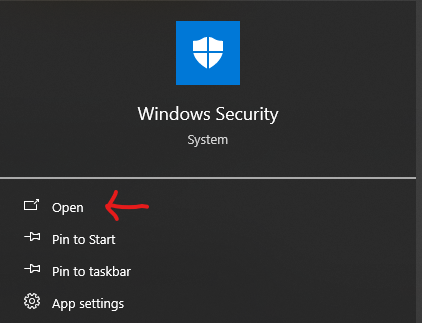
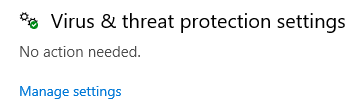
- Art Windows-Sicherheit Öffnen Sie es in der Suchleiste.

- Klicken Viren- und Bedrohungsschutz > Einstellungen verwalten innerhalb Einstellungen für Viren- und Bedrohungsschutz.

- schalte aus Echtzeit-Schutz Und versuchen Sie sich erneut anzumelden.

6. Ändern Sie die DNS-Einstellungen für eine zuverlässigere Verbindung.
Ist Ihr DNS-Server falsch konfiguriert oder veraltet, kann dies die Verbindung des Betreibers zu den Rockstar-Servern verhindern. Der Wechsel zu einem öffentlichen und zuverlässigen DNS-Server wie Google oder Cloudflare kann die Verbindungsstabilität verbessern und dieses Problem beheben.
Ändern der IPv4-Einstellungen:
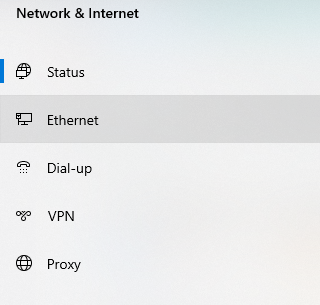
- Klicken Sie mit der rechten Maustaste auf das Internetsymbol in der Taskleiste und wählen Sie aus Öffnen Sie die Netzwerk- und Interneteinstellungen.
- Klicken Ethernet Oder Wi-Fi.

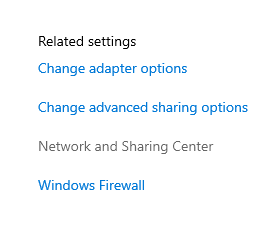
- Wählen Sie in den entsprechenden Einstellungen Folgendes aus: Adapteroptionen ändern.

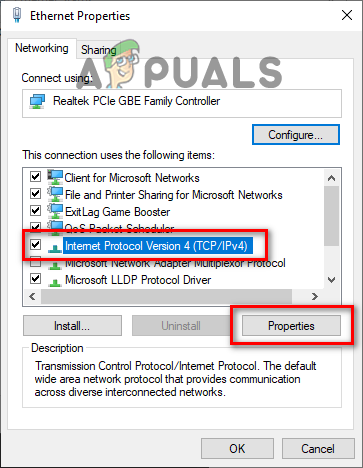
- Klicken Sie mit der rechten Maustaste auf die aktive Verbindung und wählen Sie aus ئصائص, und wählen Sie 4 Internet Protocol Version (TCP / IPv4), und klicke ئصائص.

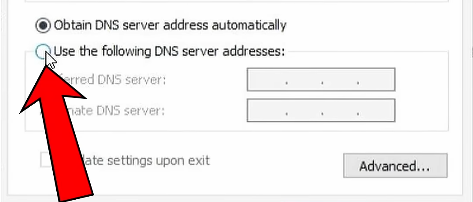
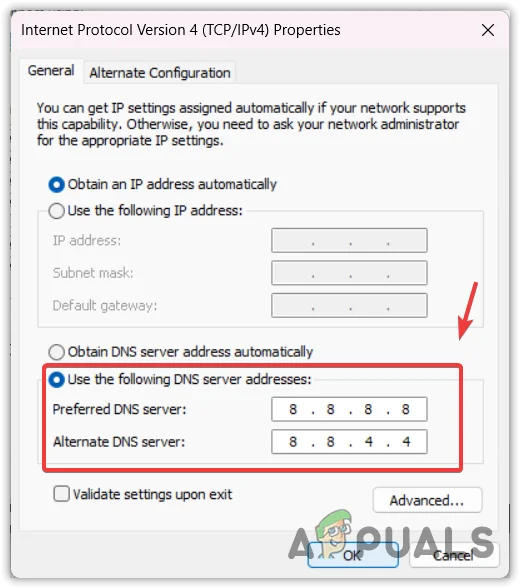
- Lokalisieren Verwenden Sie die folgenden DNS-Serveradressen Und geben Sie Folgendes ein: der Favorit: 8.8.8.8 Alternative: 8.8.4.4


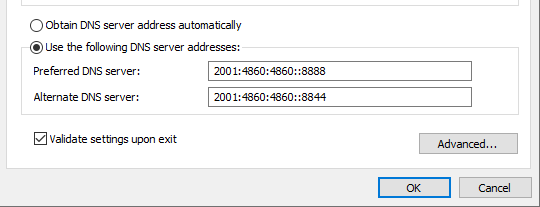
Ändern der IPv6-Einstellungen:
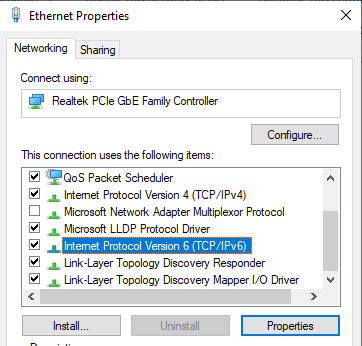
- Wählen 6 Internet Protocol Version (TCP / IPv6) und klicke ئصائص.

- Geben Sie die folgenden DNS-Adressen ein: Bevorzugter DNS-Server: 2001: 4860: 4860 :: 8888 Alternativer DNS-Server: 2001: 4860: 4860 :: 8844

- Lokalisieren Bestätigen Einstellungen beim Beenden und klicke OK.
- Öffne den Rockstar Games Launcher erneut und versuche, dich wieder anzumelden.
Kommentarfunktion ist geschlossen.