


Beim Ausführen von Escape from Tarkov auf einem PC kann es vorkommen, dass das Spiel nicht geöffnet wird und sofort mit einer Fehlermeldung wie „Error on POST“ oder „Error 0“ abstürzt , wodurch der Zugriff auf die Spieleranmeldung oder der Start des Spiels verhindert wird.
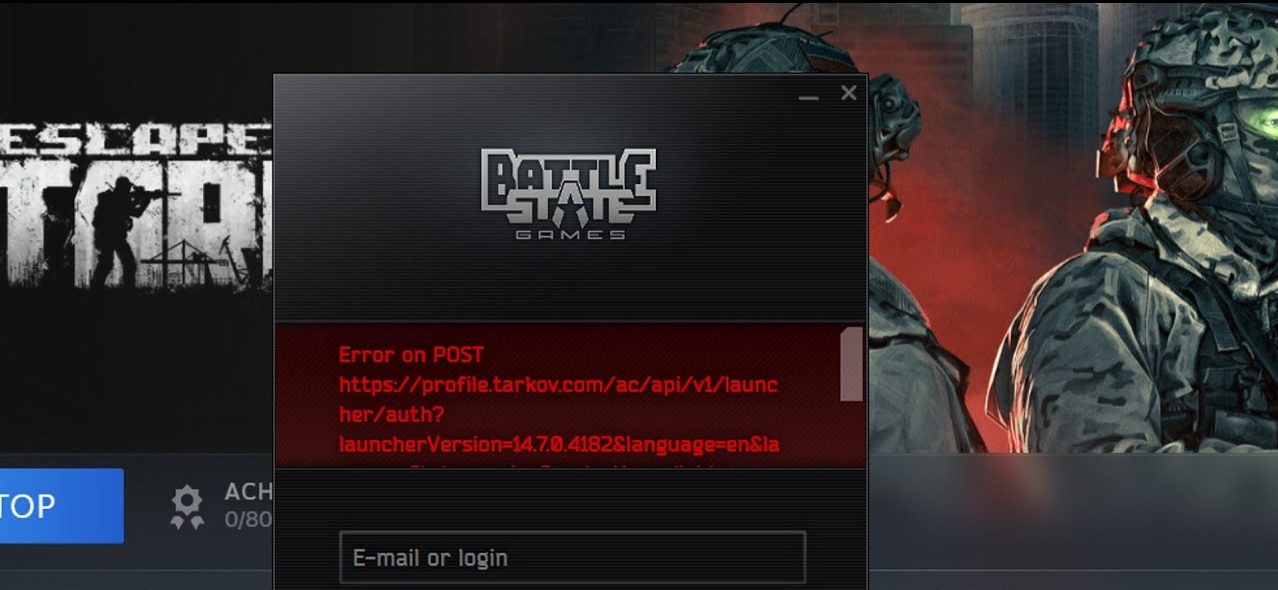
In den meisten Fällen schlägt die Anmelde-/Authentifizierungsanfrage des Operators fehl , weil die Tarkov-Dienste nicht verfügbar sind, die Route Ihres Internetanbieters instabil ist oder etwas auf Ihrem Computer/Netzwerk (DNS, Proxy, Firewall oder Antivirensoftware) die Verbindung stört.
Häufige Ursachen sind:
- Serverseitige Unterbrechung oder Überlastung (Verschlechterung oder Ausfall von Authentifizierungs-/Hintergrunddiensten).
- Netzwerkrouting-/Internetdienstanbieter-(ISP)-Pfadprobleme Dies führt dazu, dass Anmeldeanfragen eine Zeitüberschreitung verursachen oder fehlschlagen.
- Blockierte/Geänderte Antwort (Der Operator erwartet JSON, erhält aber aufgrund von Filtern oder der Portal-/Blockierungsseite HTML).
- DNS- oder Proxy-Interferenzen (Schlechte DNS-Genauigkeit, Windows-/Systemproxy oder VPN-/Proxy-Konflikte).
- Webschutz mit Firewall/Antivirus Welches System blockiert oder überprüft HTTPS-Datenverkehr?
- Beschädigter Cache-/Sitzungsstatus des Operators Dies führt zu häufigen Anmeldefehlern.
1. Serverstatus prüfen
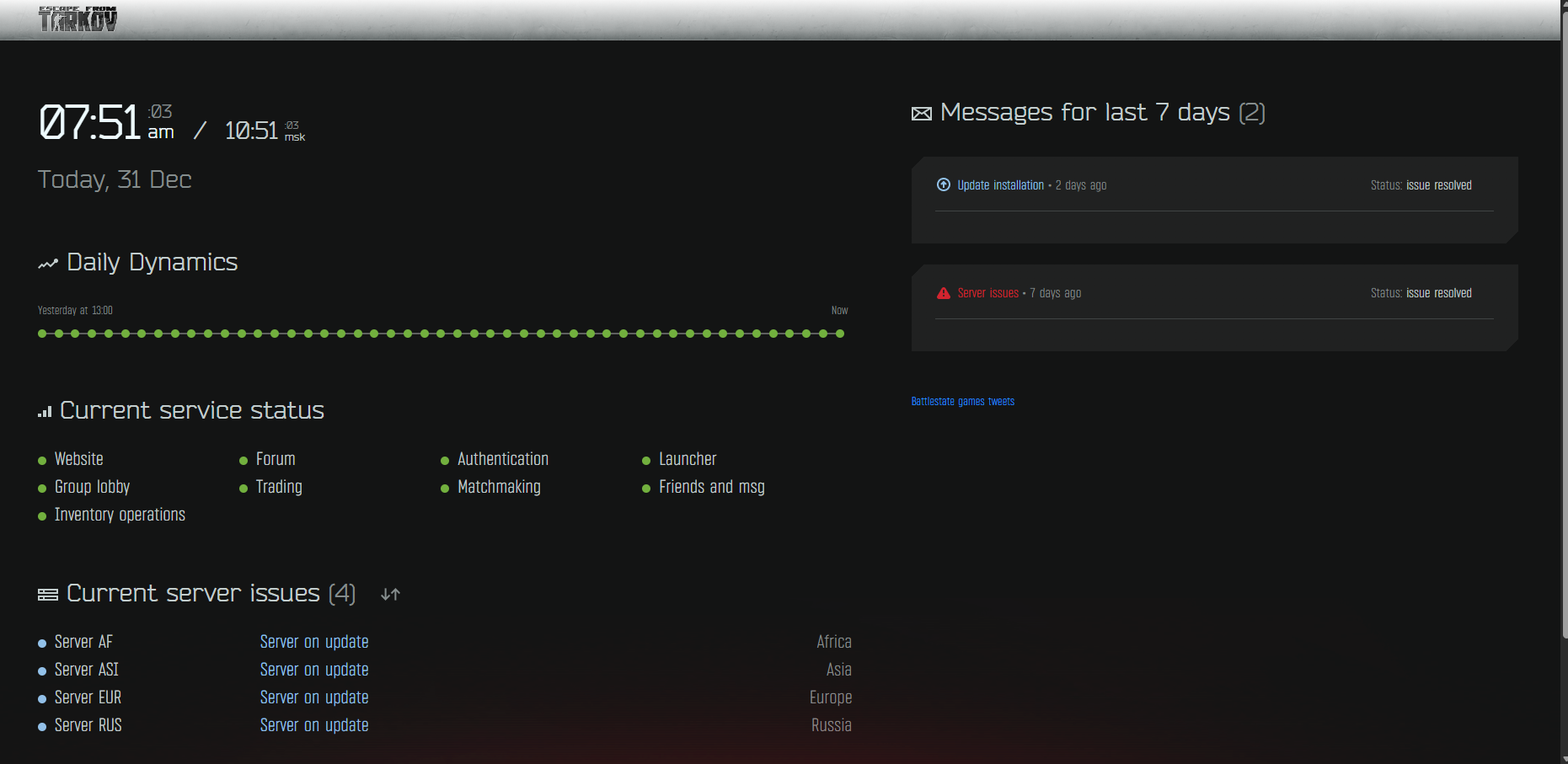
Wenn die Authentifizierung oder das Backend beeinträchtigt/offline ist, kann der Benutzer die Anmeldung nicht abschließen, daher helfen PC-seitige Korrekturen erst, wenn die Dienste wiederhergestellt sind.
- Überprüfen Sie die offizielle Statusseite. hierSollten Sie die Meldung „Verschlechtert sich“ oder „Offline“ sehen, warten Sie und versuchen Sie es erneut.
2. Systemzeitsynchronisation
Wenn Datum und Uhrzeit in Windows nicht stimmen, können sichere Verbindungen (Zertifikatsprüfung) fehlschlagen, was zu diesen Anmeldefehlern führen kann, selbst wenn das Surfen funktioniert.
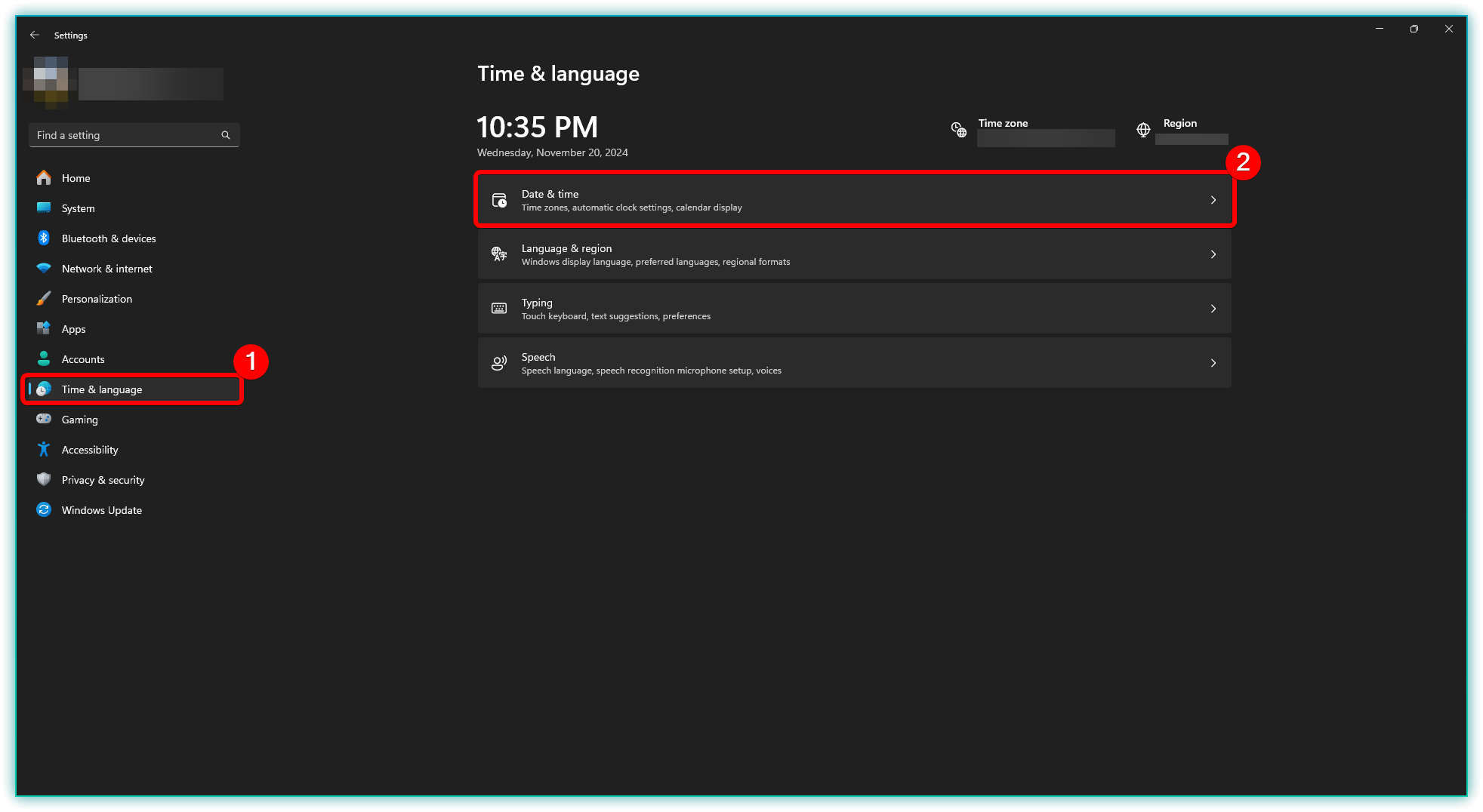
- Öffnen die Einstellungen > Zeit und Sprache > Datum (und Uhrzeit.
![]()
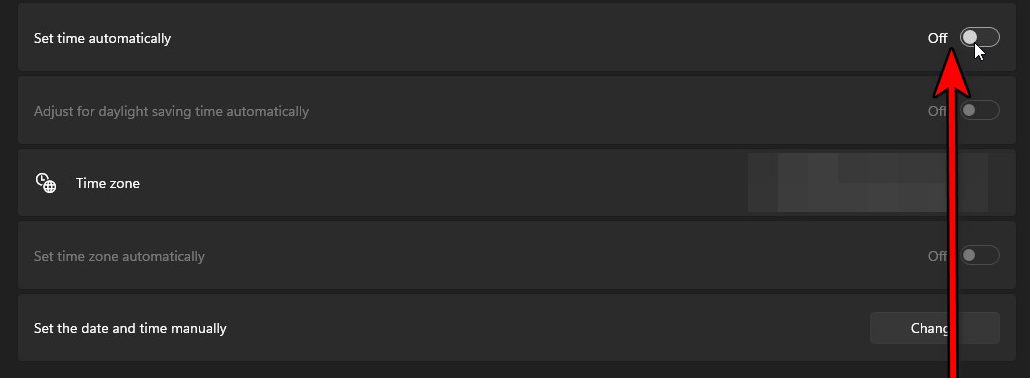
- einschalten Uhrzeit automatisch einstellen Und Zeitzone automatisch einstellen.
![]()
- Klicken Jetzt synchronisieren.
- Starte den Tarkov-Player neu und versuche es erneut.
3. Deaktivieren Sie den Proxy (falls aktiviert) und starten Sie das Netzwerk neu.
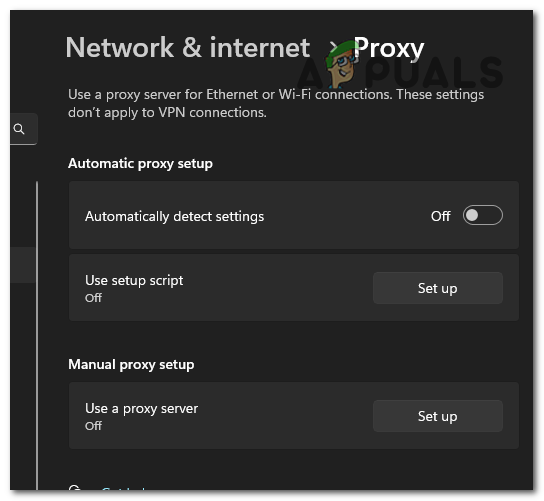
Ein Windows-Proxy (oder ein von einer Büroanwendung/einem Netzwerk eingerichteter Proxy) kann eine Anmeldeanfrage über einen Server weiterleiten, der sie blockiert oder eine falsche Antwort zurückgibt.
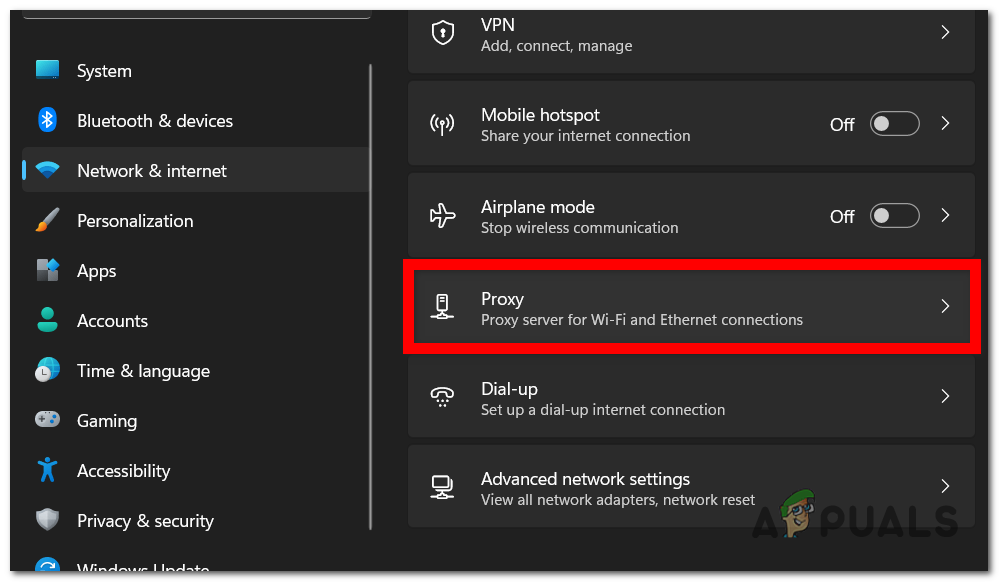
- Öffnen die Einstellungen > Netzwerk und Internet > Agent.
![]()
- schalte aus Verwenden Sie einen Proxy-Server إلى ausschalten (Es sei denn, Sie benötigen es absichtlich).
![]()
- Schließen Sie den Player und starten Sie Ihren Computer neu.
- Schalten Sie Ihren Router/Ihr Modem für eine Weile aus. 2 bis 10 MinutenStarten Sie es dann neu und testen Sie es anschließend erneut.
4. Verwenden Sie ein VPN
Wenn die Server funktionieren, die Anmeldung aber weiterhin fehlschlägt, ist möglicherweise die Verbindung Ihres Internetanbieters zu den Tarkov-Diensten instabil. Ein VPN kann die Verbindung und die ausgehende IP-Adresse ändern, wodurch die Anmeldefunktion oft wiederhergestellt wird.
- Installieren Sie ein VPN. Für einen schnellen Test können Sie Folgendes verwenden: Cloudflare Warp.
- Anruf In einem nahegelegenen Gebiet Vermeiden Sie zu schnelle Ortswechsel.
- Starten Sie den Player neu und versuchen Sie, sich erneut anzumelden.
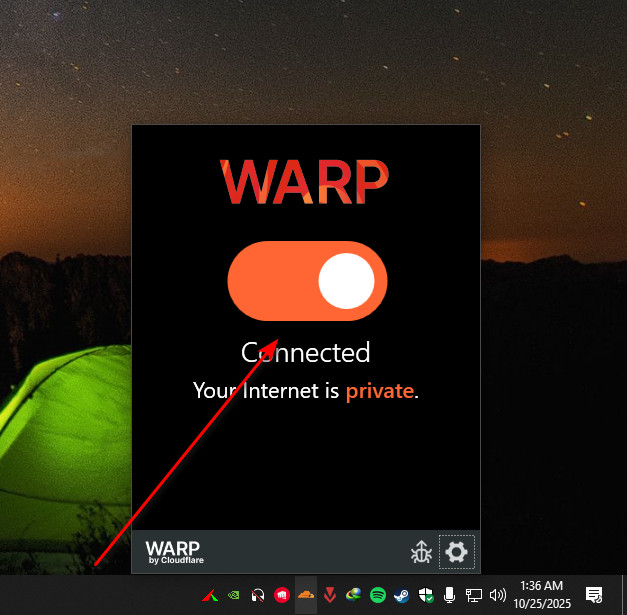
Hinweis: Falls das Problem durch die VPN-Verbindung behoben wird, liegt es wahrscheinlich an der Routing-Konfiguration Ihres Internetanbieters oder an IP-basierten Filtern . Sie können die VPN-Verbindung vorübergehend aktiviert lassen oder die unten beschriebenen DNS/IP-Schritte ausprobieren, um Ihre Verbindung ohne VPN zu stabilisieren.
5. DNS-Einstellungen ändern und löschen
Wenn die DNS-Auflösung Ihres Internetanbieters (ISP) für Tarkov-Endpunkte langsam oder fehlerhaft erfolgt, kann es sein, dass sich der Operator nicht anmelden kann. Das Problem lässt sich durch Ändern der DNS-Einstellungen und Löschen der zwischengespeicherten Protokolle beheben.
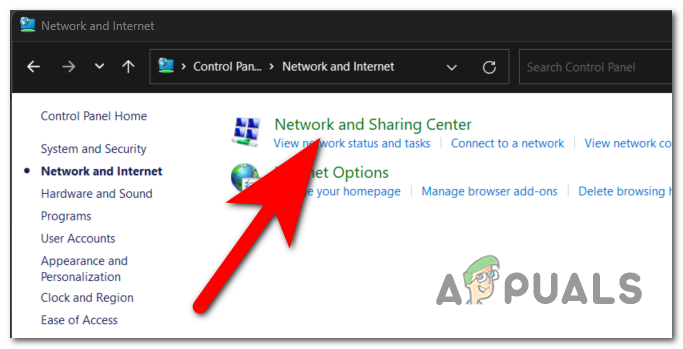
- Öffnen Steuerplatine > Netzwerk und Internet > Netzwerk-und Freigabecenter.
![]()
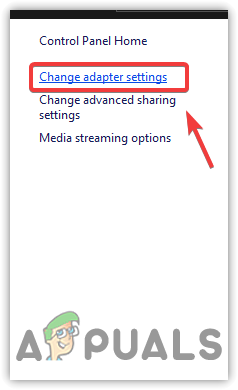
- Klicken Adapter Einstellungen ändern.
![]()
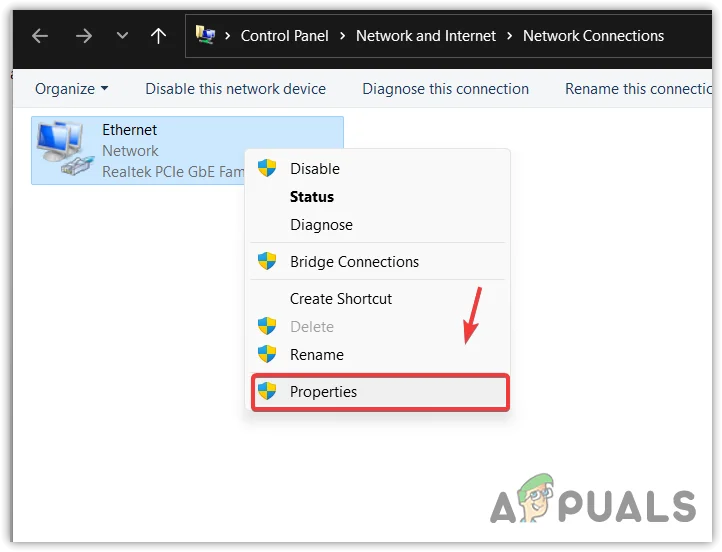
- Klicken Sie mit der rechten Maustaste auf Ihre aktive Verbindung > ئصائص.
![]()
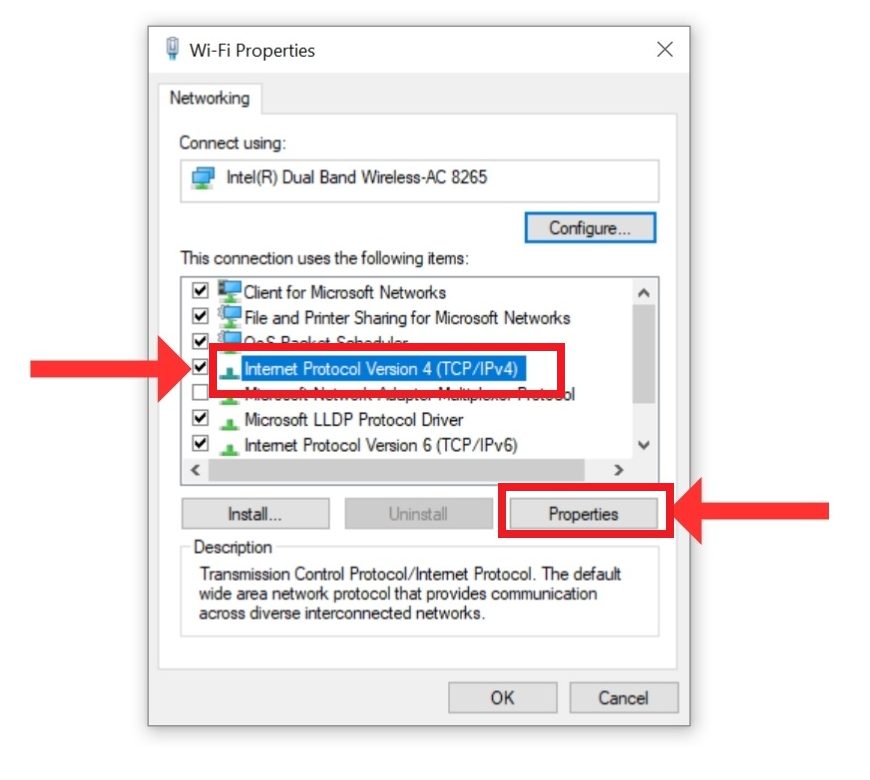
- Lokalisieren 4 Internet Protocol Version (TCP / IPv4) > ئصائص.
![]()
- Lokalisieren Verwenden Sie die folgenden DNS-Serveradressen Und geben Sie Folgendes ein:
- 1.1.1.1 Und 1.0.0.1 (Cloudflare) oder
- 8.8.8.8 Und 8.8.4.4 (Google)
![]()
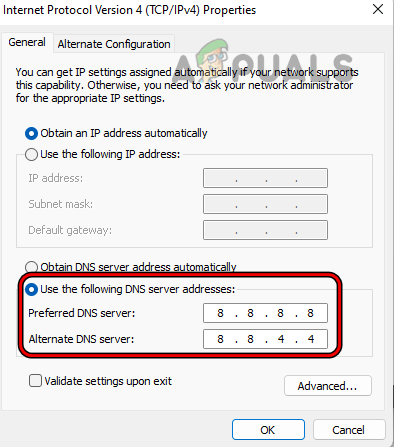
- Klicken OK Er schloss alle Fenster.
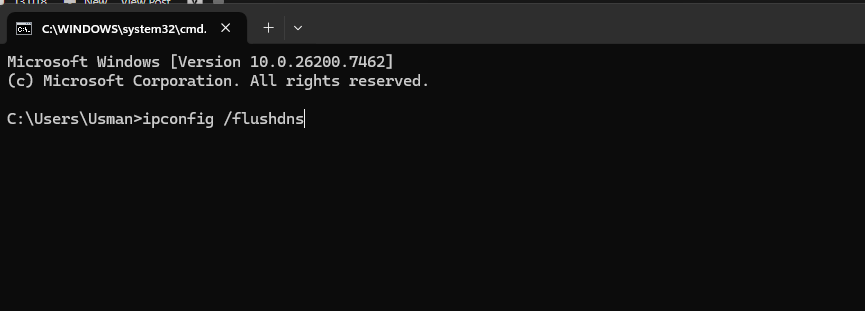
- Öffnen Eingabeaufforderung Als Administrator ausführen:
ipconfig / flushdns
![]()
- Starten Sie den Player neu und versuchen Sie, sich erneut anzumelden.
6. Wählen Sie manuell einen anderen Server/eine andere Region aus (falls verfügbar).
Bei Überlastung eines einzelnen Bereichs kann die Einrichtung einer nahegelegenen stabilen Zone die Anzahl fehlgeschlagener Versuche reduzieren. Diese Option ist möglicherweise nicht in jeder Version des Operators verfügbar.
- Öffnen Tarkov-Werfer.
- Gehe zu Einstellungen .
- Ich suche nach Server Oder Region (Falls verfügbar).
- schalte aus Auto.
- Lokalisieren Nur ein oder drei Server in der Nähe Mit der niedrigsten Latenz (Ping).
- Speichere und starte den Player neu.
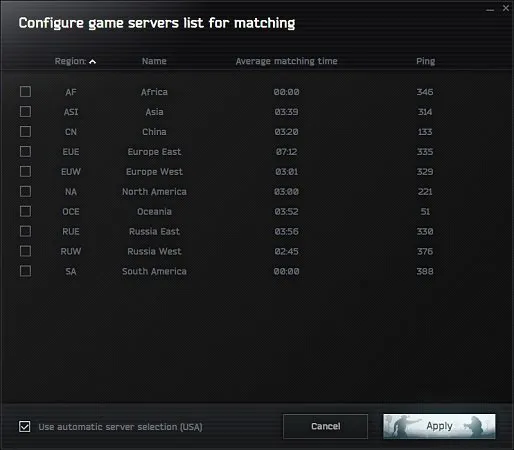
Tipp: Geben Sie nicht zu viele Server an. Mehr Terminals können auch zu mehr fehlgeschlagenen Handshakes führen, während der Operator diese durchläuft.
7. Zurücksetzen des Netzwerkpakets (Winsock) unter Windows
Nach der Installation von VPNs oder Sicherheitstools bzw. dem Ändern von Netzwerktreibern kann es zu Störungen in Ihrem Windows-Netzwerk kommen, die bestimmte Anwendungen beeinträchtigen. Durch Zurücksetzen von Winsock/IP lässt sich die normale Verbindung wiederherstellen.
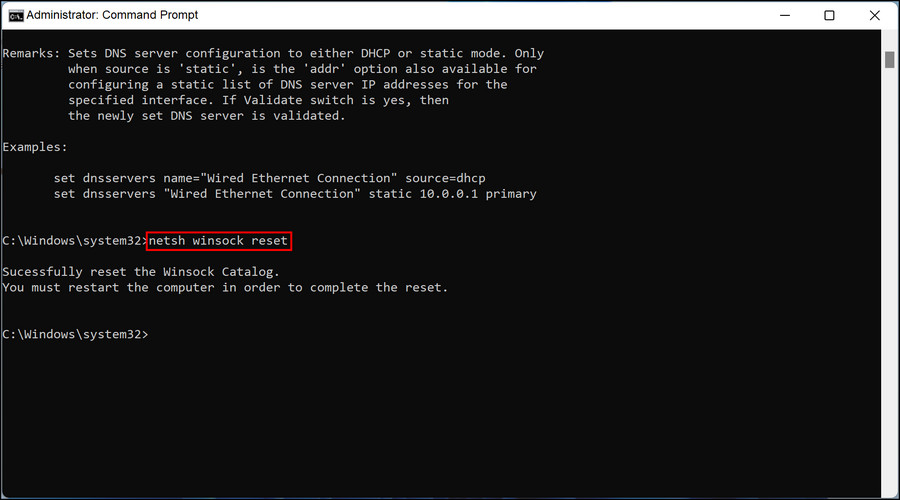
- Öffnen Eingabeaufforderung als Administrator.
- Führen Sie diese Befehle aus:
Netsh Winsock Reset Netsh Int IP Reset
- Starte deinen Computer neu.
- Öffne den Player und versuche, dich erneut anzumelden.
8. Aktualisieren oder ändern Sie Ihre IP-Adresse
Wenn Ihre aktuelle IP-Adresse über eine ungünstige Route läuft oder gefiltert wird, kann es zu wiederholten Anmeldefehlern kommen. Durch den Bezug einer neuen IP-Adresse können Sie auf einen anderen Pfad umgeleitet werden.
-
-
- Schnellste Überprüfung: versuchen tragbarer HotspotWenn es funktioniert, liegt das Problem wahrscheinlich an der IP-Adresse/dem Pfad Ihres Internetanbieters zu Hause.
- Ein kurzer Selbsttest: Starten Sie Ihren Router/Ihr Modem neu und lassen Sie es eine Weile ausgeschaltet. 2 bis 10 Minuten.
- Weitere Informationen: Fragen Sie Ihren Internetanbieter IP-Adresse ändern Oder Pfadaktualisierung.
-
Wenn das Problem durch einen Wechsel der IP-Adresse behoben wird, liegt es mit ziemlicher Sicherheit an der Weiterleitung/Filterung und nicht an beschädigten Spieldateien.
9. Erlauben Sie dem Player, die Firewall/das Antivirusprogramm zu passieren.
Firewalls und Antivirenprogramme, die „Webschutz“ bieten, können HTTPS-Datenverkehr blockieren oder scannen. Wird der Zugriff blockiert oder die Antwort manipuliert, kann die Authentifizierung fehlschlagen.
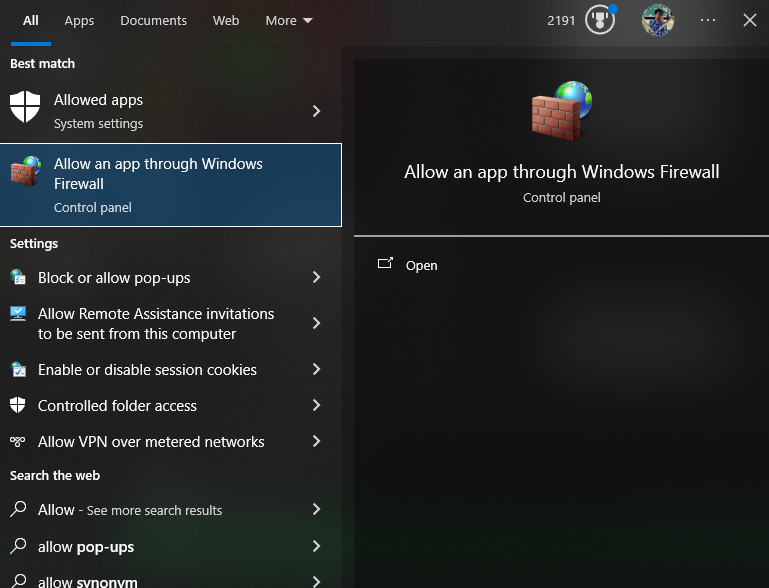
- Öffnen Windows-Sicherheit > Firewall und Netzwerkschutz > Eine Anwendung durch die Firewall zulassen.
![]()
- ermöglichen Tarkov-Werfer (und Battlestate/BSG-Einträge) in Netzwerken خاخة Und Allgemeines.
- Falls Sie Antivirensoftware von Drittanbietern verwenden, deaktivieren Sie diese. Web Shield Oder HTTPS-Prüfung Testen Sie die Anmeldung einmalig.
- Starten Sie den Schutz nach dem Test neu.

Kommentarfunktion ist geschlossen.