


Beim Starten einer EA-Spiel-App über Steam kann die folgende Meldung in der EA-App erscheinen: „Es ist ein Fehler aufgetreten. Versuchen Sie, Ihr Passwort zurückzusetzen und das Spiel neu zu starten.“ Das Spiel startet dann nicht, obwohl der EA-Client geöffnet ist.
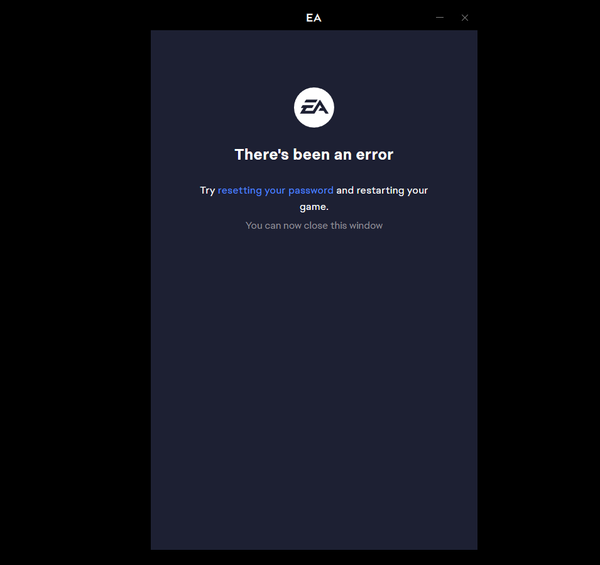
Dieses Problem hängt üblicherweise mit der Anmeldung/Sitzung zusammen : Die EA-App verwendet veraltete oder beschädigte Anmeldecodes , Ihre Sitzung ist abgelaufen oder Steam versucht, das Spiel mit einem anderen EA-Konto als dem, mit dem Sie sich angemeldet haben, auszuführen.
Häufige Ursachen :
- Abgelaufene/Ungültige Sitzung (Nach Passwortänderungen, längerer Inaktivität oder einer sehr großen Anzahl fehlgeschlagener Anmeldeversuche).
- Inkonsistenz zwischen Steam und EA (Steam ist mit einem anderen EA-Konto verknüpft).
- Beschädigte zwischengespeicherte Anmeldeinformationen In der EA-App.
- EA-Konto eingeschränkt/deaktiviert (Manchmal wird Ihnen auffallen, dass…) @disabled.ea.com (Auf dem Konto- oder Anmeldebildschirm).
- Netzwerk-/Zeitverifizierungsprobleme (Ein VPN/Proxy, DNS, eine Firewall oder eine falsche Systemzeit können die Token-Verifizierungsprozesse stören).
Bevor Sie beginnen :
- Senden Sie keine wiederholten Anfragen zum Zurücksetzen des Passworts. Wiederholte Neustarts können Sicherheitsüberprüfungen oder vorübergehende Abschaltungen auslösen.
- Angenommen, das mit Steam verknüpfte EA-Konto ist der „Inhaber“. Wenn Steam mit einem anderen EA-Konto verknüpft ist, schlagen die meisten Reparaturversuche fehl, bis Sie das richtige verknüpfte Konto verwenden.
Schnelltests
Durch diese Prüfungen werden kleinere Hindernisse (wie feststeckende Sitzungen oder fehlgeschlagene Verifizierungen) beseitigt, bevor tiefergehende Reparaturen durchgeführt werden.
- Alle Betreiber abschalten:
- raus aus EA-App Aus der Taskleiste (Rechtsklick auf das EA-Symbol > Ausgang).
- raus aus Steam ganz und gar.
- Starten Sie Ihren Computer neu, öffnen Sie dann Steam und versuchen Sie es erneut.
- VPN/Proxy deaktivieren Versuchen Sie es erneut (ein häufiger Grund für das Fehlschlagen der Token-/Regionsverifizierung).
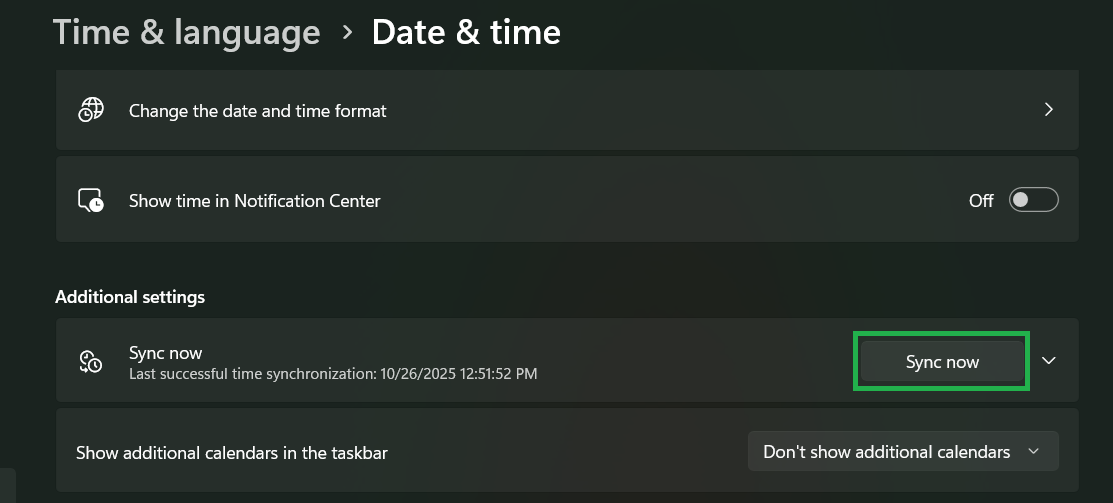
- Systemzeitsynchronisation:
- Windows:die Einstellungen >Zeit und Sprache >Datum (und Uhrzeit > Aktivieren Uhrzeit automatisch einstellen >Jetzt synchronisieren.
![]()
1. Passwort zurücksetzen (nur wenn Sie sicher sind, dass es sich um das verknüpfte EA-Konto handelt)
Durch das Zurücksetzen Ihres Passworts wird der Expert Advisor gezwungen, alte Sitzungen zu ungültig zu machen und ein neues Authentifizierungstoken auszustellen . Dies ist besonders hilfreich, wenn Ihre Sitzung abgelaufen ist oder nach Sicherheitsänderungen nicht mehr funktioniert.
Wichtig: Setzen Sie das Passwort für dasselbe EA-Konto zurück, das mit Ihrem Steam-Konto verknüpft ist . Wenn Sie die falsche E-Mail-Adresse verwenden, startet Steam weiterhin unter dem verknüpften Konto und der Fehler besteht weiterhin.
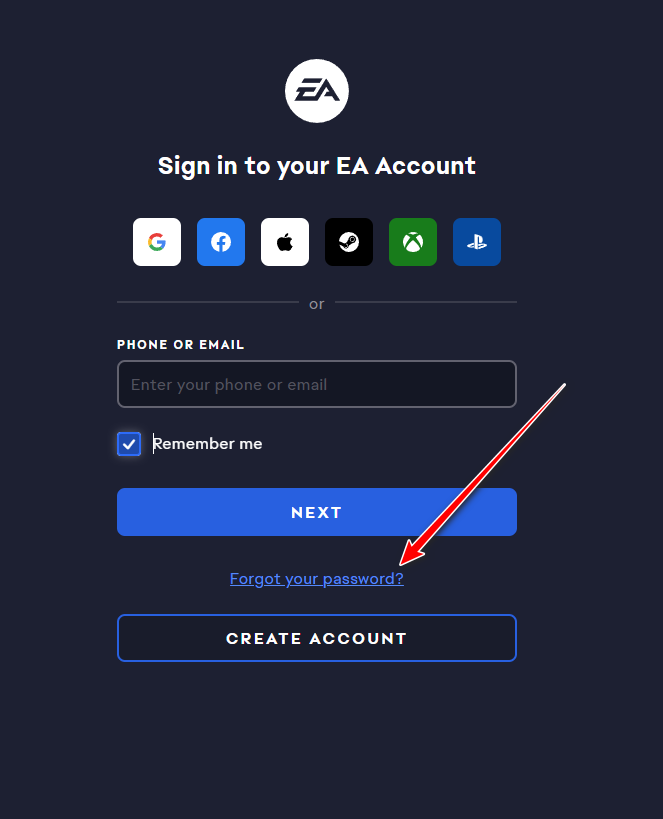
- Gehe zu EA-Anmeldeseite.
- Wählen Haben Sie Ihr Passwort vergessen? Weisen Sie es mit Ihrer EA-E-Mail-Adresse neu zu.
![Auf der EA-Anmeldeseite wird die Option „Passwort vergessen?“ angezeigt.]()
- Öffne die EA-App und melde dich an mit Neues Kennwort.
- Starte das Spiel erneut von Steam.
Wenn Sie sich bezüglich der E-Mail-Adresse des zugehörigen EA-Kontos unsicher sind , führen Sie zuerst Lösung 3 durch , um zu vermeiden, dass das falsche Konto zurückgesetzt wird.
2. Verwenden Sie die Option „App wiederherstellen“ in der EA-App.
Wenn die EA-Anwendung beschädigte zwischengespeicherte Anmeldeinformationen wiederverwendet, erzwingt das Löschen des Caches einen Neustart und einen erneuten Anmeldevorgang.
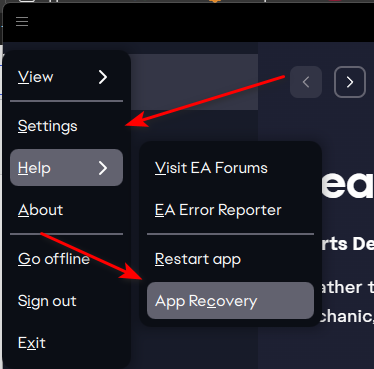
- Öffnen EA-Anwendung.
- Menü (drei Zeilen) > Hilfe > Stelle die App wieder her.
![EA-App-Menüpfad: Hilfe > App wiederherstellen.]()
- Klicken Cache leeren Erlauben Sie der Anwendung, neu zu starten.
- Melden Sie sich erneut an und führen Sie dann Folgendes aus: Steam.
Falls die Sitzung sofort zurückkehrt , beenden Sie alle Hintergrunddienste, damit die alte Sitzung nicht wiederhergestellt werden kann:
- Beenden Sie die EA-App über die Taskleiste.
- Öffnen Aufgabenmanagement Und er beendete die Operationen. EA / EABackgroundService.
- Öffne die EA-App erneut, melde dich an und starte sie dann wieder über Steam.
3. Überprüfen Sie die Verknüpfung Ihres Steam-Kontos mit EA.
Wenn Steam mit einem anderen EA-Konto verknüpft ist als dem, das Sie verwenden, behebt das Zurücksetzen Ihres Passworts und das Löschen des Caches das Problem nicht. Sie müssen sich mit dem verknüpften EA-Konto anmelden. Sollten Sie keinen Zugriff haben, hilft Ihnen der Support gerne weiter.
- Öffnen EA-Website Und loggen Sie sich ein.
- tippen Sie auf Personalakte (Oben rechts) > الحساب (Öffnet die EA-Kontoseite).
- Ich suche nach Telekommunikation / Verbundene Konten Und stellen Sie das sicher Steam Mit diesem EA-Konto verknüpft.
![]()
- Wenn Steam mit einem unerwarteten EA-Konto verknüpft ist:
- Verwenden Sie das bereits verknüpfte EA-Konto (falls Sie noch Zugriff darauf haben), oder
- Wenden Sie sich an den EA-Support, wenn Sie keinen Zugriff mehr auf Ihr verknüpftes EA-Konto haben.
- Nachdem Sie den korrekten Link überprüft haben, registrieren Sie sich. Ausgang Schließen Sie die EA-App über die Taskleiste und starten Sie dann das Spiel. Steam.
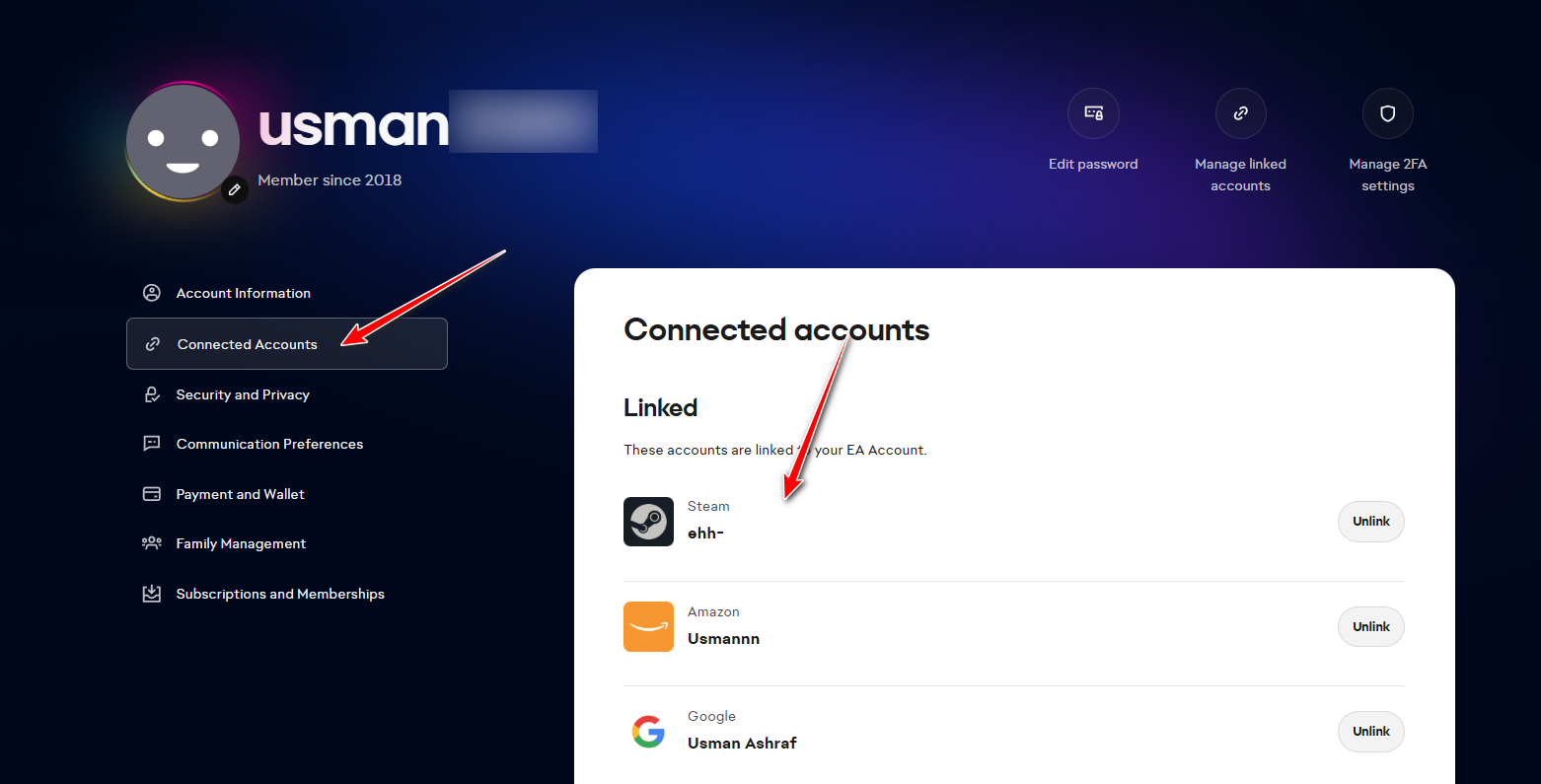
Hinweis: Änderungen an der Verknüpfung können eingeschränkt sein, insbesondere wenn das verknüpfte Konto nicht zugänglich ist. In diesem Fall ist in der Regel Unterstützung erforderlich.
4. EA Updater ausführen (Anwendungsdateien reparieren/aktualisieren)
Sind die Komponenten der EA-Anwendung veraltet oder beschädigt, kann die Anmeldung selbst mit korrekten Anmeldedaten fehlschlagen. Durch Ausführen des Aktualisierungstools werden die Schlüsseldateien repariert oder aktualisiert.
- Schließen Sie die EA-App (und auch die Taskleiste).
- Öffnen مستششش الملفات Und gehen Sie zu (der beliebten Website):
C:\Programme\Electronic Arts\EA Desktop
![Der EA Desktop-Installationsordner wird im Datei-Explorer angezeigt.]()
- Rechtsklick EAUpdater.exe > Als Administrator ausführen.
![EAUpdater.exe wird als Administrator aus dem EA Desktop-Ordner ausgeführt.]()
- Starten Sie Ihren Computer neu und schalten Sie ihn dann wieder ein. Steam.
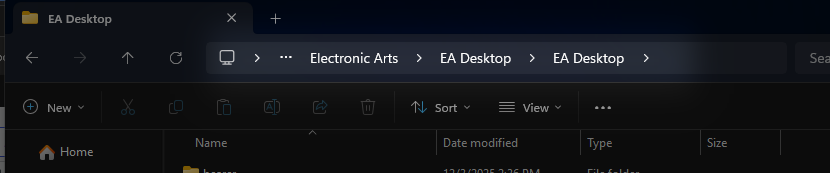
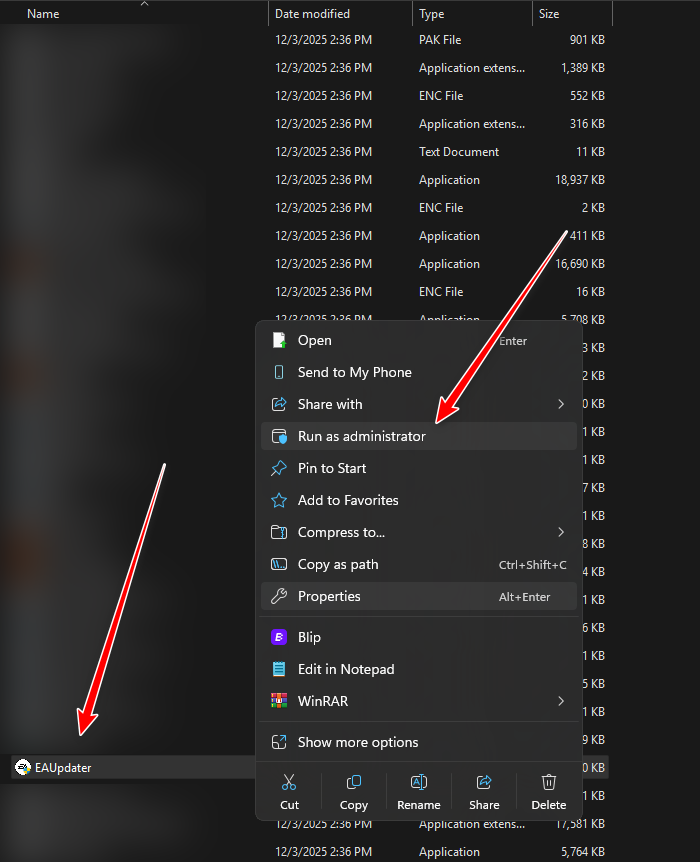
Falls die Datei EAUpdater.exe nicht angezeigt wird , ist die EA-Anwendung an einem anderen Ort installiert. Suchen Sie in Ihrem Windows-Betriebssystem nach EAUpdater und führen Sie die Datei als Administrator aus oder fahren Sie mit der Neuinstallation fort.
5. Installieren Sie die EA-App neu.
Wenn das Leeren des Caches und die Reparatur fehlschlagen, werden durch eine Neuinstallation die Anmelde-/Webkomponenten ersetzt und die Beschädigung auf Anwendungsebene behoben.
- Deinstallieren EA-Anwendung: die Einstellungen > Anwendungen.
![]()
- Starte deinen Computer neu.
- Laden Sie die neueste EA-App herunter und installieren Sie sie von Offizielle EA-Seite.
- Öffne die EA-App, melde dich an und starte dann das Spiel. Steam.
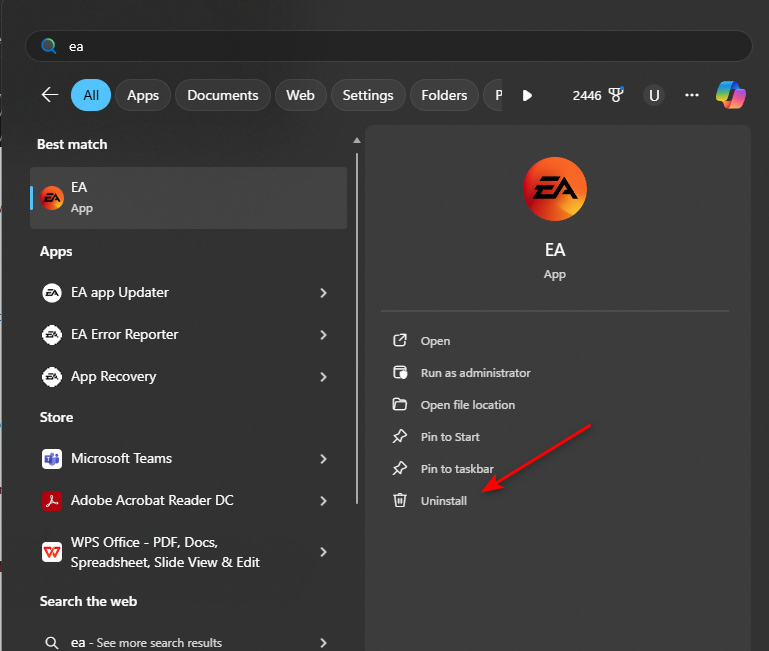
Tipp: Nach der Neuinstallation sollten Sie das Spiel zuerst über Steam starten und EA Sie nach dem korrekten Login/Link fragen lassen, anstatt sich in mehrere Konten einzuloggen.
6. Kontaktieren Sie den EA-Support.
Wenn gar nichts funktioniert, handelt es sich wahrscheinlich um ein Problem im Zusammenhang mit dem Konto (Kontobeschränkung/-deaktivierung, Berechtigungskonflikt oder gesperrter Steam-Link) oder um ein vorübergehendes Problem mit den EA-Diensten.
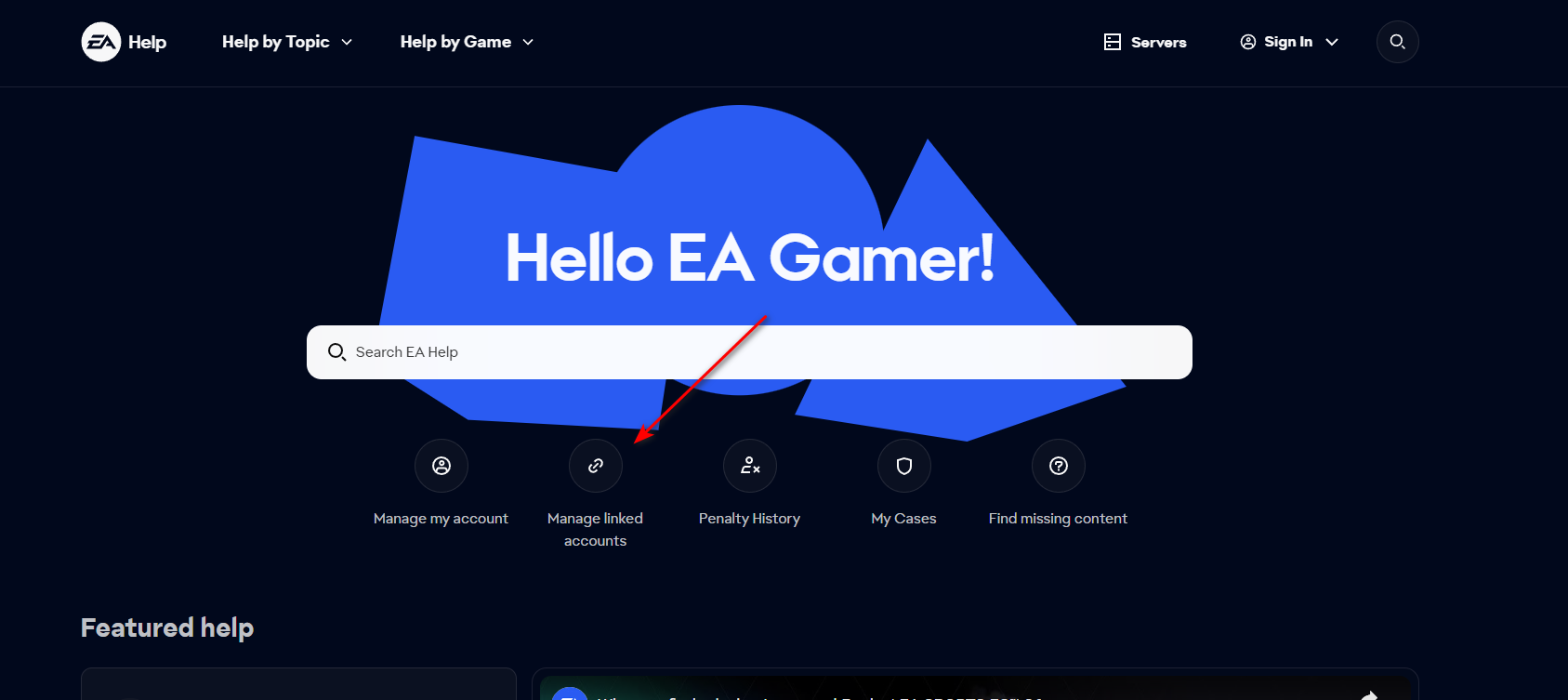
- geh zum EA-Hilfe.
- Melde dich mit deinem EA-Konto an.
- Wähle dein Spiel (oder EA-Anwendung) und auswählen Login / Kontoverknüpfung.
![]()
- Nutzen Sie die Chat-/E-Mail-Optionen, um den Support zu kontaktieren.
Bitten Sie sie, den Kontostatus , die Steam-Verknüpfung und die Berechtigungen zu überprüfen und das EA-Konto zu bestätigen, mit dem Steam aktuell verknüpft ist.

Kommentarfunktion ist geschlossen.