


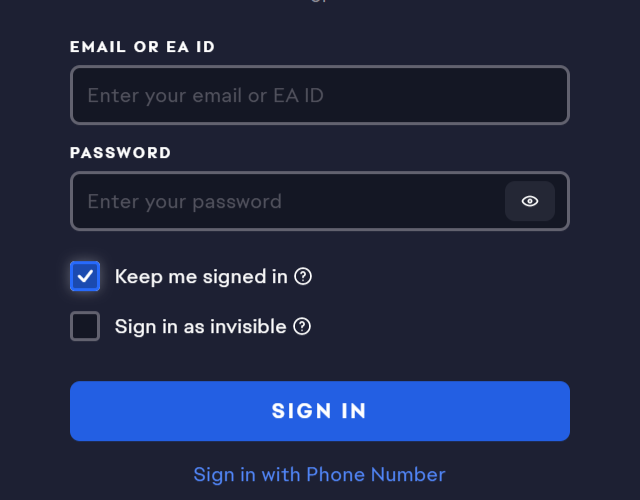
Beim Öffnen der EA-App werden Sie möglicherweise aufgefordert, sich erneut anzumelden, selbst wenn Sie die Option „ Angemeldet bleiben “ ausgewählt haben. Dies geschieht in der Regel, weil die EA-App ihr Sitzungstoken (die Datei/Daten, die Ihre vorherige Anmeldung belegen) nicht speichern oder wiederverwenden kann .
Die häufigsten Ursachen sind ein beschädigter Cache , eine deaktivierte Registrierung für vertrauenswürdige Geräte oder lokale EA-Ordner mit einem ungültigen Anmeldestatus. Seltener verhindern eine falsche Systemzeit oder fehlerhafte Windows-/Sicherheitsberechtigungen, dass die Anwendung die benötigten Sitzungsdateien schreibt.
Dieser Leitfaden ist anwendbar, wenn: die EA-App Sie jedes Mal abmeldet, wenn Sie die App (oder Ihren Computer) neu starten, selbst nachdem Sie " Angemeldet bleiben" (Anmeldedaten speichern) ausgewählt haben, und Sie keine Fehlermeldung "Falsches Passwort" erhalten, sondern nur einen sich wiederholenden Anmeldebildschirm sehen.
1. EA-App aktualisieren
Das Update ersetzt veraltete Clientdateien und aktualisiert die Anmeldemodule, die für das Speichern von Sitzungen zuständig sind. Dies ist hilfreich, wenn das Problem nach einem Update, einem Absturz oder einer unvollständigen Installation aufgetreten ist, wodurch die Authentifizierungskomponenten inkonsistent wurden.
- Schließen Sie die EA-App vollständig (und beenden Sie sie auch über die Taskleiste).
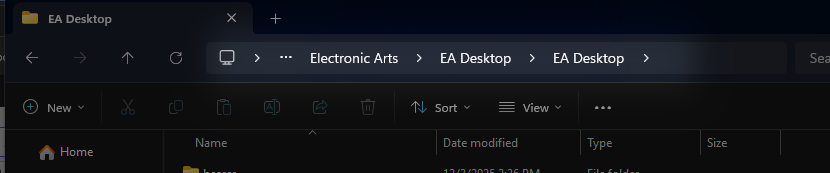
- Klicke auf Windows + E Und gehen Sie zu:
C:\Programme\Electronic Arts\EA Desktop
- Das Aktualisierungstool finden Sie in diesem Ordner.
![]()
- Rechtsklick EAUpdater.exe > Als Administrator ausführen (Als Administrator ausführen).
![]()
- Schließen Sie das Update ab und starten Sie Ihren Computer neu.
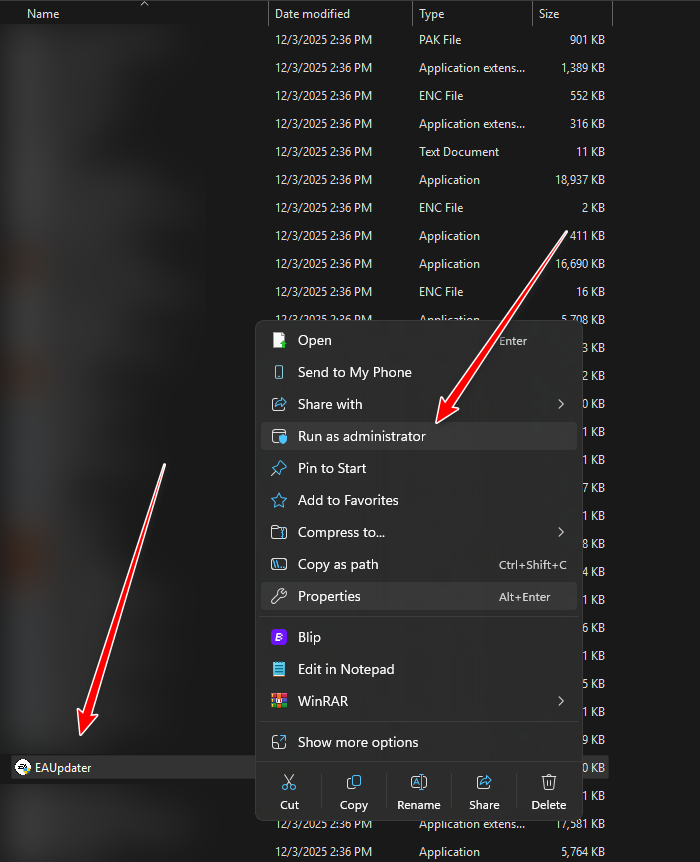
Falls Sie EAUpdater.exe nicht finden: Die EA-Anwendung ist möglicherweise auf einem anderen Laufwerk oder in einem anderen Ordner installiert. Verwenden Sie die Aktualisierungsoption innerhalb der Anwendung (sofern verfügbar) oder installieren Sie die neueste Version der EA-Anwendung neu und melden Sie sich anschließend wieder an.
2. Entziehen Sie dem betroffenen Gerät das Vertrauen und melden Sie sich erneut an.
Sind die Einträge für vertrauenswürdige Geräte in Ihrem EA-Konto veraltet oder inkonsistent, kann EA die Wiederverwendung Ihrer gespeicherten Sitzung verweigern, selbst wenn Sie „Angemeldet bleiben “ auswählen. Das Entfernen vertrauenswürdiger Geräte zwingt EA, diese Vertrauenshistorie für Ihre nächste Anmeldung neu zu erstellen.
- Gehe zu Seite EA-Kontoeinstellungen.
- Melden Sie sich in Ihrem Konto an.
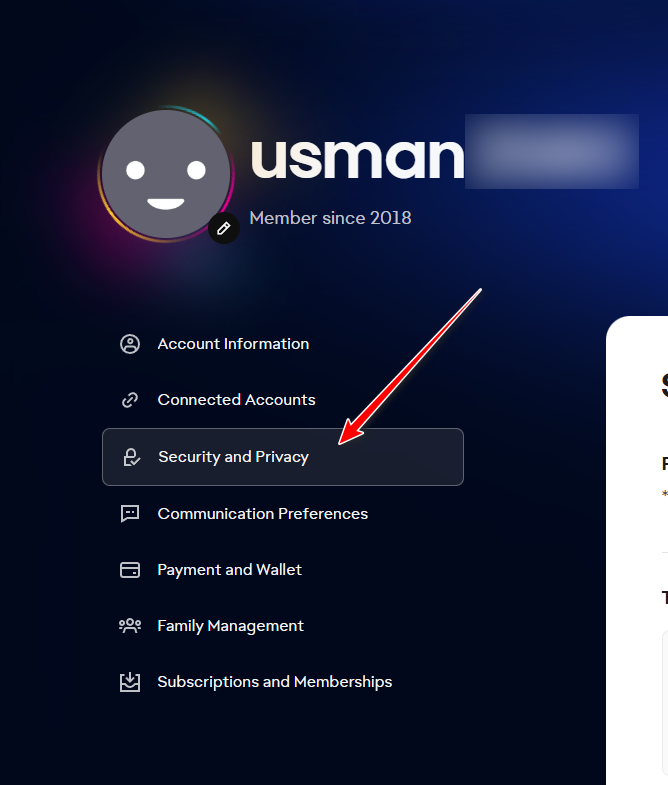
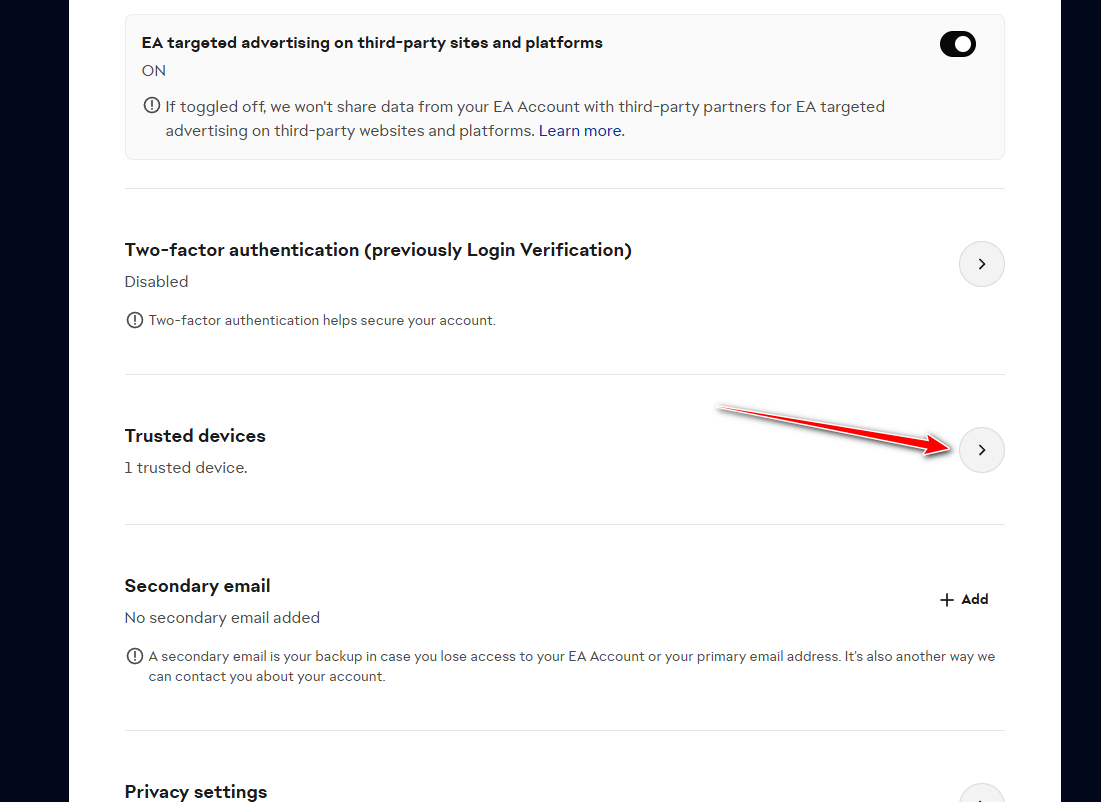
- Öffnen Sicherheit und Privatsphäre.
![]()
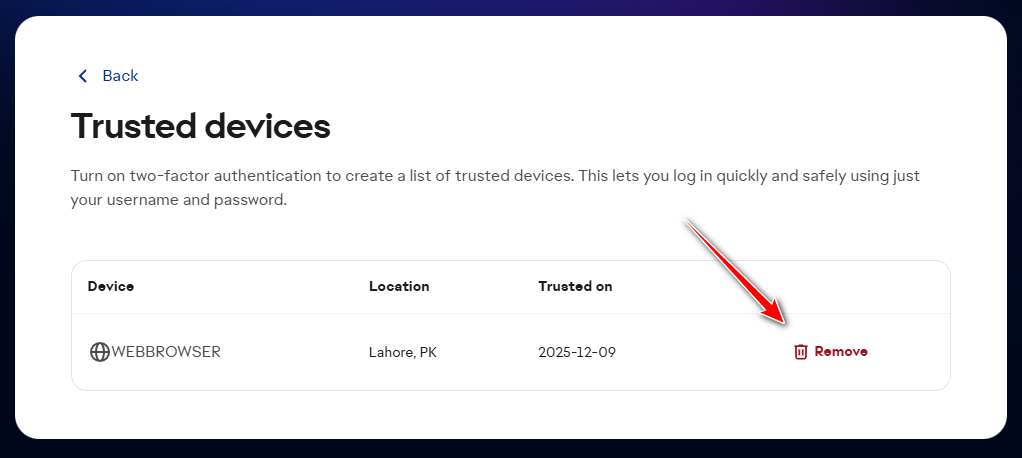
- Gehe zu Vertrauenswürdige Geräte und erweitern Sie es.
![]()
- Entfernen Sie vertrauenswürdige Geräte (oder zumindest das betroffene Gerät, falls Sie es identifizieren können).
![]()
- Öffne die EA-App und melde dich erneut an.
- Lokalisieren Eingeloggt bleiben Und füllen Sie alle Angaben aus, die einer Überprüfung bedürfen.
Hinweis: Wenn Sie sich mit Ihrem Google-, Apple-, Steam- oder Xbox -Konto anmelden , werden Sie möglicherweise einmalig zur erneuten Authentifizierung aufgefordert. Dadurch wird Ihr Konto nicht getrennt, sondern lediglich die Verbindung zur vertrauenswürdigen Sitzung wiederhergestellt.
3. Cache leeren
Ein beschädigter Cache ist die häufigste Ursache dafür, dass eine EA-App die Anmeldung „vergessen“ . Durch das Löschen des Caches wird der lokale Authentifizierungsstatus neu erstellt, wodurch das Token oft fast sofort wieder korrekt gespeichert wird.
- Schließen Sie die EA-Anwendung vollständig (beenden Sie sie über die Taskleiste oder den Task-Manager).
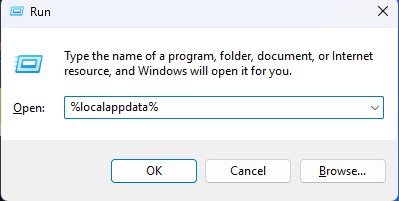
- Klicke auf Windows-+ R, Und geben Sie ein % localappdata%, dann drücken Enter.
![]()
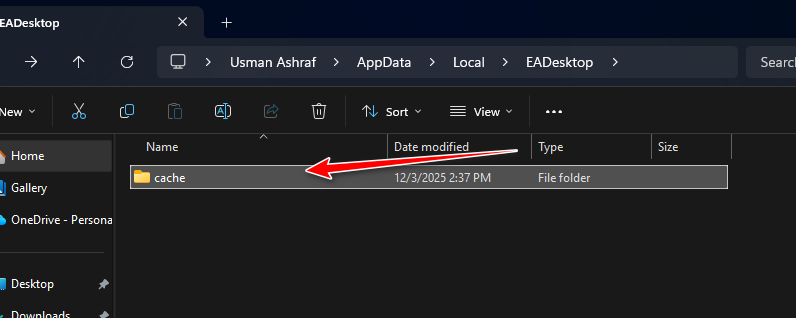
- Öffnen EA-Desktop > öffnen Cache-Speicher.
![]()
- Löschen Sie alles darin Cache-Speicher (Löschen Sie nicht den EA Desktop-Ordner selbst).
![]()
- Öffne die EA-App erneut, melde dich an und wähle die Option aus. Angemeldet bleiben (Eingeloggt bleiben).
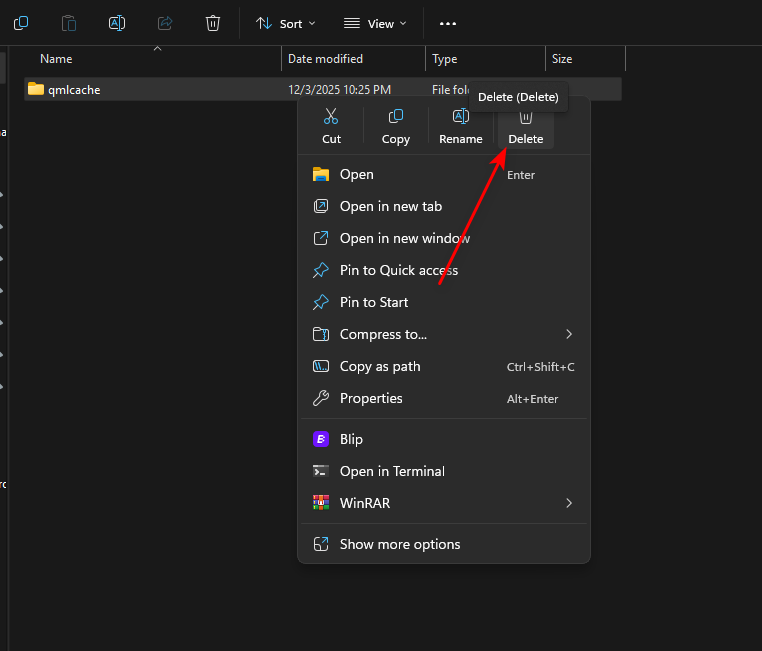
Wenn Sie Antivirensoftware oder die Windows Defender-Sicherheitserweiterung verwenden: Stellen Sie sicher, dass die EA-Anwendung Schreibzugriff auf Benutzerordner hat. Der kontrollierte Ordnerzugriff kann Sitzungsdateien unbemerkt blockieren, sodass die Anwendung nach jedem Neustart eine Anmeldung erfordert.
4. Setzen Sie die EA Desktop-Daten in ProgramData zurück
Wenn die Sitzung wiederholt zurückgesetzt wird, können die Gerätedaten von EA im Ordner „ProgramData“ beschädigt sein. Durch das Zurücksetzen wird die EA-Anwendung gezwungen, die Konfigurationsdateien neu zu erstellen und die Sitzung beim nächsten Start zu bereinigen. Normalerweise werden dabei keine Spieldateien gelöscht, die Installationserkennung kann jedoch beeinträchtigt werden, bis die Spiele wiedergefunden oder repariert wurden.
Empfehlung: Benennen Sie den Ordner zuerst um, damit Sie die Änderung schnell rückgängig machen können.
- Schließen Sie die EA-App vollständig.
- Klicke auf Windows-+ R, Und geben Sie ein % programdata%, dann drücken Enter.
![]()
- Ordner öffnen EA-Desktop.
- Benennen Sie es um (Beispiel: von EA-Desktop إلى EA Desktop.oldFalls die Umbenennung fehlschlägt, überprüfen Sie im Task-Manager, ob die EA-Anwendung ausgeführt wird.
![]()
- Öffne die EA-App und melde dich erneut an.
- Tick Angemeldet bleibenSchließen Sie anschließend die EA-App und öffnen Sie sie erneut, um sicherzustellen, dass sie weiterhin funktioniert.
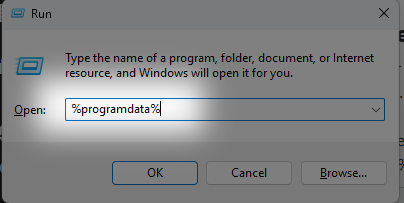
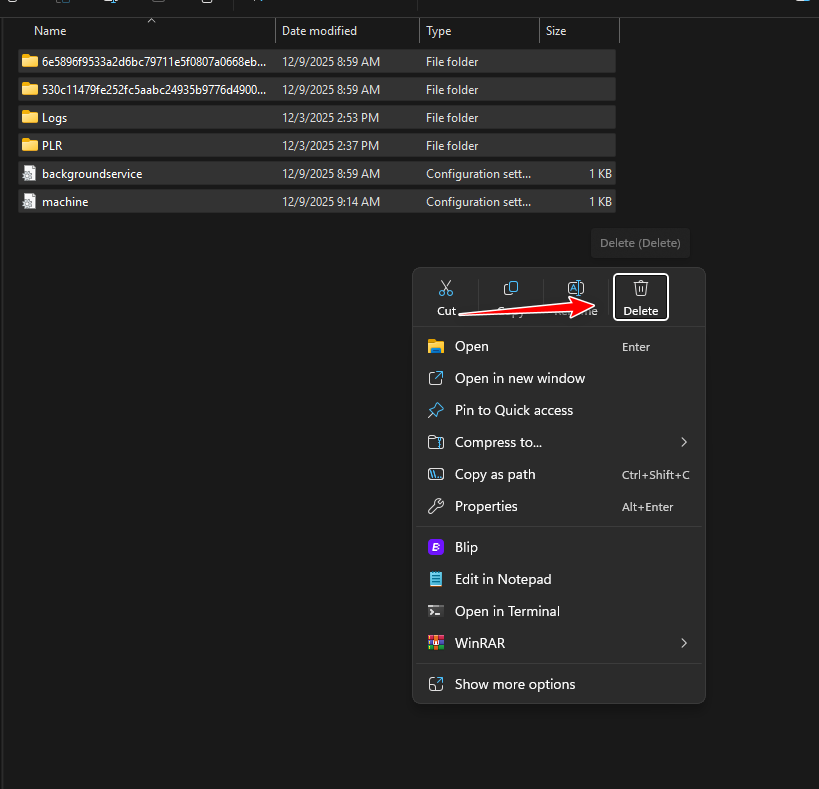
Wenn das Umbenennen nicht hilft: Behalten Sie den neuen Ordner (EA erstellt ihn automatisch neu). Sie können den alten Ordner wiederherstellen, indem Sie den neuen Ordner löschen und EA Desktop.old wieder in EA Desktop umbenennen.

Kommentarfunktion ist geschlossen.