


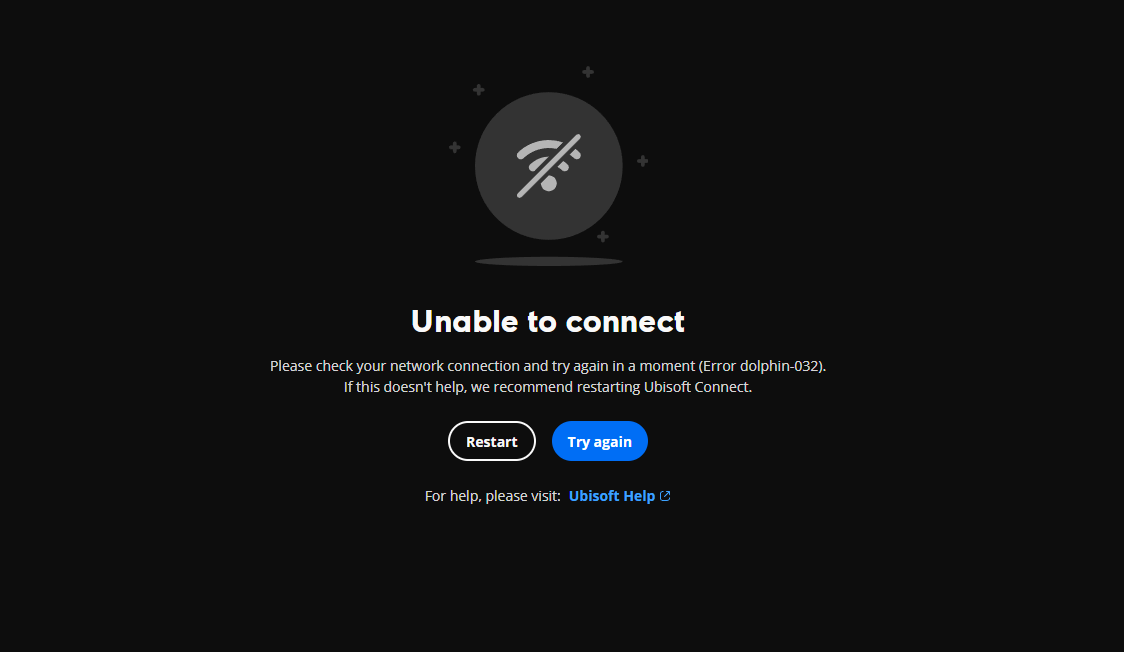
Der Fehler „ dolphin-032 “ tritt in Ubisoft Connect auf, wenn die Software den Authentifizierungsvorgang mit den Ubisoft-Diensten nicht abschließen kann . Der Spieler kann auf dem Anmeldebildschirm einfrieren, bei „Anmelden “ hängen bleiben oder keine Spiele starten können. Dies wird typischerweise durch blockierten oder instabilen Netzwerkverkehr , beschädigte Anmelde-/Sitzungs-Cache-Daten oder eine Datums-/Zeitabweichung verursacht , die die Token- oder Zertifikatsprüfung unterbricht.
Häufige Ursachen:
- Beschädigte oder veraltete zwischengespeicherte Anmeldeinformationen Vom Betreiber gespeichert
- DNS-, IP- oder Routing-Probleme Welche Ubisoft-Authentifizierungsendpunkte werden blockiert?
- Falsches Systemdatum/falsche Systemzeit Dies führt dazu, dass die Token-Verifizierung fehlschlägt.
- Firewall, Antivirus, VPN oder Proxy-Filterung Anrufen
- Vorübergehende Ausfälle im Ubisoft-Dienst
Jetzt, da Sie die Ursachen dieses Problems kennen und wissen, warum es aufgetreten ist, lassen Sie uns es beheben.
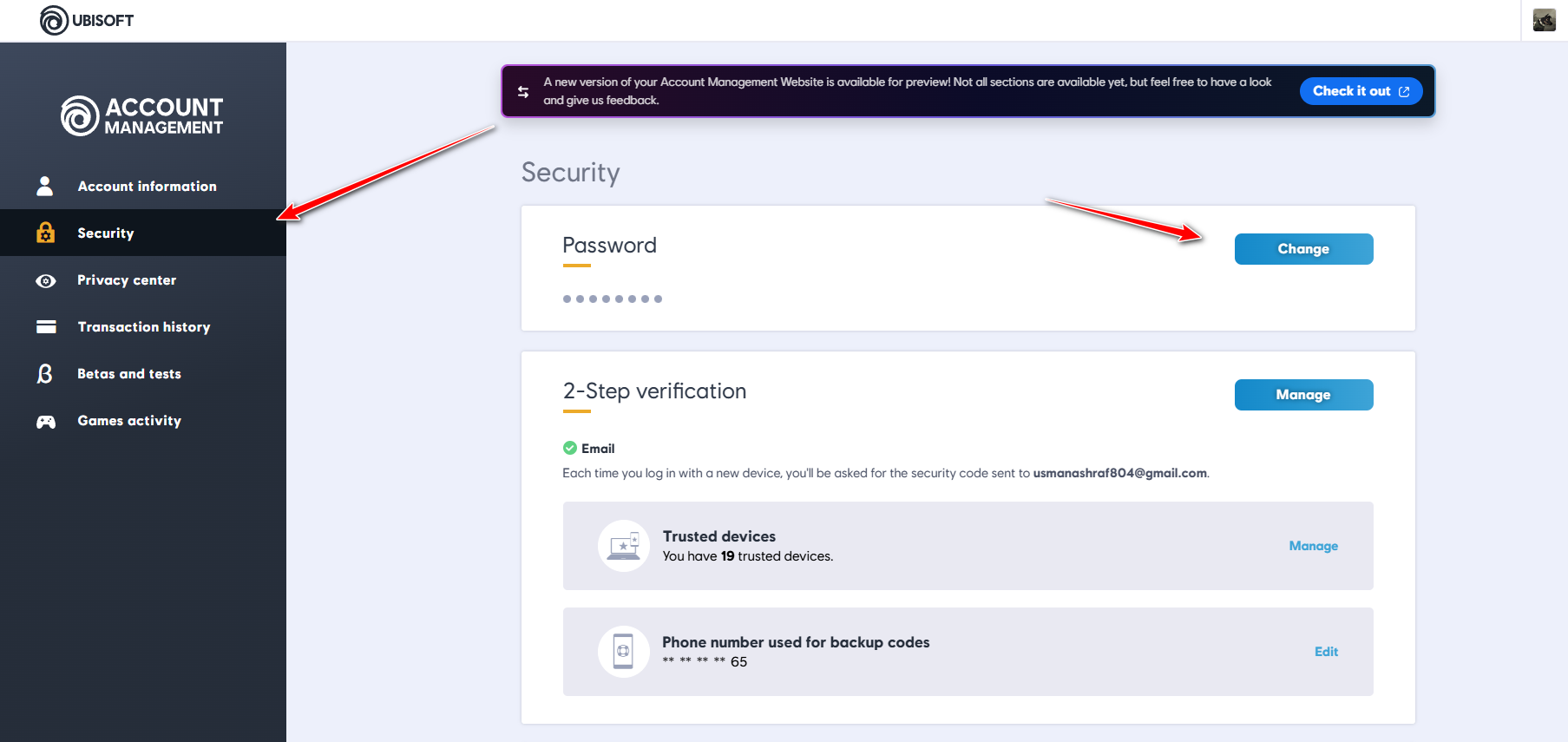
1. Setzen Sie Ihr Ubisoft-Passwort zurück und melden Sie sich erneut an.
Durch das Zurücksetzen Ihres Passworts werden alte Sitzungen ungültig und Kontotoken aktualisiert. Dies ist hilfreich, wenn Ihre aktuelle Sitzung hängt, abgelaufen ist oder vom Authentifizierungsdienst wiederholt abgelehnt wird.
- Gehe zu Ubisoft-Kontoseite Und loggen Sie sich ein.
- Öffnen Sie die Registerkarte الأمان Ändern Sie Ihr Passwort.
![]()
- Öffne Ubisoft Connect und melde dich mit dem neuen Passwort an.
- Vollständig Bestätigung in zwei Schritten Wenn Sie dazu aufgefordert werden, testen Sie erneut.
2. Führen Sie Ubisoft Connect als Administrator aus.
Dies kann Anmeldefehler beheben, die durch blockierte Berechtigungen verursacht werden, insbesondere wenn der Benutzer nicht in der Lage ist, in seine Ordner zu schreiben oder die erforderlichen Komponenten zu starten.
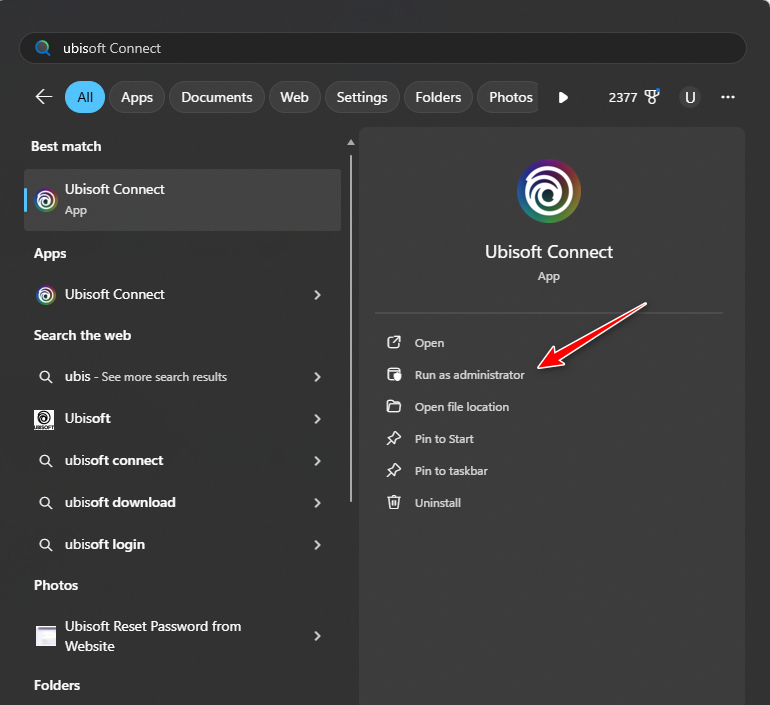
- Ich suche nach Ubisoft Connect in der Windows-Suche.
- Klicken Sie mit der rechten Maustaste darauf und wählen Sie Als Administrator ausführen.
![]()
- Versuchen Sie, sich erneut anzumelden.
3. Führen Sie Ubisoft Connect im Kompatibilitätsmodus aus.
Der Kompatibilitätsmodus ändert die Art und Weise, wie Windows bestimmte Anwendungsverhaltensweisen anwendet. Dadurch können Konflikte mit Treibern, Overlays oder Hintergrundprogrammen umgangen werden, die den Anmeldevorgang möglicherweise stören.
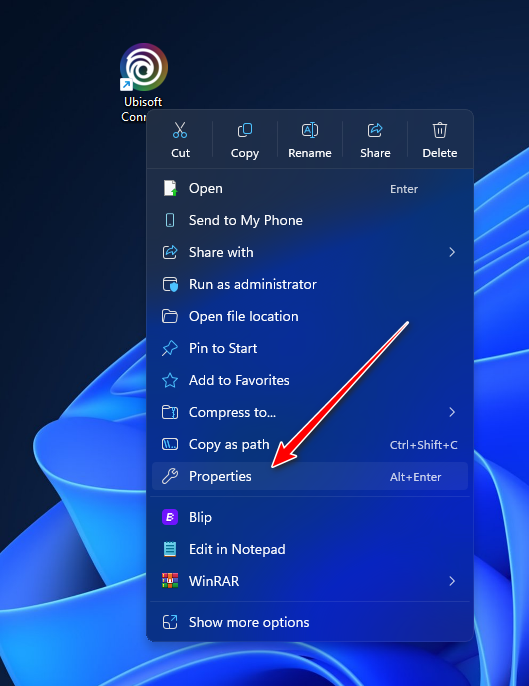
- Klicken Sie mit der rechten Maustaste auf eine Verknüpfung Ubisoft Connect Und wähle ئصائص.
![]()
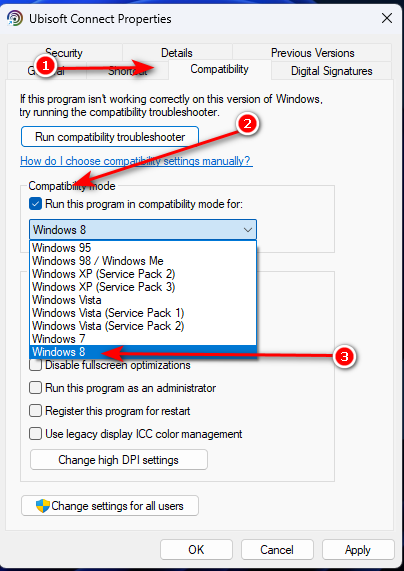
- Öffnen Sie die Registerkarte Kompatibilität.
- Aktivieren Führen Sie dieses Programm im Kompatibilitätsmodus aus für und wählen Sie Windows 8.
![]()
- Klicken Anwendung Dann OKStarten Sie Ubisoft Connect neu und versuchen Sie es erneut.
4. Löschen Sie den Ubisoft Connect-Cache.
Sind die zwischengespeicherten Sitzungsdateien beschädigt, kann Ubisoft Connect vor Abschluss der Authentifizierung fehlschlagen. Durch das Löschen des Caches muss der Benutzer neue, saubere Anmeldeinformationen erstellen.
- Schließen Sie Ubisoft Connect vollständig (und verlassen Sie auch die Taskleiste).
- Öffnen Taskmanager Und beenden Sie jegliche Operationen. Ubisoft Connect / Ubisoft Game Launcher.
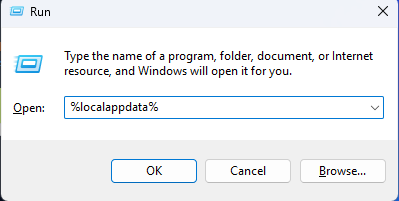
- Klicke auf Windows-+ R, Und geben Sie ein
%localappdata%, Und drücke Enter.![]()
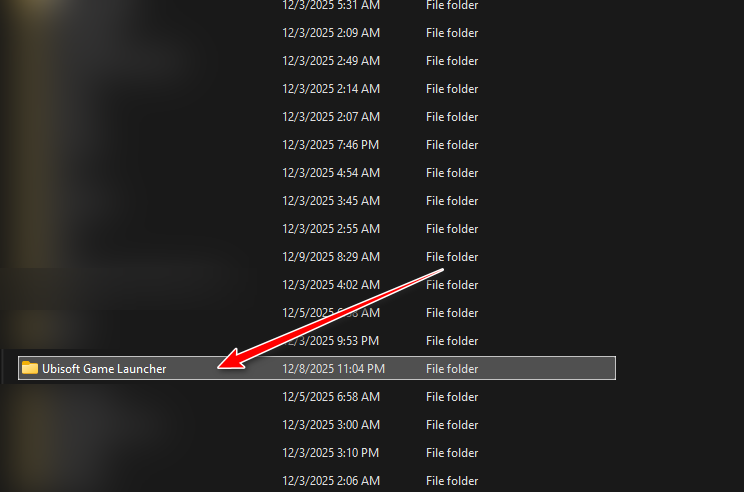
- Öffnen Ubisoft Game Launcher.
![]()
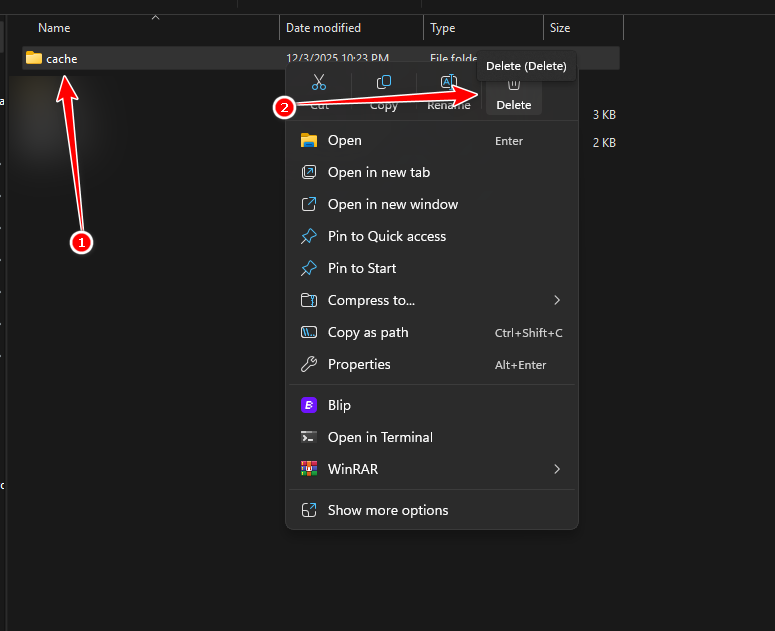
- lösche Ordner Cache-Speicher.
![]()
- Starten Sie Ubisoft Connect neu und melden Sie sich erneut an.
5. Entfernen Sie den Computer aus der Liste der vertrauenswürdigen Geräte.
Wenn der Anmeldeverlauf des vertrauenswürdigen Geräts fehlerhaft oder inkonsistent ist, kann die Anmeldung selbst mit dem korrekten Passwort fehlschlagen. Durch Entfernen des Geräts aus der Liste der vertrauenswürdigen Geräte wird ein neuer Anmeldevorgang erzwungen.
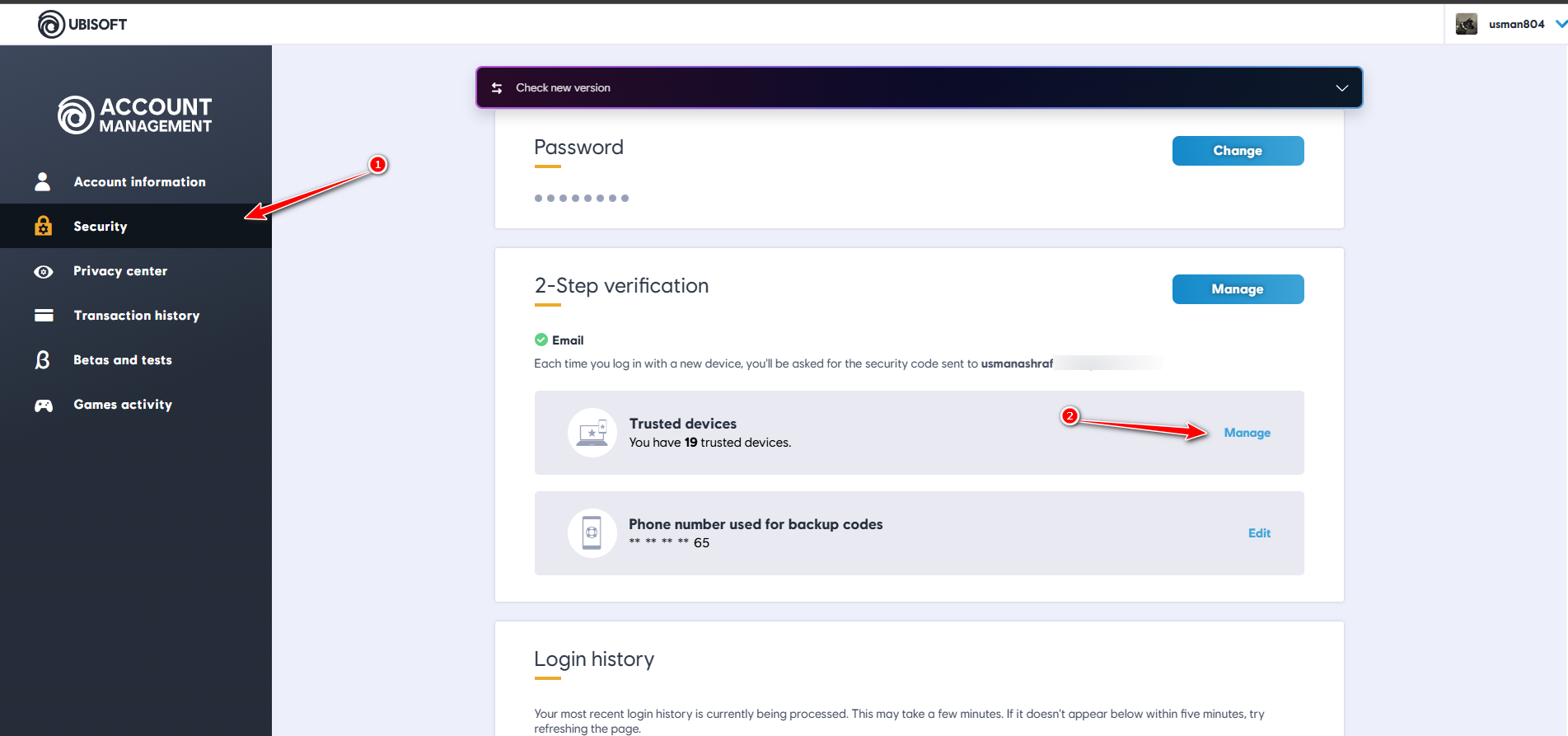
- geh zum Ubisoft-Kontoverwaltung Und loggen Sie sich ein.
- Öffnen الأمان und unter Bestätigung in zwei Schritten, tippen Sie auf Verwaltung neben Zuverlässige Geräte.
![]()
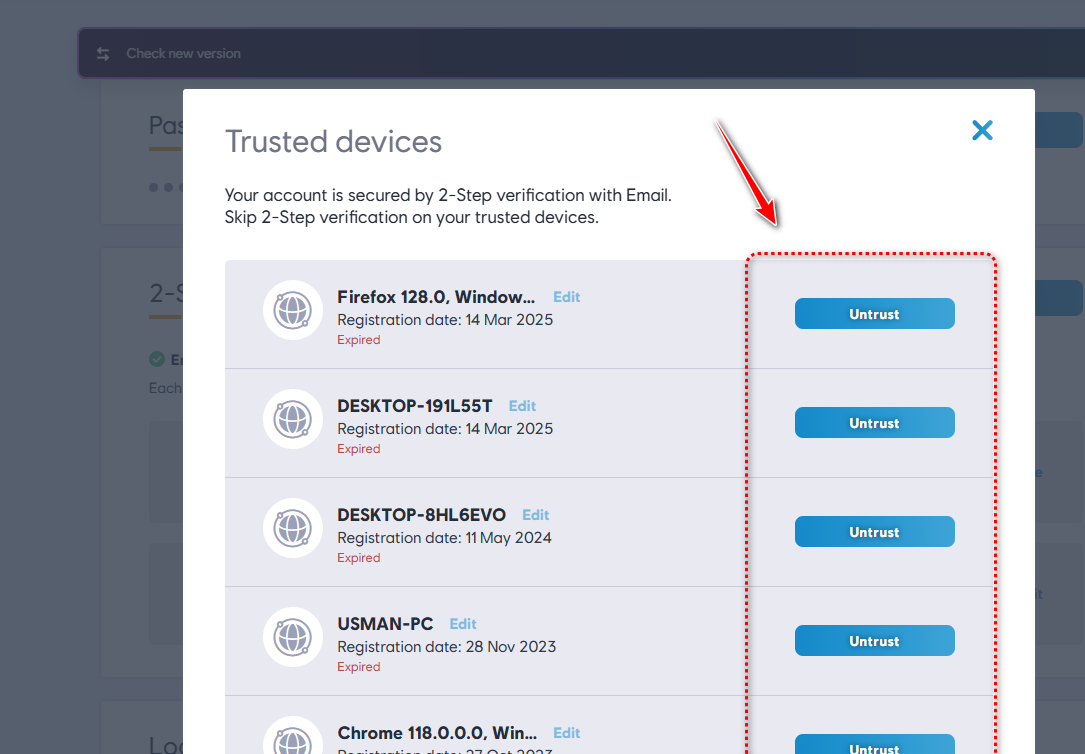
- tippen Sie auf Vertrauen aufgeben Für die aufgeführten Geräte (oder, falls verfügbar, die Vertrauensstellung für alle aufheben).
![]()
- Öffnen Sie Ubisoft Connect erneut und melden Sie sich wieder an.
6. Netzwerk-Reset
Verwenden Sie diese Option, falls der DNS-Schritt nicht hilft. Durch das Zurücksetzen des Netzwerks werden die Adaptereinstellungen neu erstellt und etwaige unbemerkte DNS-/IP-Konfigurationsprobleme behoben, die die Authentifizierung beeinträchtigen könnten.
Wichtig: Dadurch können gespeicherte WLAN-Netzwerke und VPN-Adapter gelöscht werden. Stellen Sie sicher, dass Sie Ihr WLAN-Passwort kennen.
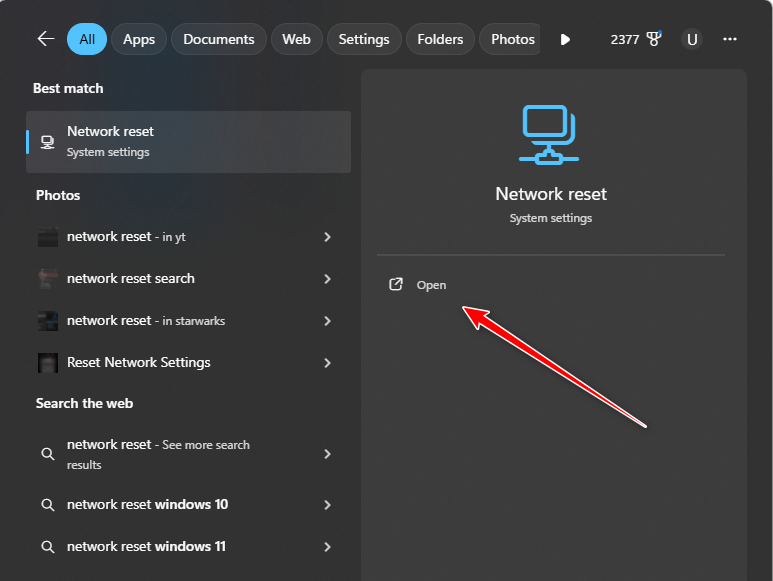
- Ich suche nach Netzwerk zurückgesetzt Öffnen Sie es unter Windows.
![]()
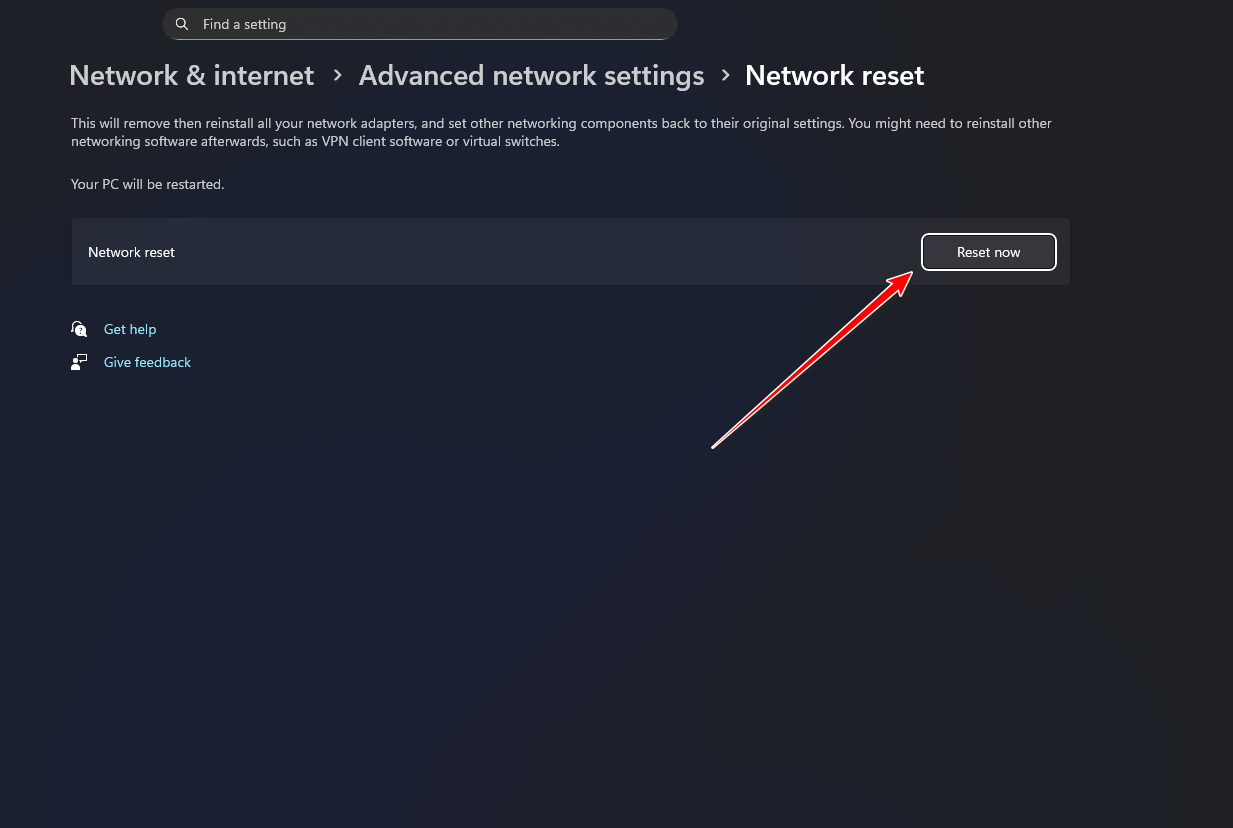
- tippen Sie auf Jetzt zurücksetzen.
![]()
- Starten Sie Ihren Computer neu und testen Sie Ubisoft Connect.

Kommentarfunktion ist geschlossen.