

Behoben: Problem „Ihr Client muss aktualisiert werden“ in Counter-Strike 2 (CS2)
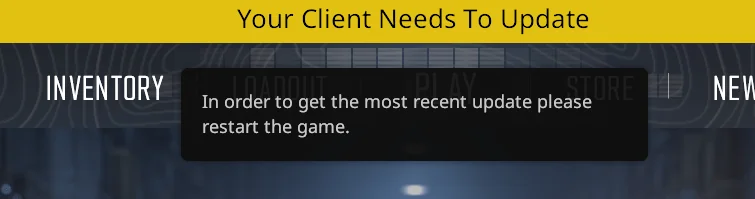
Beim Starten von Counter-Strike 2 kann ein gelbes Banner mit der Meldung „Dein Client muss aktualisiert werden “ erscheinen, was die Spielersuche zwischen Spielern und Servern beeinträchtigen kann. Dies tritt auf, wenn deine installierte CS2-Version nicht mit der von Valves Servern benötigten Version übereinstimmt ( Versionskonflikt ) oder wenn Steam das Update nicht korrekt herunterladen/installieren kann .
Häufige Ursachen sind:
- Das Steam-Update ist ausstehend oder hängt. Installation noch nicht abgeschlossen
- Beschädigte/fehlende Dateien Nach dem Update
- استخدام Eine Beta-Version von Steam/CS2 Es stimmt nicht mit den Live-Servern überein.
- Dampf in Offline-Modus Oder das Versäumnis, die Versionsinformationen zu aktualisieren
- Probleme in Cache/Netzwerk Es betrifft die Versionsprüfung.
- Berechtigungen/Antivirenprogramme Verhindern, dass Steam Update-Dateien schreibt
Überprüfen Sie zunächst den Status Ihrer Steam- und CS2-Server . Sollten die Steam-/CS2-Dienste beeinträchtigt sein, kann Ihr Client veraltet erscheinen, selbst wenn er ansonsten einwandfrei funktioniert. Sobald die Dienste wiederhergestellt sind, starten Sie Steam neu und versuchen Sie es erneut.
1. Steam komplett neu starten.
Steam kann einen alten Update-Status beibehalten. Ein vollständiger Neustart erzwingt eine neue Verbindung zu den Inhaltsservern und löst häufig ein ausstehendes CS2-Update aus.
- Klicken Steam (Oben links) ← Beenden (Beenden) (Schließen Sie das Fenster einfach nicht).
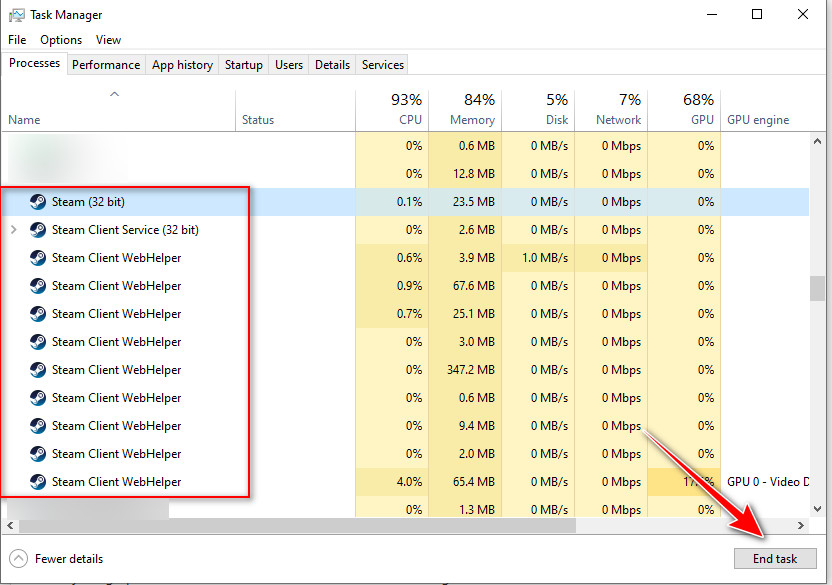
- Öffnen Task Manager (Aufgabenmanagement) und abschließen steam.exe Und Steamwebhelper.exe (Jeglicher Prozess im Zusammenhang mit Steam).
- Öffne Steam erneut und melde dich an.
- Starten Sie CS2 und prüfen Sie, ob das Banner verschwindet oder das Update startet.
2. Erzwingen Sie den Download des Updates (Steam-Downloads).
Manchmal ist das Update zwar verfügbar, aber pausiert , in der Warteschlange oder hängt. Auf der Downloadseite können Sie das Update fortsetzen oder erneut versuchen, damit Ihre Version mit den Servern von Valve übereinstimmt.
- Öffne Steam und klicke Downloads (Downloads) (unten im Steam-Fenster).
- Wenn du siehst Counter-Strike 2, klopfen Lebenslauf (Wiederaufnahme) oder Wiederholen (Versuchen Sie es erneut).
- Warten Sie, bis der Vorgang abgeschlossen ist, und führen Sie CS2 dann erneut aus.
3. Steam-Download-Cache leeren
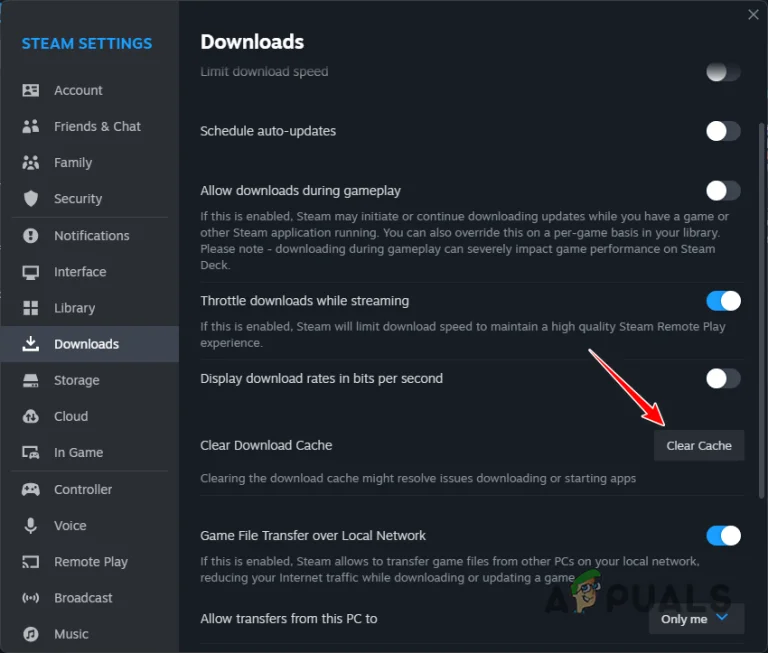
Beschädigte Download-Caches können die Installation von Patches verhindern. Durch deren Löschung werden temporäre Download-Daten entfernt und Steam gezwungen , ein neues Update-Paket für CS2 abzurufen .
Hinweis: Diese Aktion meldet Sie von Steam ab. Stellen Sie daher sicher, dass Sie Ihre Anmeldedaten kennen.
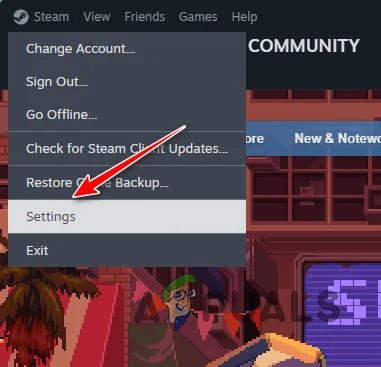
- Öffnen Steam-Einstellungen.

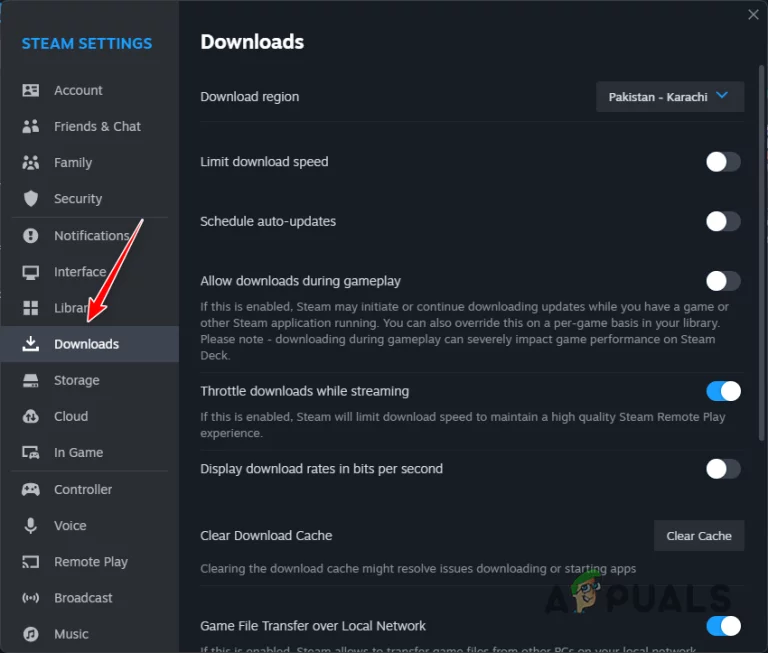
- geh zum Downloads (Downloads).

- tippen Sie auf Download-Cache löschen (Download-Cache leeren).
- Nach dem Neustart von Steam wieder einloggen und dann CS2 starten.
4. Rückzug aus den Beta-Versionen
Wenn Sie eine Betaversion (Betazweig) verwenden, können Ihre Dateien neuer oder älter als die der Live-Server sein. Durch den Wechsel zur stabilen Version wird Steam gezwungen, die Beta-Inhalte durch die öffentliche Version zu ersetzen und so etwaige Diskrepanzen zu beheben.
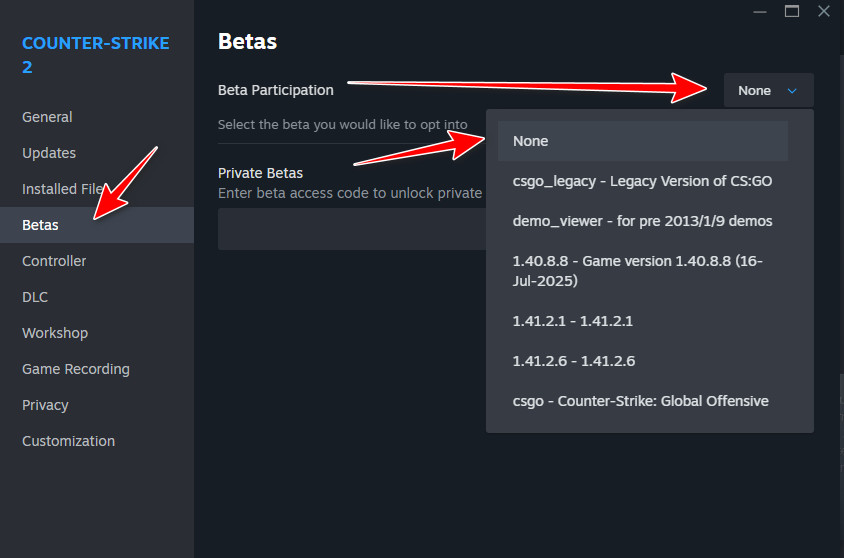
Hinweis: Wenn in der Dropdown-Liste „Betas“ etwas anderes als „KEINE“ angezeigt wird , verwenden Sie eine Beta-Version.
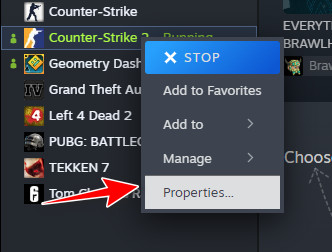
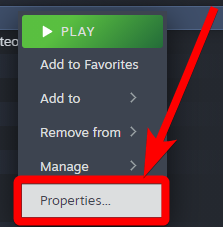
- Klicken Sie in Ihrer Steam-Bibliothek mit der rechten Maustaste auf Counter-Strike 2 ← Eigenschaften im Vergleich (Eigenschaften).

- Öffnen Sie die Registerkarte Betas.
- Stellen Sie das Dropdown-Menü ein auf NONE.

- Starte Steam neu und führe dann CS2 aus.
5. Überprüfen Sie die Spieledateien
Wurde ein Update fehlerhaft installiert oder fehlen Dateien, kann es passieren, dass Steam die falsche Version verwendet. Der Überprüfungsprozess vergleicht Ihre Installation mit der aktuellen Steam-Version und lädt beschädigte oder veraltete Dateien erneut herunter .
Hinweis: Wenn Steam die Meldung „ 1 Datei konnte nicht validiert werden “ anzeigt, ist das normal. Steam lädt die Datei in der Regel automatisch herunter. Starten Sie CS2, sobald die Validierung abgeschlossen ist.
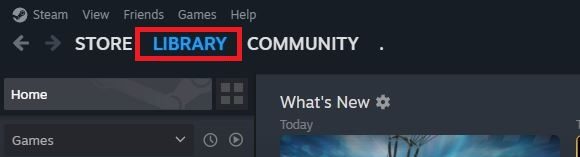
- Öffne Steam und gehe zu Bibliothek.

- Rechtsklick auf Counter-Strike 2 → Eigenschaften im Vergleich.

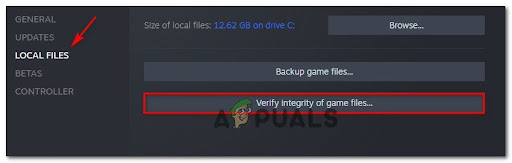
- Gehe zu Installierte Dateien → Überprüfen Sie die Integrität der Spieldateien.

- Wenn der Vorgang abgeschlossen ist, führen Sie CS2 aus und prüfen Sie, ob die Benachrichtigung verschwunden ist.
Kommentarfunktion ist geschlossen.