

Wie kann ich das Problem beheben, dass ich mich nicht wieder mit einem CS2-Match verbinden kann?
Wenn Ihre Verbindung abbricht oder Counter-Strike 2 während eines Wettkampfspiels abstürzt, werden Sie möglicherweise ins Hauptmenü zurückgeleitet und sehen die Aufforderung „Verbindung wiederherstellen“ . Ein Klick darauf kann jedoch dazu führen, dass das Spiel im Bildschirm „ Verbinden “ hängen bleibt und nicht erneut geladen wird.
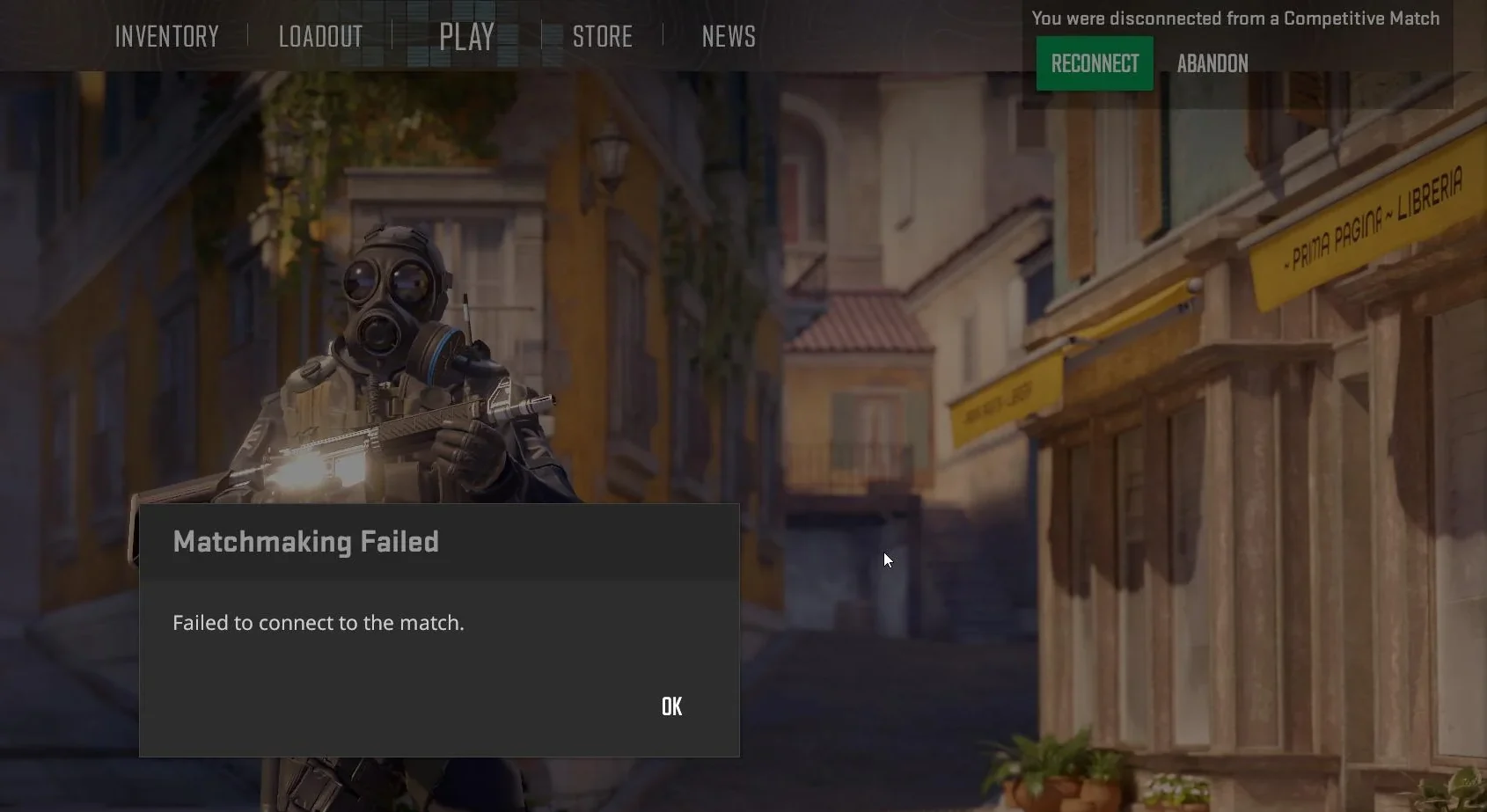
Dies bedeutet in der Regel, dass der Client den Handshake zur Wiederherstellung der Verbindung zur laufenden Spielsitzung nicht abschließen kann. Die meisten Fälle treten nach einem Absturz oder Neustart auf, wenn CS2 oder Steam noch einen alten Sitzungsstatus speichert oder wenn die Verbindung zum Server unterbrochen wird, z. B. durch Paketverlust , NAT-/Firewall-Filterung , VPN/Overlays oder ein vorübergehendes Problem mit dem Steam-/CS2-Dienst.
Hier sind einige Möglichkeiten, um ein hängendes Verbindungsaufforderungsproblem zu beheben und dem Spiel erfolgreich beizutreten.
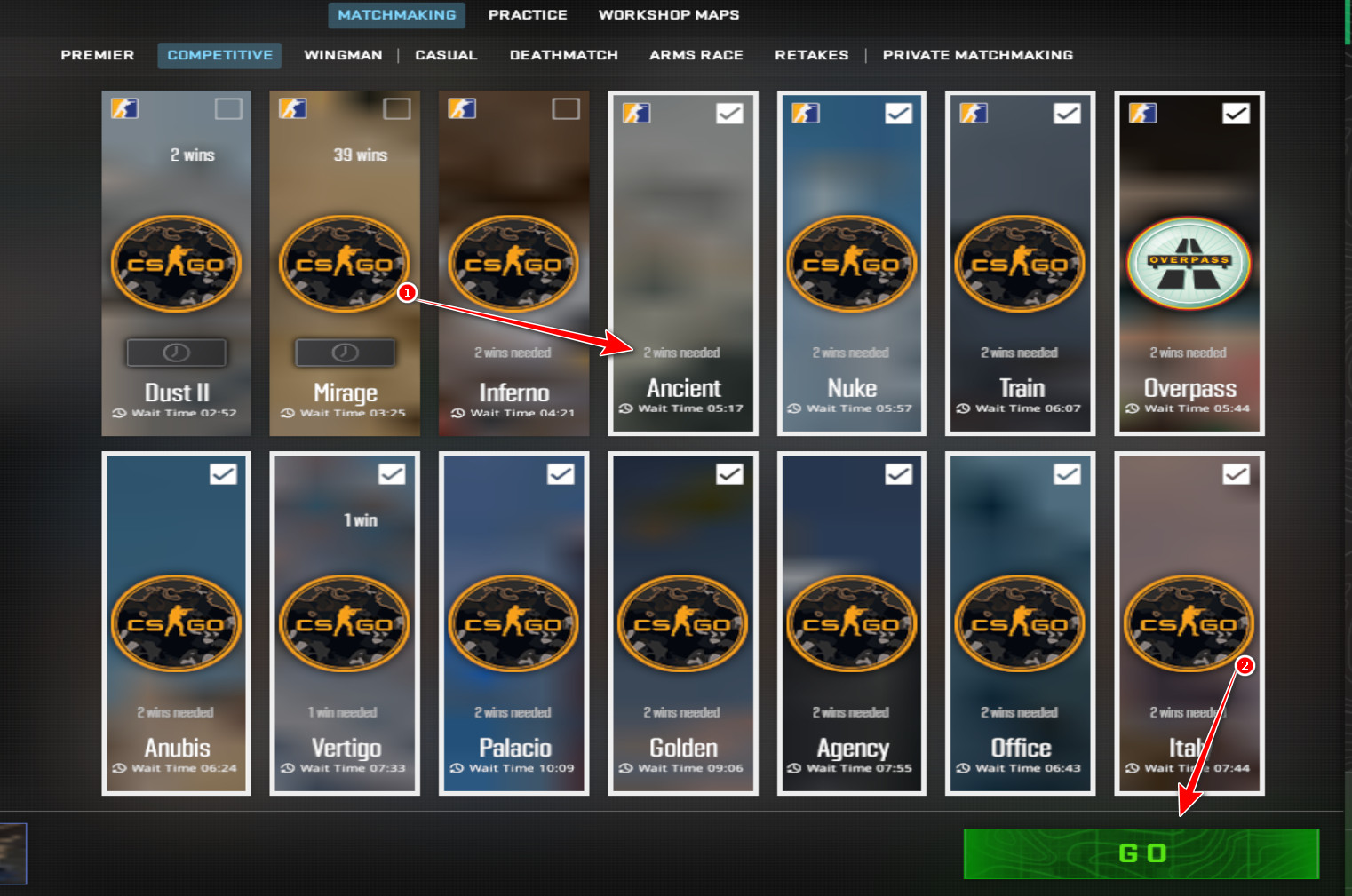
1. Starten Sie kurz eine kompetitive Warteschlange und versuchen Sie dann, die Verbindung wiederherzustellen.
Manchmal werden Benutzeroberfläche und Sitzungsstatus nach einem Absturz nicht aktualisiert. Durch Starten der Warteschlange kann CS2 gezwungen werden, den Matchmaking-Status neu zu synchronisieren, wodurch Reconnect wieder reagiert.
- Im CS2-Hauptmenü öffnen Konkurrenzfähig (wettbewerbsfähig).
- Wählen Sie eine beliebige Karte aus und klicken Sie Spielen (Anstellung).

- Sobald die Warteschlange startet, klicken Sie auf „Anfordern“. Schließen (Wiederverbindung).
- Wenn der Anspruch verschwindet, während Sie sich in der Warteschlange befinden, Warteschlange abbrechen (Die Warteschlange abbrechen), zur Liste zurückkehren und es dann erneut versuchen. Schließen (Wiederverbinden).
- Sollte die Unterbrechung weiterhin bestehen, fahren Sie mit dem nächsten Lösungsschritt fort.
2. Beende CS2 und Steam und starte sie anschließend neu.
Nach einem Absturz können Hintergrundprozesse alte Verbindungs-/Sitzungsdaten beibehalten . Durch das Beenden dieser Prozesse wird ein Neustart erzwungen und eine neue Verbindung hergestellt.
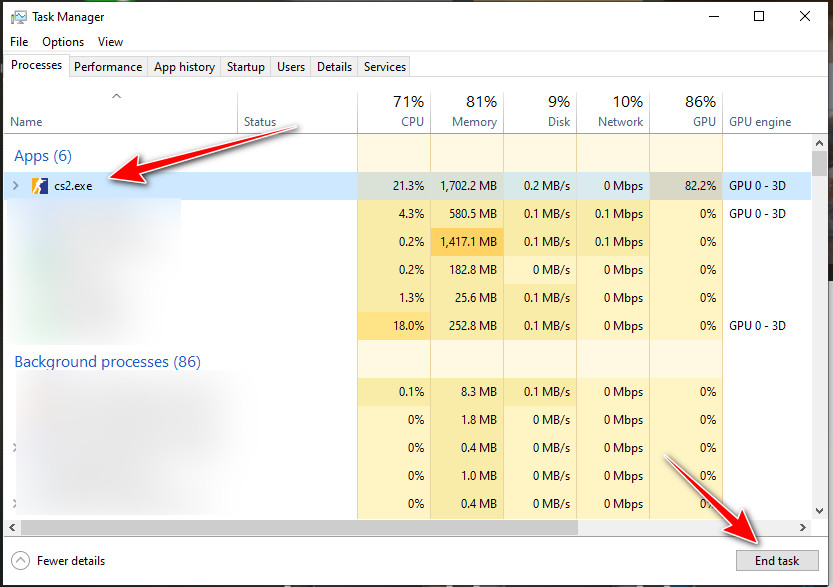
- Klicke auf Ctrl + Shift + Esc Öffnen Task Manager (Aufgabenmanagement).
- Ich suche nach cs2.exe Und steam.exeUnd falls es existiert, Steamwebhelper.exe.
- Klicken Sie mit der rechten Maustaste auf jedes einzelne Element und wählen Sie Beende die Aufgabe.

- Starte Steam neu, öffne CS2 und drücke dann die entsprechende Taste. Schließen (Wiederverbindung).
3. Schließen Sie CS2, warten Sie 2 bis 5 Minuten und stellen Sie dann die Verbindung wieder her.
Wenn das Spiel mitten in einer Runde abstürzt, kann der Server Ihre alte Verbindung kurzzeitig als aktiv betrachten. Der Wiederverbindungsprozess kann sich verzögern, bis die alte Sitzung serverseitig abgelaufen ist.
- Schließen Sie CS2 vollständig.
- warten 2 bis 5 Minuten (لا Sie drängt immer wieder darauf Schließen).
- Öffnen Sie CS2 erneut und klicken Sie auf Schließen.
4. DNS scannen
Wenn das Problem nach einer Netzwerkänderung oder einer Störung beim Internetanbieter aufgetreten ist, kann der DNS-Cache (Domain Name System) unter Umständen auf einen falschen Pfad verweisen. Durch das Löschen des DNS-Caches wird Windows gezwungen, die zwischengespeicherten Abfragen neu zu erstellen. Dieser Vorgang ist schnell und sicher.
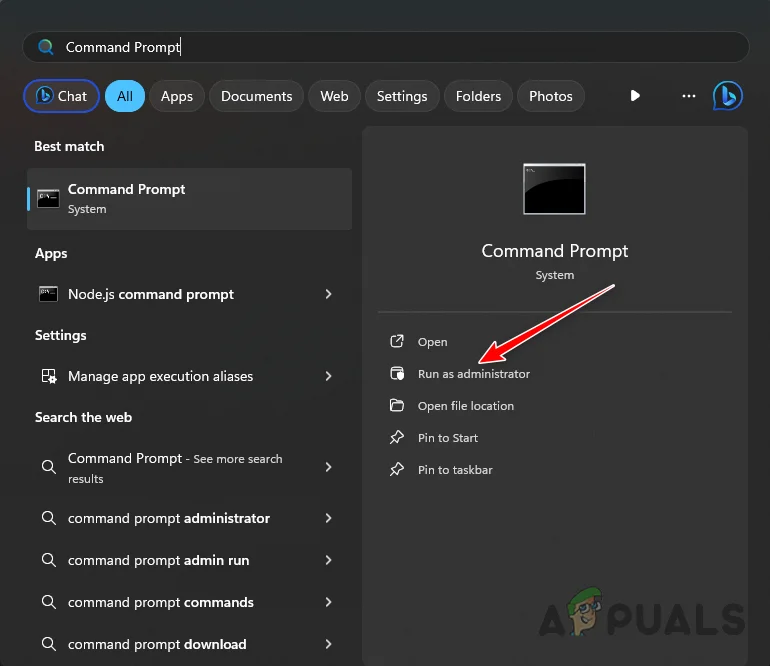
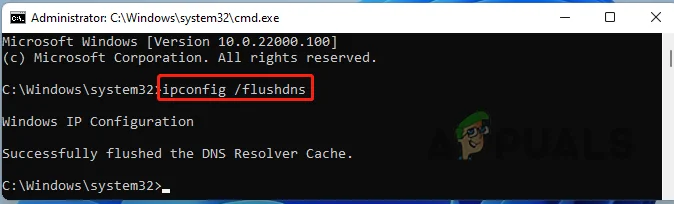
- Ich suche nach Eingabeaufforderung (Befehlsaufforderung) und auswählen Als Administrator ausführen (Als Administrator ausführen).

- Führen Sie folgenden Befehl aus:
ipconfig / flushdns

- Öffne CS2 und versuche es. Schließen.
5. Steam-Downloadcache leeren (Steam-Status zurücksetzen)
Dies entspricht im Wesentlichen einem Steam-Reset . Dadurch werden Cache-Daten und hängende Zustände von Steam-Seite nach Abstürzen oder Dienstproblemen gelöscht und Steam zu einem sauberen Neustart gezwungen.
Hinweis: Steam wird möglicherweise neu gestartet und Sie müssen sich gegebenenfalls erneut anmelden.
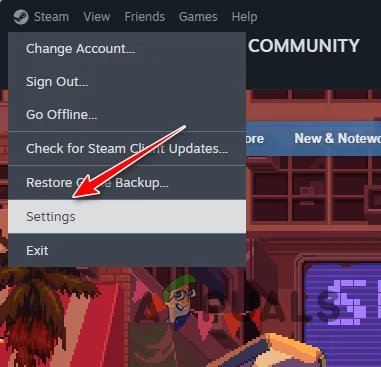
- Öffnen Steam und gehe zu Einstellungen .

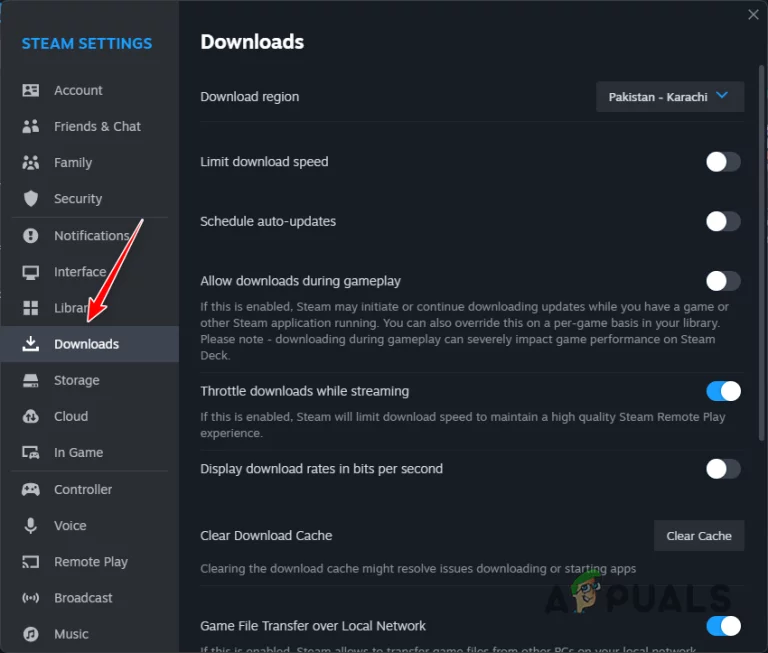
- Öffnen Sie die Registerkarte Downloads.

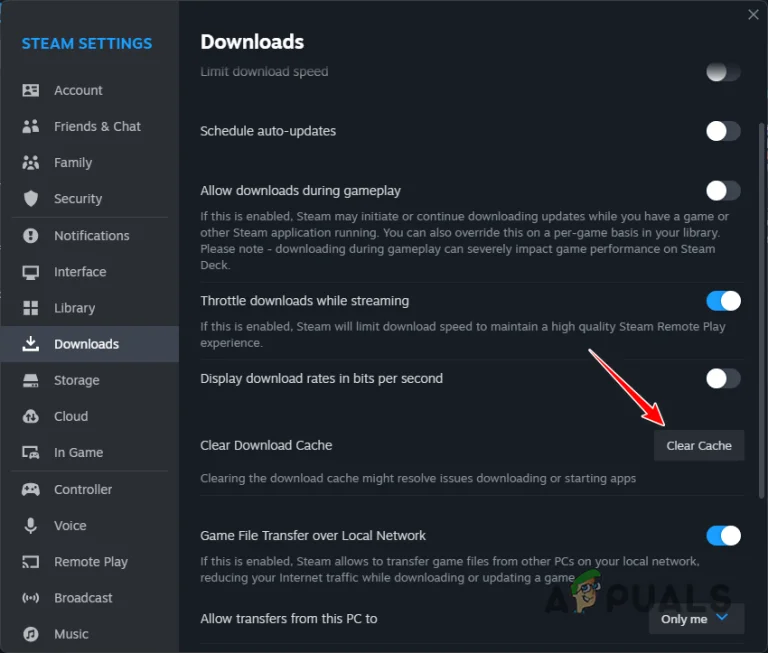
- Klicken Download-Cache löschen.
- Bestätigen Sie die Bestellung und warten Sie, bis Steam neu startet.
- Starte CS2 und versuche es. Schließen.
Kommentarfunktion ist geschlossen.