


Beim Starten von Minecraft (Java Edition) kann der OpenGL-Fehler 65543 auftreten und das Spiel startet nicht. Dies geschieht, wenn Minecraft den für die Darstellung benötigten OpenGL-Grafikkontext nicht generieren kann.
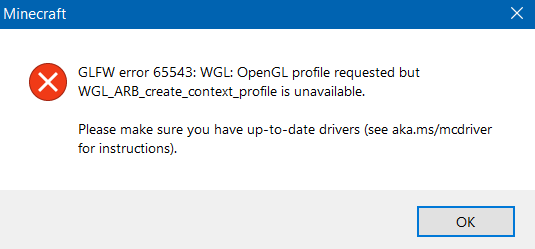
Einfach ausgedrückt: Ihr Grafikprozessortreiber (GPU-Treiber) (oder die Funktionsweise von Minecraft) stellt die von Minecraft erwarteten OpenGL-Funktionen nicht bereit , daher schlägt der Start fehl.
Die häufigsten Gründe sind: ein fehlender oder falscher Grafiktreiber (oft als „Microsoft Basic Display Adapter “ aufgeführt ), die Verwendung der falschen Grafikkarte (Laptops) oder die Ausführung in einer eingeschränkten Umgebung wie Remote Desktop oder bestimmten virtuellen Maschinen . Seltener ist die Grafikkarte einfach zu alt für die von Ihrer Minecraft-Version benötigte OpenGL-Version.
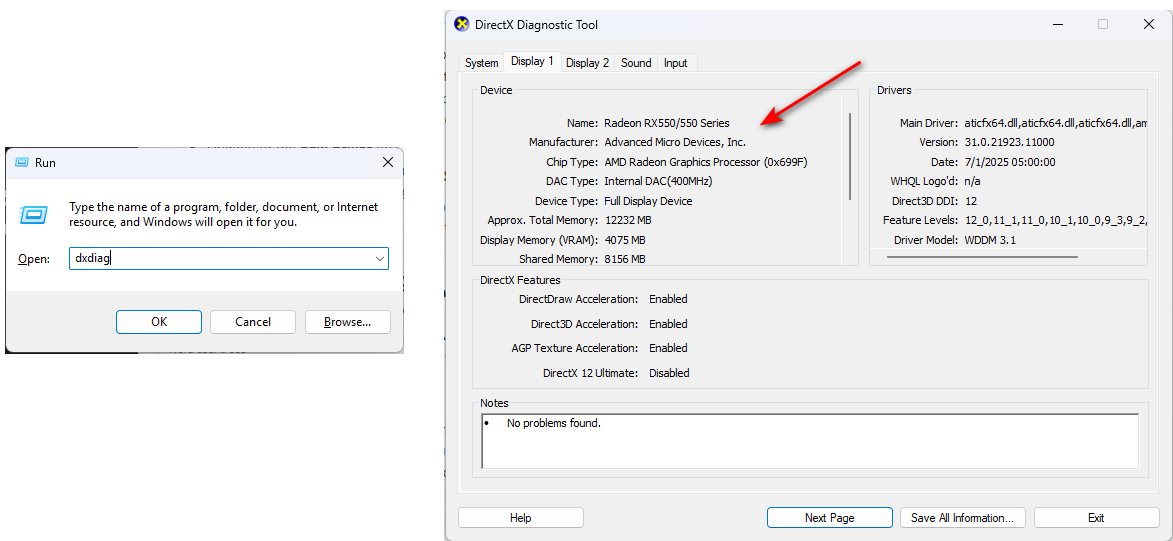
1. Prüfen Sie, welche Grafikprozessoreinheit (GPU) bzw. welchen Treiber Windows tatsächlich verwendet.
Dadurch wird Zeitverschwendung vermieden. Wenn Windows einen generischen Rendering-Treiber verwendet, kann Minecraft seine OpenGL-Einstellungen nicht überprüfen.
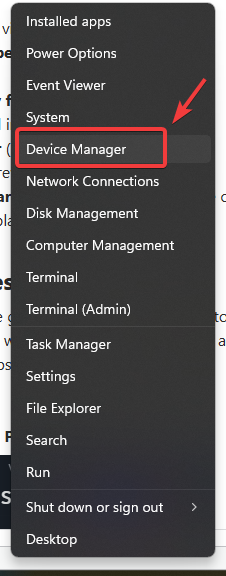
- Klicke auf Windows + X ← Öffnen Geräte-Manager.
- Erweitern Display-Adapter.
- Wenn du siehst Microsoft Basic Display AdapterGehen Sie direkt zu Fix #2.
- Klicke auf Windows-+ R ← Schreiben dxdiag ← Öffnen Sie den Tab Präsentation Zur Bestätigung der Grafikprozessoreinheit (GPU) bzw. des Treibers.
![]()
2. Installieren Sie den richtigen Grafiktreiber.
Dieser Fehler tritt häufig auf, wenn der Treiber der Grafikkarte (GPU) fehlt , veraltet oder beschädigt ist . Der korrekte Treiber ermöglicht die Nutzung von OpenGL-Funktionen in Spielen. Die Installation des neuesten Treibers vom GPU-Hersteller (oder Laptop-Hersteller) behebt das Problem in den meisten Fällen.
- Klicke auf Windows + X ← Dann wähle Geräte-Manager (Geräteverwaltung).
![]()
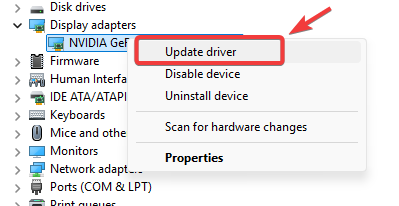
- Abschnitt erweitern Display-Adapter (Grafikkarten).
- Wenn du siehst Microsoft Basic Display Adapter (Microsofts primärer Grafikadapter), bedeutet dies, dass Ihr Grafikprozessortreiber (GPU) nicht korrekt installiert ist (diese Lösung wird höchstwahrscheinlich funktionieren).
- Klicken Sie mit der rechten Maustaste auf Ihr Grafikgerät ← Treiber aktualisieren (Treiberaktualisierung).
![]()
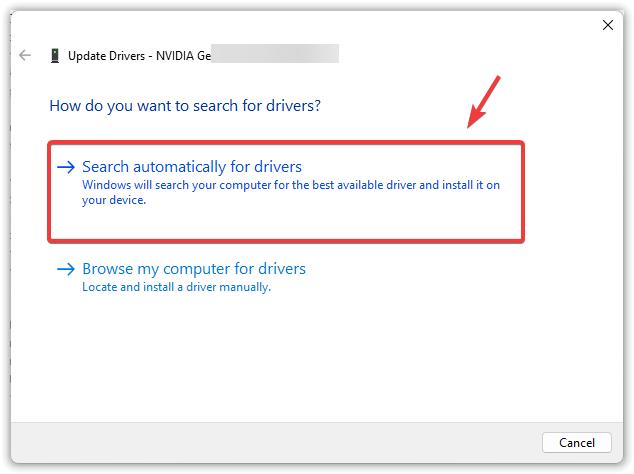
- Wählen Suche automatisch nach Treibern (Automatische Fahrersuche).
![]()
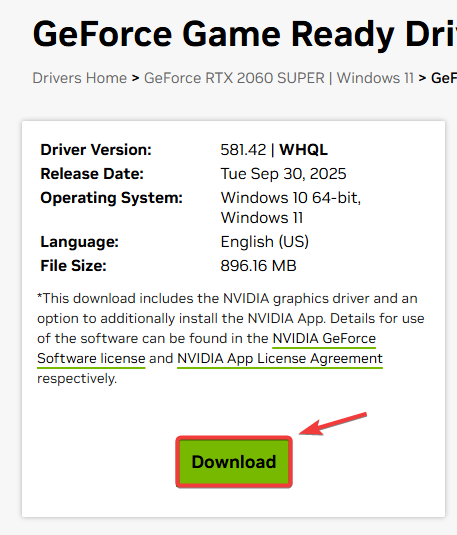
- Wenn Windows meldet, dass „der beste Treiber bereits installiert ist“: Installieren Sie den neuesten Treiber direkt:
- NVIDIA: GeForce-Treiber-Downloads
- AMD: AMD-Treiber und Support
- Intel: Intel Download Center
- Hinweis für Laptops: Bei einigen Laptops mit zwei Grafikprozessoren kann das Treiberpaket möglicherweise Der Laptop-Hersteller Stabiler als generische Intel/NVIDIA-Treiber. Falls der neueste Treiber Probleme verursacht, versuchen Sie es mit dem OEM-Treiber für Ihr spezifisches Modell.
- Installieren Sie den Treiber → Starten Sie Ihren Computer neu.
![]()
- Starte Minecraft erneut.
3. Minecraft erfordert die Verwendung der richtigen Grafikprozessoreinheit (GPU) (Laptops mit Dual-GPU).
Auf Laptops läuft Minecraft standardmäßig mit der integrierten Grafikkarte (GPU) . Ist der Treiber der integrierten GPU veraltet oder zu schwach, oder ist die falsche GPU ausgewählt, kann Minecraft den OpenGL-Test nicht bestehen. Die Verwendung der dedizierten GPU lässt sich oft sofort beheben.
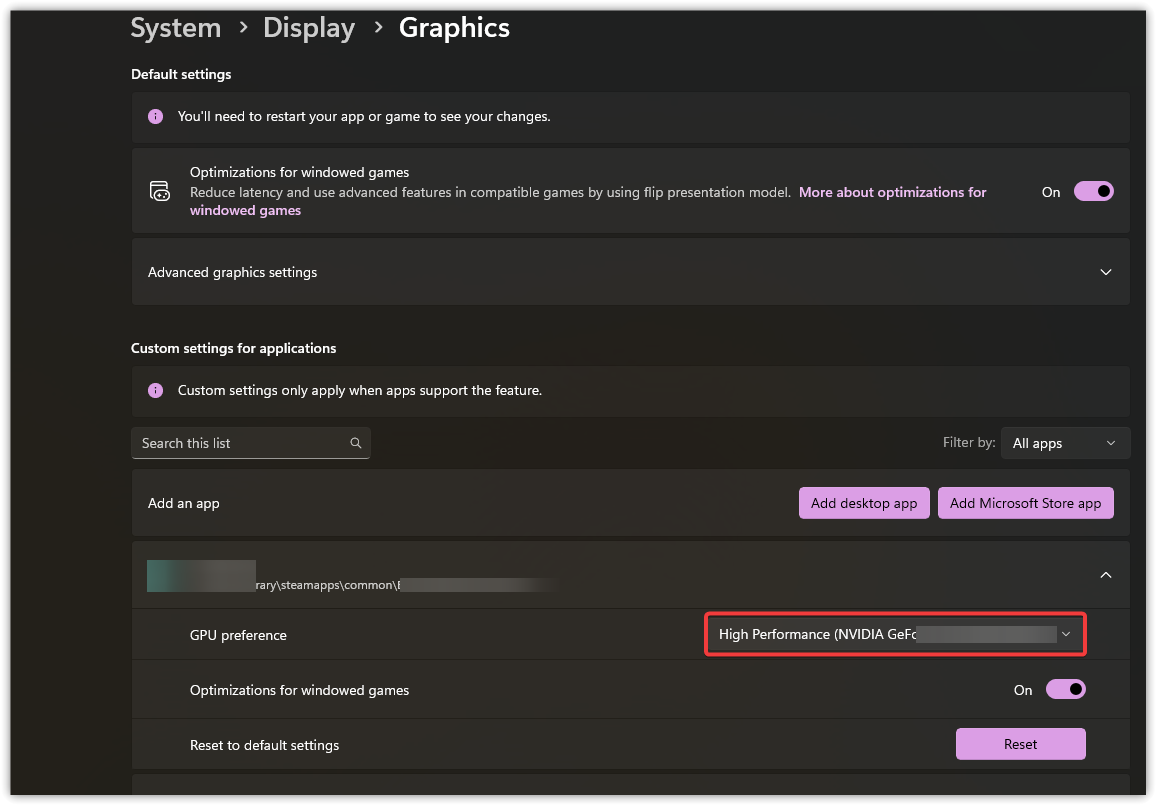
- Öffnen die Einstellungen ← Das System ← der Bildschirm ← Grafik.
- Hinzufügen Minecraft starter (Falls nicht aufgeführt).
- tippen Sie auf Optionen ← Wählen Hochleistung.
![]()
- Player neu starten → Erneut versuchen.
Alternativ können Sie die NVIDIA-Systemsteuerung oder die AMD-Software verwenden , um anwendungsspezifische Grafikeinstellungen vorzunehmen, falls die Windows-Grafikeinstellungen nicht funktionieren.
4. Java-Laufzeiteinstellungen zurücksetzen (nur Java-Version)
Dies behebt zwar nicht die meisten 65543-Fehler (die mit dem Treiber/der GPU zusammenhängen), ist aber hilfreich, wenn Sie Java-Pfade geändert haben, benutzerdefinierte Modifikatoren/Treiber verwenden oder eine fehlerhafte Java-Laufzeitumgebung eingerichtet haben. Ziel ist es, beschädigte Java-Installationen zu entfernen und den Treiber in einer funktionierenden Laufzeitumgebung wiederherzustellen.
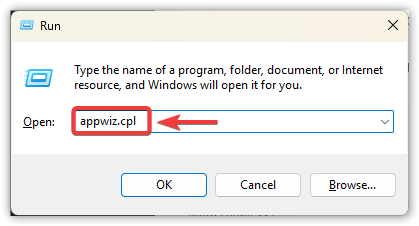
- Klicke auf Windows-+ R ← Schreiben appwiz.cpl ← Drücken Sie die Eingabetaste.
![]()
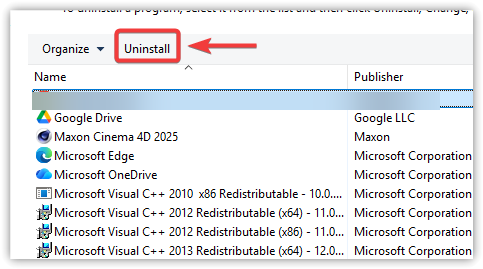
- Deinstallieren Sie alle Einträge mit dem Namen Javac.
![]()
- Starte den Computer neu.
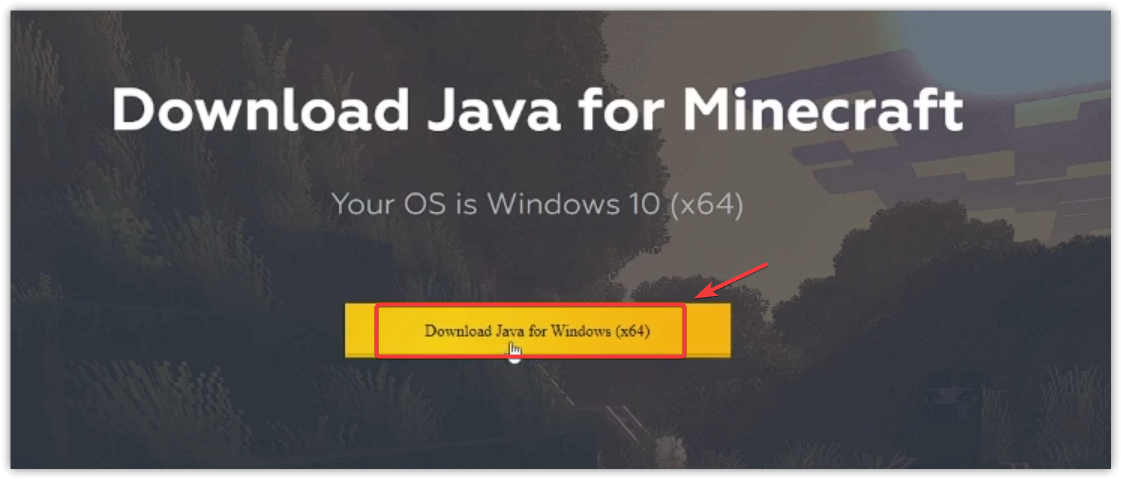
- Installieren Sie die neueste vertrauenswürdige Version von Java 64-Bit (Oder verwenden Sie das mitgelieferte Java, falls Sie es zuvor geändert haben).
![]()
- Bitte erneut starten.
- Im Minecraft Launcher: Installationen ← Ihr Profil ← Mehr ← Prüfen Java-Programmdatei:
- benutzen Standard Auf kompiliertes Java zurückgreifen.
- Wenn Sie installiertes Java verwenden, stellen Sie sicher, dass es auf Folgendes verweist: javaw.exe das richtige.
5. Reparieren von Windows-Systemdateien
OpenGL wird hauptsächlich vom Grafikprozessortreiber (GPU-Treiber) bereitgestellt, aber beschädigte Windows-Dateien können die korrekte Funktion der Komponenten beeinträchtigen. Dieser Vorgang ist sicher und sollte ausprobiert werden, bevor riskante Maßnahmen ergriffen werden.
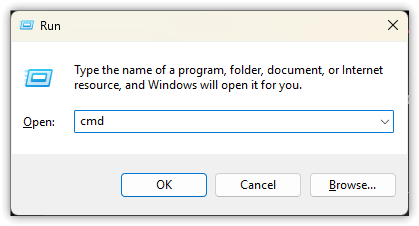
- Klicke auf Windows-+ R ← Schreiben cmd ← Drücken Sie Strg + Umschalt + Enter (Als Administrator ausführen).
![]()
- Die Angelegenheit war folgende:
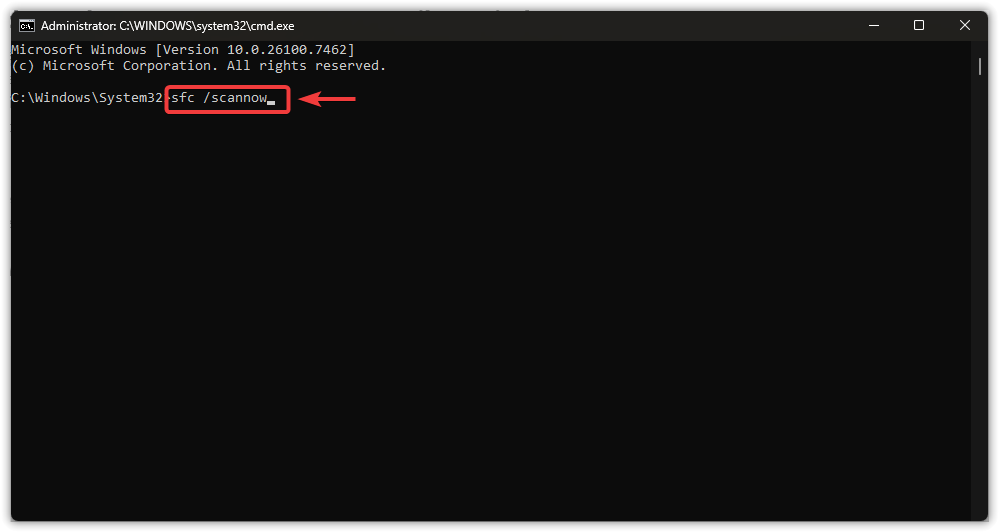
- sfc / scannow
![]()
- sfc / scannow
- Starte Minecraft neu und versuche es erneut.
Falls SFC die Dateien nicht reparieren kann: Führen Sie DISM aus und anschließend SFC erneut.
DISM / Online / Bereinigung-Image / RestoreHealth
Warnung: Laden Sie keine beliebigen opengl32.dll- Dateien herunter . Das Ersetzen systemspezifischer DLL-Dateien fügt die fehlende OpenGL-Unterstützung auf Treiberebene nicht hinzu und kann Schadsoftware einschleusen.
6. Minecraft/den Launcher neu installieren
Sind die Launcher-Dateien, Bibliotheken oder Einstellungen beschädigt, kann Minecraft während der Grafikinitialisierung vorzeitig abstürzen. Durch eine Neuinstallation des Spiels werden die beschädigten Einstellungen entfernt und saubere Spieldateien wiederhergestellt.
Erstellen Sie zuerst ein Backup: Wenn Sie Ihre Welten/Mods behalten möchten, erstellen Sie ein Backup von %appdata%.minecraftsaves (und optional von Mods , Ressourcenpaketen und Screenshots ).
- Schließe den Minecraft-Launcher.
- Klicke auf Windows-+ R ← Schreiben appwiz.cpl ← Drücken Sie die Eingabetaste.
![]()
- Installation entfernen Minecraft starter (Und Minecraft Falls es aufgeführt ist).
![]()
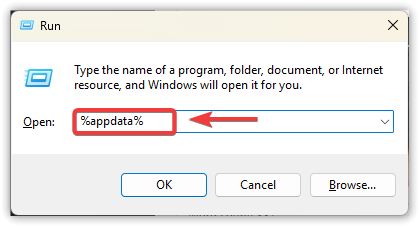
- Klicke auf Windows-+ R ← Schreiben % Appdata% ← Drücken Sie die Eingabetaste.
![]()
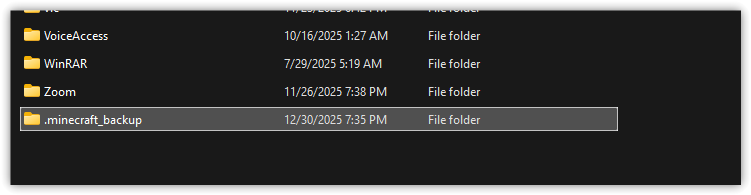
- Umbenennen .Minecraft إلى .minecraft_backup.
![]()
- Starte den Computer neu.
- Installieren Sie den neuesten Treiber von der offiziellen Minecraft-Website oder dem Microsoft Store.
- (Optional) Dateien kopieren sparen Zurück in den Ordner .Minecraft das neue.
8. Wenn nichts anderes funktioniert: Wahrscheinlich wird die GPU nicht unterstützt oder das System ist eingeschränkt.
Wenn der Fehler nach der Neuinstallation des Treibers und der Auswahl der richtigen GPU weiterhin besteht, sind die verbleibenden Ursachen in der Regel folgende:
- Die GPU ist sehr alt/wird nicht mehr unterstützt Es kann die von Ihrer Minecraft-Version benötigte OpenGL-Ebene nicht anzeigen.
- Gesperrter Computer (Schule/Büro) Verhindert die korrekte Installation des Treibers.
- begrenzte Umgebung (RDP/VM), wo OpenGL nicht gerendert wird.
In diesen Fällen bietet sich als praktische Lösung die Verwendung einer unterstützten GPU/eines unterstützten PCs an, die Installation eines vom Originalhersteller zertifizierten Treibers (falls eingeschränkt) oder das lokale Booten anstelle des Bootens über RDP/VM.

Kommentarfunktion ist geschlossen.