


Wenn beim Öffnen der Xbox-App der Fehlercode 0x80070426 erscheint , bedeutet dies in der Regel, dass einer der erforderlichen Windows-Dienste nicht gestartet wurde (oder deaktiviert ist ) . Die Xbox-App benötigt dringend Komponenten des Microsoft Store (Anmeldung, Lizenzierung und Installationen/Updates) sowie die Spieledienste (Xbox-Integration und Spielinstallationspfad). Wenn diese Abhängigkeiten nicht gestartet werden können, stürzt die Xbox-App möglicherweise sofort ab und zeigt diesen Fehler an.
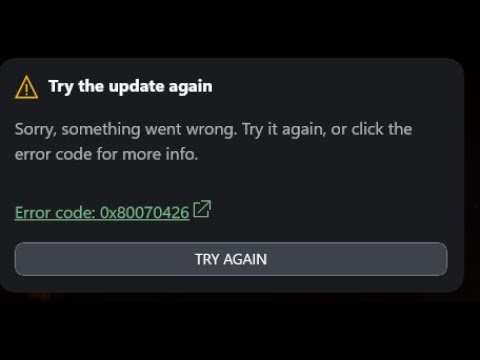
Kurz gesagt: Die Anwendung ist installiert, aber Windows stellt die erforderlichen Hintergrunddienste nicht bereit. Reparieren/setzen Sie die Anwendung zunächst zurück und stellen Sie sicher, dass die Dienste nicht deaktiviert sind. Führen Sie anschließend gegebenenfalls weiterführende Reparaturschritte durch.
bevor du anfängst
- Ankunft des Beamten: Für die Terminal-Schritte sind Administratorrechte erforderlich.
- Ein Computer für Arbeit/Studium: Wenn Dienste immer wieder auf „deaktiviert“ zurückgesetzt werden, wird Ihr Gerät möglicherweise durch eine Richtlinie verwaltet – ein Administrator muss das Problem gegebenenfalls beheben.
- „Manueller (Start-)Betrieb“ ist normal: Viele Dienstleistungen stehen erst dann zur Verfügung, wenn sie benötigt werden. Das Problem ist gebrochen Oder „kann nicht starten“.
1. Xbox-App reparieren/zurücksetzen
Wenn lokale Daten oder die Registrierung der Xbox-App inkonsistent sind, kann die App möglicherweise nicht gestartet werden. Eine Reparatur behebt die Fehler in den Kerndateien, ohne Daten zu löschen. Ein Zurücksetzen löscht die lokalen App-Daten und stellt den App-Status neu her (möglicherweise müssen Sie sich erneut anmelden).
- Klicke auf Windows + I ← Zum Öffnen die Einstellungen.
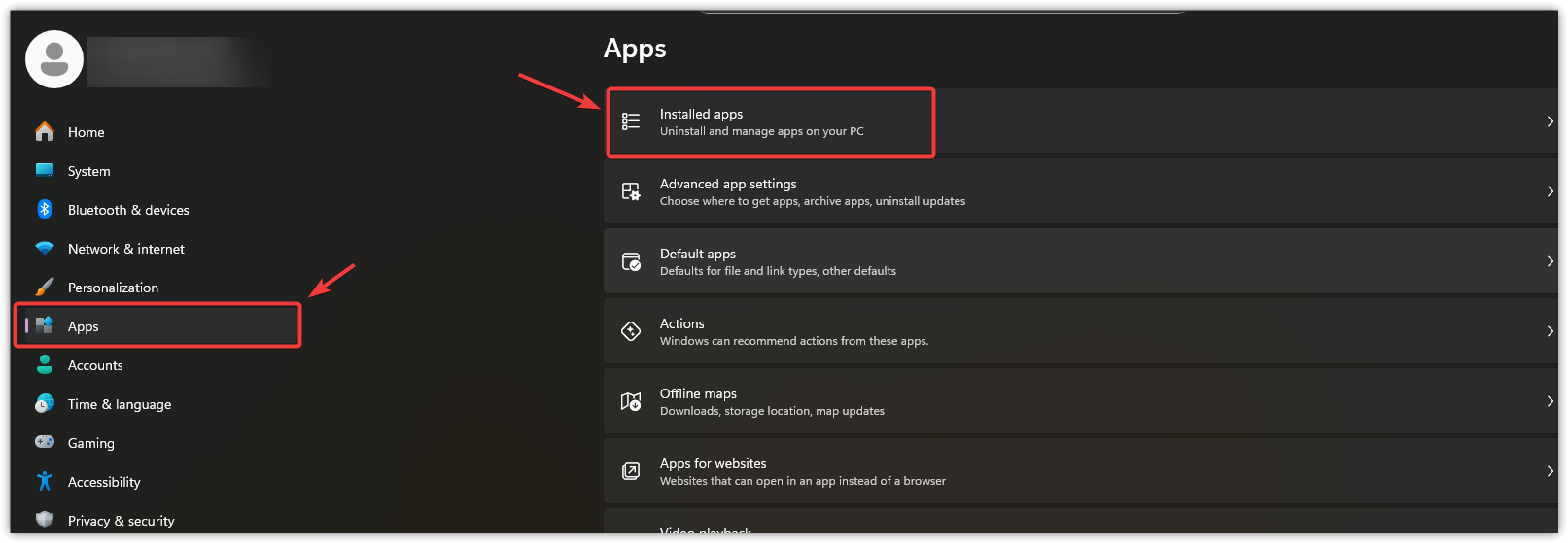
- Gehe zu Anwendungen ← Installierte Anwendungen.
![]()
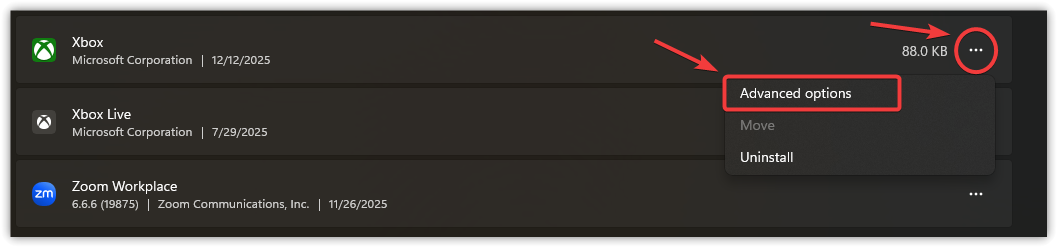
- Ich suche nach Xbox.
- tippen Sie auf Die drei Punkte ← Erweiterte Optionen.
![]()
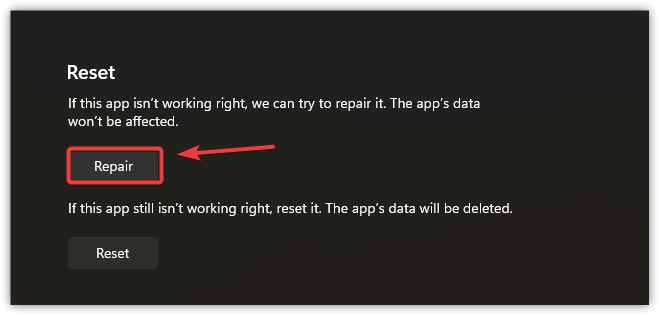
- Klicken Reparatur Er versuchte, die Xbox zu öffnen.
![]()
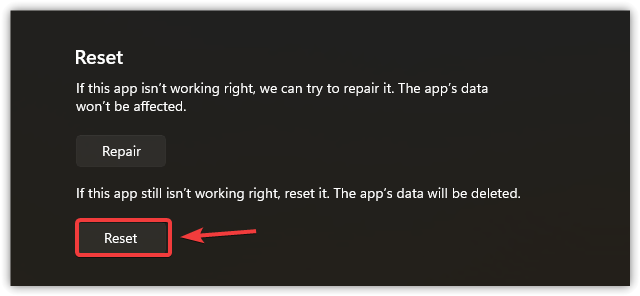
- Wenn der Fehler weiterhin besteht, klicken Sie auf Zurücksetzen.
![]()
- Starten Sie Ihren Computer neu und versuchen Sie es erneut.
2. Schnellprüfungen stören häufig die Microsoft-Anmeldung.
Diese Reparaturen dauern eine Minute und beheben das Problem oft, ohne den Betrieb zu beeinträchtigen.
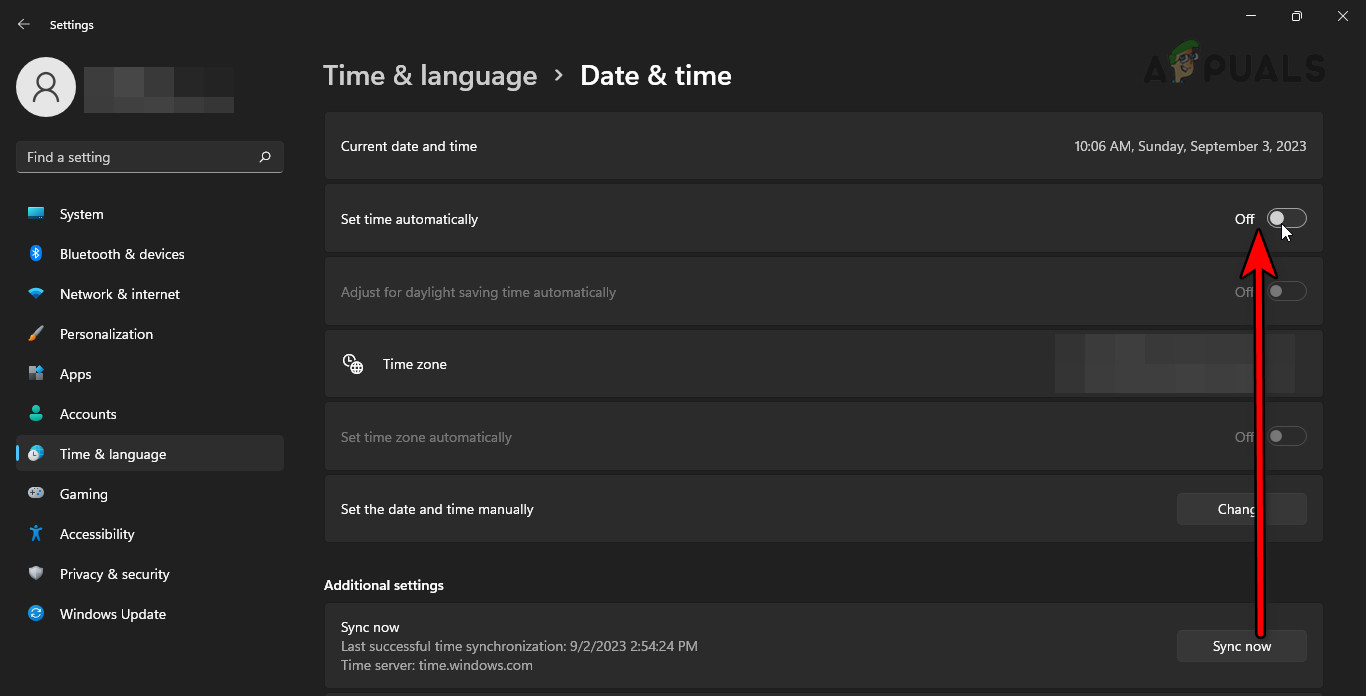
- Datums-/Zeitkorrektur: Rechtsklick auf die Uhr ← Datum/Uhrzeit einstellen ← Aktivieren Uhrzeit automatisch einstellen Und Zeitzone automatisch einstellen, dann tippe auf Jetzt synchronisieren.
![]()
- Funktionsbestätigung des Microsoft Store: Öffnen Microsoft Store Versuchen Sie, eine kleine Anwendung zu installieren/aktualisieren. Wenn der Store nicht erreichbar ist, stürzt Xbox normalerweise auch ab (da Xbox auf die Lizenzierungs- und Installationsprozesse des Stores angewiesen ist).
Falls Downloads/Lizenzierungen im Store nicht funktionieren, leeren Sie den Store-Cache:
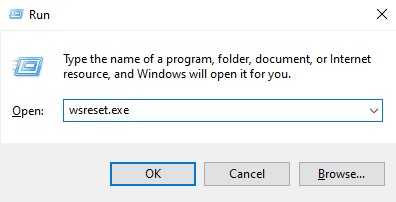
- Klicke auf Windows-+ R ← Schreiben wsreset.exe ← Drücken Sie die Eingabetaste.
![]()
- Wenn der Microsoft Store geöffnet ist, versuchen Sie es erneut mit der Xbox-App.
3. Stellen Sie sicher, dass die erforderlichen Dienste nicht unterbrochen werden.
Der Fehler 0x80070426 tritt häufig auf, wenn eine abhängige Funktion deaktiviert ist oder nicht ausgeführt werden kann. Die Xbox-App benötigt in der Regel Dienste für Store-Installationen , Updates , Hintergrund-Downloads und die Xbox-Authentifizierung.
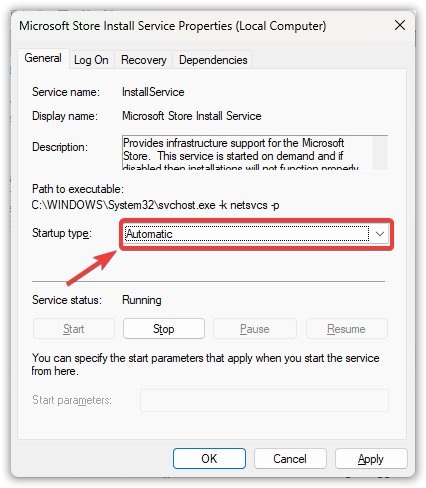
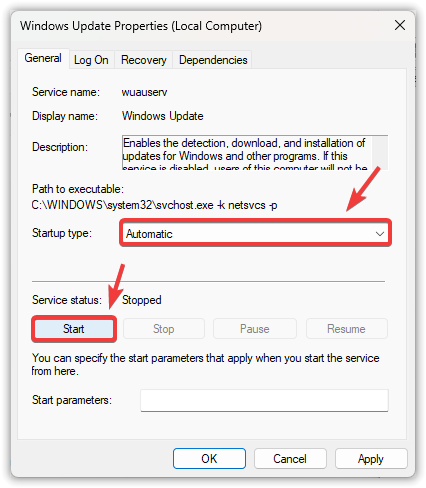
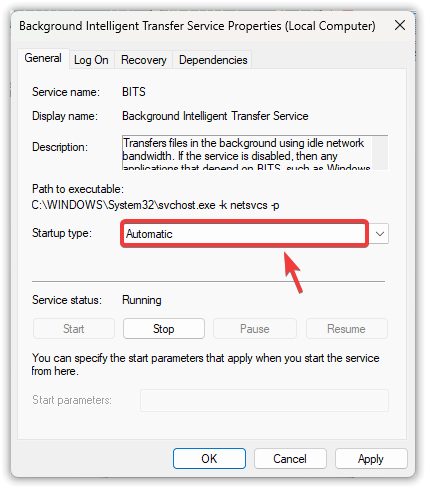
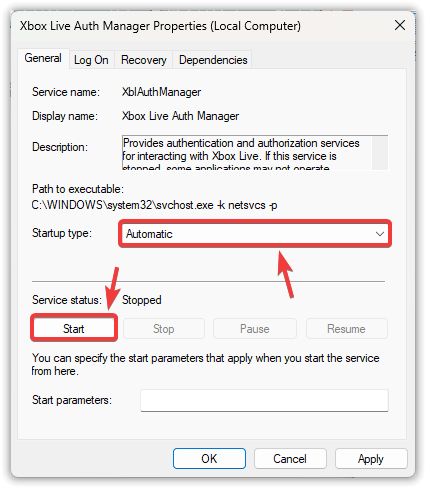
Prüfen Sie zuerst Folgendes: Microsoft Store-Installationsdienst, Windows Update, BITS, Gaming-Dienste, Xbox Live-Authentifizierungsmanager und Xbox Live-Netzwerkdienst.
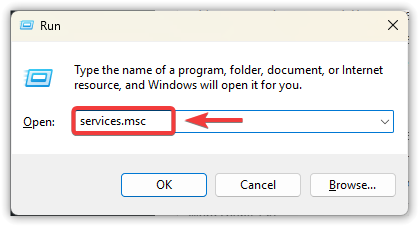
- Klicke auf Windows-+ R ← Schreiben services.msc ← Drücken Sie die Eingabetaste.
![]()
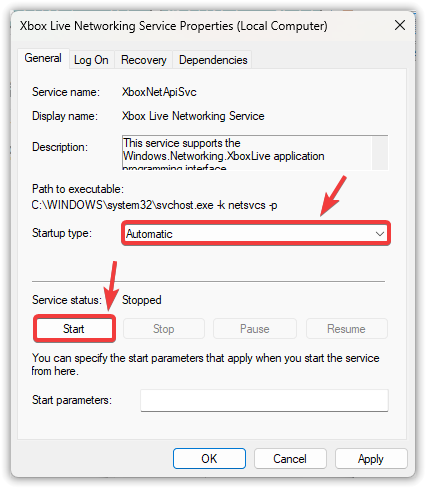
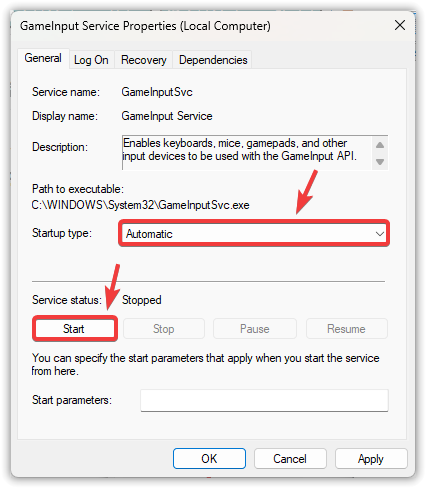
- Öffnen Sie jeden der folgenden Dienste und überprüfen Sie Folgendes:
muss sein Starttyp Nicht deaktiviert (Adaptiert von Manuell Oder automatisch).
wenn es war geparkt, klopfen Start (Wenn „Start“ ausgegraut ist oder Fehlermeldungen angezeigt werden, ist dies ein deutliches Warnsignal). - Microsoft Store-Installationsdienst (Auch bekannt als InstallService)
![]()
- Windows Update
![]()
- Intelligenter Hintergrundübertragungsdienst (BITS)
![]()
- Xbox Live-Authentifizierungsmanager
![]()
- Xbox Live-Netzwerkdienst
![]()
- Gaming-Dienste
![]()
- Starten Sie Ihren Computer neu und testen Sie die Xbox-App erneut.
4. Installieren Sie die Xbox-App neu
Wenn alle oben genannten Punkte überprüft wurden, ist möglicherweise das Xbox-App-Paket selbst beschädigt oder nicht korrekt registriert. Durch die Neuinstallation der App wird das Paket ersetzt und Windows gezwungen, es ordnungsgemäß zu registrieren.
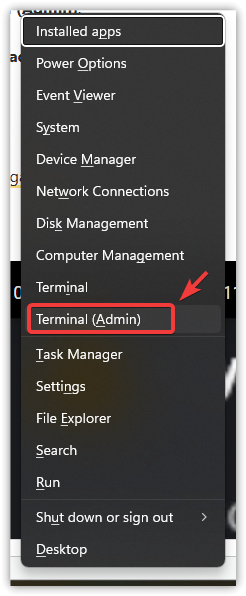
- Klicke auf Windows + X ← Dann öffnen Windows-Terminal (Admin).
![]()
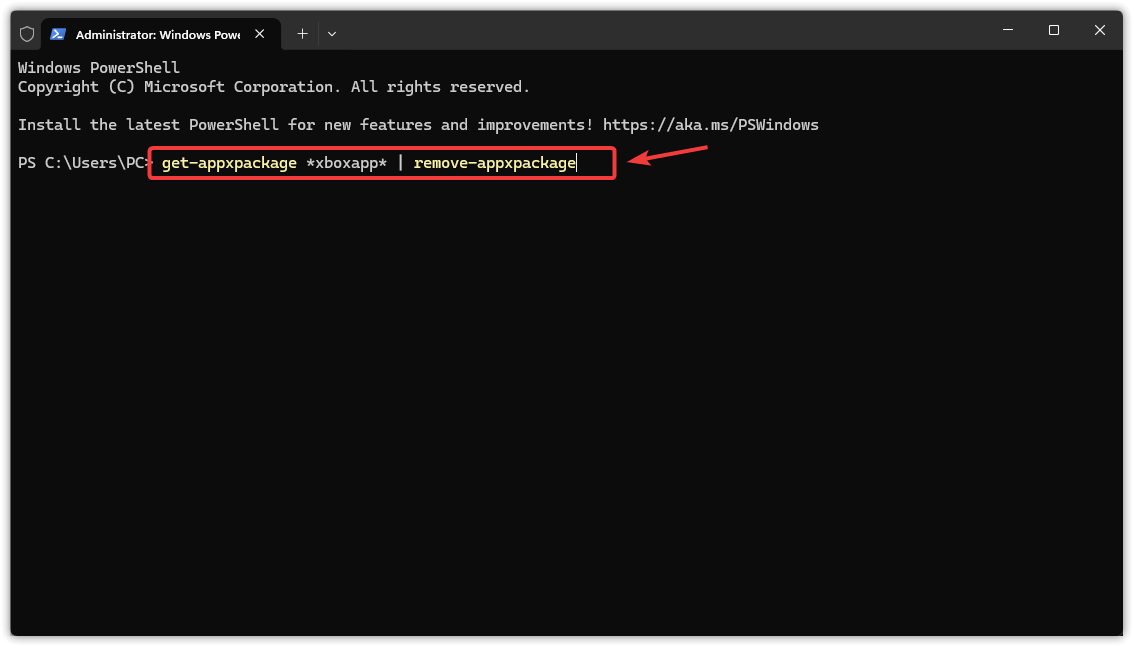
- Xbox deinstallieren:
get-appxpackage Microsoft.GamingApp | remove-appxpackage
![]()
- Falls die Angelegenheit nichts bringt: Zuerst muss der genaue Paketname ermittelt werden:
get-appxpackage *gamingapp* | select name, packagefullname
Falls mehrere Einträge angezeigt werden, entfernen Sie den Eintrag, der mit Microsoft.GamingApp übereinstimmt.
- Starte deinen Computer neu.
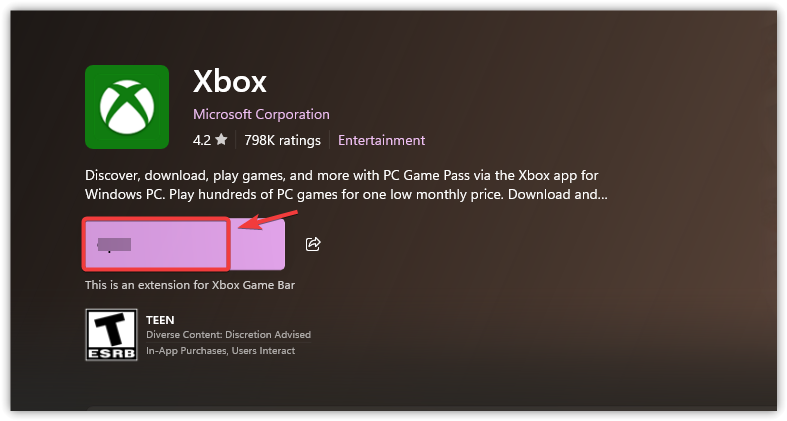
- Öffnen Microsoft Store ← Suche nach Xbox ← Dann installieren Sie es.
![]()
- Schalte deine Xbox ein und probiere es aus.
5. Windows mithilfe des Direkt-Upgrades aktualisieren
Wenn die Xbox-/Store-Komponenten schwerwiegende Fehlfunktionen aufweisen (insbesondere wenn mehrere Microsoft-Apps nicht funktionieren), ist ein direktes Upgrade oft die schnellste und zuverlässigste Lösung. Es aktualisiert Windows, während Ihre Dateien und Apps erhalten bleiben, und stellt in der Regel die beschädigte Update-/Store-Infrastruktur wieder her.
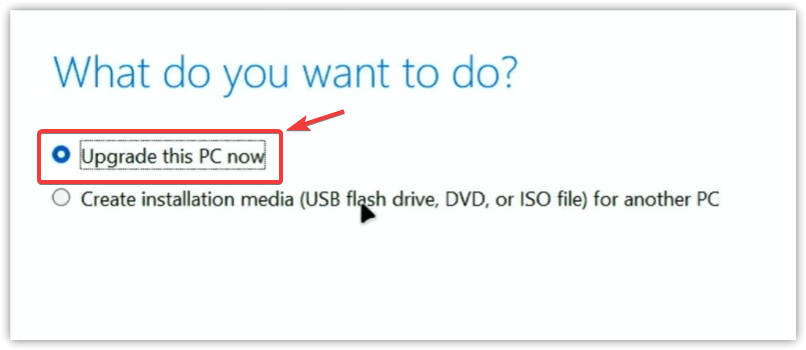
- Windows-10: benutzen Medienerstellungs Tool ← Wählen Rüsten Sie diesen PC jetzt auf.
- Windows-11: benutzen Windows 11 Installationsassistent (Oder ein offizielles ISO-Upgrade) und beibehalten Mit persönlichen Dateien und Anwendungen.
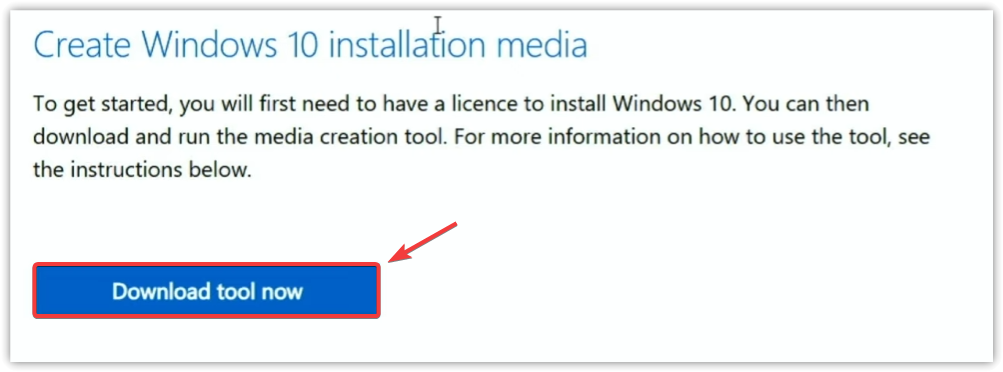
- Ich suche nach Windows 10 herunterladen Oder Windows 11 herunterladen Auf der offiziellen Microsoft-Website.
- Laden Sie das Upgrade-Tool herunter.
![]()
- Schalten Sie es ein und folgen Sie den Anweisungen.
![]()
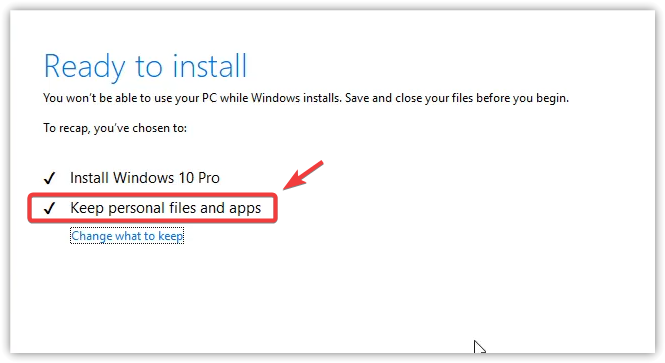
- Wenn Sie gefragt werden, was Sie behalten möchten, wählen Sie aus Bewahren Sie persönliche Dateien und Apps auf.
![]()
- Schließen Sie das Upgrade ab, starten Sie das System neu und testen Sie die Xbox-App.

Kommentarfunktion ist geschlossen.