

Wie kann ich das Problem beheben, dass Hogwarts Legacy nicht funktioniert?
Beim Starten von Hogwarts Legacy über den Epic Games Launcher kann es vorkommen, dass die Schaltfläche kurz auf „Wird ausgeführt“ wechselt und dann wieder in den Normalzustand zurückkehrt, ohne dass das Spiel startet (kein Fenster, kein Ton, keine Fehlermeldung). Dies bedeutet in der Regel, dass Epic den Prozess startet, das Spiel aber beim frühen Startvorgang abbricht und der Launcher es daraufhin stillschweigend beendet.
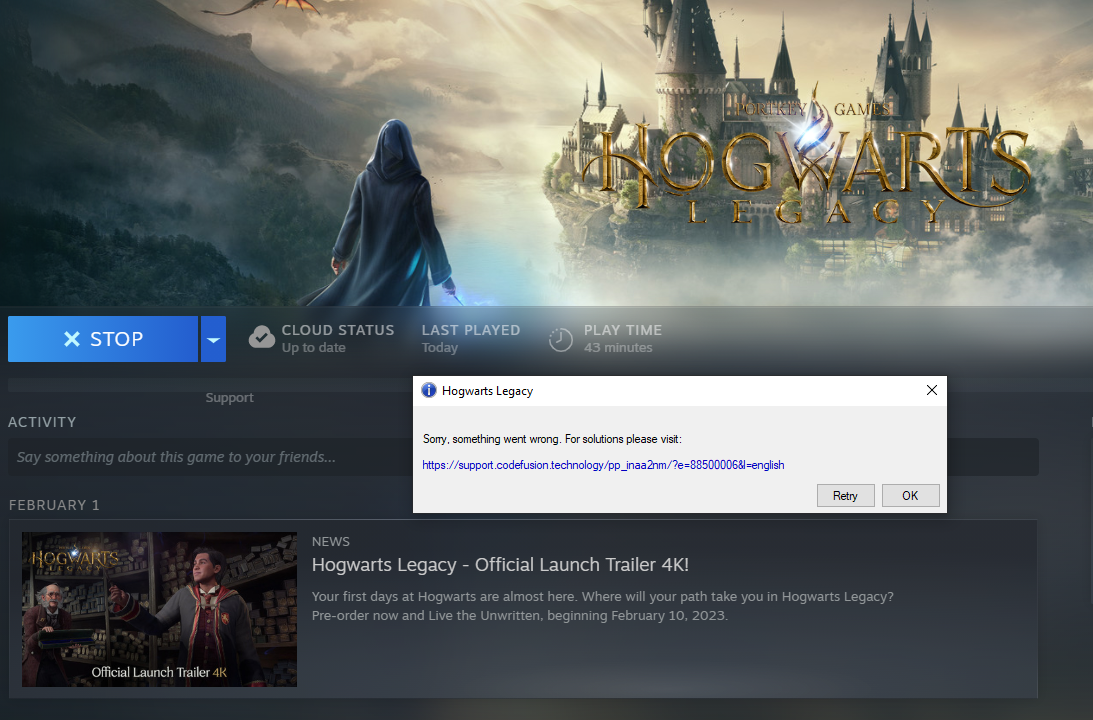
Meistens liegt die Ursache in beschädigten Spiel-/Konfigurationsdaten , fehlenden oder blockierten Abhängigkeiten , Shader-/Caching-Konflikten oder Laufzeitstörungen (Modifikationen, Overlays, Hintergrundprogramme oder instabile CPU-/GPU-/RAM-Einstellungen).
1. Schließen Sie Epic vollständig und führen Sie Epic als Administrator aus.
Epic Games kann das Spiel möglicherweise nicht ausliefern, wenn Hintergrundprozesse hängen bleiben oder Windows Berechtigungen blockiert. Durch vollständiges Schließen von Epic Games und anschließendes Ausführen als Administrator lassen sich diese Hauptprobleme beheben.
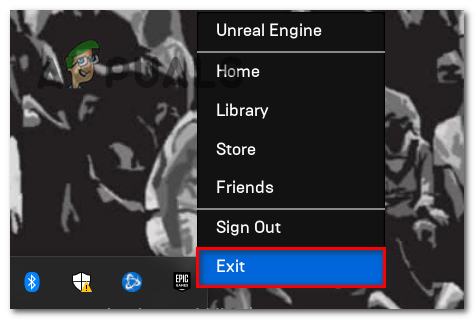
- raus aus Epische Spiele Launcher (Rechtsklick auf das Taskleistensymbol > Ausgang).

- Öffnen Task Manager Und beenden Sie jegliche Operationen. EpicGamesLauncher / EpicWebHelper.
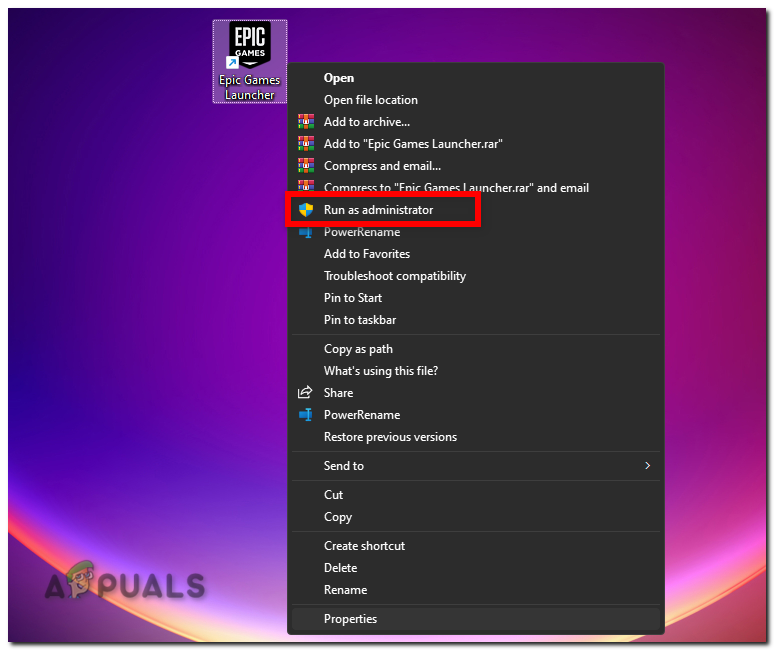
- Rechtsklick Epische Spiele Launcher > Als Administrator ausführen.

- Füllen Hogwarts Legacy Nochmal.
2. Hogwarts Legacy in Epic überprüfen (reparieren).
Wenn das Spiel sofort abstürzt, ist eine beschädigte oder fehlende Datei eine der häufigsten Ursachen (z. B. ein fehlerhaftes Update, ein unvollständiger Patch oder ein Festplattenproblem). Die Überprüfung veranlasst Epic, die Installation erneut zu prüfen und nur die beschädigten Dateien erneut herunterzuladen.
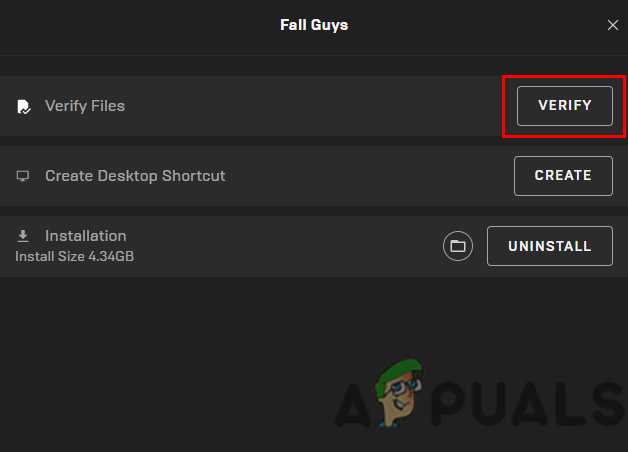
- Öffnen Epische Spiele Launcher > die Bibliothek.
- tippen Sie auf Die drei Punkte neben Hogwarts Legacy > Verwaltung.
- Wählen Drucken.

- Nachdem der Vorgang abgeschlossen ist, versuchen Sie, ihn erneut auszuführen.
3. Hogwarts Legacy-Spieleinstellungen und Cache (LocalAppData) zurücksetzen
Sind die Einstellungsdateien oder der Cache beschädigt, kann das Spiel abstürzen, noch bevor ein Fenster erscheint. Durch das Zurücksetzen dieser Dateien wird Hogwarts Legacy gezwungen, beim nächsten Start neue Einstellungen und einen neuen Cache zu erstellen.
Wichtig: Dadurch werden Ihre Spieleinstellungen zurückgesetzt. Speicherstände befinden sich normalerweise im Ordner „SavedSaveGames“ , sichern Sie diese daher vorher. Am sichersten ist es, nur die Dateien „Config“ und „DerivedDataCache“ zu löschen.
- nah dran Hogwarts Legacy Und verschwinden Sie vollständig Epische Spiele Launcher.
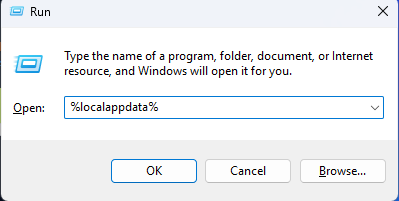
- Klicke auf Win + R, Und geben Sie ein % localappdata%, Und drücke Enter.

- Öffnen Hogwarts Vermächtnis Oder Hogwarts Legacy (Der Ordnername kann variieren.) Falls Sie den Ordner nicht finden, überspringen Sie diese Lösung.
- Öffnen Gespeichert. Wenn du siehst SaveGamesKopie Gespeicherte Spielstände An einen sicheren Ort.
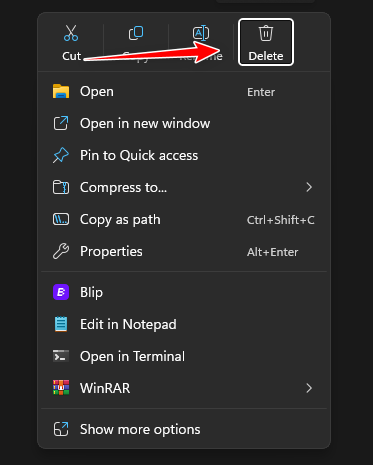
- Empfohlen (sichereres Zurücksetzen): Löschen:
- Gespeicherte Konfiguration
- Gespeicherter abgeleiteter Datencache (Falls es existiert)
- Ein stärkerer Reset (nur falls erforderlich): lösche Ordner Gespeichert Vollständig außer Gespeicherte Spielstände.
- Wenn Sie dies einfach rückgängig machen möchten, benennen Sie den Hauptordner um in HogwartsLegacy.bak anstatt es zu löschen.

- Öffne Epic erneut und starte das Spiel.
4. Entfernen Sie alle Modifikationen (falls vorhanden).
Nach Aktualisierungen können Änderungen mit Kerndateien inkompatibel werden oder Konflikte verursachen, was zu einem sofortigen Absturz führt. Ein Neustart klärt, ob Änderungen die Ursache sind.
Falls Sie noch nie Modifikationen installiert haben, überspringen Sie diesen Schritt.
- nah dran Hogwarts Legacy und raus aus Epische Spiele Launcher.
- Öffnen Sie den Installationsordner (Epic Library > drei Punkte > Verwalten > Installationsort öffnen).
- Gehe zu: Phoenix > Inhalt > Paks.
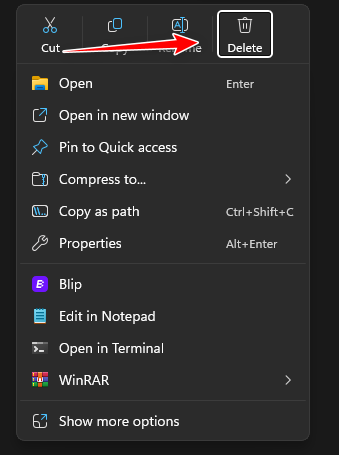
- Wenn es sich um ein Volumen handelt ~Mods Es existiert bereits, also benenne es um in ~mods.bak (Empfohlen) oder löschen Sie es.

- Starte das Spiel einmal. Wenn es funktioniert, füge die Mods nacheinander hinzu, um die Mod zu finden, die den Absturz verursacht.
5. Hintergrund-Apps und Overlays deaktivieren
Overlay- und Überwachungstools können beim Spielstart Störungen verursachen und möglicherweise unbemerkte Abstürze auslösen. Durch deren Deaktivierung werden Konflikte reduziert und CPU/GPU/RAM beim Start freigegeben.
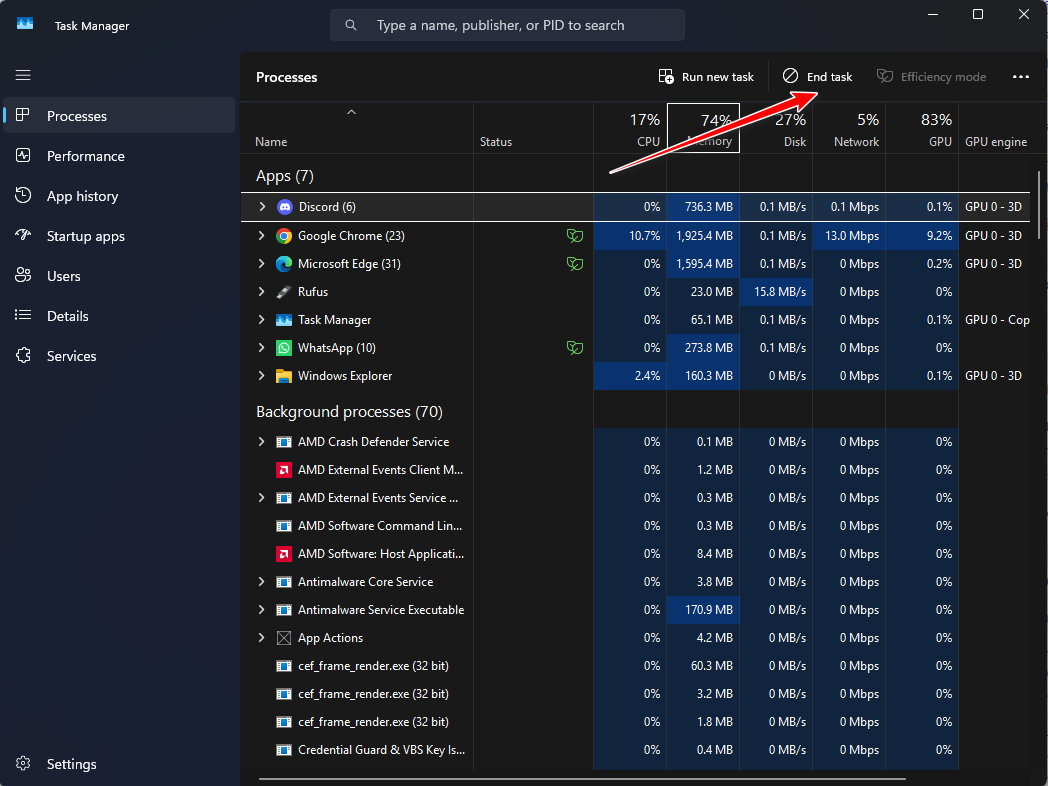
- Öffnen Task Manager (Ctrl + Shift + Esc).
- Task beenden Für Overlay- oder Überwachungsanwendungen (z. B. Discord-Overlay, GeForce Experience-Overlay, Xbox Game Bar, MSI Afterburner/RTSS, Overwolf, Bildschirmrekorder, RGB-Tools).

- Deaktivieren Sie gegebenenfalls die Overlays mithilfe unserer Anleitung. hier.
- Versuchen Sie, Folgendes auszuführen Hogwarts Legacy Nochmal.
6. Deaktivieren Sie das Übertakten (einschließlich XMP/EXPO) und testen Sie erneut.
Der Systemstart ist oft empfindlicher als das eigentliche Spiel. Selbst eine vermeintlich stabile Übertaktung kann beim Start zu einem Spielabsturz führen. Durch das Zurücksetzen von CPU, GPU und RAM auf die Standardeinstellungen lässt sich die Instabilität als mögliche Fehlerquelle ausschließen.
Hinweis: Sie müssen die Geschwindigkeit nicht reduzieren. Stellen Sie einfach die Standardeinstellungen wieder her und testen Sie. Falls Sie XMP/EXPO aktiviert haben , deaktivieren Sie es vorübergehend, um Speicherinstabilität auszuschließen.
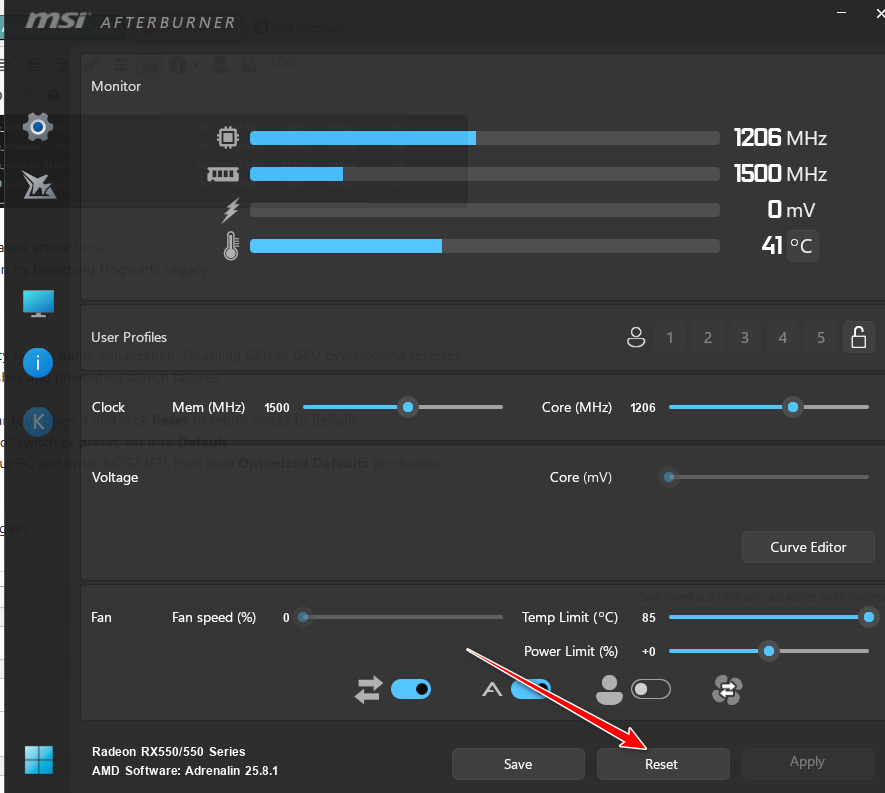
- Wenn Sie verwenden MSI Nachbrenner (Oder etwas Ähnliches), öffnen Sie es und klicken Sie auf Zurücksetzen (Zurücksetzen).

- Wenn Ihre Grafikkarte (GPU) über eine Voreinstellung oder einen Schalter verfügt Leistung/TurboStellen Sie es ein auf Standard (hypothetisch).
- Wenn Sie im BIOS/UEFI übertaktet haben, starten Sie das System neu und laden Sie es. Optimierte Standardeinstellungen (Erweiterte Standardeinstellungen) (Oder deaktivieren Sie Ihr OC-Profil und XMP/EXPO).
- Starten Sie Windows neu und führen Sie das Spiel erneut aus.
7. Benennen Sie die Datei sl.pcl.dll um oder entfernen Sie sie (nur falls sie existiert).
Wenn eine Streamline/DLSS-Komponente nicht geladen werden kann, stürzt das Spiel möglicherweise sofort ohne sichtbare Fehlermeldung ab. Falls die Datei „sl.pcl.dll“ in Ihrer Installation vorhanden ist, kann durch Umbenennen die beschädigte Datei überschrieben werden. Anschließend kann die Funktion „Überprüfen“ die korrekte Version wiederherstellen.
Wichtig: Führen Sie diese Schritte nur aus, wenn Sie die Datei sl.pcl.dll bereits besitzen . Um sicherzugehen, benennen Sie sie in sl.pcl.dll.bak um, anstatt sie zu löschen.
- nah dran Epische Spiele Launcher ganz und gar.
- Öffne den Installationsordner des Spiels.
- Verwenden Sie die Windows-Suche im Installationsordner und suchen Sie nach sl.pcl.dll.
- Falls Sie es gefunden haben, öffnen Sie dessen Website (sie befindet sich oft innerhalb von Motor > Plugins > Laufzeit > Nvidia > Rationalisieren > ... > Win64).
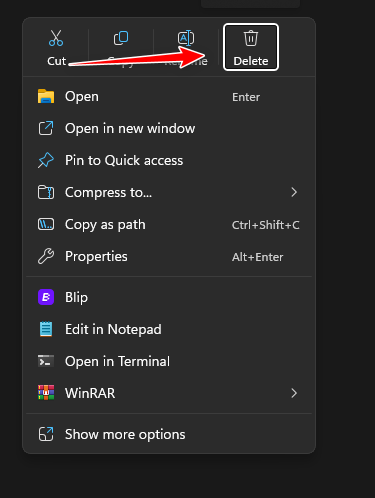
- Umbenennen sl.pcl.dll إلى sl.pcl.dll.bak (Oder löschen Sie es).

- einschalten Verify (Prüfen) Sie erneut (Korrektur Nr. 2) und starten Sie dann das Spiel.
8. Löschen Sie den Ordner „Hogwarts Legacy“ im Verzeichnis „ProgramData“ (falls vorhanden).
Manche Systeme speichern gemeinsam genutzte Spieldaten im Ordner „ProgramData“ . Sind diese Daten beschädigt, kann das Spiel möglicherweise nicht geladen werden. Falls der Ordner „Hogwarts Legacy“ dort nicht vorhanden ist, trifft diese Lösung nicht zu.
Hinweis: Der erste Durchlauf danach kann länger dauern, da Cache und Shader neu aufgebaut werden.
- nah dran Hogwarts Legacy Und Epische Spiele Launcher.
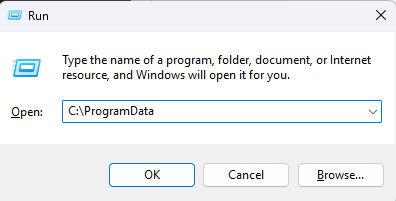
- Klicke auf Win + R, Und geben Sie ein C: ProgramData, dann drücken Enter.

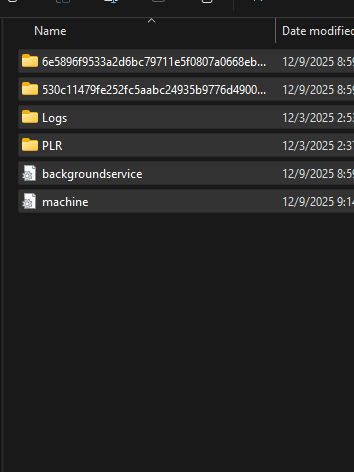
- Suchen Sie nach einem Ordner mit dem Namen Hogwarts Legacy (Oder etwas Ähnliches). Falls es keine solche Lösung gibt, überspringen Sie diesen Lösungsansatz.
- Benennen Sie es um in Hogwarts Legacy.bak (Empfohlen) oder löschen Sie es.

- Starten Sie das Spiel und warten Sie beim ersten Start einige Minuten.
Kommentarfunktion ist geschlossen.