

Behebung des VAN 84-Fehlers in VALORANT
Der Fehler VAN 84 in VALORANT bedeutet, dass der Client keine sichere Verbindung zu den Riot-Servern über Vanguard (VALORANTs Anti-Cheat-System) herstellen konnte. In diesem Fall können Sie sich weder einloggen noch Spielen beitreten, selbst wenn Ihre Internetverbindung normal erscheint.
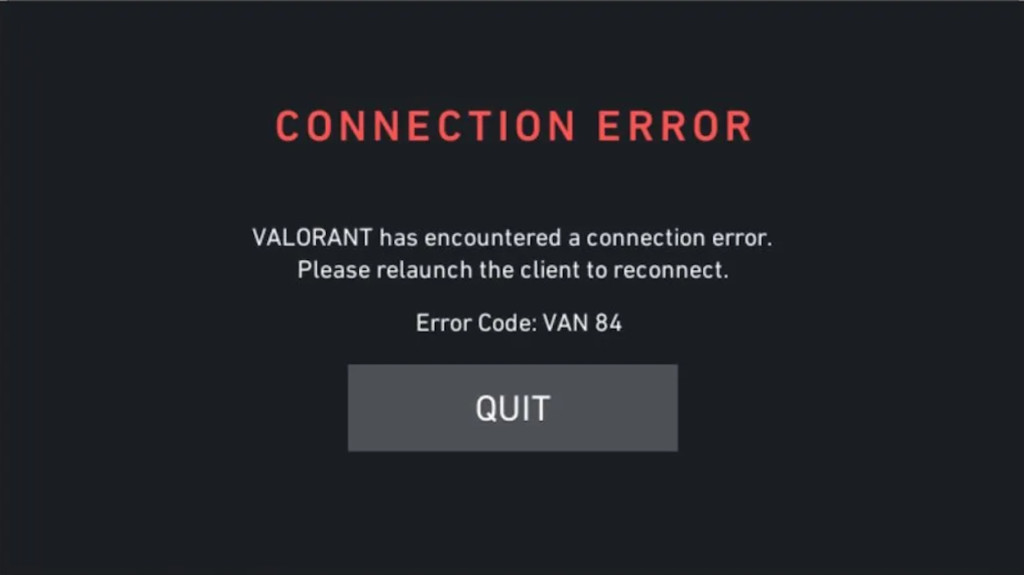
Dieses Problem tritt auf, wenn der VGC-Dienst oder andere Vanguard-Dienste nicht ausgeführt werden können, wenn Pakete von einer Firewall oder einem VPN blockiert werden oder wenn das Routing zu Riot-Servern *ein Timeout* verursacht.
1. Überprüfen Sie den Status der VALORANT-Server.
Da dieser Code einen Verbindungsfehler zur Riot-Plattform anzeigt, sollten Sie als erstes den Serverstatus überprüfen, bevor Sie mit der lokalen Fehlerbehebung beginnen.
Besuche die offizielle Riot Games-Servicestatusseite und wähle deine Region aus, um nach Ausfällen oder laufenden Wartungsarbeiten zu suchen. Du kannst auch über DownDetector oder den VALORANT-Twitter-Feed nach Problemen suchen.
Bei laufenden Wartungsarbeiten oder Ausfallzeiten handelt es sich um ein vorübergehendes Problem, das automatisch behoben wird, sobald Riot die Verbindung wiederherstellt.
2. VGC-Dienst starten
Der VGC-Dienst ist ein wesentlicher Bestandteil von Riot Vanguard. Er ermöglicht VALORANT die sichere Verbindung zu den Riot-Servern. Ist dieser Dienst deaktiviert oder auf *manuell* eingestellt, kann das Spiel Ihre Sitzung nicht authentifizieren, was zu einem VAN-84-Fehler führt.
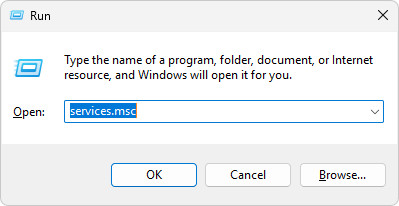
- Öffnen Sie das Dialogfeld „Ausführen“ (Windows-+ R), Schreiben
services.mscDrücken Sie die Eingabetaste.

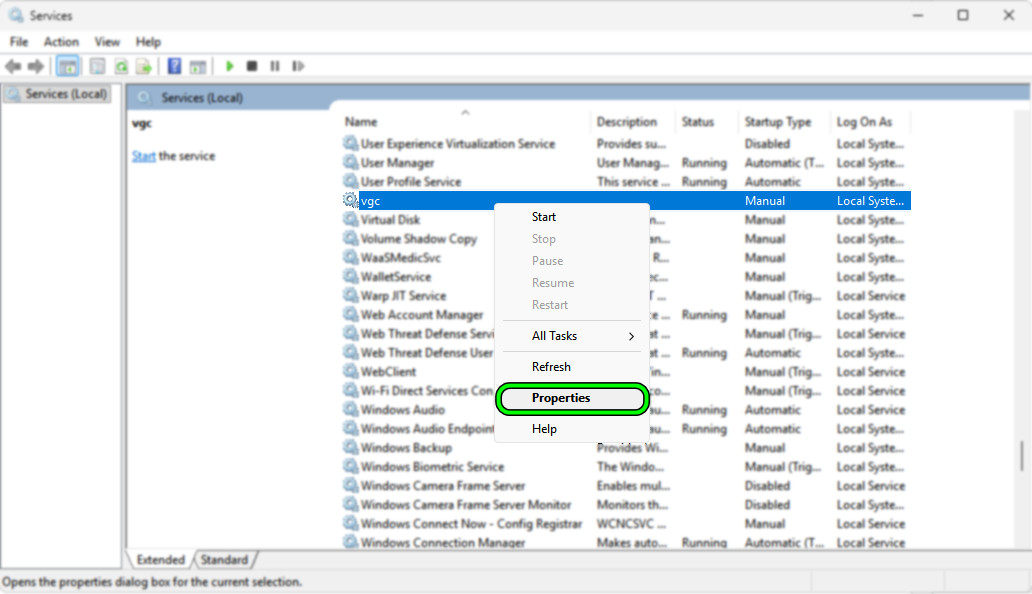
- Suchen Sie vgc in der Liste, klicken Sie mit der rechten Maustaste darauf und wählen Sie Eigenschaften.

- Stellen Sie den Starttyp auf Automatisch ein, klicken Sie auf Anwenden und anschließend auf Start.

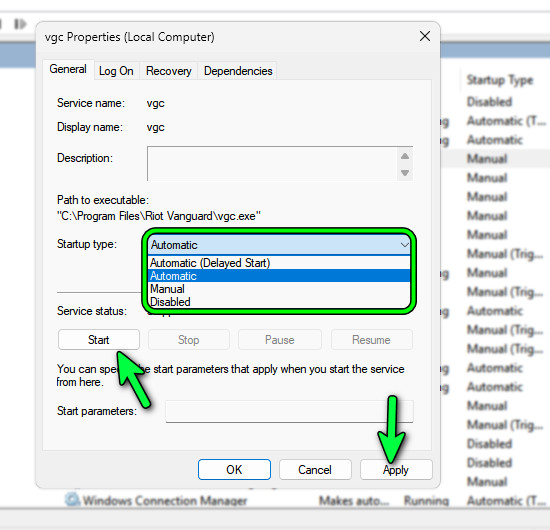
Starten Sie Ihren Computer anschließend neu, um Vanguard zurückzusetzen , und versuchen Sie erneut, VALORANT auszuführen. Sobald der Dienst automatisch ausgeführt wird, sollte die Identitätsprüfung normal abgeschlossen werden.
3. DNS scannen und ändern
VALORANT benötigt eine korrekte DNS-Auflösung für den Zugriff auf die Identitätsverifizierungsserver von Riot. Sind die zwischengespeicherten DNS-Einträge veraltet oder beschädigt, kann der Client Verbindungen zu ungültigen Routen herstellen, was zu einem VAN-84-Fehler führt.
Ein DNS-Scan entfernt veraltete Einträge und zwingt Windows, aktuelle Einträge abzurufen. Die Verwendung eines zuverlässigen Resolvers wie Google DNS (8.8.8.8/8.8.4.4) oder Cloudflare DNS (1.1.1.1/1.0.0.1) gewährleistet ein schnelleres und stabileres Routing.
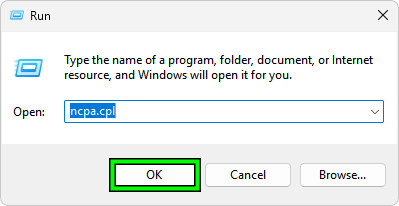
- Klicke auf Win + R, schreiben
ncpa.cpl, dann drücken Enter.
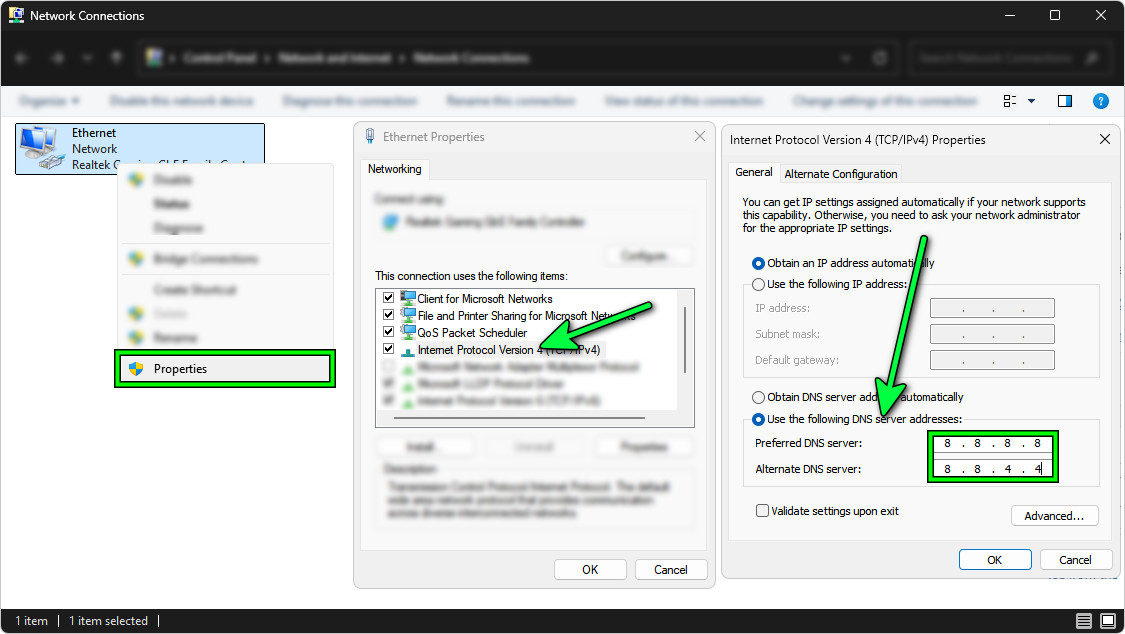
- Klicken Sie mit der rechten Maustaste auf Ihr aktives Netzwerk (WLAN oder Ethernet) und wählen Sie aus ئصائص.
- Wählen Internetprotokoll Version 4 (TCP/IPv4) ← Klicken Sie auf ئصائص.
- Wählen Verwenden Sie die folgenden DNS-Serveradressen Und geben Sie Folgendes ein:
der Favorit:8.8.8.8
Alternative:8.8.4.4 - tippen Sie auf OKSchließen Sie alle Fenster und starten Sie den Computer neu.

Leeren Sie anschließend Ihren DNS-Cache (Domain Name System) und starten Sie Ihren Router neu:
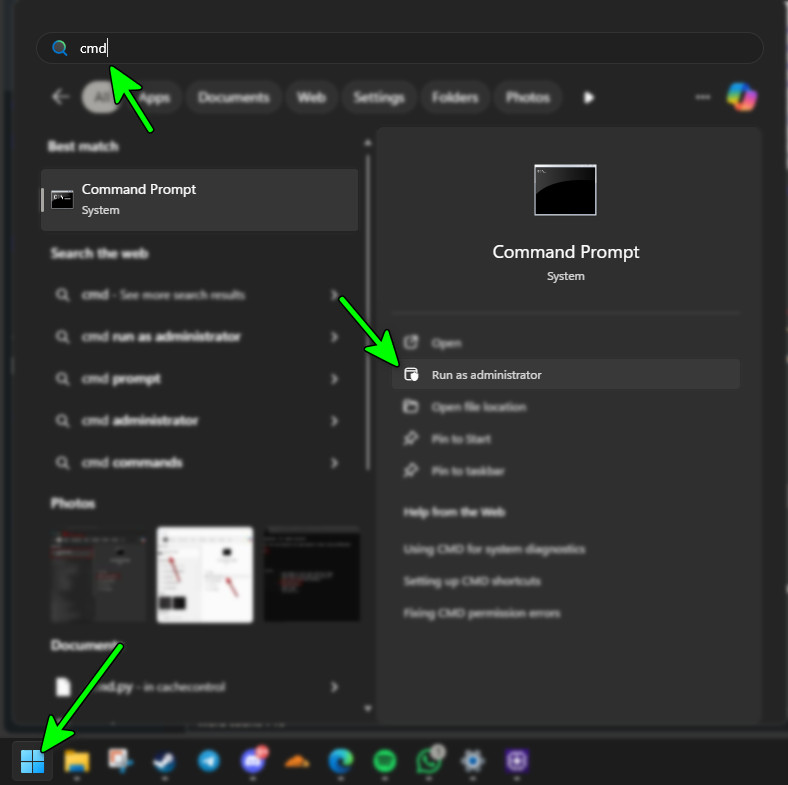
- Öffnen Eingabeaufforderung als Administrator.

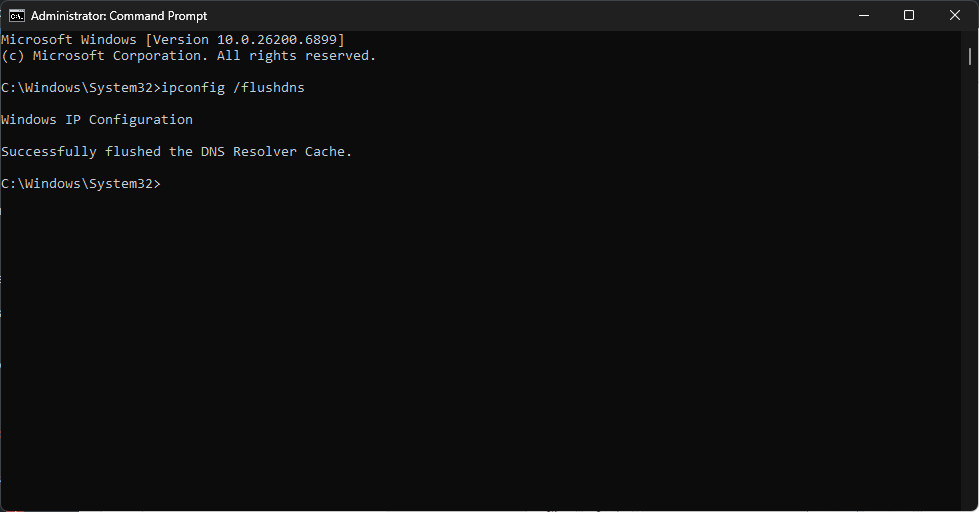
- Geben Sie den Befehl ein und drücken Sie die Taste. Enter:
ipconfig / flushdns

- Starten Sie Ihren Computer und Ihren Router neu.
4. VALORANT in der Windows-Firewall zulassen.
Wenn die Windows-Firewall VALORANT oder dessen Ports blockiert, kann das Spiel keine Verbindung zu den Riot-Servern herstellen, was zu dem Fehler VAN 84 führt . Durch Hinzufügen von VALORANT und Vanguard zur Ausnahmeliste wird ein reibungsloser Datenaustausch gewährleistet.
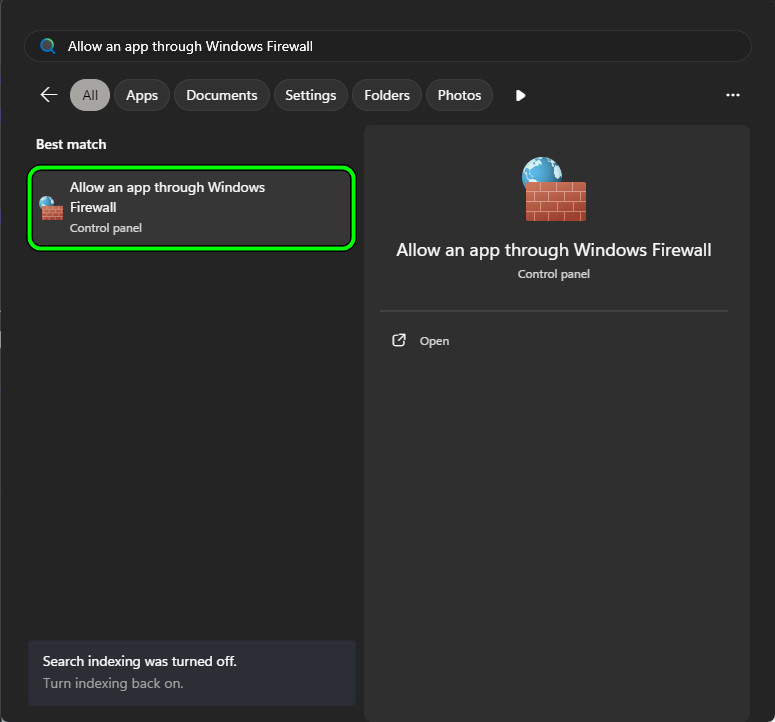
- Geben Sie in die Suchleiste ein „Erlauben Sie einer Anwendung, die Windows-Firewall zu passieren“ Und öffne es.

- Klicken Einstellungen ändern.
- Lokalisieren Andere App zulassen ← استعراض.
- Gehe zu C:Riot Games VALORANT live, Lokalisieren VALORANT.exe, und klicke Zusatz.

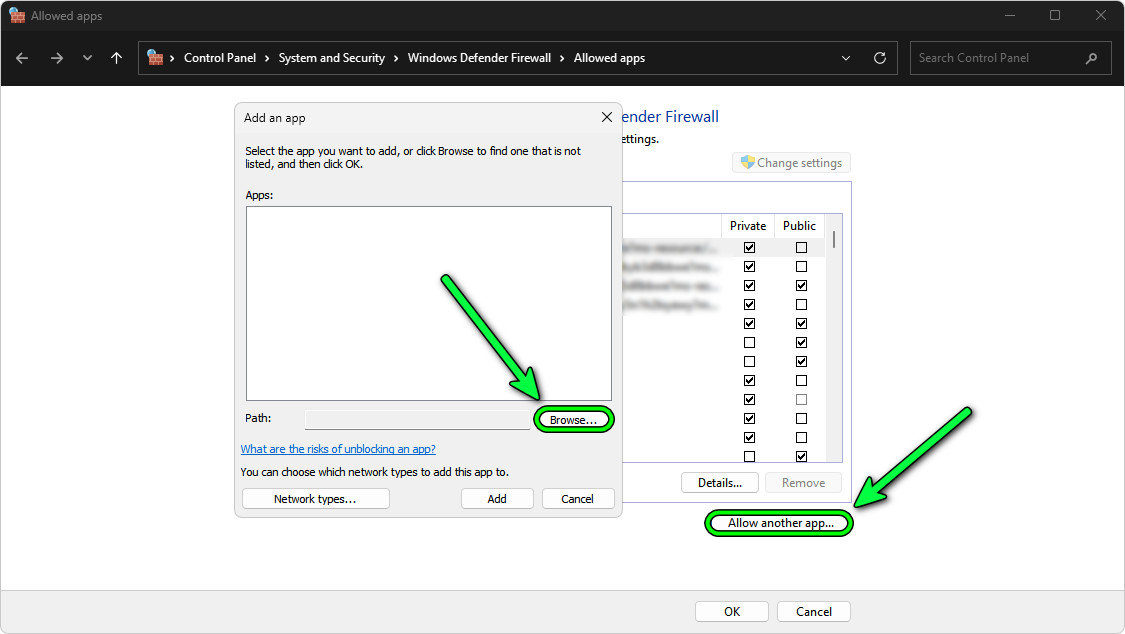
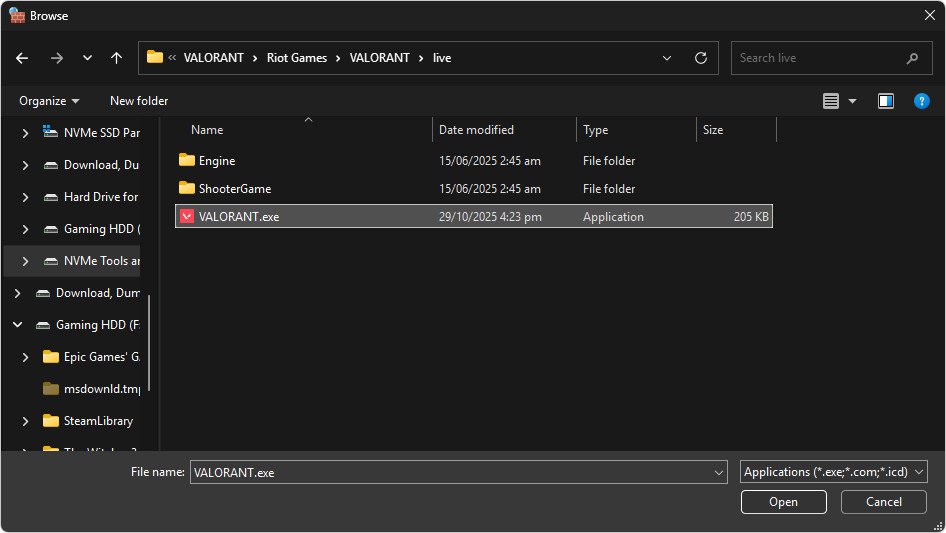
Aktivieren Sie für jeden Eintrag sowohl das Kontrollkästchen „Privat“ als auch „Öffentlich“ und speichern Sie anschließend Ihre Änderungen.
Wenn Sie Firewalls oder Antivirensoftware von Drittanbietern (wie Bitdefender, Avast oder Comodo ) verwenden, deaktivieren Sie deren Netzwerkfilter vorübergehend. Starten Sie anschließend den Riot-Client neu und testen Sie erneut.
5. Killer-Steuerung deaktivieren
Killer Control Center und ähnliche Erweiterungen können die Netzwerkrouten von Riot beeinträchtigen, indem sie Pakete priorisieren oder blockieren. Da VALORANT auf eine ständige Verbindung zu Vanguard- und Riot-Servern angewiesen ist, können diese Filter den VAN-84- Fehler verursachen.
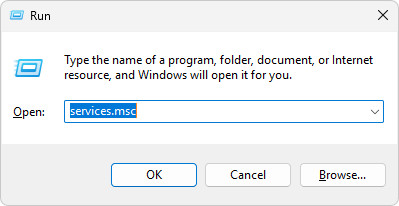
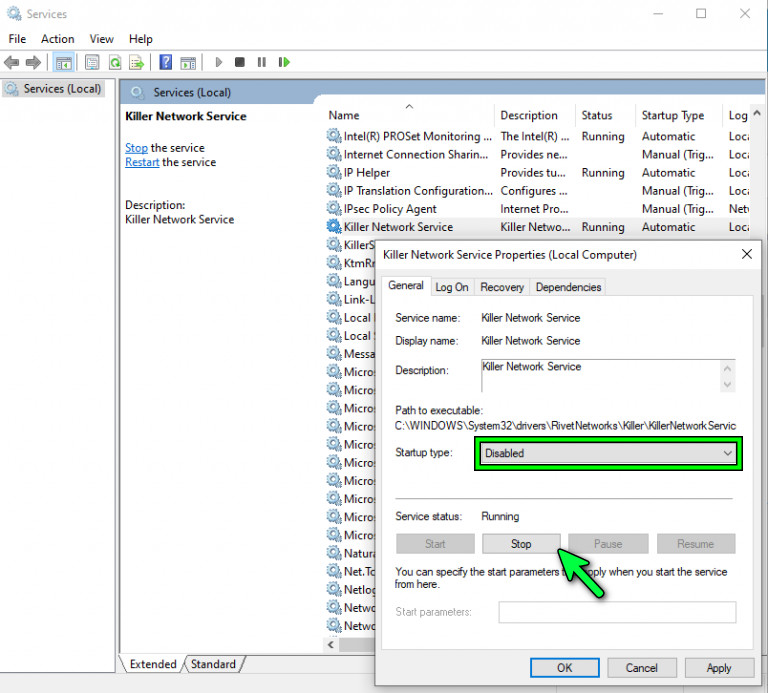
- Öffnen تشغيل (Windows-+ R), Schreiben
services.msc, Und drücke Enter.
- Ich suche nach Killer-NetzwerkdienstRechtsklick → ئصائص.
- Auge Starttyp إلى gebrochen und klicke ausschalten.

6. Deaktivieren Sie IPv6
IPv6 kann mit Riot-Direktiven in Konflikt geraten, insbesondere wenn Ihr Internetanbieter oder Router keine vollständige Dual-Stack-Unterstützung bietet . Dies kann den Authentifizierungs-Handshake von Vanguard deaktivieren und die Fehlermeldung VAN 84 auslösen.
Durch das Deaktivieren von IPv6 wird Ihr System gezwungen, das stabilere IPv4-Protokoll zu verwenden , wodurch die Kompatibilität verbessert wird.
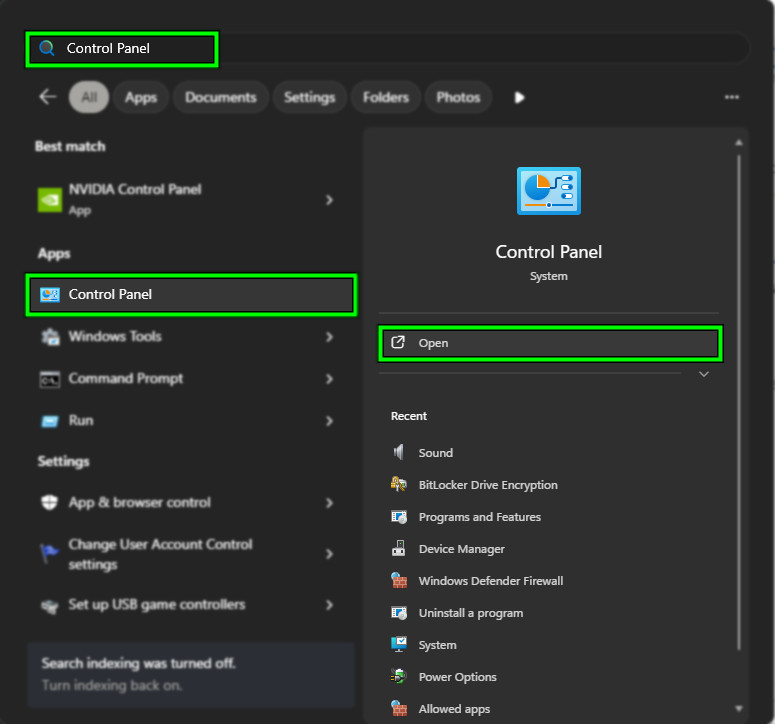
- Suchen und öffnen Steuerplatine.

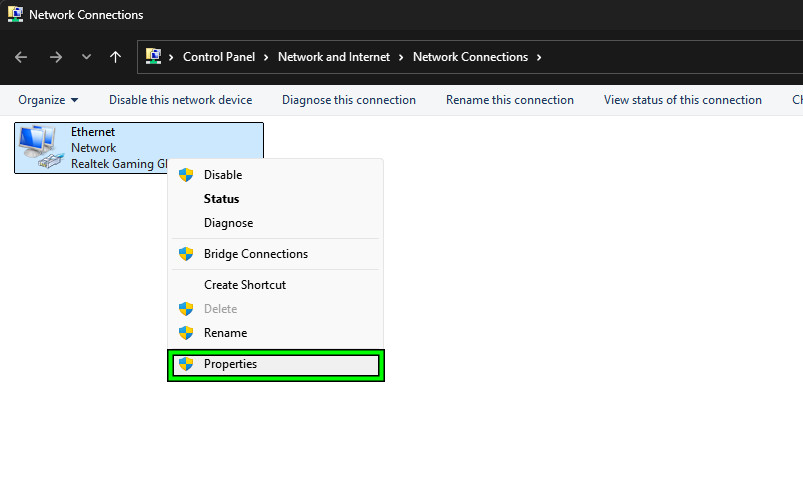
- Gehe zu Netzwerk und Internet → Netzwerk-und Freigabecenter → Adapter Einstellungen ändernKlicken Sie mit der rechten Maustaste auf Ihre aktive Verbindung → ئصائص.

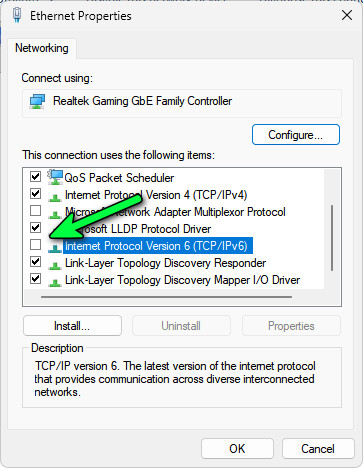
- Entfernen Sie das Häkchen bei Internetprotokoll Version 6 (TCP/IPv6).

- Starten Sie Ihren Computer neu und starten Sie VALORANT neu.
7. Setzen Sie Ihre Netzwerkverbindung zurück.
Durch das Zurücksetzen des Netzwerk-Stacks wird die Windows TCP/IP-Konfiguration neu aufgebaut , Routing-Daten werden aktualisiert und Caching-Probleme, die die Konnektivität verhindern, werden behoben.
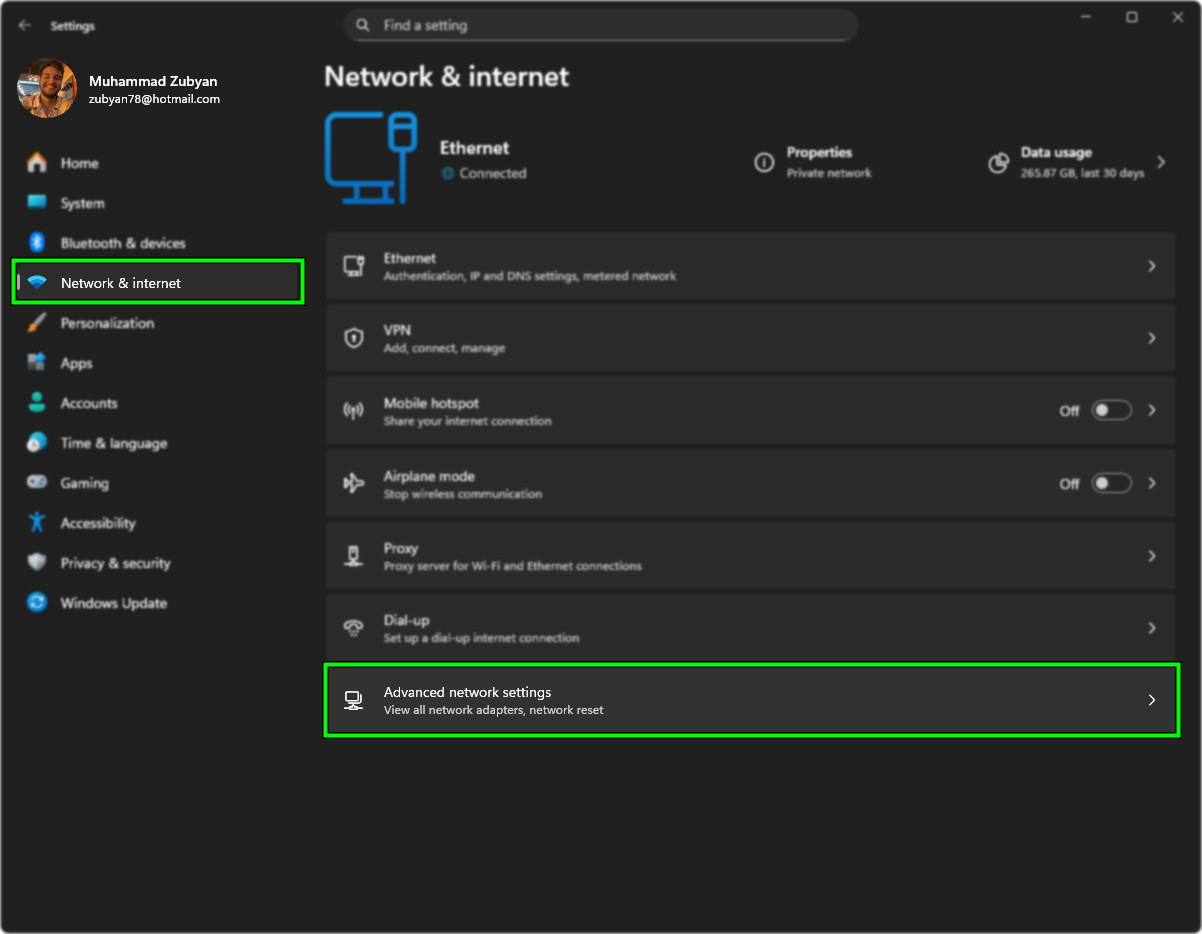
- Gehe zu Einstellungen > Netzwerk und Internet ← Erweiterte Netzwerkeinstellungen.

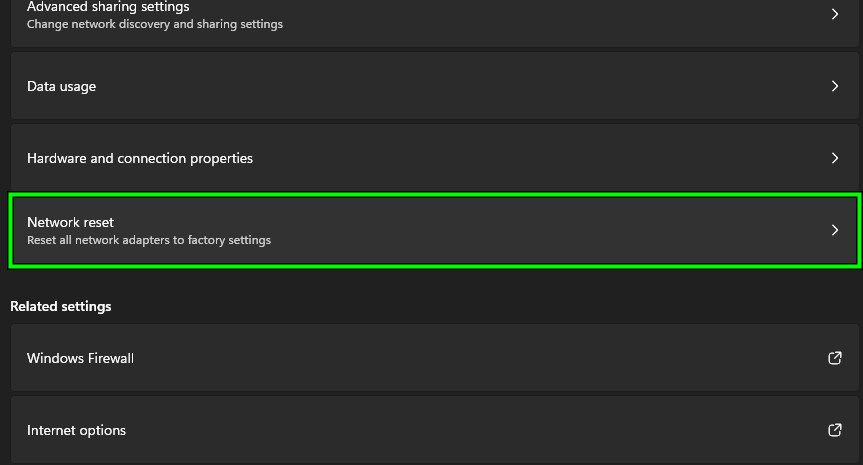
- Klicken Netzwerk zurückgesetzt ← Jetzt zurücksetzen.

- Starten Sie Ihren Computer neu, wenn Sie dazu aufgefordert werden.
8. VALORANT neu installieren
Wenn keine der oben genannten Maßnahmen das VAN 84- Problem löst , stellt eine Neuinstallation von VALORANT sicher, dass keine beschädigten Dateien oder Registry-Einträge die Verbindung verhindern.
Deinstallieren Sie beides WERT Und Riot-Vorhut من Anwendungen und FunktionenStarten Sie anschließend Ihren Computer neu und laden Sie das neueste Installationsprogramm herunter von Offizielle VALORANT-Website.
Nach der Installation starten Sie den Computer erneut, um die Installation zu ermöglichen. Vanguard mit Konfiguration Vor dem Start des Spiels.
Kommentarfunktion ist geschlossen.