

So aktivieren Sie den 120-Hz-Modus auf der PS5
Die PlayStation 5 unterstützt 120-Hz-Ausgabe auf kompatiblen Monitoren. Diese Option ist jedoch standardmäßig deaktiviert, da die meisten Spiele keine so hohe Bildwiederholrate benötigen. Bei schnellen oder kompetitiven Spielen kann die Aktivierung von 120 Hz jedoch einen deutlichen Unterschied machen und für flüssigere Grafik und ein reaktionsschnelleres Spielerlebnis sorgen.
Bevor Sie die Funktion aktivieren, stellen Sie sicher, dass Ihre Einstellungen die folgenden Anforderungen erfüllen, um Kompatibilitätsprobleme zu vermeiden:
- Ihr Monitor oder Fernseher sollte dies unterstützen. Bildwiederholfrequenz 120 Hz.
- Das an Ihre PS5 angeschlossene HDMI-Kabel muss vom Typ HDMI 2.1 Oder höher, da älteren Kabeln die für höhere Bildwiederholraten erforderliche Bandbreite fehlt.
- Das Spiel selbst muss dies unterstützen. 120 FPSNicht alle Titel sind für diese Bildrate optimiert.
Sobald Sie bestätigt haben, dass Ihre Hardware diese Anforderungen erfüllt, befolgen Sie diese Schritte, um 120 Hz auf Ihrer PS5 zu aktivieren und so ein flüssigeres Spielerlebnis mit reduzierter Eingabeverzögerung zu erzielen:
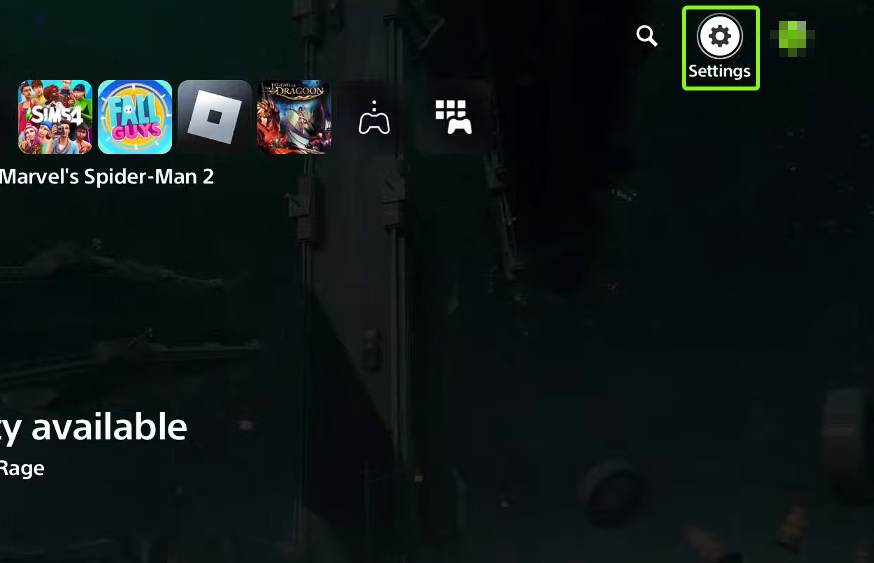
- Schalten Sie Ihr Gerät ein und öffnen Sie es. die Einstellungen.

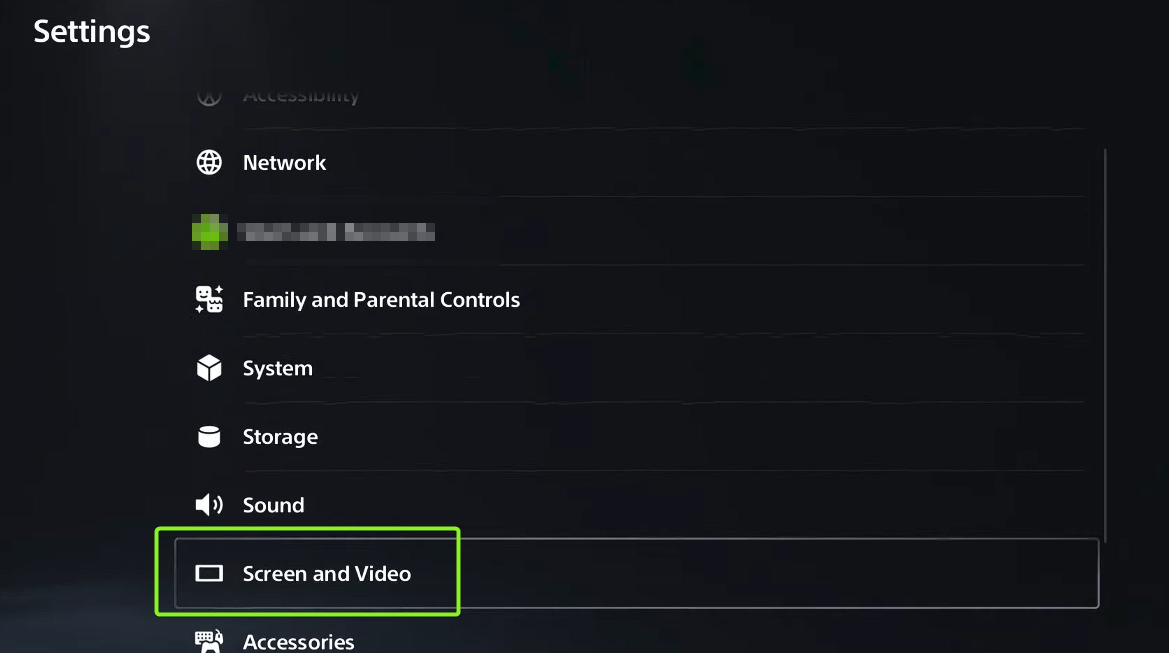
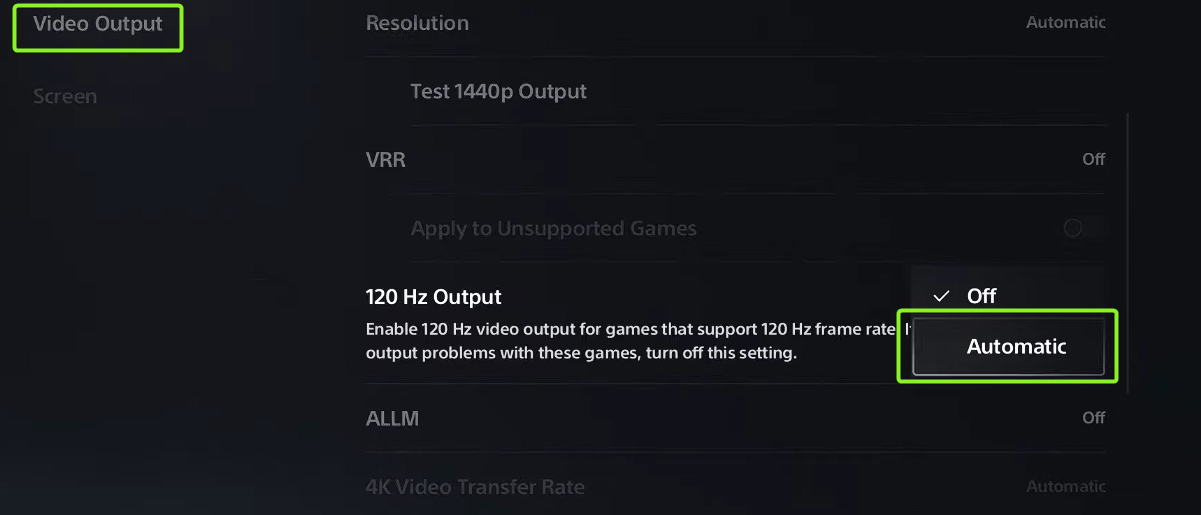
- Gehe zu Bildschirm & Video > Videoausgabe.

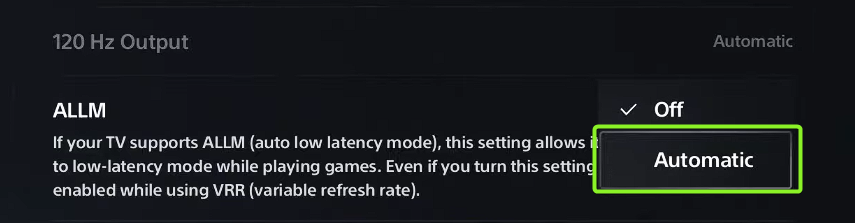
- innerhalb Genauigkeit und Häufigkeit, Wähle eine Option 120-Hz-AusgangWenn es auf eingestellt ist ausschaltenSchalten Sie es um auf automatisch.

- Scrollen Sie nach unten, um die Einstellung zu finden. ALLM (Automatischer Modus mit niedriger Latenz) Aktivieren Sie es. Dadurch wird es aktiviert. Spiel-Modus Auf unterstützten Bildschirmen wird dadurch die Eingabeverzögerung reduziert und ein reaktionsschnelleres Benutzererlebnis ermöglicht.

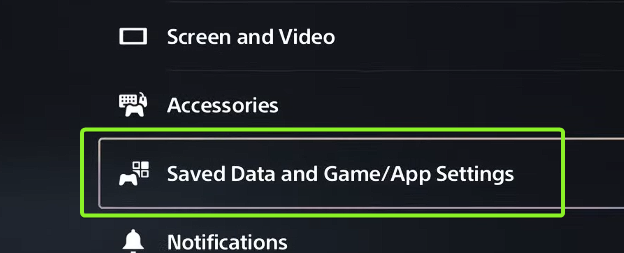
- Zurück zur Liste die Einstellungen Zuhause und auswählen Gespeicherte Daten und Spiel-/App-Einstellungen.

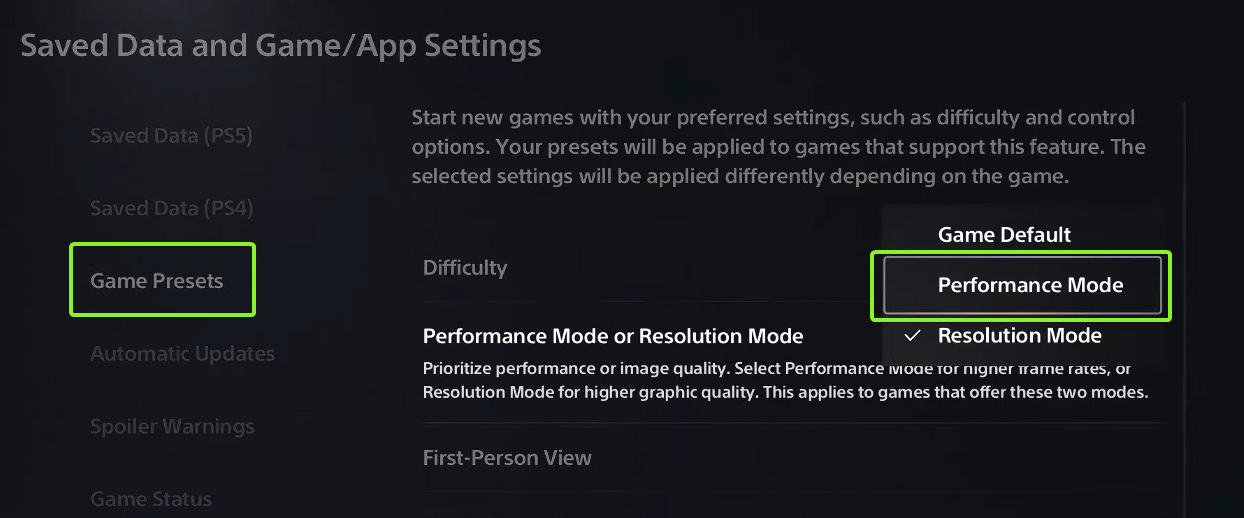
- Öffnen Spielvoreinstellungen Wählen Sie dann in der Seitenleiste aus Leistungsmodus innerhalb Leistungsmodus oder PräzisionsmodusHierbei wird der Bildwiederholrate Vorrang vor der Grafikqualität eingeräumt, um ein flüssigeres Spielerlebnis zu gewährleisten.

- Nachdem Sie diese Einstellungen vorgenommen haben, starten Sie das gewünschte Spiel und überprüfen Sie das Menü. Anzeige Oder das Video Im Spiel selbst prüfen, ob die 120Hz-Option verfügbar ist.

- Starte abschließend eine Live-Spielsitzung (nicht nur das Hauptmenü), um Folgendes zu erleben: Verbesserte Glätte وVerbesserte ReaktionBei einigen Monitoren wird sogar die Anzahl der Bilder pro Sekunde (FPS) in Echtzeit angezeigt, sodass Sie überprüfen können, ob 120 Hz aktiv sind.

Falls der 120-Hz-Modus in unterstützten Spielen weiterhin nicht funktioniert, überprüfen Sie bitte Ihre Anzeigeeinstellungen und die HDMI-Kompatibilität . Sollte das Problem weiterhin bestehen, wenden Sie sich bitte an den PlayStation-Support.
Kommentarfunktion ist geschlossen.