


Der Bildschirm „Verifizierung erforderlich“ erscheint in Discord , wenn das System Aktivitäten feststellt, die von deinem üblichen Verhalten abweichen. Diese automatische Sicherheitsmaßnahme dient dem Schutz deines Kontos und der gesamten Community. Sie schränkt den Zugriff auf Chats und Server vorübergehend ein, bis die Inhaberschaft über eine gültige Methode, wie z. B. eine E-Mail-Bestätigung oder eine Telefonverifizierung, bestätigt wurde.
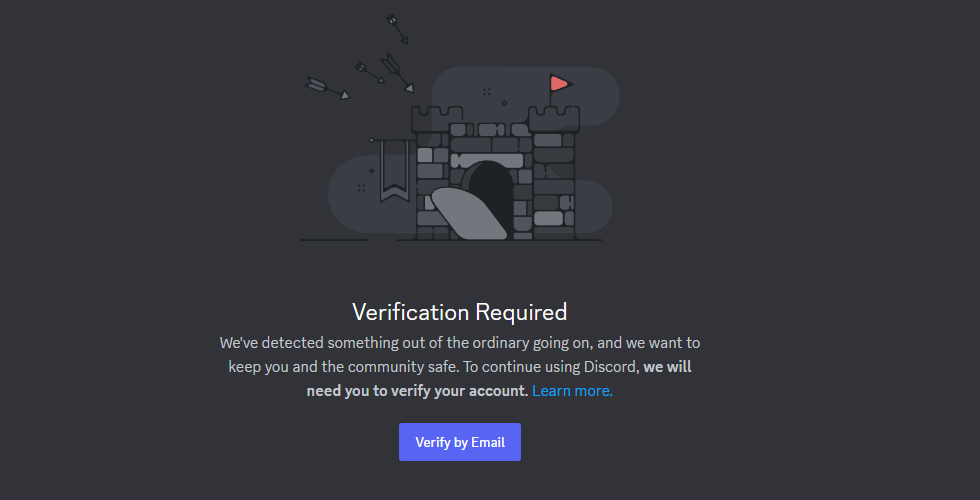
Sobald die Verifizierung abgeschlossen ist, wird Ihr voller Zugriff auf Server und Chats automatisch wiederhergestellt. Sollte die Verifizierungs-E-Mail nicht ankommen oder der Bestätigungsbutton nicht funktionieren, liegt das Problem in der Regel an einer Blockierung der E-Mail-Zustellung , abgelaufenen Links oder einem Konflikt mit Ihrer Browsersitzung.
Nachdem Sie nun die Gründe für diesen Fehler kennen, gehen wir Schritt für Schritt zu den Lösungen über.
Hinweis: Manchmal erscheint die Warnung nur kurz nach dem Anmelden. Durch Drücken der ESC-Taste kann die Meldung geschlossen werden, sodass Ihre Sitzung normal fortgesetzt werden kann.
1. Überprüfen Sie die Telefonnummer
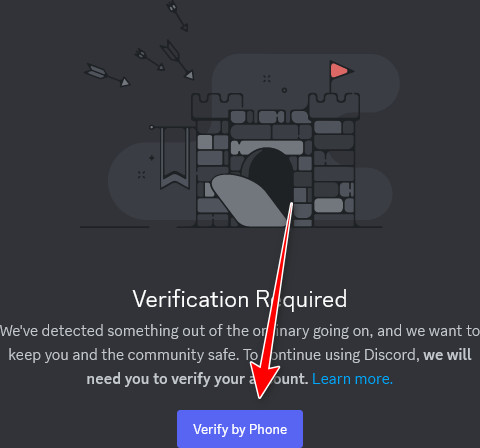
Versuchen Sie, Ihr Konto mit einer E-Mail-Adresse oder Telefonnummer zu verifizieren. Discord verlangt häufig nach bestimmten Sicherheitsvorkehrungen eine Telefonnummernverifizierung. Die Angabe einer Nummer bestätigt, dass Ihr Konto legitim ist und von einer echten Person und nicht von einem Bot genutzt wird. Dies hilft, Spam-verdächtige Sicherheitsindikatoren zu vermeiden.
- tippen Sie auf Telefonverifizierung.
![]()
- Geben Sie Ihre Telefonnummer ein und bestätigen Sie diese mit dem an Ihr Gerät gesendeten Code.
- Falls Sie den Code nicht erhalten, befolgen Sie die unten stehenden Schritte.
Warten Sie, bis die Ratenbegrenzung zurückgesetzt wird.
Die Wartezeit für die Aufhebung der Ratenbegrenzung beträgt in der Regel 15 Minuten bis eine Stunde , abhängig von der Anzahl der Verifizierungsversuche. In einigen Fällen kann sie sich auf bis zu 24 Stunden verlängern, bevor die Beschränkung vollständig aufgehoben wird.
Nach 24 Stunden:
- Schließe Discord und vermeide für eine Weile weitere Aktionen.
- Warten Sie einige Stunden, um sicherzustellen, dass der Timer zurückgesetzt wurde.
- Melden Sie sich erneut an und prüfen Sie, ob der Bestätigungsbildschirm verschwunden ist.
2. Verwenden Sie später eine kostenpflichtige Telefonnummer.
Discord lehnt Prepaid- oder virtuelle Nummern oft ab , da diese häufig mit Spam oder temporären Accounts in Verbindung gebracht werden. Die Verwendung einer Postpaid- Nummer eines seriösen Anbieters erhöht Ihre Chancen auf eine erfolgreiche Verifizierung.
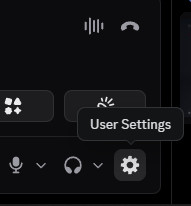
- Öffnen Benutzereinstellungen.
![]()
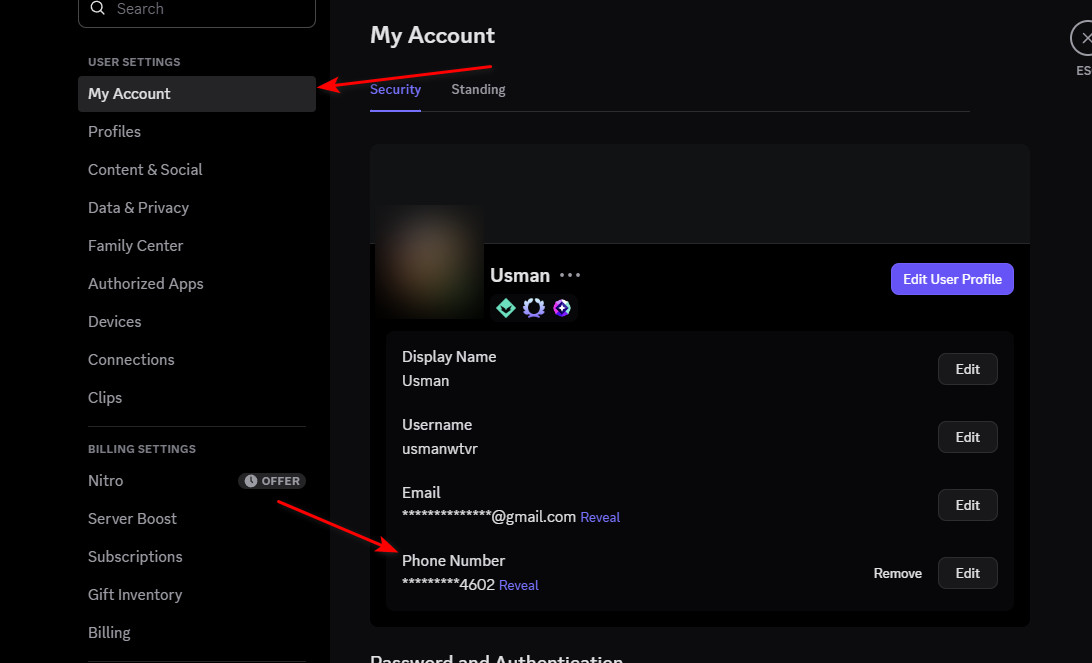
- Gehe zu حسابي > Fügen Sie eine Telefonnummer hinzu.
![]()
- Geben Sie eine gültige Zahlnummer für die aufgeschobene Zahlung ein und überprüfen Sie diese anhand des erhaltenen Codes.
- Nach erfolgreicher Verifizierung sollte die Verifizierungssperre automatisch aufgehoben werden.
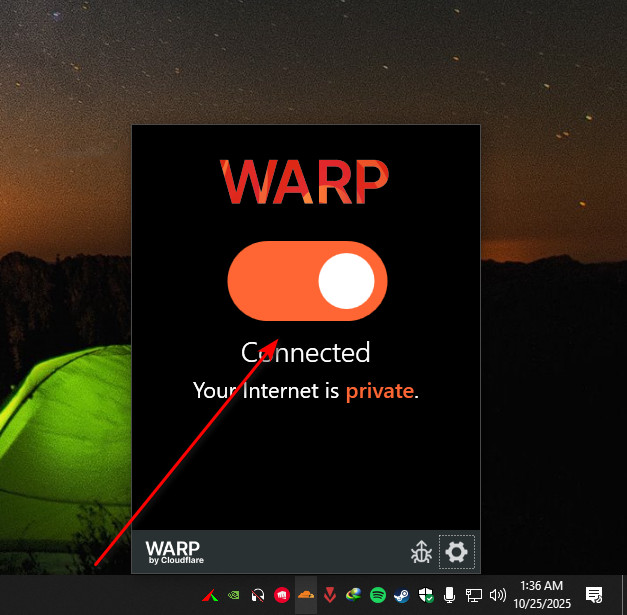
3. VPN deaktivieren
Wenn Ihr VPN aktiv ist, kann Discord erkennen, dass Ihre Verbindung aus einer anderen Region oder von einem unbekannten Standort stammt , was den Verifizierungsprozess beeinträchtigen kann. Durch Deaktivieren Ihres VPNs wird eine direkte Verbindung zu den Discord-Servern hergestellt, wodurch eine ordnungsgemäße Identitätsprüfung ermöglicht wird.
- Trennen Sie alle aktiven VPN-Verbindungen.
![]()
- Starte Discord neu und versuche erneut, deine Telefonnummer zu verifizieren.
4. App-Cache löschen
Wenn der Fehler nach Deaktivierung des VPNs weiterhin besteht, könnten gespeicherte Cache-Daten den Verifizierungsprozess in Discord beeinträchtigen. Durch das Löschen des Caches werden beschädigte Dateien entfernt, sodass Discord neue Daten laden kann.
4.1. Auf einem PC
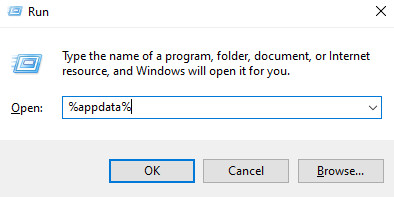
- Klicke auf Windows-+ R, Und geben Sie ein
%appdata%, dann drücken Enter.![]()
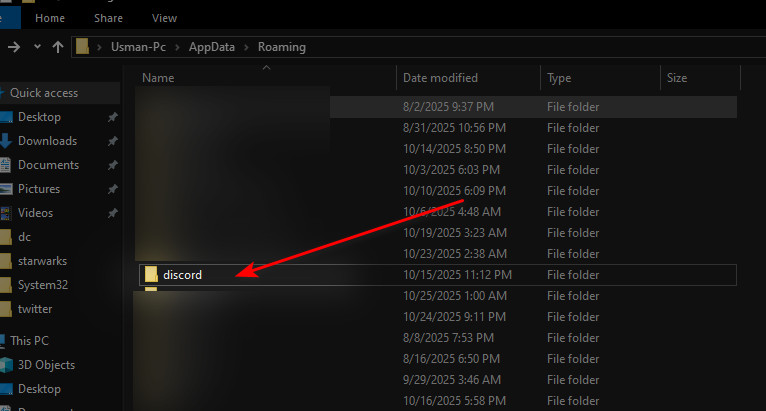
- Ordner öffnen Discord.
![]()
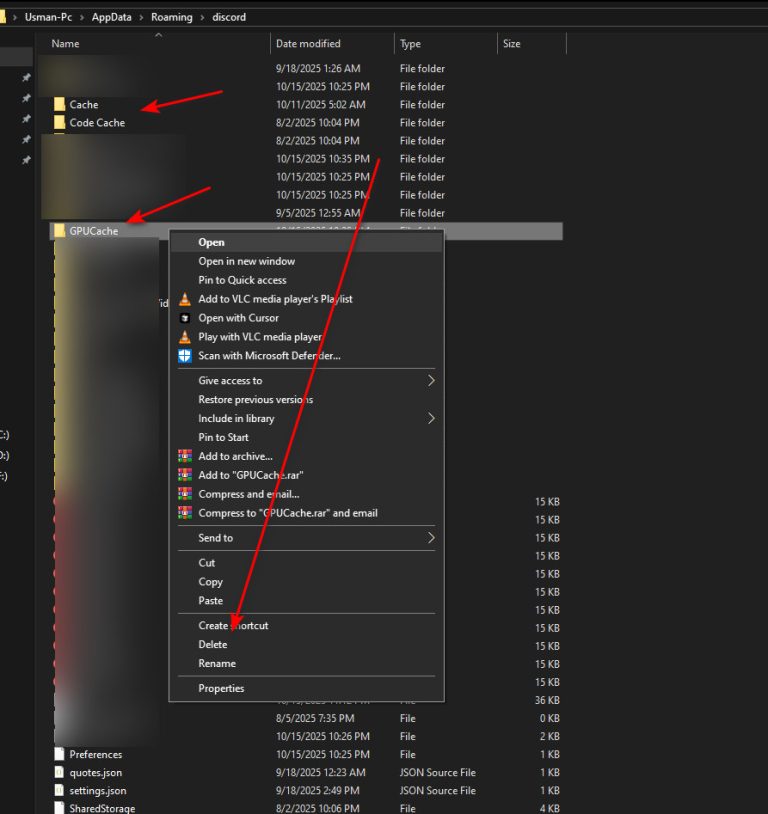
- Klicken Sie mit der rechten Maustaste und löschen Sie die folgenden Ordner:
Cache, Code-Cache und GPU-Cache
![]()
- Starte Discord neu und prüfe, ob die Verifizierungsaufforderung verschwunden ist.
4.2. Am Telefon
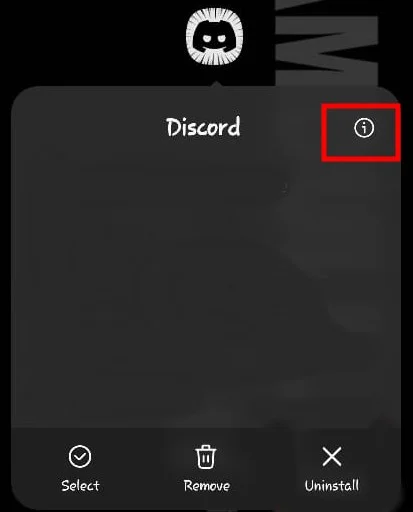
- Halten Sie das Discord-Symbol gedrückt und klicken Sie auf das Symbol. Bewerbungs informationen.
![]()
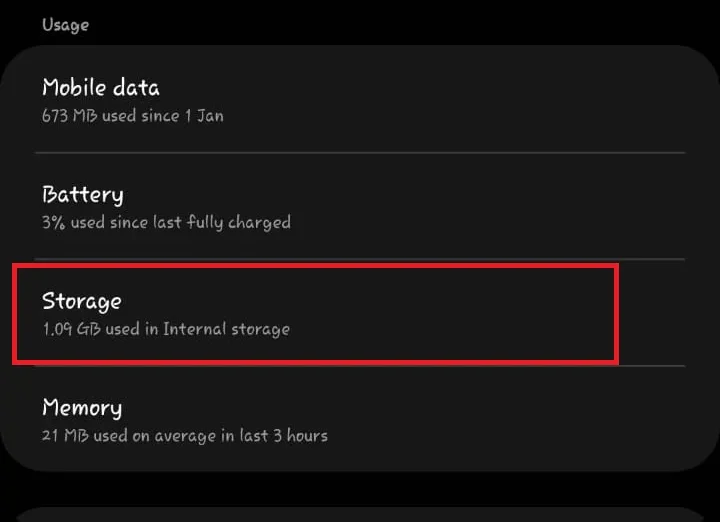
- tippen Sie auf Lager.
![]()
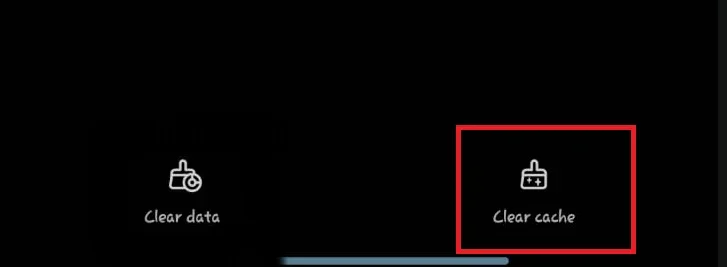
- Lokalisieren Cache leeren.
![]()
5. In einem privaten Tab einchecken
In der Discord-App oder im Browser gespeicherte Daten können den Verifizierungsprozess beeinträchtigen. Die Verwendung eines Inkognito- oder privaten Browserfensters gewährleistet eine saubere Umgebung ohne Cookies oder gespeicherte Sitzungen und trägt so zu einer erfolgreichen Verifizierung bei.
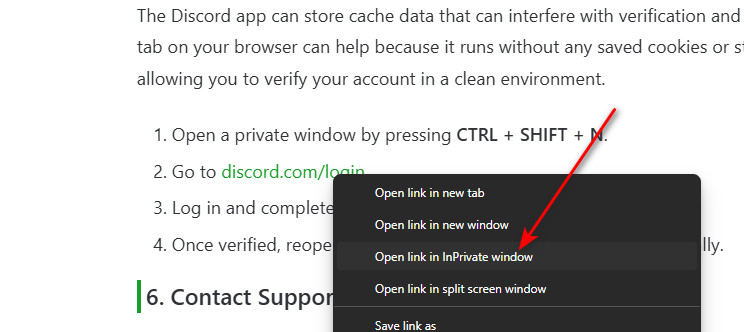
- Durch Klicken auf öffnen Sie ein spezielles Fenster. STRG + UMSCHALT + N. Oder klicken Sie mit der rechten Maustaste auf den Link und wählen Sie Im privaten Fenster öffnen.
- Gehe zu discord.com/login.
![]()
- Melden Sie sich an und schließen Sie dort den Verifizierungsprozess ab.
- Nach der Verifizierung können Sie die Discord-App erneut öffnen und wie gewohnt weiter verwenden.
6. Kontaktieren Sie den Support
Sollten die oben genannten Lösungen nicht funktionieren, ist die Kontaktaufnahme mit dem Discord-Support der beste nächste Schritt. Das Team kann Ihre Inhaberschaft überprüfen und die Einschränkungen aufheben, sobald Ihre Identität bestätigt ist.
- Besuch Discord-Supportseite.
- Füllen Sie das Formular mit Ihren Kontodaten und einer genauen Beschreibung des Problems aus.
- Warten Sie auf deren Antwort und befolgen Sie deren Anweisungen.

Kommentarfunktion ist geschlossen.