

Wie man Overlays in Spielen deaktiviert, um Verzögerungen und niedrige FPS zu beheben
Wenn beim Spielen Leistungsprobleme wie Verzögerungen , Frame-Einbrüche oder Eingaberuckler auftreten , ist eine häufige, aber oft übersehene Ursache die Verwendung von In-Game-Overlays . Diese Overlays sollen das Spielerlebnis verbessern, indem sie schnellen Zugriff auf Funktionen wie die folgenden ermöglichen:
- Bildschirmaufnahme
- Bildwiederholfrequenzzähler (FPS)
- Freundeslisten und Chat
- Tools zur Leistungsüberwachung
Overlays sind zwar nützlich, laufen aber im Hintergrund und beanspruchen erhebliche Systemressourcen (insbesondere CPU- und GPU-Leistung). Bei leistungsintensiven Spielen kann diese Hintergrundaktivität zu folgenden Problemen führen:
- Störungen der Echtzeitanzeige
- Eingangsübergangszeit
- Es kann zu Fehlfunktionen oder grafischer Instabilität kommen, insbesondere bei Geräten der Mittelklasse oder älteren Modellen.
Um unnötigen Ressourcenverbrauch zu vermeiden und die Leistung zu verbessern , empfehlen wir, alle unnötigen In-Game-Overlays zu deaktivieren.
Hier sind die Schritte zum Deaktivieren von Overlays in häufig verwendeten Anwendungen wie NVIDIA GeForce Experience, AMD Radeon Software, Steam, Discord und anderen.
Deaktivieren der Windows-Spielleiste
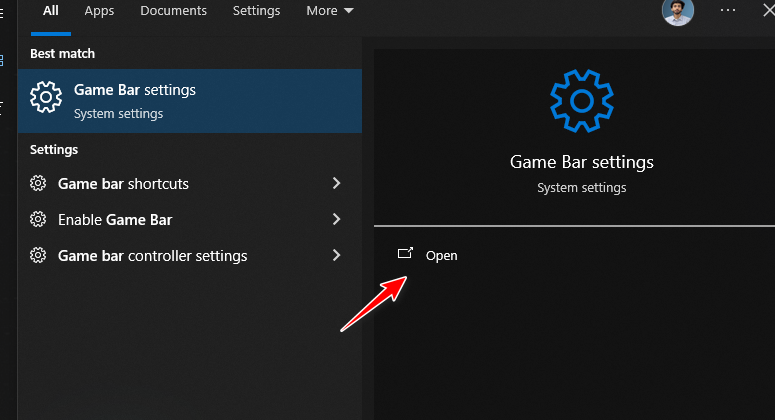
- Klicke auf Windows + S Um die Suche zu öffnen, geben Sie Folgendes ein:Einstellungen der Spielleiste"Und ermitteln Sie das passende Ergebnis."

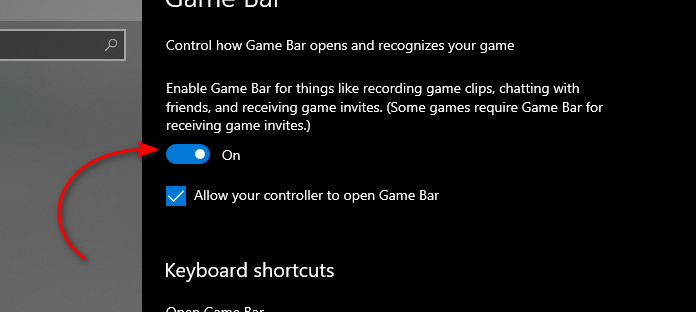
- Schalten Sie den Schalter für „Mit der Spielleiste kannst du Spielclips und Screenshots aufnehmen und live übertragen."Um es vollständig zu deaktivieren."

AMD Radeon Overlay deaktivieren
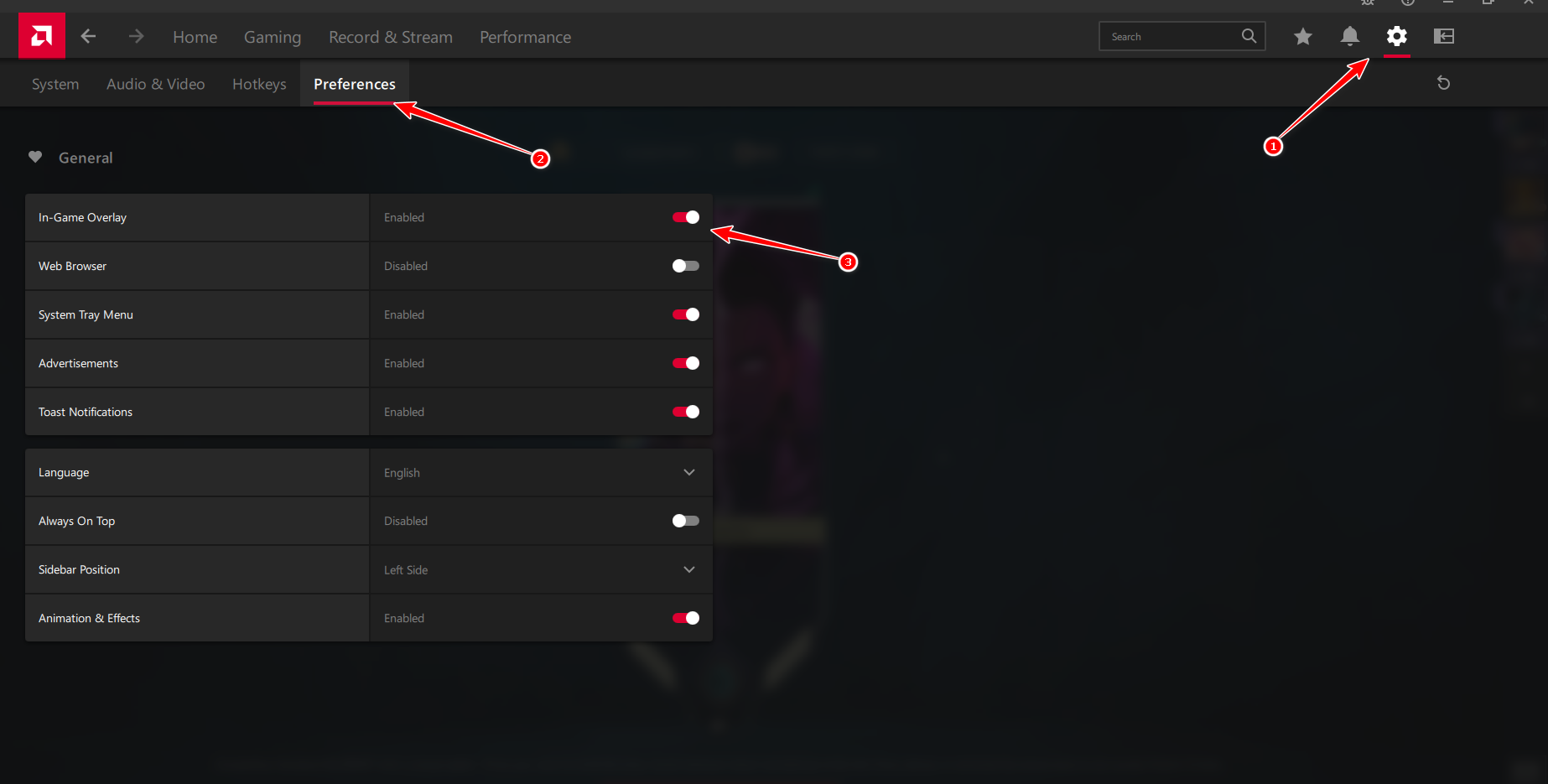
- Führe das Programm aus AMD Adrenalin auf deinem Computer.
- tippen Sie auf Zahnrad-Symbol (Einstellungen) in der oberen rechten Ecke des Anwendungsfensters.
- Wählen Einstellungen aus dem Menü auf der linken Seite.
- Finde den Schalter „In-Game-Overlay“ Und deaktivieren Sie es.

- Schließen Sie die AMD-Anwendung – die Änderungen werden automatisch gespeichert.
NVIDIA GeForce-Overlay deaktivieren
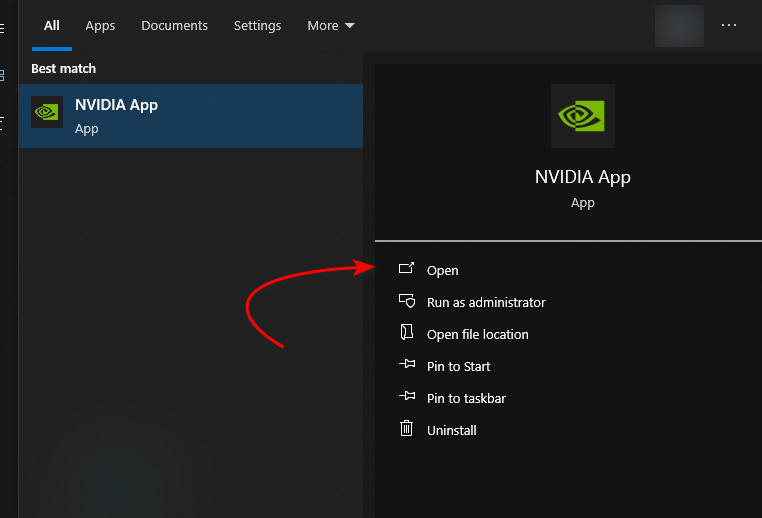
- Öffnen Windows-Suche (Windows-Taste + S) und geben Sie „NVIDIA-App"Und starten Sie die Anwendung."

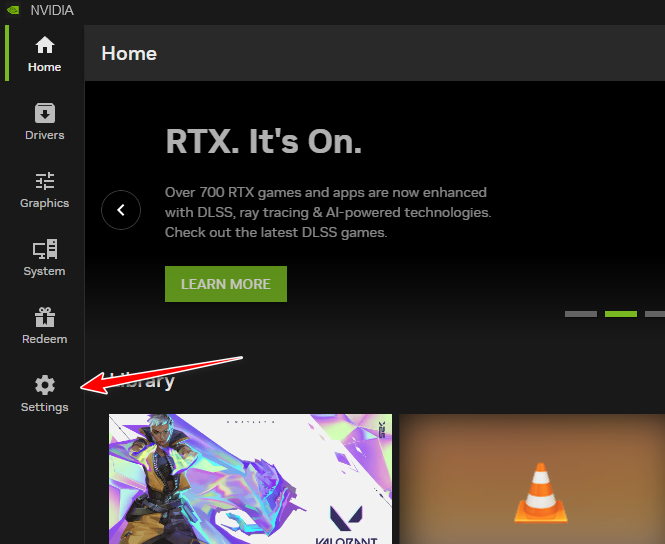
- In der NVIDIA-App suchen Einstellungen (Zahnradsymbol) Klicken Sie darauf in der linken Seitenleiste.

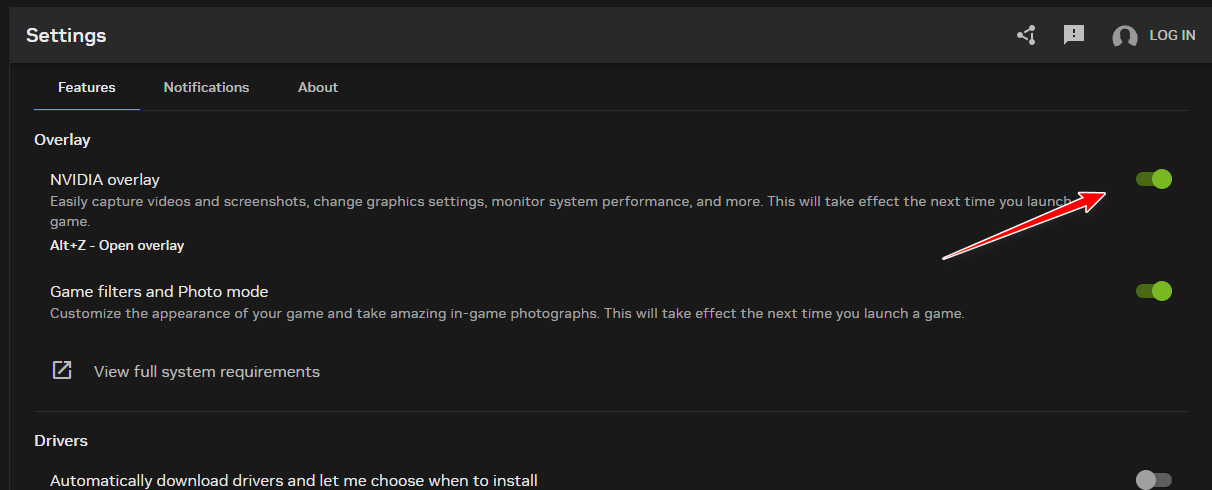
- Unter der Registerkarte Allgemein, suche nach einer OptionIn-Game-OverlayStellen Sie es auf die entsprechende Einstellung ein. Off.

EA-App-Overlay deaktivieren
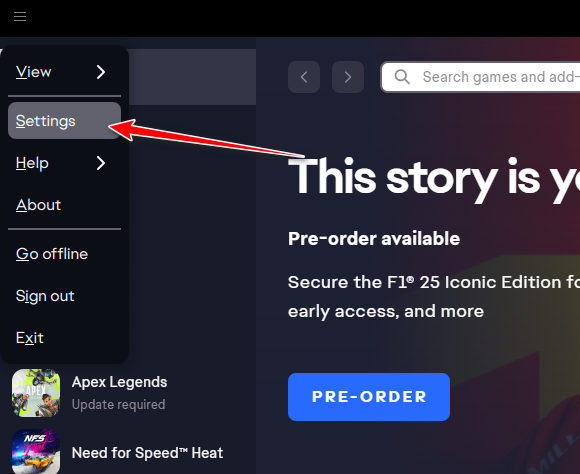
- Ausführen der Anwendung EA Spielen auf deinem Computer.
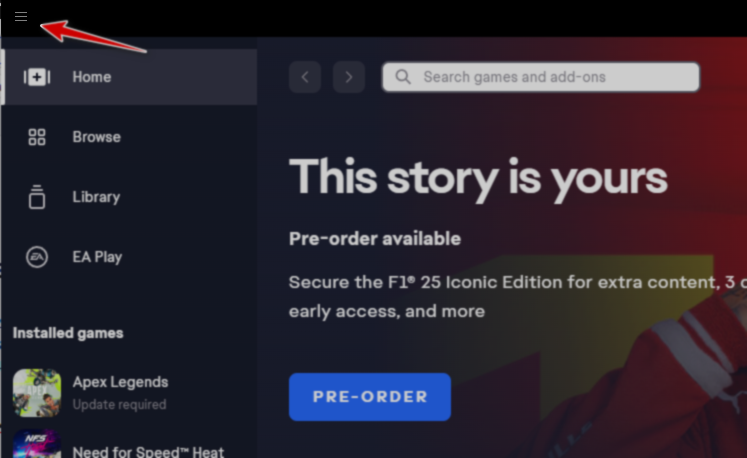
- tippen Sie auf Hamburger-Menüsymbol (☰) In der oberen linken Ecke tippen, um das Hauptmenü zu öffnen.

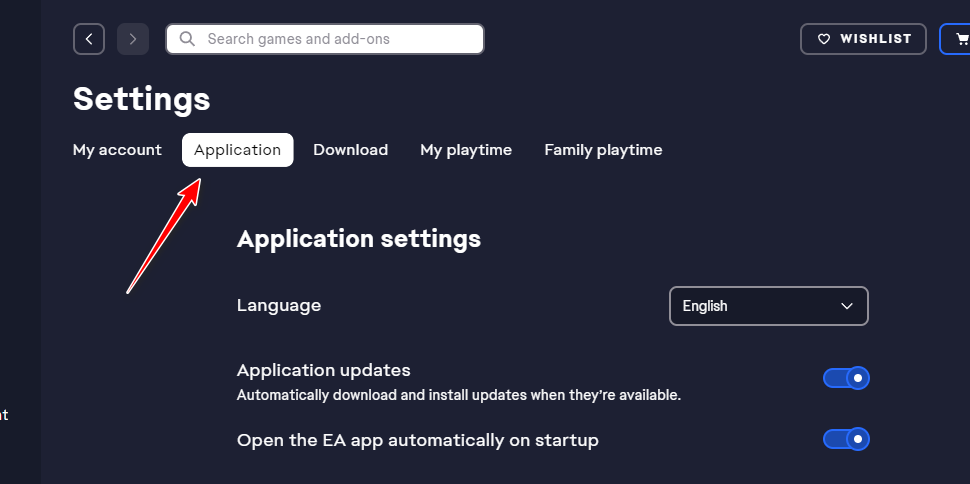
- Wählen Sie aus den Menüoptionen aus Einstellungen (Einstellungen).

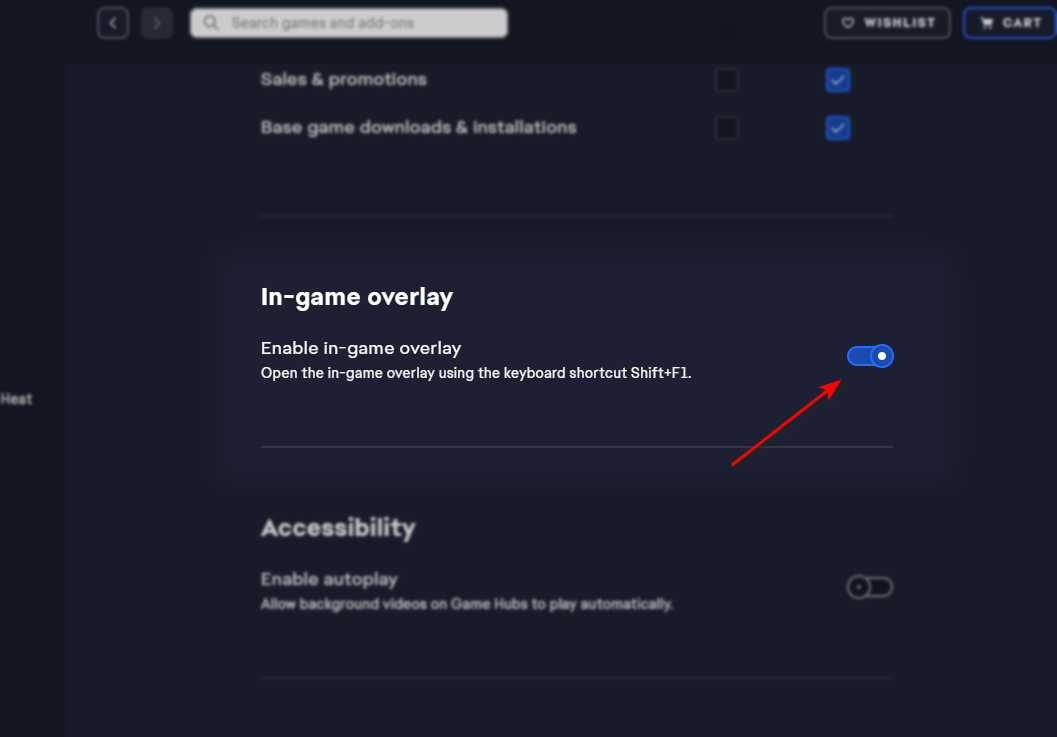
- Gehen Sie auf die Registerkarte Anwendung (Anwendung) Scrollen Sie nach unten, um den Abschnitt zu finden. Overlay im Spiel (In-Game-Overlays).

- Schlüssel wechseln Overlay im Spiel (In-Game-Overlay) in den Modus Off (Ausschalten).

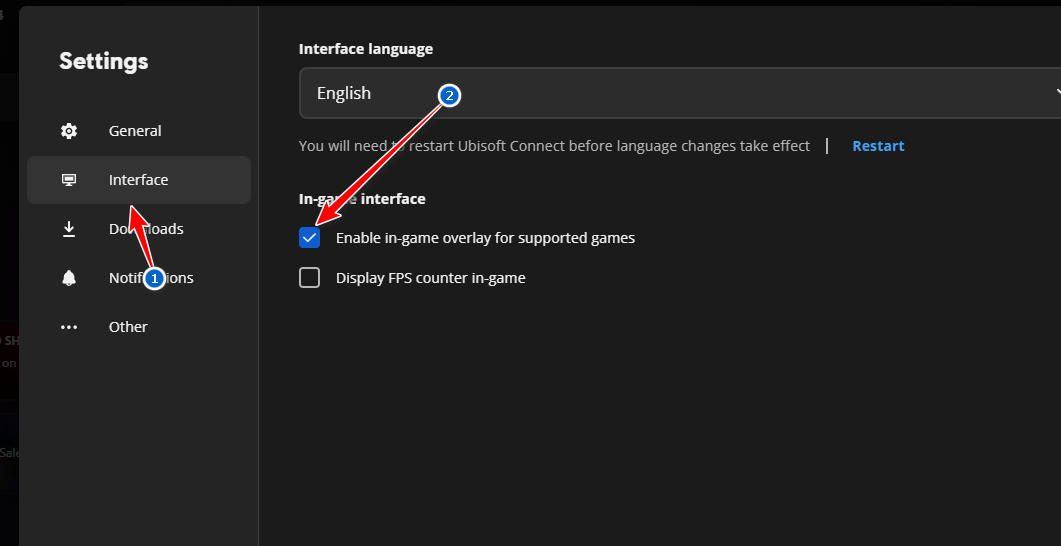
Ubisoft Connect-Overlay deaktivieren
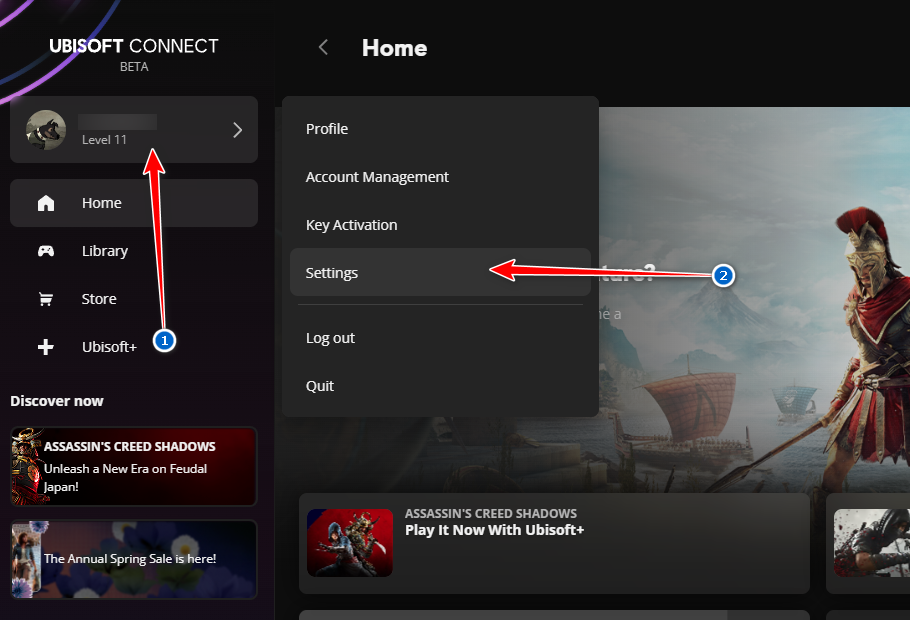
- Füllen Ubisoft Connect auf deinem Computer.
- tippen Sie auf Ihr Profilsymbol Wählen Sie dann in der oberen linken Ecke des Players aus Einstellungen von der Liste.

- Gehen Sie auf die Registerkarte Interface Deaktivieren Sie die Option mit der Bezeichnung „Aktivieren Sie das In-Game-Overlay für unterstützte Spiele„Indem man es ausschaltet.“

- Schließen Sie Ubisoft Connect und starten Sie es neu, damit die Änderungen wirksam werden.
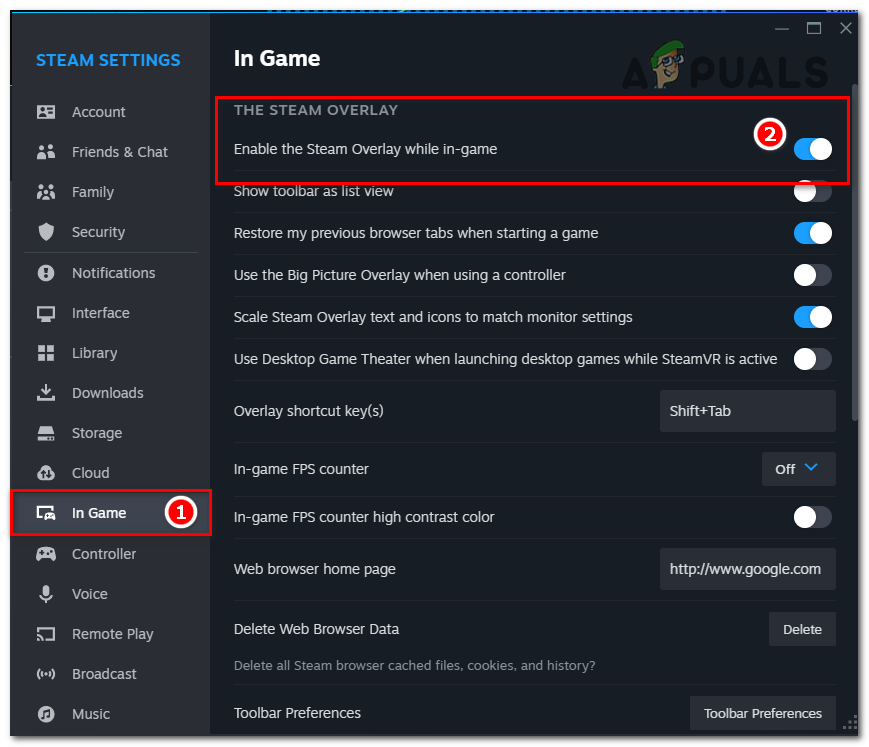
Deaktivieren Sie Steam Overlay
- Füllen Steam und tippen Sie auf Liste Steam In der oberen linken Ecke (neben „Ansicht“ und „Freunde“).
- Lokalisieren Einstellungen Klicken Sie dann im Dropdown-Menü auf Im Spiel in der linken Seitenleiste.
- Deaktivieren Sie das Kontrollkästchen neben „Aktiviere das Steam-Overlay im Spiel“ um es zu deaktivieren.

- Klicken OK Um die Änderungen zu speichern, wird das Overlay nun für alle Spiele deaktiviert.
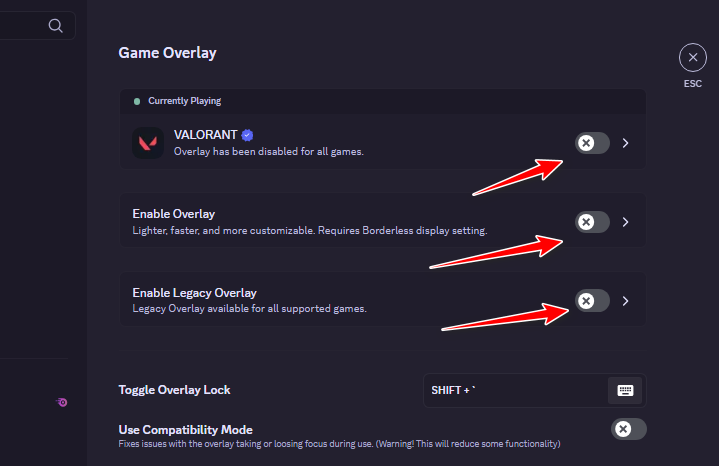
Deaktivieren Sie die Zwietrachtüberlagerung
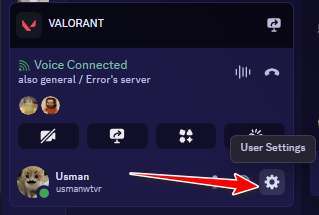
- Starte die Discord-Anwendung auf deinem Computer.
- tippen Sie auf Zahnrad-Symbol (⚙️) befindet sich unten links neben Ihrem Profilbild und öffnet das Menü. Benutzereinstellungen.

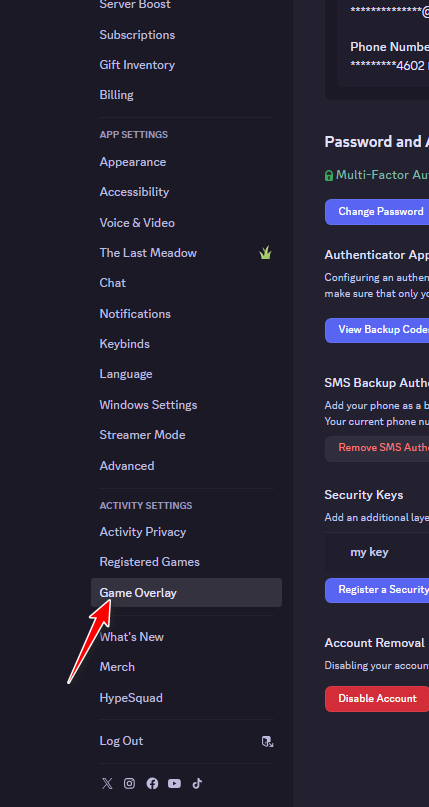
- Wählen Sie in der linken Seitenleiste aus Spiel-Overlay Im Abschnitt „Aktivitätseinstellungen“.

- Schalten Sie den Knopf aus für Aktivieren Sie die Überlagerung im Spiel Um alle Overlay-Funktionen zu deaktivieren.

Kommentarfunktion ist geschlossen.