

So beheben Sie Verbindungs- und Beitrittsprobleme in Baldur's Gate 3 auf PS5
Die Fehlermeldung „Beitritt fehlgeschlagen: Verbindung fehlgeschlagen“ erscheint in Baldur's Gate 3, wenn das Spiel keine stabile Verbindung zu den Multiplayer-Servern von Larian herstellen oder aufrechterhalten kann. In diesem Fall bewegt sich der Ladebalken typischerweise zwischen 20 % und 60 %, bevor die Fehlermeldung erscheint. Dadurch wird verhindert, dass Sie einer Sitzung beitreten oder eine eigene erstellen können.
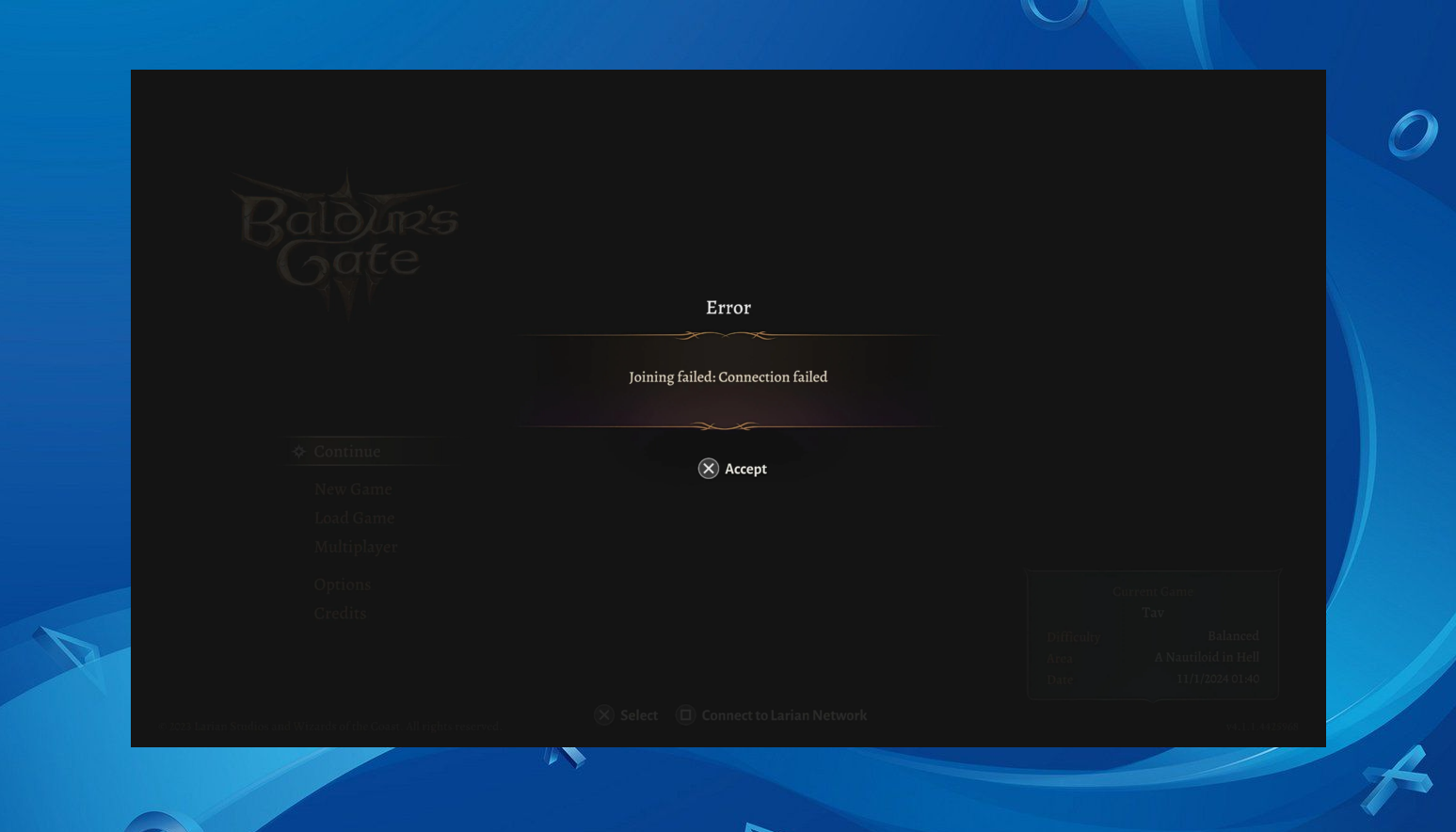
Dieses Problem deutet in der Regel auf eine Kommunikationsstörung zwischen Ihrem Gerät (Konsole) und den Larian-Servern hin, die häufig durch eine fehlerhafte DNS-Konfiguration , instabiles Netzwerk-Routing oder beschädigte Cloud-Synchronisierungsdaten verursacht wird . In seltenen Fällen können auch vorübergehende Serverausfälle oder Probleme bei der Kontosynchronisierung zu Verbindungsfehlern beim ersten Verbindungsaufbau führen.
1. Ändern Sie den DNS-Server auf Google DNS.
Der Standard-DNS-Server Ihres Internetanbieters ist möglicherweise langsam, falsch konfiguriert oder durch Routing-Probleme beeinträchtigt. Google DNS hingegen ist schnell, global verteilt und äußerst zuverlässig . Ein Wechsel zu Google DNS trägt oft dazu bei, dass Ihr Gerät (Konsole) eine stabilere Verbindung zu den Servern von Larian herstellt.
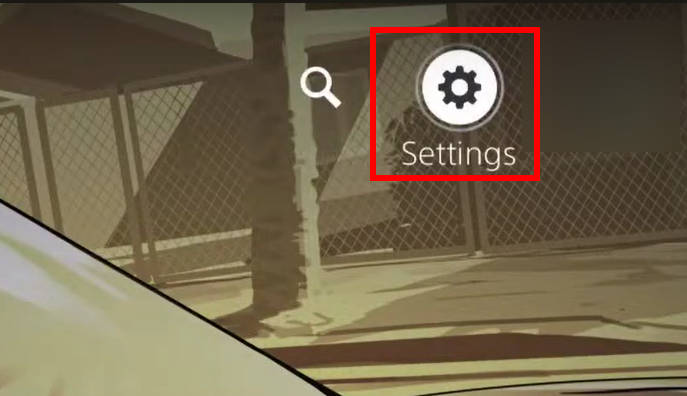
- Gehe zu die Einstellungen auf deiner PS5.

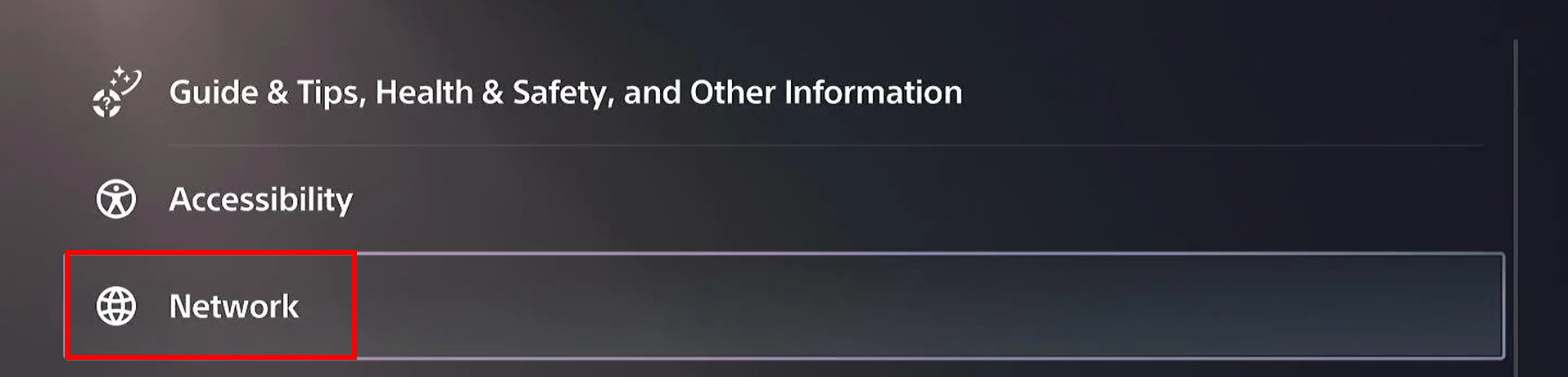
- Lokalisieren das Netzwerk der verfügbaren Optionen.

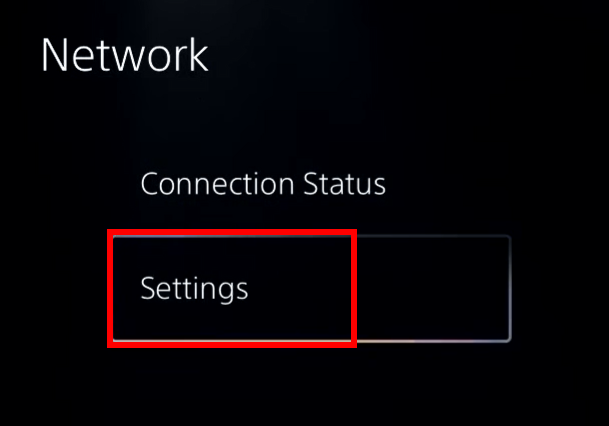
- Wählen die Einstellungen vom linken Teil.

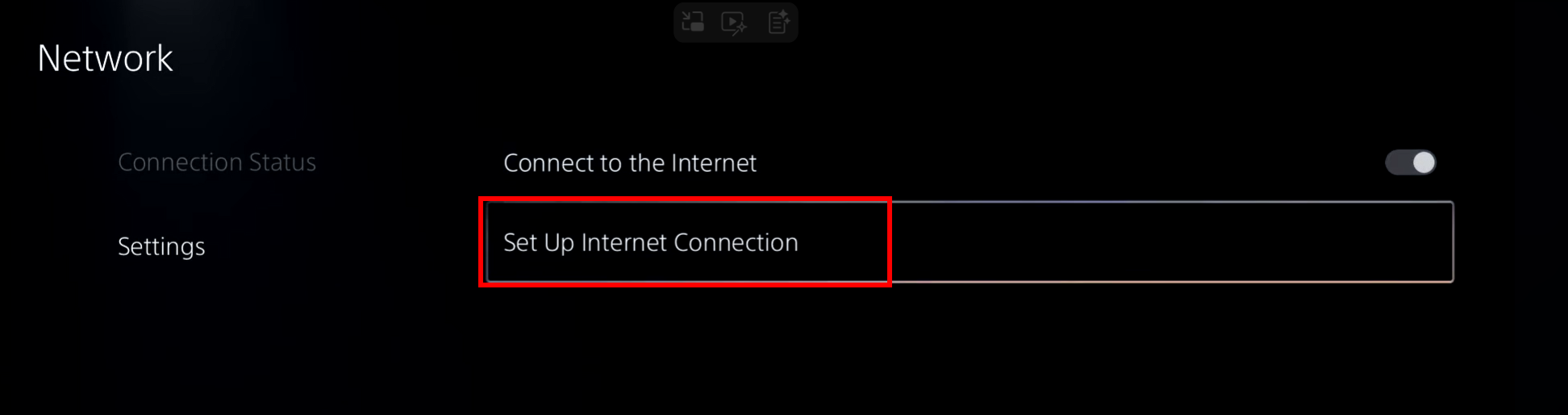
- Klicken Einstellung der Internetverbindung.

- Klicken Sie auf die Schaltfläche Optionen Bei der Auswahl Ihres verbundenen WLAN-Netzwerks.
- Lokalisieren Erweiterte Einstellungen von der Liste.

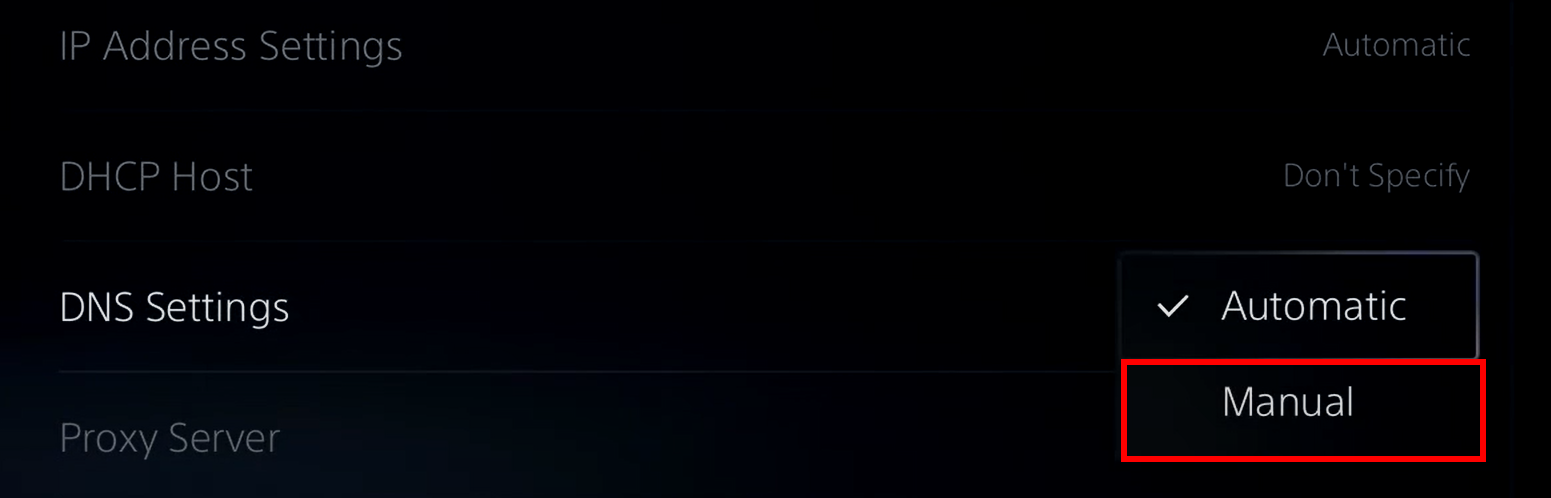
- einstellen DNS-Einstellungen على Manuell.

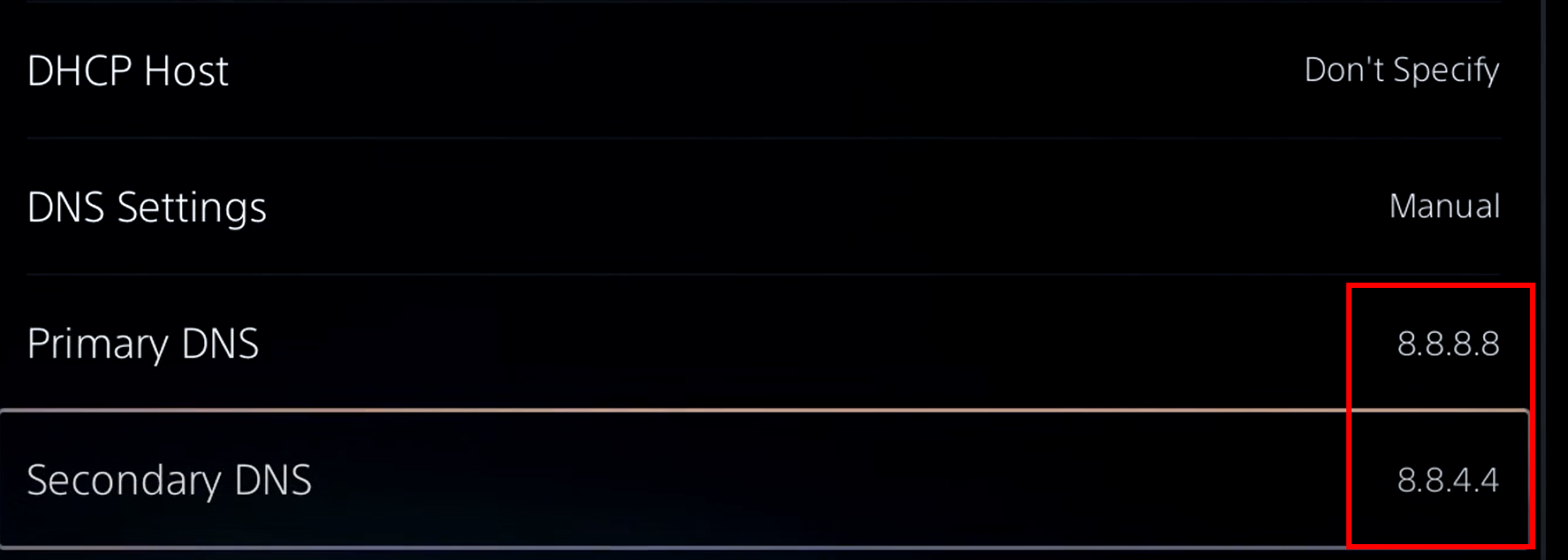
- Eintreten 8.8.8.8 Wie Primärer DNS.
- Eintreten 8.8.4.4 Wie Sekundäre DNS.

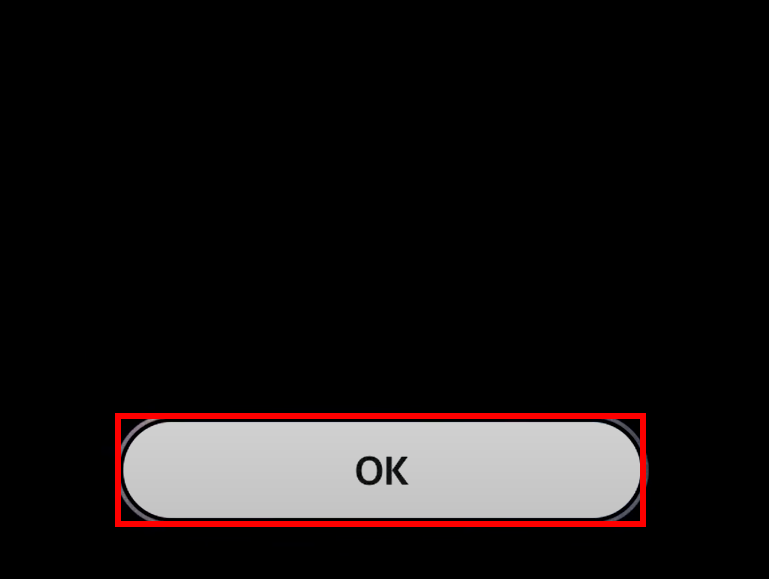
- Lokalisieren OK Prüfen Sie, ob das Problem gelöst wurde.


2. Schalten Sie das Internet aus
Durch das vorübergehende Deaktivieren der Internetverbindung Ihrer PS5 werden alle laufenden Verbindungsversuche mit den Servern von Larian zurückgesetzt. Dadurch können festsitzende Matchmaking-Daten gelöscht und Baldur's Gate 3 gezwungen werden, die Online-Sitzung neu zu starten.
- Öffnen Sie die Einstellungen vom Startbildschirm aus.
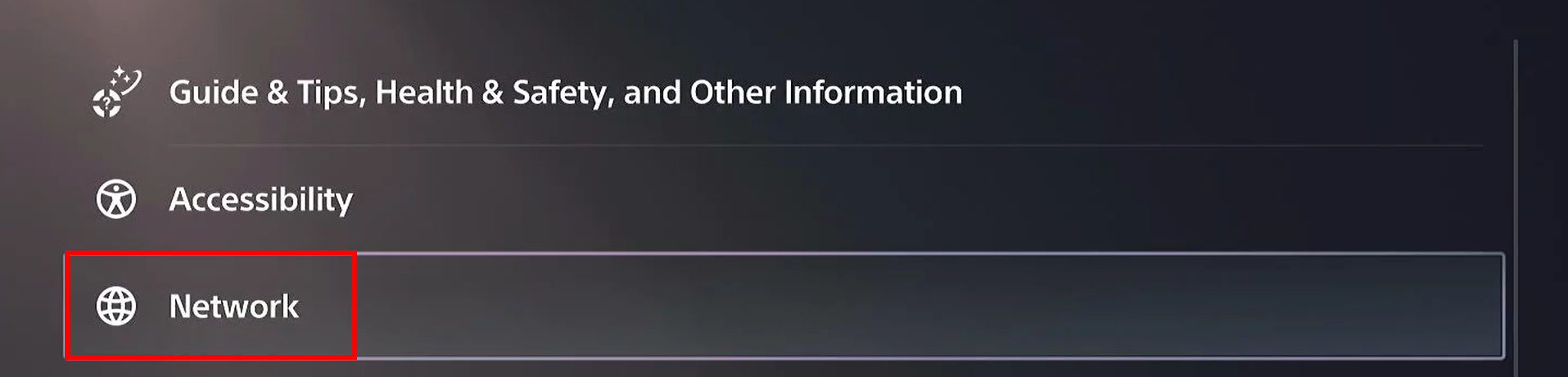
- Wählen Sie das Netzwerk aus.
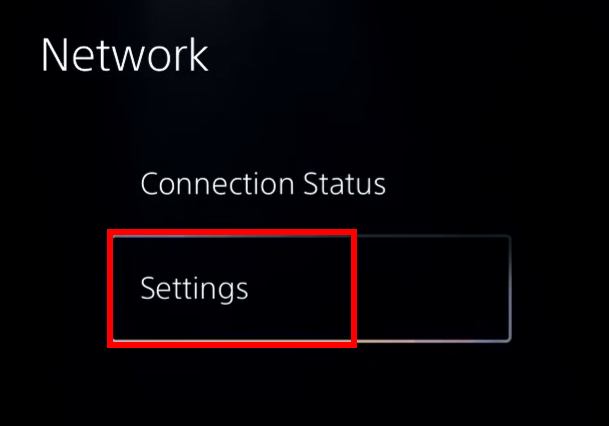
- Wählen Sie die Einstellungen auf der linken Seite aus.
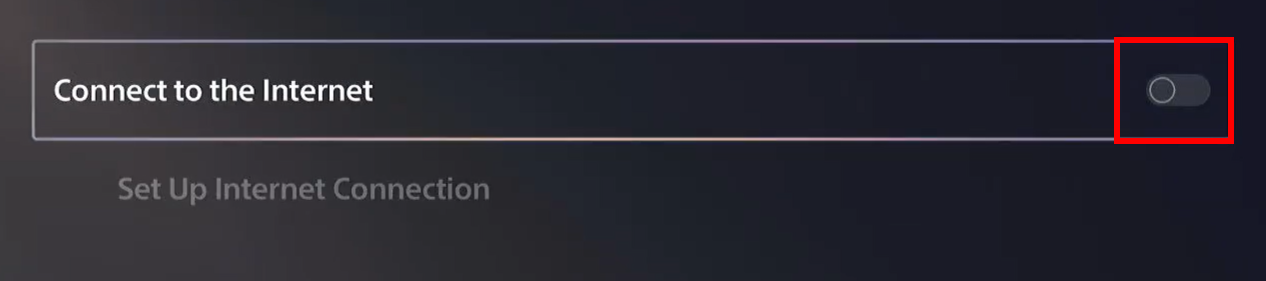
- Option deaktivieren Internetverbindung.

- Starten Sie das Spiel neu und überprüfen Sie, ob die Verbindung ordnungsgemäß funktioniert.
3. Cloud-Synchronisierung deaktivieren
Wenn die Cloud-Synchronisierung aktiviert ist, versucht das Spiel während Mehrspieler-Sitzungen , Ihre lokalen und Cloud- Speicherstände zu überprüfen . Falls diese Speicherstände nicht mehr synchron sind oder nicht korrekt geladen werden können, kann Baldur's Gate 3 Ihren Mehrspielerstatus möglicherweise nicht überprüfen, was zu Verbindungsfehlern führt. Durch Deaktivieren der Cloud-Synchronisierung werden solche Konflikte vermieden und das Spiel kann eine neue Online-Sitzung starten.
- Gehe zu die Einstellungen Wieder vom Startbildschirm aus.
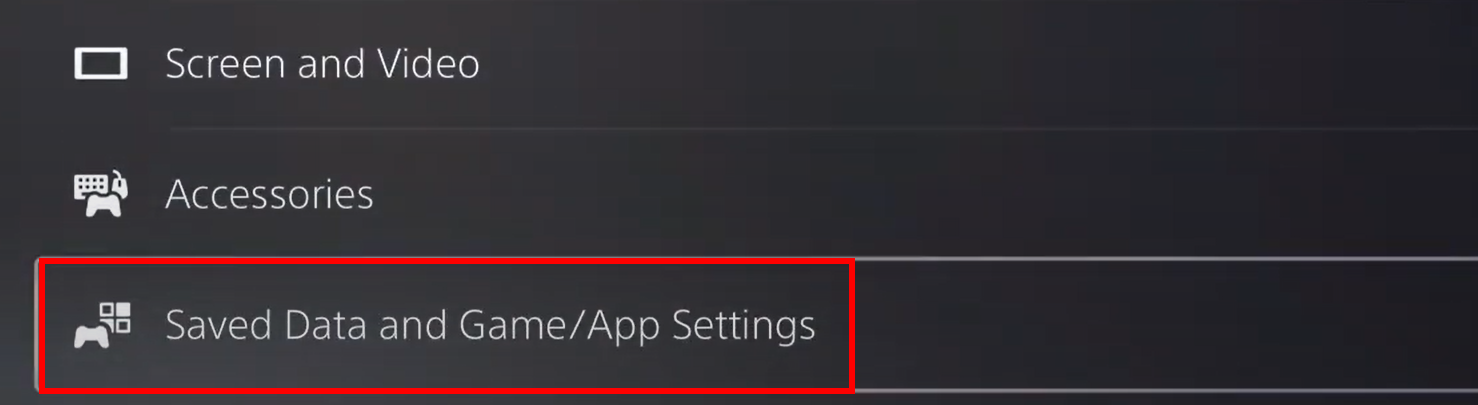
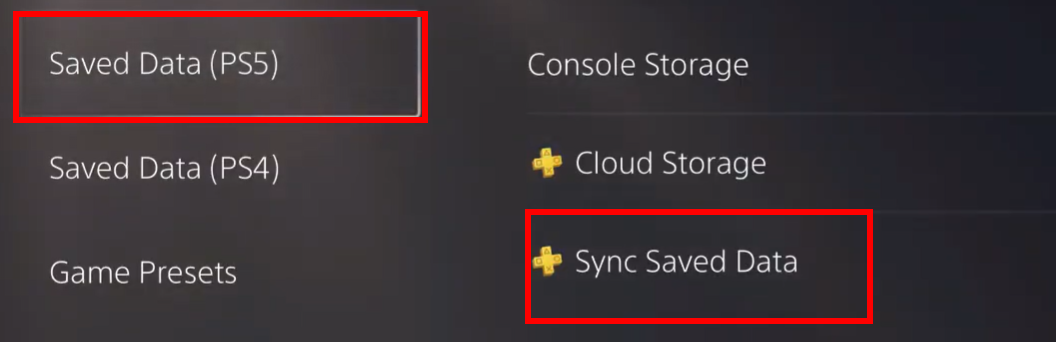
- Lokalisieren Gespeicherte Daten und Spiel-/App-Einstellungen.

- Wählen Gespeicherte Daten (PS5) > Gespeicherte Daten synchronisiert.

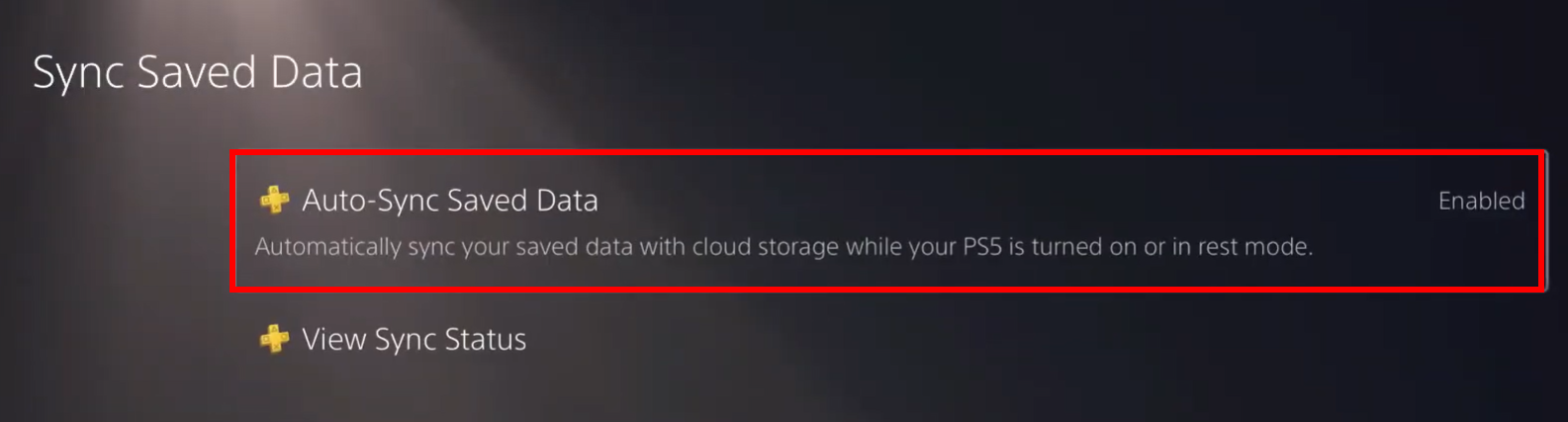
- Öffnen Gespeicherte Daten automatisch synchronisieren.

- Ich suche nach Baldur's Gate 3 von der Liste.
- Deaktivieren Gespeicherte Daten automatisch synchronisieren zu ihr.
- Starte dein Spielgerät neu und versuche erneut, einer Gruppenspielsitzung beizutreten.
Kommentarfunktion ist geschlossen.