


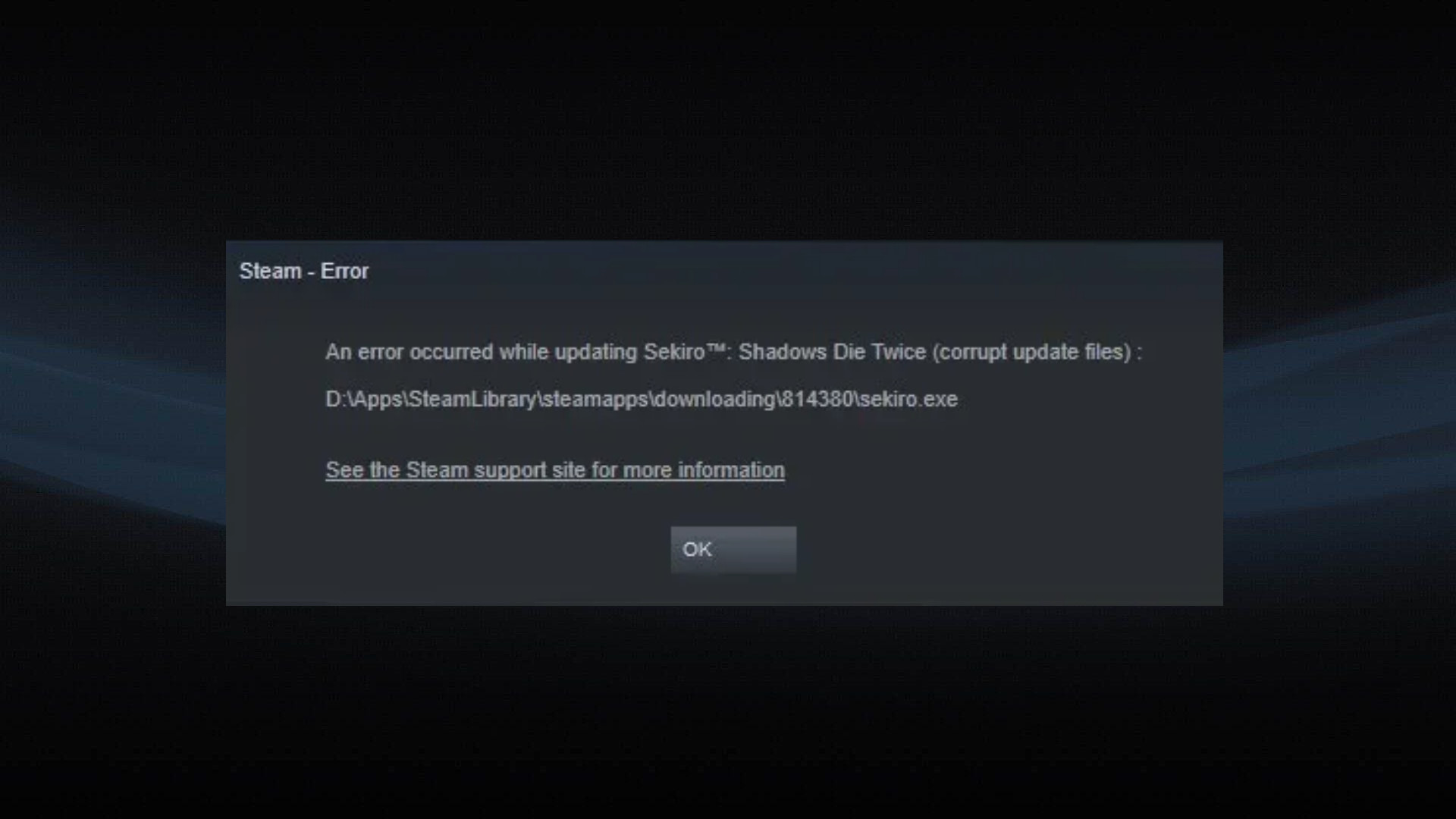
Fehlermeldung erscheint "Beschädigte Updatedateien" (Beschädigte Updatedateien) beim Aktualisieren eines Spiels auf SteamDer Downloadvorgang schlägt mittendrin fehl. Dies bedeutet in der Regel, dass eine oder mehrere der benötigten Dateien nicht verfügbar sind. beschädigt Oder beschädigtDadurch kann Steam die Installation oder Aktualisierung nicht abschließen. Die häufigste Ursache für dieses Problem ist eine Störung durch … Windows Defender Oder ein Antivirenprogramm eines Drittanbieters.
Darüber hinaus kann es zu Folgendem führen: Zeitweise Downloads، Defekte externe Festplatten، Vorherige Teilfixierungen، Oder Beschädigte Cache-Daten Dies führt auch zum Auftreten dieses Fehlers. Nun, da die Gründe klar sind, hier einige davon… Bestätigte Reformen Dies hat sich bei vielen Nutzern bewährt.
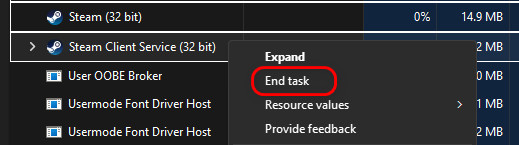
1. Schließen Sie Steam vollständig über den Task-Manager.
Wenn Steam regulär beendet wird, laufen im Hintergrund oft noch Prozesse wie der Web-Helfer und der Updater weiter. Diese Restprozesse können Dateien sperren, Schreibvorgänge auf der Festplatte unterbrechen oder neue Updates verhindern. Durch das vollständige Beenden aller Steam-Prozesse über den Task-Manager wird sichergestellt, dass keine Hintergrundprozesse Ihr Update beeinträchtigen.
- Öffnen Aufgabenmanager durch Drücken Ctrl + Shift + Esc.
- Suche nach Dampfbezogene Hintergrundprozesse.
- Klicken Sie mit der rechten Maustaste auf jedes einzelne Element und wählen Sie aus Aufgabe beenden.

- Nachdem alle Prozesse geschlossen wurden, starten Sie Steam neu und prüfen Sie, ob das Update erfolgreich fortgesetzt wird.
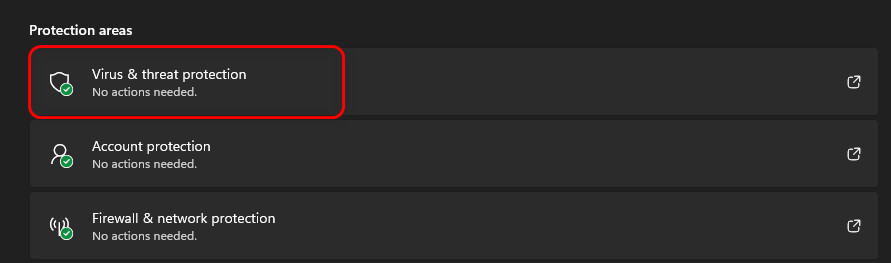
2. Fügen Sie die Ordner „Steam“ und „Games“ zu den Ausnahmen in Windows Defender hinzu.
aufstehen Windows Defender Andere Antivirenprogramme scannen ständig Dateien, die auf Ihr Laufwerk geschrieben oder heruntergeladen werden. Dies ist zwar hilfreich für den Schutz, kann aber unter Umständen Steam-Installations- oder Update-Dateien als verdächtig einstufen, was zu diesem Fehler führt.
Ordner hinzufügen Steam Fügen Sie Ihre Spielordner zur Ausnahmeliste von Windows Defender hinzu, damit dieser diese Ordner als sicher behandelt und so unnötige Störungen des Steam-Betriebs verhindert.
- Klicke auf Win + I Öffnen die Einstellungen.
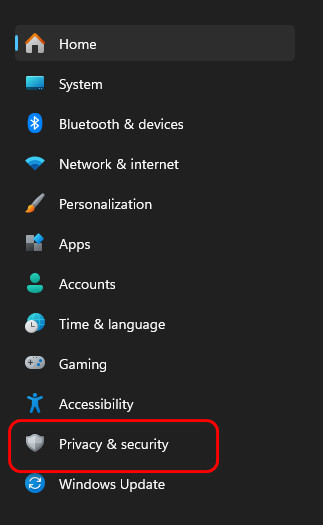
- Gehe zu Datenschutz und Sicherheit vom linken Teil.

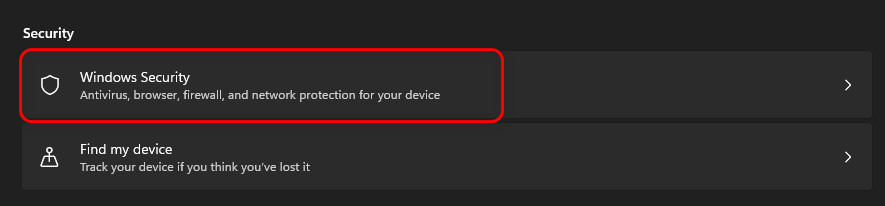
- Lokalisieren Windows-Sicherheit.

- Gehe zu Schutz vor Viren und Bedrohungen.

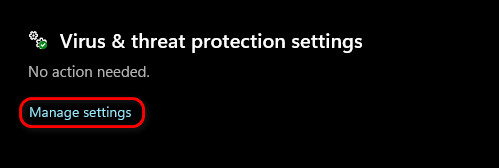
- tippen Sie auf Einstellungen verwalten.

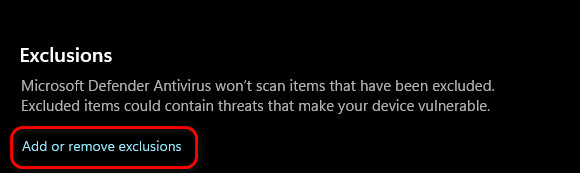
- Scrollen Sie nach unten und wählen Sie Ausnahmen hinzufügen oder entfernen Unter Ausnahmen.

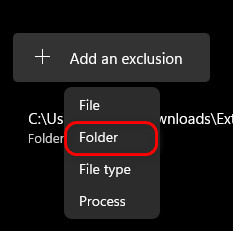
- tippen Sie auf eine Ausnahme hinzufügen Und wähle Ordner.

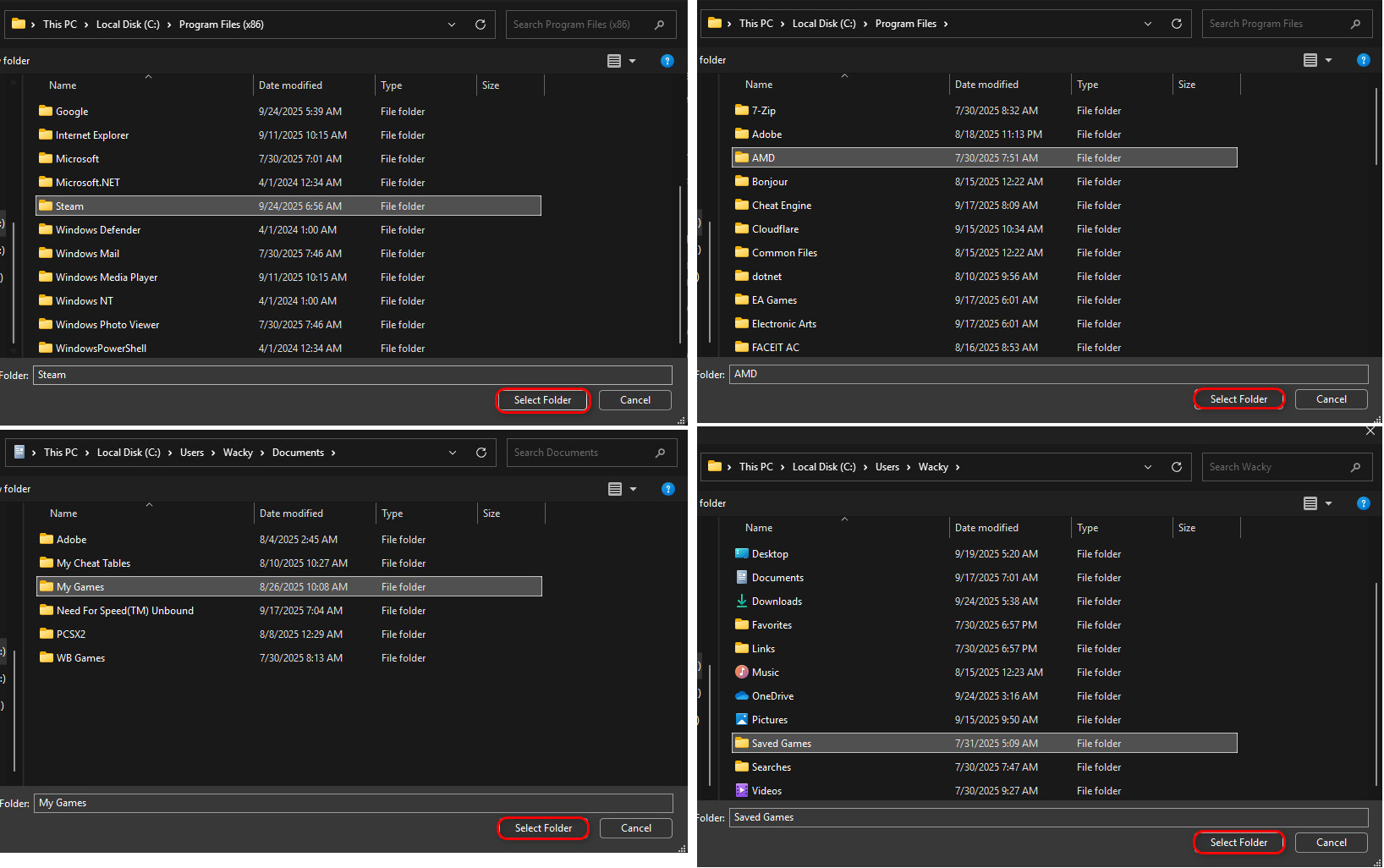
- Fügen Sie die folgenden Ordner zur Ausnahmeliste hinzu:
C:Programmdateien (x86)Steam
C:\Programme\AMD (oder die Marke der von Ihnen verwendeten Grafikkarte)
C:\Benutzer\(IhrBenutzername)\Dokumente\Meine Spiele
C:\Benutzer\(IhrBenutzername)\Gespeicherte Spiele

- Schließen Sie Windows Security, starten Sie Ihren Computer neu und prüfen Sie, ob das Problem behoben ist.
3. Cache leeren, Region ändern und neu installieren.
Steam speichert temporäre Daten, um Updates und Vorgänge zu beschleunigen, aber mit der Zeit können diese Daten... beschädigt Oder Eine alteDurch das Löschen wird Steam gezwungen, neue Cache-Dateien zu erstellen.
Veränderungen können helfen Downloadbereich Außerdem können überlastete oder fehlerhafte Server mitunter unvollständige Update-Dateien liefern. Schließlich stellt die Neuinstallation des Spiels nach dem Entfernen aller verbleibenden Dateien sicher, dass keine beschädigten Dateien zurückbleiben.
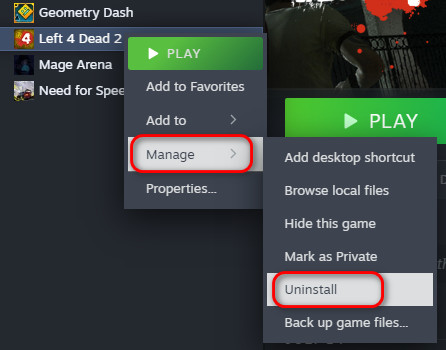
Deinstallieren Sie das Spiel, das das Problem verursacht.
- Klicken Sie in Steam mit der rechten Maustaste auf das Spiel, das das Problem verursacht.
- Bewegen Sie den Mauszeiger darüber Verwaltung dann wählen deinstallieren.

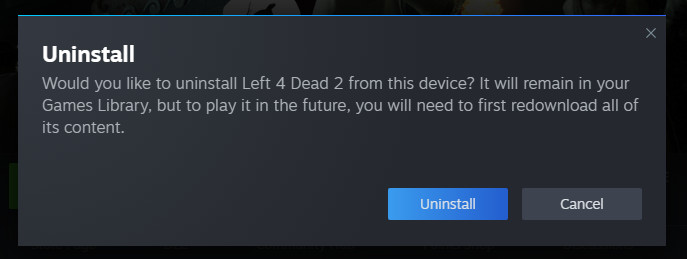
- Bestätigen Sie dies durch Anklicken von deinstallieren.

Steam-Download-Cache leeren
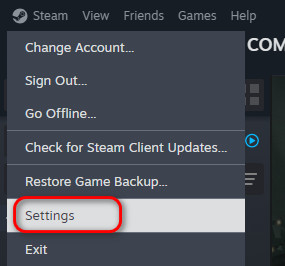
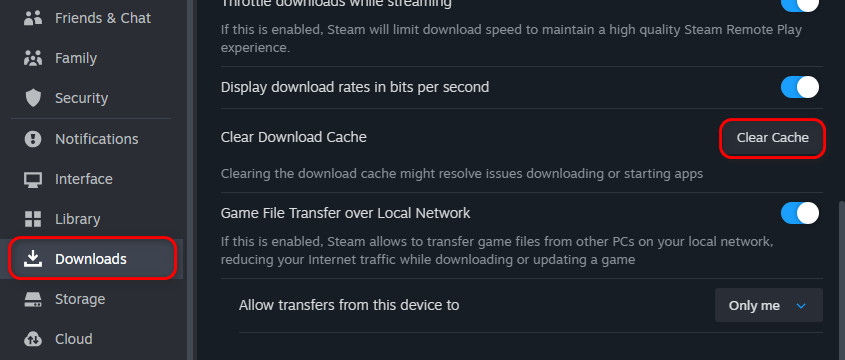
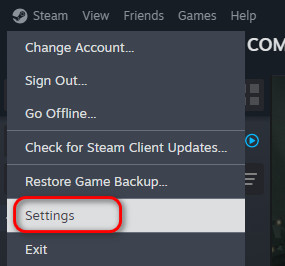
- tippen Sie auf Steam in der oberen linken Ecke und wählen Sie aus die Einstellungen.

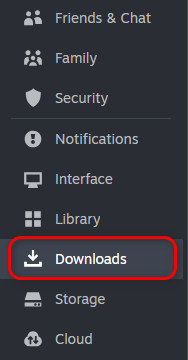
- Gehe zu Downloads vom linken Teil.
- tippen Sie auf Cache leeren Neben an Download-Cache leeren.

- Steam leert den Cache und startet automatisch neu.
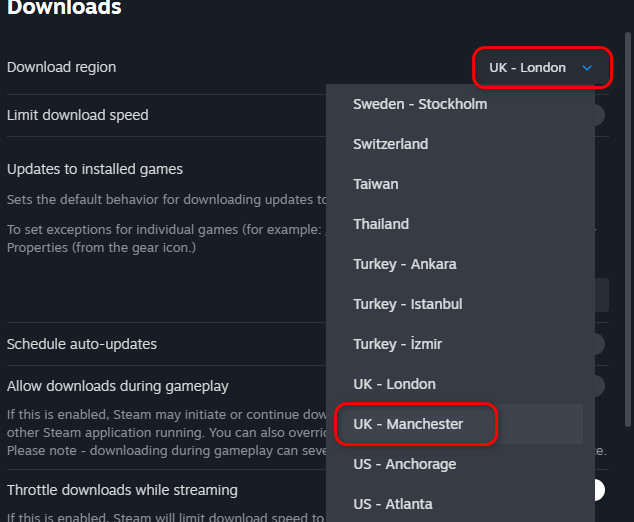
Download-Region ändern
- Öffnen Sie Steam die Einstellungen Nochmal.
- geh zum Downloads.

- in der Dropdown-Liste neben Downloadbereich, Wählen Ein Diener in der Nähe.

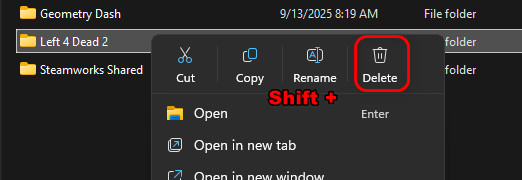
Löschen Sie die restlichen Spieldateien.
- Öffnen مستششش الملفات Und verschieben zu (ersetzen) E: (mit Ihrem Spiele-Disc-Laufwerk):
E:\Steam\Library\steamapps\common
- Löschen Sie den Ordner des Spiels, das Sie gerade deinstalliert haben.

Installieren Sie das Spiel neu und prüfen Sie, ob es ordnungsgemäß funktioniert.
- Öffnen Steam.
- geh zum die Bibliothek Installiere das Spiel neu.
- Warten Sie, bis die Installation abgeschlossen ist.
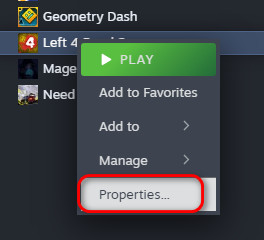
- Klicken Sie mit der rechten Maustaste auf das Spiel und wählen Sie aus Eigenschaften.

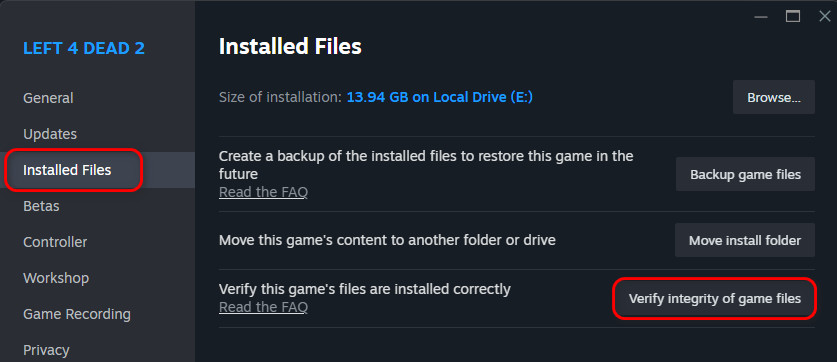
- geh zum Installierte Dateien und klicke Überprüfen Sie die Integrität der Spieldateien.

- Nach der Überprüfung können Sie den Downloadbereich bei Bedarf wieder in seinen vorherigen Zustand zurückversetzen.
- Prüfen Sie, ob das Spiel jetzt ordnungsgemäß funktioniert.
4. Starten Sie Ihren Computer im abgesicherten Modus mit Netzwerkunterstützung neu.
Unter normalen Umständen führt Windows zahlreiche Hintergrundprozesse und Sicherheitsdienste aus, die Installationen oder Updates beeinträchtigen können. Beim Hochfahren des Systems passiert Folgendes: Abgesicherten Modus mit Netzwerktreibern Um nur die wesentlichen Systemkomponenten sowie den Netzwerkzugang zu laden und so Störungen zu minimieren, damit das Update oder die Installation erfolgreich abgeschlossen werden kann.
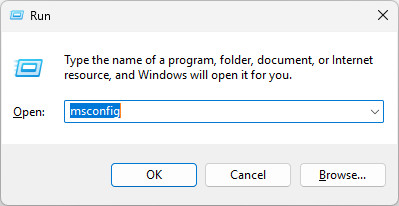
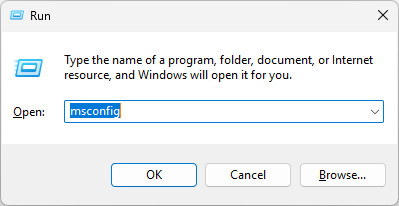
- Klicke auf Win + R Und geben Sie Folgendes ein:
msconfig

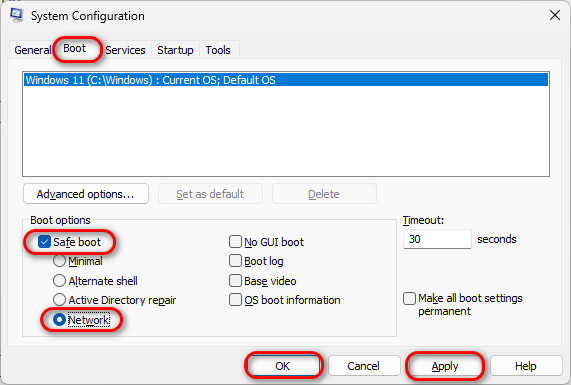
- Gehen Sie auf die Registerkarte Stiefel.
- innerhalb Boot Optionen, Lokalisieren Sicherer Start Und wähle das Netzwerk.
- tippen Sie auf Anwendung Dann OK.

- Starte deinen Computer neu.
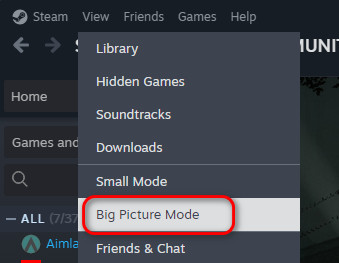
- Nach dem Neustart öffnen Steam und wechsle zu Großbildmodus Wenn die Benutzeroberfläche verzerrt erscheint.

- Beginnen Sie mit der Aktualisierung oder Installation Ihres Spiels und warten Sie, bis der Vorgang abgeschlossen ist.
- Sollte das Problem weiterhin bestehen, deinstallieren Sie das Spiel nicht, sondern fahren Sie mit den nächsten Schritten fort.
- Klicke auf Win + R Schreiben Sie erneut:
msconfig
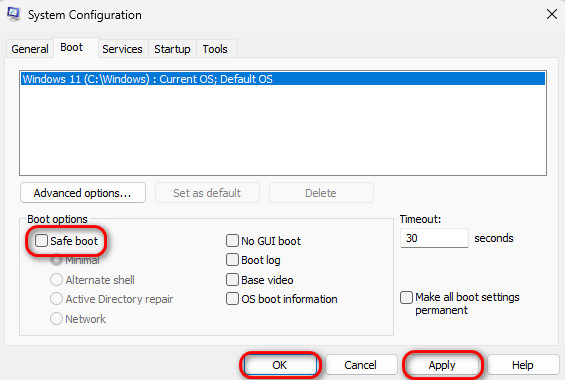
- Gehen Sie auf die Registerkarte Stiefel Nochmal.
- Abwählen Sicherer Start innerhalb Boot Optionen.
- tippen Sie auf Anwendung Dann OK.

- Starten Sie Ihren Computer erneut.
- Öffne Steam und setze die Installation oder das Update fort.
5. Verschieben Sie die Installation (wenn möglich) auf ein internes Laufwerk.
Wenn Sie Spiele installieren auf externes LaufwerkInsbesondere die älteren, sie könnten Langsamere Übertragungsgeschwindigkeiten، Beschädigte Sektoren، Oder Instabile StromversorgungWenn Steam versucht, große Mengen an Spieldaten in eine solche Engine zu schreiben, kann dies fehlschlagen und zu einem Fehler führen. Beschädigte Aktualisierungsdateien.
fährt SSDs Oder Festplatte Interne Festplatten werden direkt mit dem Mainboard verbunden und bieten dadurch deutlich höhere Geschwindigkeiten und weniger Unterbrechungen. Durch die Verlagerung der Spielinstallation auf eine interne Festplatte lassen sich diese hardwarebedingten Probleme vermeiden.

Kommentarfunktion ist geschlossen.