


Abstürze von Crusader Kings 3 hängen oft mit Konflikten um Systemressourcen und Darstellungsproblemen zusammen , weniger mit Fehlern im Spiel selbst. Wenn der Arbeitsspeicher (RAM) seine Kapazitätsgrenze erreicht und die Auslagerungsdatei (virtueller Speicher) nicht korrekt konfiguriert ist, kann Windows die benötigten zusätzlichen Ressourcen nicht bereitstellen, was zum unerwarteten Beenden des Spiels führt.
Anzeigekonflikte können ebenfalls zu Instabilität führen. Der standardmäßige DirectX- Renderer arbeitet unter bestimmten GPU-Treiberkonfigurationen möglicherweise nicht reibungslos , insbesondere unter hoher Last, was zu Abstürzen während des Spiels führen kann . Darüber hinaus beeinträchtigt die Vollbildoptimierung von Windows häufig die Frame-Darstellung in Crusader Kings 3 und verursacht so weitere bildschirmbezogene Probleme . In manchen Fällen kann Antivirensoftware von Drittanbietern das Spiel zusätzlich stören, indem sie kritische Dateien als verdächtig einstuft, was zu Abstürzen und unerwarteten Beendigungen führen kann.
1. Virtuellen Speicher (Auslagerungsdatei) erhöhen
Die Erweiterung des virtuellen Speichers ist eine der effektivsten Lösungen, wenn Abstürze auf begrenzten Arbeitsspeicher zurückzuführen sind. Windows Virtual Memory ermöglicht es Ihnen, einen Teil Ihrer Festplatte als temporären Speicher zu nutzen, wodurch dem Spiel zusätzliche Ressourcen zur Verfügung gestellt und die Stabilität verbessert werden.
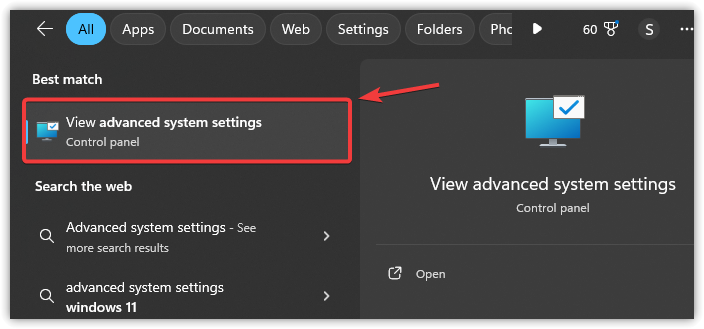
- Klicke auf Gewinnen + S, dann tippe Erweiterte Systemeinstellungen, Und drücke Enter.
![Anzeigeoption für Windows-Suchergebnisse]()
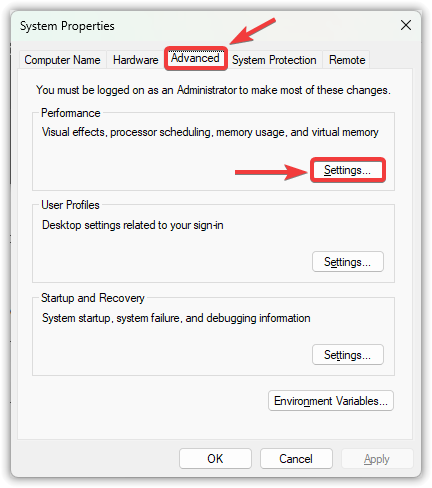
- Gehen Sie auf die Registerkarte fortgeschritten und klicke die Einstellungen innerhalb der Sektion die Performance.
![Im Fenster „Windows-Systemeigenschaften“ wird die Registerkarte hervorgehoben.]()
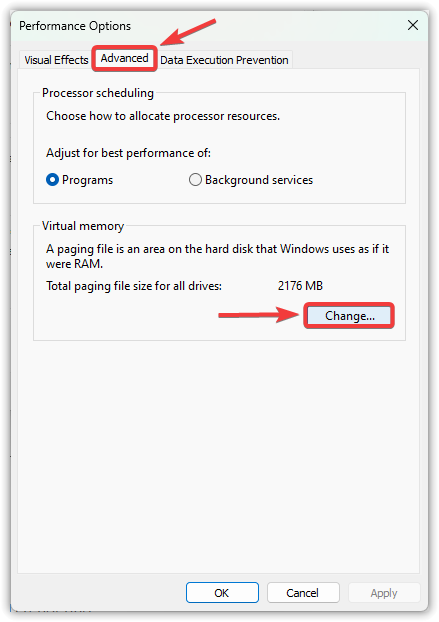
- Wählen Sie im neuen Fenster die Registerkarte aus. fortgeschritten und klicke Ein Wechsel innerhalb Virtueller Speicher.
![Im Fenster „Windows-Leistungsoptionen“ wird die Registerkarte hervorgehoben.]()
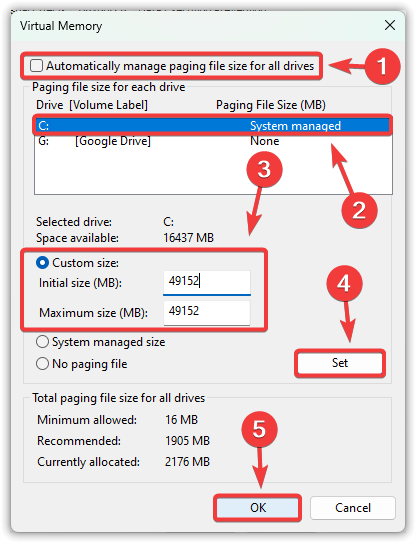
- Abwählen Auslagerungsdateigröße für alle Laufwerke automatisch verwalten.
- Wählen Sie Ihr Systemlaufwerk (normalerweise C:Dann wählen Sie benutzerdefiniertes Format.
- Eintreten Anfangsgröße (Megabyte) وMaximale Größe (Megabyte) Basierend auf dem Arbeitsspeicher Ihres Systems:
Anfangsgröße: 1.5 x RAM (Beispiel: 16 GB RAM ← 24576 MB) Maximale Größe: 3 x RAM (Beispiel: 16 GB RAM ← 49152 MB)
- tippen Sie auf Bezeichnung, dann weiter OK um die Änderungen anzuwenden.
![Im Fenster „Windows-Einstellungen für virtuellen Speicher“ wird eine benutzerdefinierte Größenkonfiguration für die Auslagerungsdatei angezeigt.]()
- Neu starten Schalten Sie Ihren Computer ein und testen Sie das Spiel erneut.
2. Stellen Sie den Grafikbetrachter auf Vulkan um.
Die Vulkan-API ist oft effizienter und besser mit moderner Hardware kompatibel als DirectX. Der Wechsel zu Vulkan kann Abstürze reduzieren, die Darstellungsstabilität verbessern und die Treiberlast verringern.
- Öffnen Steam und gehe zu die Bibliothek Ihre.
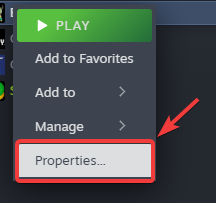
- Klicken Sie mit der rechten Maustaste auf Crusader Kings 3 und wählen Sie aus Eigenschaften.
![Steam-Spielmenü mit hervorgehobener Option „Eigenschaften“.]()
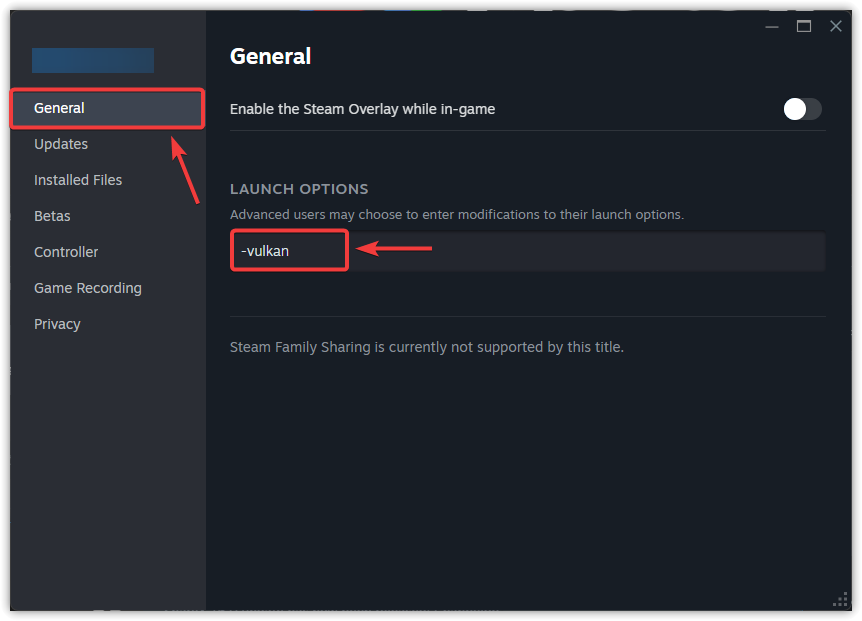
- in der Registerkarte JahrSuche nach einem Feld Spieloptionen.
- Geben Sie den folgenden Befehl ein:
-Vulkan
![Steam-Startoptionen-Fenster mit eingegebenem Vulkan-Parameter]()
- Schließen Sie das Eigenschaftenfenster undFüllen Das Spiel dient dazu zu überprüfen, ob die Fehlfunktionen behoben wurden.
3. Vollbildmodus-Erweiterungen deaktivieren
Die Vollbildmodus-Optimierungen von Windows können die Spielleistung beeinträchtigen und zu Instabilität oder Abstürzen führen. Durch Deaktivieren dieser Funktion wird das Spiel gezwungen, im stabileren, exklusiven Vollbildmodus zu laufen.
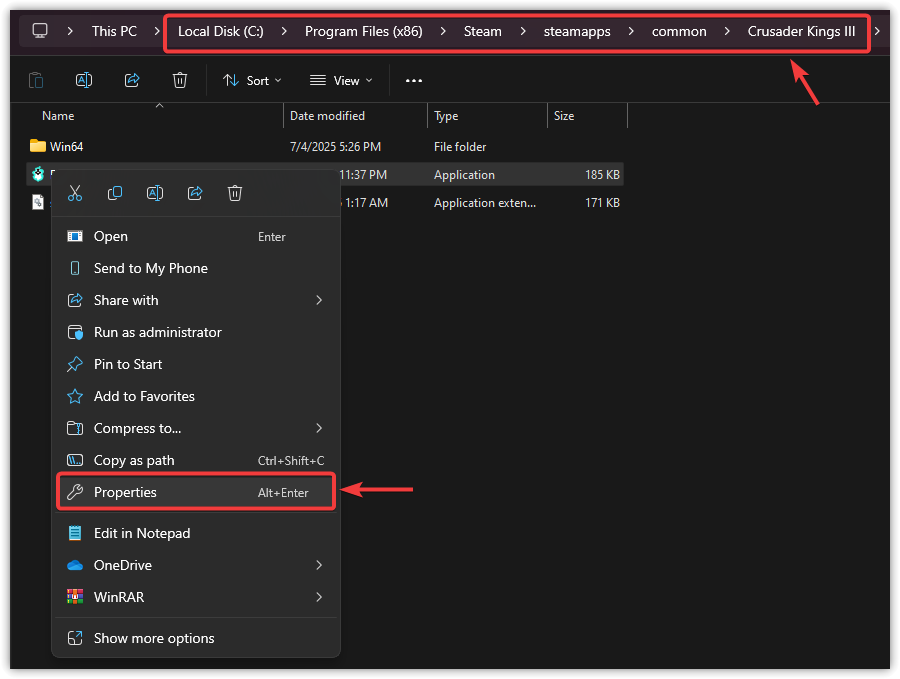
- umziehen Zum Installationsordner von Crusader Kings 3.
Der Standardpfad für Steam lautet: C:\Program Files (x86)\Steam\steamapps\common\Crusader Kings III
- Ich suche nach CrusaderKingsIII.exeKlicken Sie mit der rechten Maustaste darauf und wählen Sie dann ئصائص.
![Der Datei-Explorer zeigt den Installationsordner von Crusader Kings 3 an, wobei die Option „Eigenschaften“ ausgewählt ist.]()
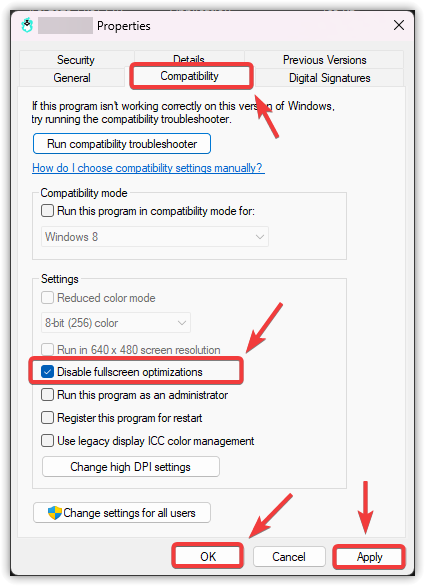
- Öffnen Sie die Registerkarte Kompatibilität.
- Aktivieren Sie das Kontrollkästchen für Vollbildmodus-Erweiterungen deaktivieren.
- Klicken Anwendung, Dann OK.
![Im Fenster „Windows-Eigenschaften“ wird die Registerkarte „Kompatibilität“ angezeigt, wobei die Option zum Deaktivieren der Vollbildmodus-Verbesserungen ausgewählt ist.]()
- Neu starten Schalten Sie Ihren Computer ein und starten Sie das Spiel neu.
4. Fügen Sie CK3 zu den Ausnahmen des Antivirenprogramms hinzu.
Manche Antivirenprogramme stufen Spiele fälschlicherweise als verdächtig ein, was zur Blockierung ihrer Dateien und Prozesse führt. Indem Sie Crusader Kings 3 zu den Ausnahmen Ihres Antivirenprogramms hinzufügen , stellen Sie sicher, dass Ihre Antivirensoftware das Spiel nicht beeinträchtigt.
- Öffnen Sie Ihr Antivirenprogramm oder Ihre Sicherheitsanwendung.
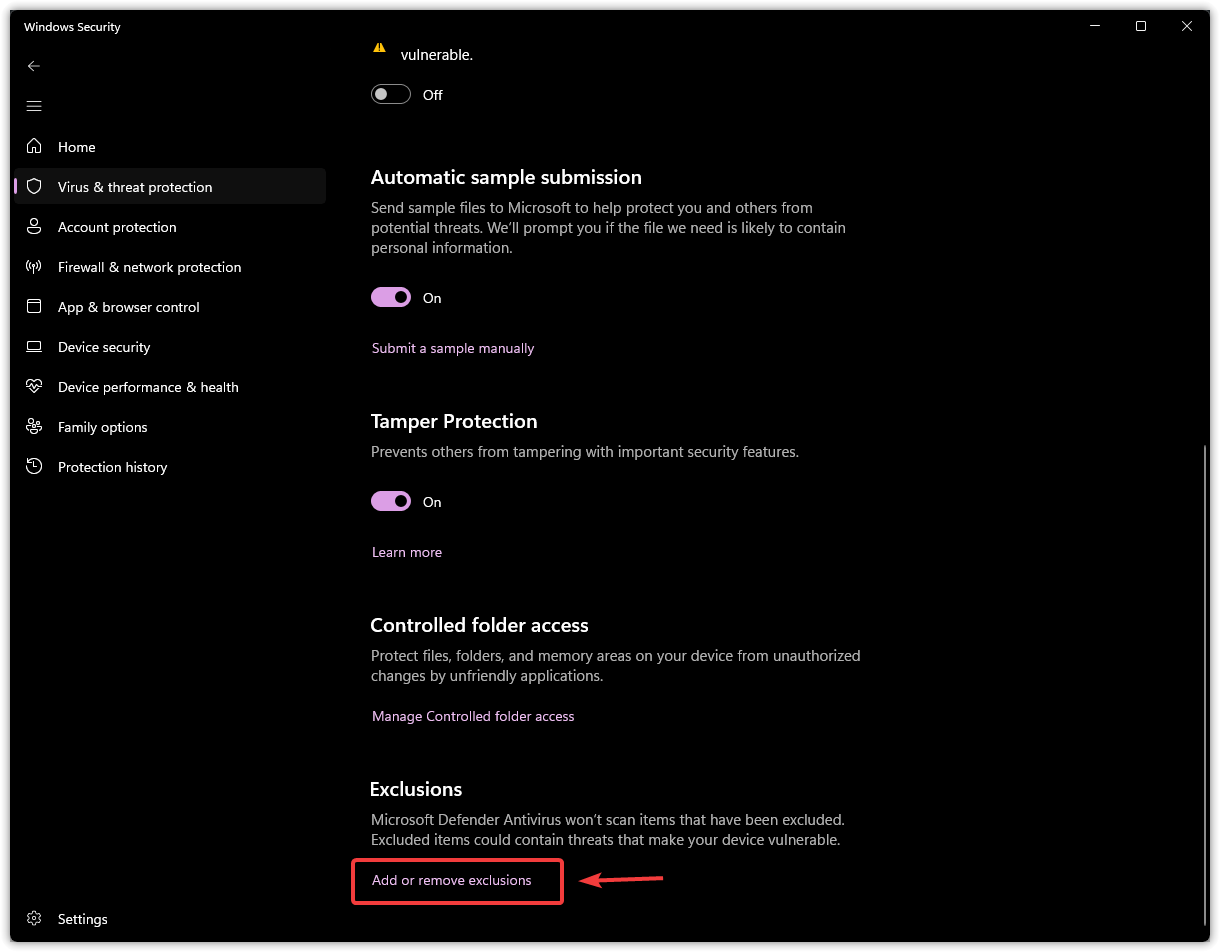
- Gehen Sie zum Abschnitt namens Ausnahmen، Ausnahmen، Oder Erlaubte Anwendungen.
![Die Windows-Sicherheitseinstellungen zeigen den Viren- und Bedrohungsschutz an, wobei die Option zum Hinzufügen oder Entfernen von Ausnahmen hervorgehoben ist.]()
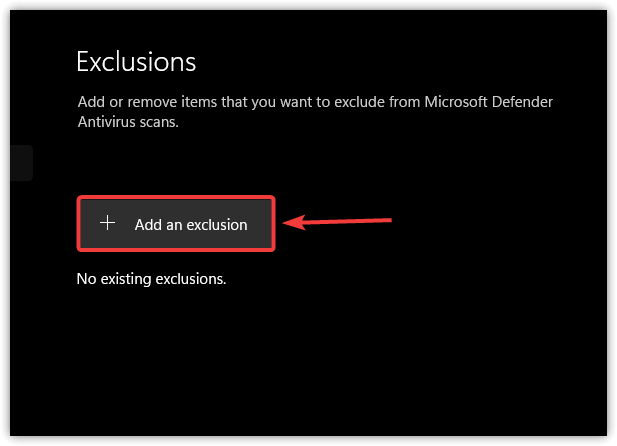
- Wählen Sie die Option Ordner hinzufügen Oder eine Ausnahme hinzufügen.
![Liste der Windows-Sicherheitsausnahmen mit hervorgehobener Schaltfläche „Ausnahme hinzufügen“.]()
- Rezension Um auf den Installationsordner von Crusader Kings 3 zuzugreifen.
Der Standardpfad für Steam lautet: C:\Program Files (x86)\Steam\steamapps\common\Crusader Kings III
- Lokalisieren Den Ordner hinzufügen und bestätigen als eine Ausnahme.
![Im Datei-Explorer-Fenster wird der Ordner „Crusader Kings 3“ angezeigt, der von der Antivirensoftware ausgeschlossen wurde.]()
- Neu starten dein Computer.
- Starte Crusader Kings 3 und prüfe, ob das Problem behoben ist.

Sollten diese Lösungen nicht funktionieren, überprüfen Sie die Spieldateien über Steam. Dadurch werden fehlende oder beschädigte Dateien im Installationsverzeichnis ersetzt. Als letzten Ausweg kann eine Neuinstallation des Spiels anhaltende Abstürze beheben, da dadurch eine komplett neue Konfiguration bereitgestellt wird.

Kommentarfunktion ist geschlossen.