


Der Vanguard-Fehler VAN 57 tritt in League of Legends auf , wenn Riots Anti-Cheat-System, Riot Vanguard , nicht korrekt startet. Dieses Problem entsteht, weil der Riot-Client keine Verbindung zum Vanguard-Dienst herstellen kann. In diesem Fall können sich Spieler oft nicht einloggen, Spielen beitreten oder das Spiel starten, bis das Problem behoben ist.
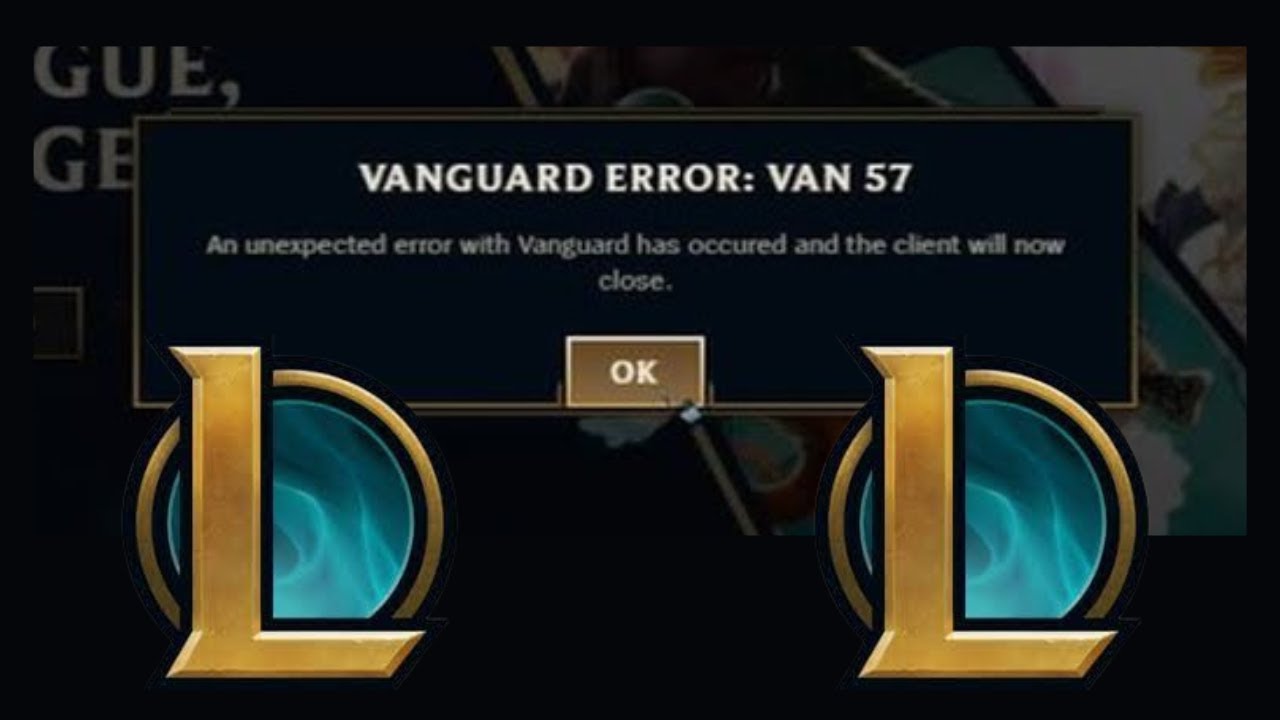
In den meisten Fällen tritt der Fehler auf, weil der Vanguard-Dienst nicht im Hintergrund läuft. Er kann aber auch durch beschädigte Dateien, fehlerhafte Registry-Einträge oder unvollständige Updates verursacht werden. Da Vanguard eine obligatorische Sicherheitsebene darstellt, können selbst geringfügige Dienstunterbrechungen das Spiel komplett unspielbar machen.
Nachdem die Gründe nun klar sind, gehen wir die Lösungen Schritt für Schritt durch.
1. Riot-Client und PC neu starten
Ein einfacher Neustart behebt diesen Fehler oft. Durch einen Neustart sowohl des Riot-Clients als auch Ihres PCs wird Vanguard (VGC) neu geladen, temporäre Konflikte werden behoben und die korrekte Kommunikation zwischen dem Dienst und dem Spiel wiederhergestellt.
2. Aktivieren und starten Sie den VGC-Dienst (Vanguard).
Der VGC-Dienst ist ein wichtiger Hintergrundprozess für Vanguard. Er überprüft die Spielintegrität, führt Sicherheitsprüfungen durch und verbindet Ihr System mit den Servern von Riot. Wenn dieser Dienst deaktiviert oder beendet wird, funktioniert Vanguard nicht und es tritt der Fehler VAN 57 auf.
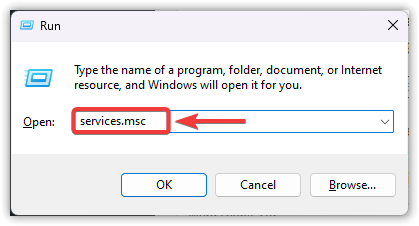
- Klicke auf Windows-+ R, dann tippe services.msc, Und drücke Enter.
![Im Windows-Dialogfeld „Ausführen“ wird der Befehl „services.msc“ angezeigt, mit dem der Dienste-Manager geöffnet wird.]()
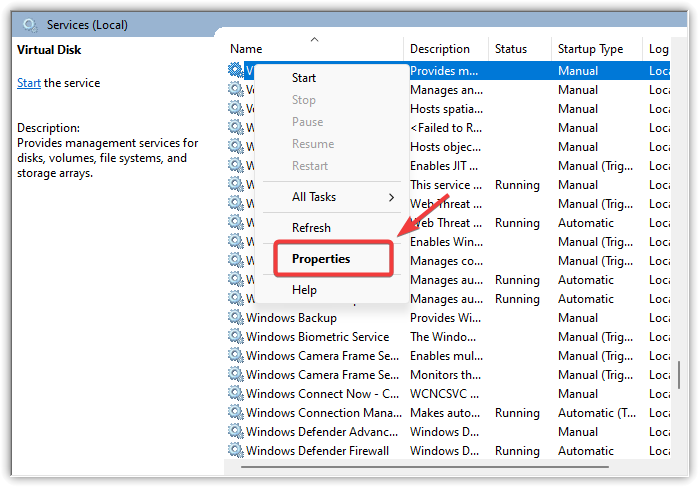
- Scrollen Sie nach unten und suchen Sie vgc In der Liste der Dienstleistungen.
- Klicken Sie mit der rechten Maustaste darauf und wählen Sie ئصائص.
![Windows-Dienste-Manager mit hervorgehobenem VGC-Dienst und ausgewählter Option „Eigenschaften“ aus dem Kontextmenü.]()
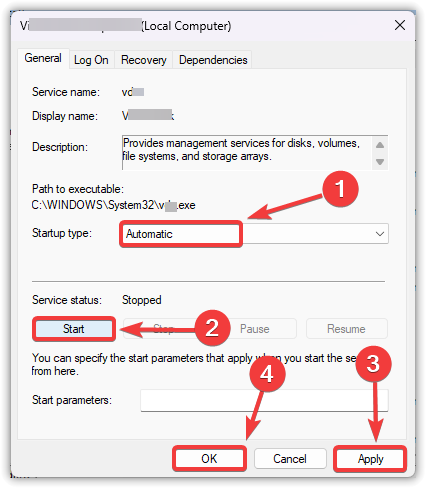
- In der Liste Starttyp, Wählen automatisch.
- klicktaste Anfang innerhalb der Sektion Service Status.
- Klicke auf Anwendung, Dann OK Zur Bestätigung.
![Im Eigenschaftenfenster des Windows VGC-Dienstes ist der Starttyp auf „Automatisch“ eingestellt, die Schaltflächen „Starten“, „Anwenden“ und „OK“ sind hervorgehoben.]()
- Neu starten Richten Sie Ihren Computer so ein, dass Vanguard automatisch im Hintergrund ausgeführt wird.
- Öffnen League of Legends Um erneut zu überprüfen, ob der VAN 57-Fehler behoben wurde.
3. Regedit-Eintrag „DevOverrideEnable“ reparieren (Erweitert)
Das Ändern des Registrierungseintrags „DevOverrideEnable“ unter Windows kann ebenfalls zu Problemen mit Riot Vanguard führen. Ist der Wert auf 1 gesetzt , werden Überschreibungen zugelassen, die den Start von Vanguard verhindern können. Durch Ändern des Werts auf 0 wird sichergestellt, dass Vanguard korrekt und ohne Unterbrechung konfiguriert wird.
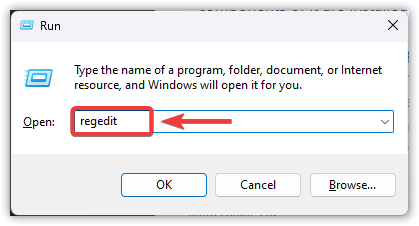
- Klicke auf Windows-+ R, Und geben Sie ein regedit, dann drücken Enter.
![Öffnen Sie das Windows-Ausführen-Dialogfeld mit dem Befehl „regedit“, um den Registrierungseditor zu öffnen.]()
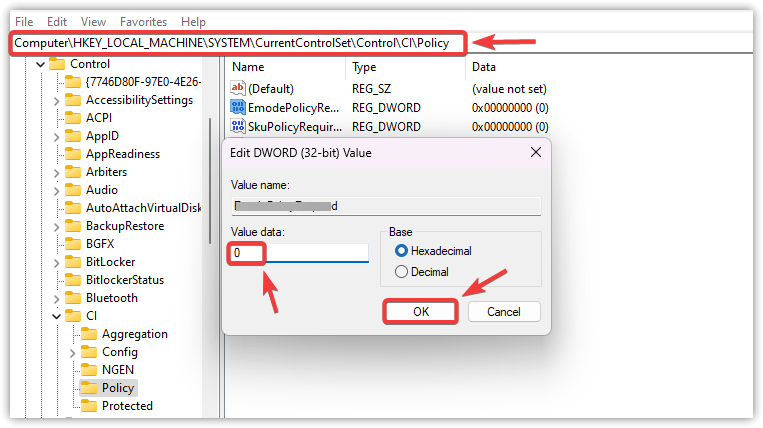
- Navigieren Sie im Registrierungseditor zu folgendem Pfad:
HKEY_LOCAL_MACHINESYSTEMCurrentControlSetControlCIPolicy
- Auf der rechten Seite finden Sie den Eingang. DevOverrideEnable.
- Doppelklicken Sie darauf und ändern Sie Wertdaten إلى 0.
- tippen Sie auf OK Der Editor ist geschlossen.
![Der Windows-Registrierungseditor zeigt den Pfad CIPolicy an, wobei der Eintrag DevOverrideEnable auf 0 gesetzt ist.]()
- Neu starten Ihr Computer wird die Änderungen anwenden.
- Versuchen Sie, Folgendes auszuführen League of Legends Nochmal.
4. Deinstallieren Sie Vanguard und installieren Sie es anschließend vollständig neu.
Sollte der Fehler weiterhin bestehen, ist Riot Vanguard möglicherweise beschädigt. Eine Neuinstallation entfernt beschädigte Dateien, setzt die Einstellungen zurück und stellt sicher, dass das Anti-Cheat-System über den Riot-Client korrekt neu installiert wird.
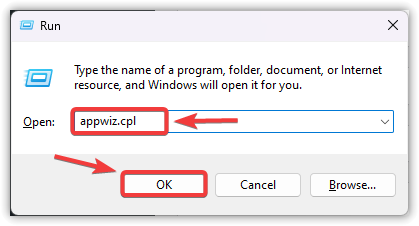
- Klicke auf Windows-+ R, dann tippe appwiz.cpl, und tippen Sie auf OK.
![Über das Windows-Dialogfeld „Ausführen“ mit dem Befehl „appwiz.cpl“ können Programme und Funktionen geöffnet werden.]()
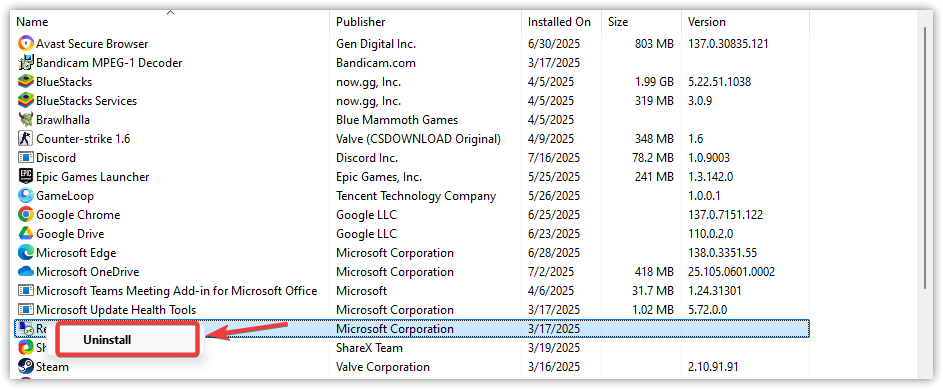
- Rechtsklick auf Riot-Vorhut Und wähle deinstallieren.
![Im Fenster „Windows-Programme und -Funktionen“ wird das ausgewählte Riot Vanguard mit einer hervorgehobenen Deinstallationsoption angezeigt.]()
- Besuchen Sie die offizielle Website von Riot Games Lade ein beliebiges Riot-Spiel herunter, wie zum Beispiel Valorant Oder League of Legends.
- Während der Installation wird eine Neuinstallation erforderlich sein. Riot-Vorhut automatisch.
![Auf der Website von Riot Games wird eine Valorant-Downloadseite mit Plattformoptionen für PC, Xbox und PlayStation angezeigt.]()
- Nach der Installation, Neu starten dein Computer.
- einschalten League of Legends Um zu überprüfen, ob der VAN 57-Fehler behoben wurde.


Kommentarfunktion ist geschlossen.