


Die Fehlermeldung „Dieses Programm kann nicht gleichzeitig mit dem Spiel verwendet werden. Bitte stellen Sie sicher, dass es nicht ausgeführt wird, oder starten Sie Ihren Computer neu. : Virtueller Controller“ erscheint in Battlefield 6, wenn das Anti-Cheat-System des Spiels ein im Hintergrund laufendes Eingabegerät oder einen Controller-Emulator auf Basis von Software wie DS4Windows oder Xpadder erkennt.
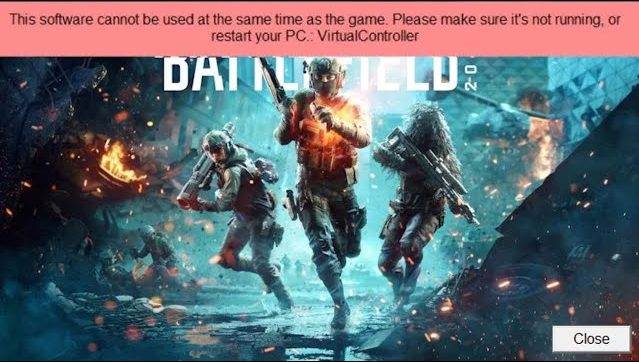
Das Anti-Cheat-System von Battlefield 6 behandelt diese Tools als potenzielle Betrugsmethoden. Um ein faires Spiel zu gewährleisten, blockiert es diese Programme und zeigt diese Fehlermeldung bei jedem Spielstart an.
Nachdem Sie nun wissen, warum dieser Fehler aufgetreten ist, kommen wir zu den Lösungen.
1. Externe Controller-Emulatoren deaktivieren
Durch das Deaktivieren der externen Controller-Emulator-Software werden Dual-Controller-Signale verhindert und sichergestellt, dass das Spiel nur vertrauenswürdige Geräte erkennt.
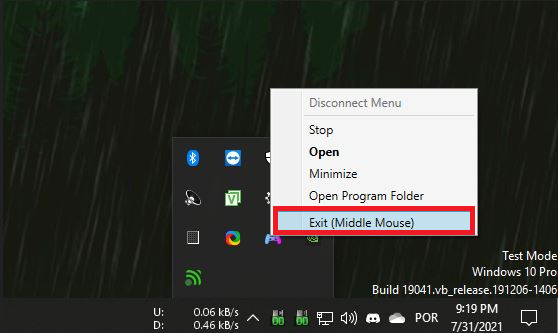
- Klicken Sie mit der rechten Maustaste auf das Emulator-Symbol in der Taskleiste > Auswählen Ausgang.
![]()
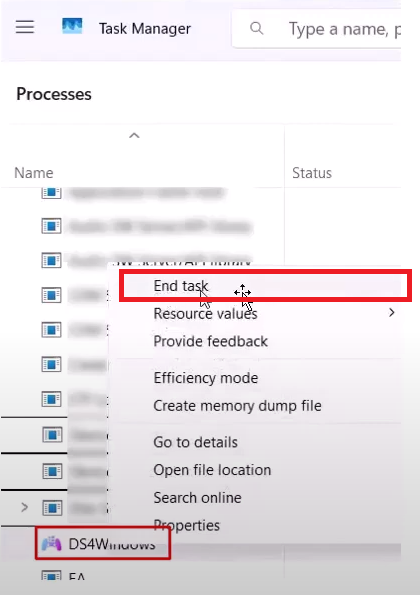
- Klicke auf Strg + Umschalt + ESC Zum Öffnen des Task-Managers.
- Erledigen Sie alle damit verbundenen Aufgaben DS4Windows Oder ähnliche Programme.
![]()
- Starte Battlefield 6 neu und prüfe, ob der Fehler behoben ist.
2. Konfigurieren Sie den Controller über Steam Input.
Statt auf Drittanbietersoftware angewiesen zu sein, konfigurieren Sie Ihre Konsole direkt über Steam. Steam Input wird von den meisten Spielen als vertrauenswürdig eingestuft und vermeidet Konflikte mit dem Anti-Cheat-System von Battlefield 6.
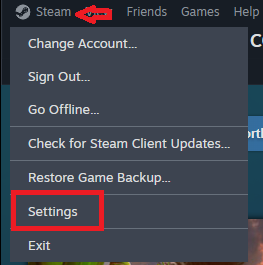
- Öffnen Steam und gehe zu Einstellungen.
![]()
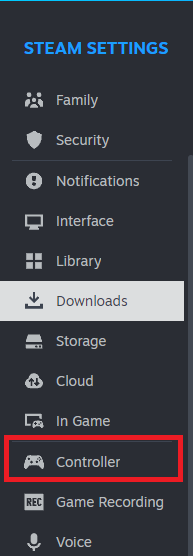
- Klicken Sie auf die Registerkarte Steuergerät.
![]()
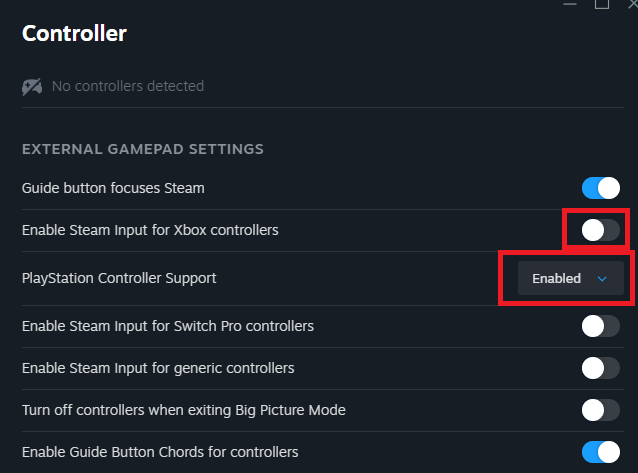
- Aktivieren PlayStation-Controller-Unterstützung Oder Steam Input für Xbox-Controller aktivieren abhängig von Ihrem Gerät.
![]()
- Verbinden Sie Ihren Controller per USB-Kabel oder Bluetooth.
- Spiele Battlefield 6 über Steam.
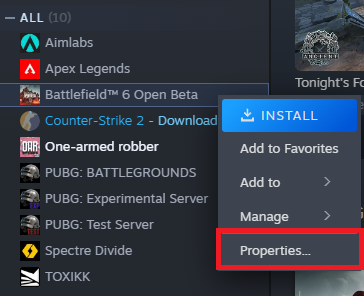
- Klicken Sie mit der rechten Maustaste auf Battlefield 6 in Steam-Bibliothek Ihre > Eigenschaften.
![]()
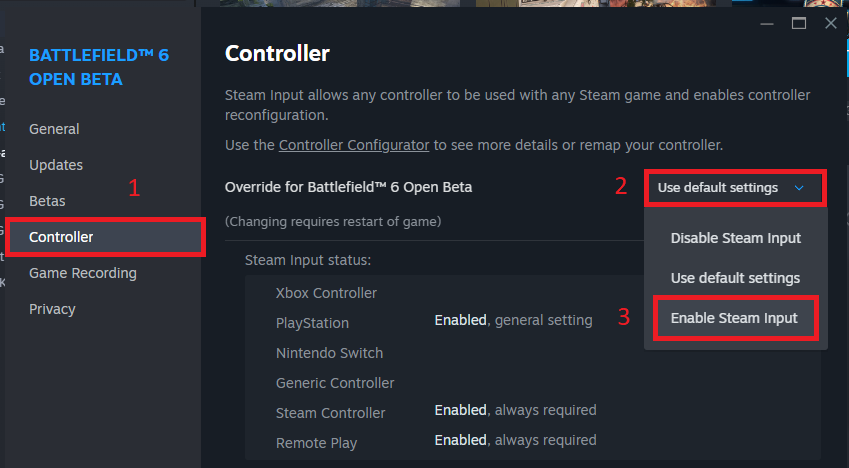
- Gehe zu Steuergerät > Steam-Eingabe aktivieren.
![]()
3. Verwenden Sie x360ce nur als letzten Ausweg.
Falls keine der oben genannten Lösungen funktioniert, können Sie x360ce ausprobieren . Dieses Tool setzt Ihre Konsole auf das Xbox-XInput-Format zurück, das Battlefield 6 normalerweise akzeptiert. Beachten Sie jedoch, dass es sich weiterhin um einen Emulator handelt und somit die gleichen Erkennungsrisiken wie andere Tools bestehen können. Verwenden Sie diese Option daher nur als Ausweichlösung.
- Laden Sie die x360ce auf deinem Computer.
![x360ce herunterladen]()
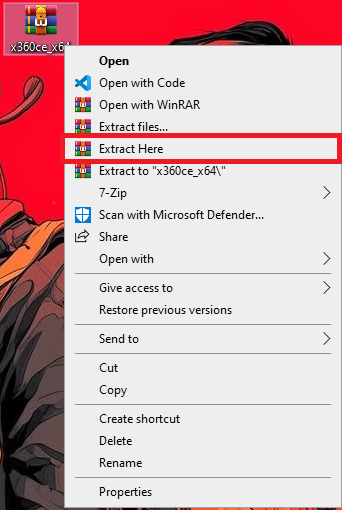
- Entpacken Sie die heruntergeladene ZIP-Datei.
![Extrahieren der komprimierten x360ce-Datei]()
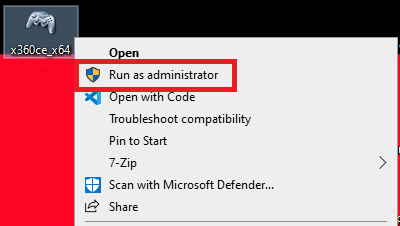
- einschalten x360ce.exe als Administrator.
![Führen Sie x360ce als Administrator aus]()
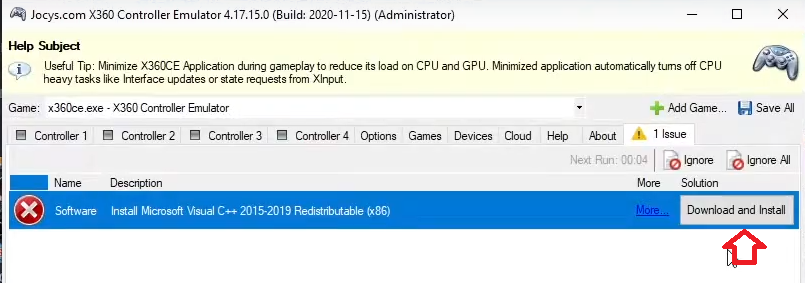
- Installieren Sie alle erforderlichen Komponenten, wenn Sie dazu aufgefordert werden.
![x360ce Installationsanforderungen]()
- Wieder öffnen x360ce.exe als Administrator.
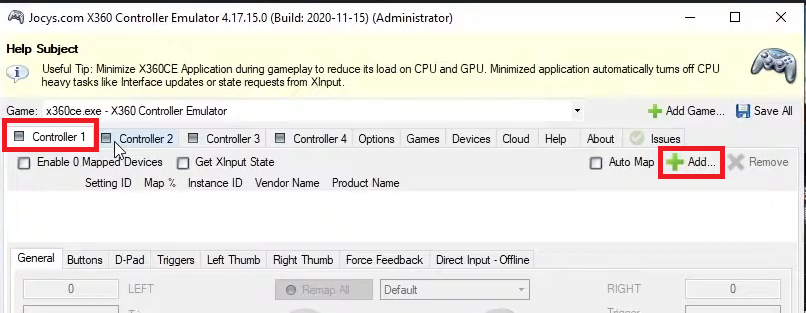
- Lokalisieren Controller 1 und klicke Zusatz.
![Hinzufügen eines Profils in x360ce]()
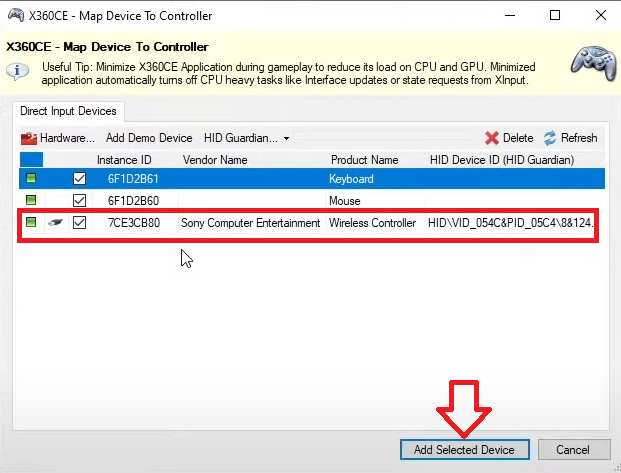
- Wählen Sie Ihren angeschlossenen Controller aus und klicken Sie auf Füge das angegebene Gerät hinzu.
![Hinzufügen des angegebenen Geräts in x360ce]()
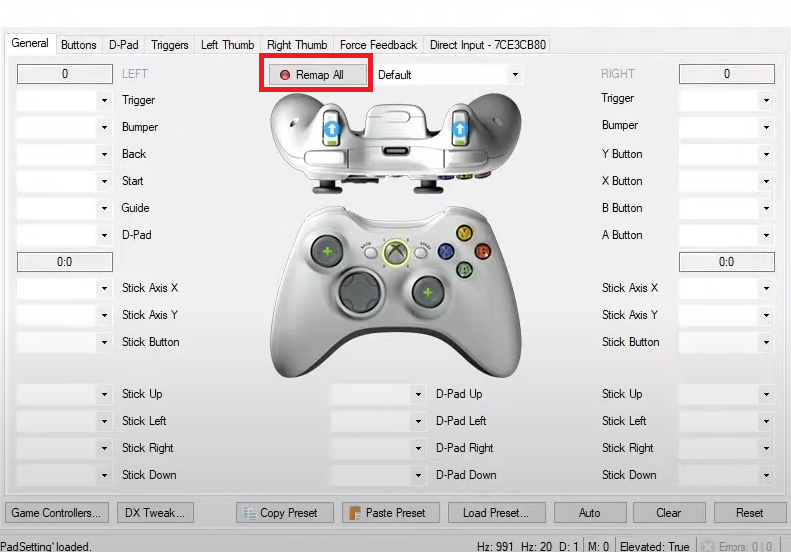
- tippen Sie auf Alles zurücksetzen Um Ihre Tasten mit den Xbox-Eingaben auszurichten.
![Alles zurücksetzen]()
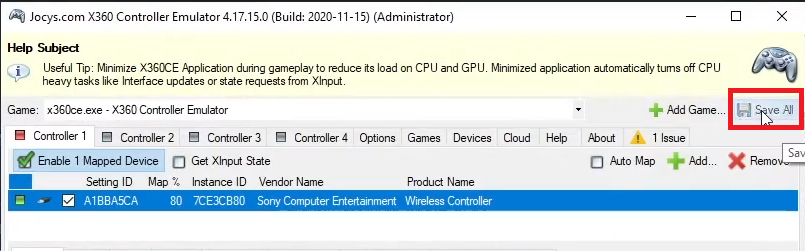
- Wenn Sie fertig sind, klicken Sie auf Alles speichern.
![Speichern Zurücksetzen]()

Hinweis: In den neuesten Versionen von x360ce ist es normalerweise nicht mehr nötig, die ausführbare Datei im Battlefield 6-Ordner abzulegen. Sollte Ihre Konsole weiterhin nicht funktionieren, versuchen Sie als letzten Schritt, die Datei x360ce.exe zum Installationsverzeichnis des Spiels hinzuzufügen.

Kommentarfunktion ist geschlossen.