


Die Fehlermeldung „ Discord erkennt keine Eingaben von deinem Mikrofon “ erscheint mit dem Fehlercode 3002 in einem roten Banner am oberen Rand deines Discord-Fensters. Dieser Fehler tritt auf, wenn die Anwendung dein Mikrofon zwar erkennt, aber keine Eingaben aufzeichnen kann.

Die häufigsten Gründe sind folgende:
- Mikrofonberechtigung Blockiert, wodurch Discord keinen Zugriff auf das Mikrofon erhält.
- تحديد fehlerhaftes Eingabegerät Dadurch wird verhindert, dass das Signal Discord erreicht.
- Veraltete oder beschädigte Treiber Die Mikrofonverbindung wurde unterbrochen.
- Anwendungen, die im Hintergrund ausgeführt werden Es blockiert den Zugriff auf das Mikrofon.
- Interner Cache-Fehler Discord verhindert die Eingabeerkennung.
Jetzt, da Sie wissen, warum das passiert ist, lassen Sie uns das Problem Schritt für Schritt beheben.
1. Führen Sie die Mikrofon-Problembehandlung aus.
Es empfiehlt sich , zunächst die in Windows integrierte Problembehandlung zu verwenden, da diese Audioeingabeprobleme automatisch erkennen und beheben kann. Dies ist oft der schnellste Weg, die Mikrofonfunktion wiederherzustellen.
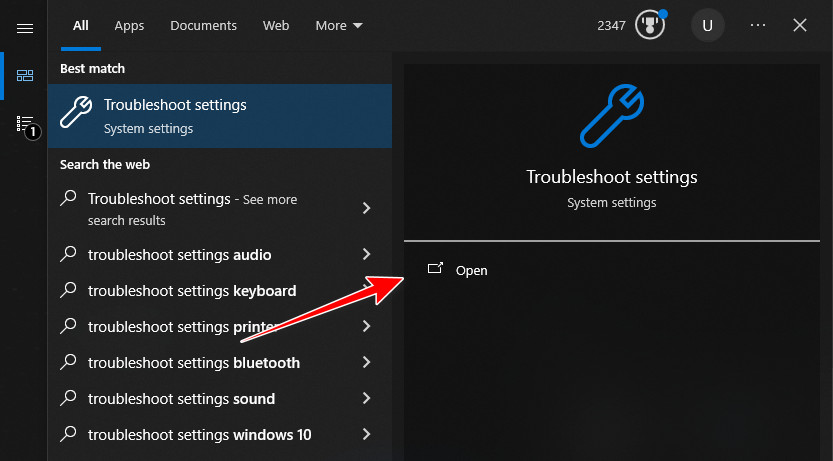
- Ich suche nach Fehlerbehebung bei Einstellungen Und öffne es.
![Windows-Problembehandlungseinstellungen]()
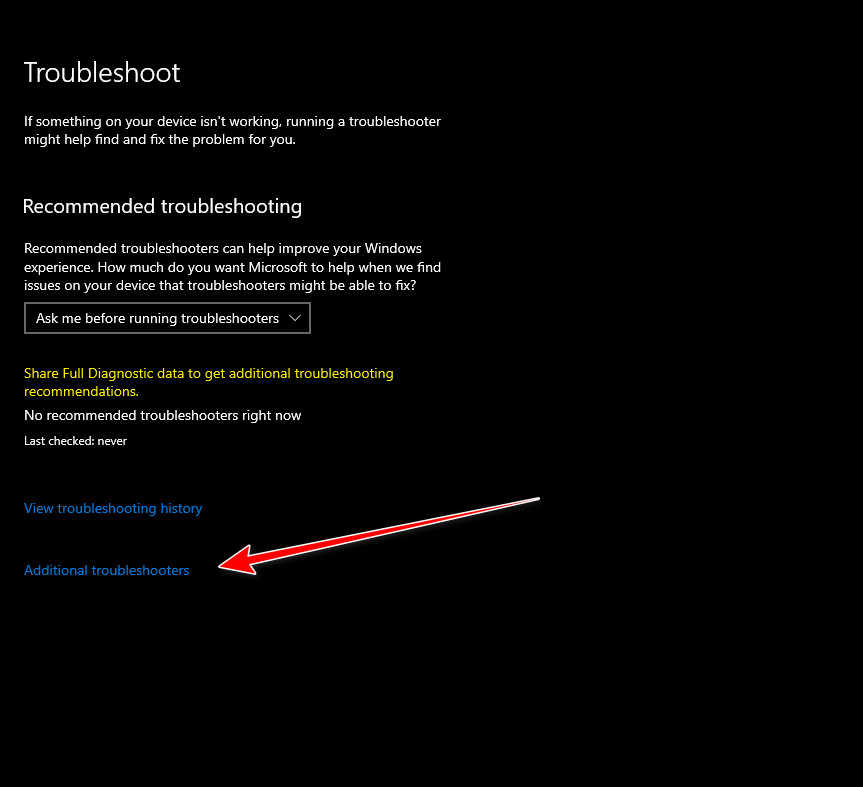
- tippen Sie auf Andere Fehlerbehebungen.
![Andere Fehlerbehebungen]()
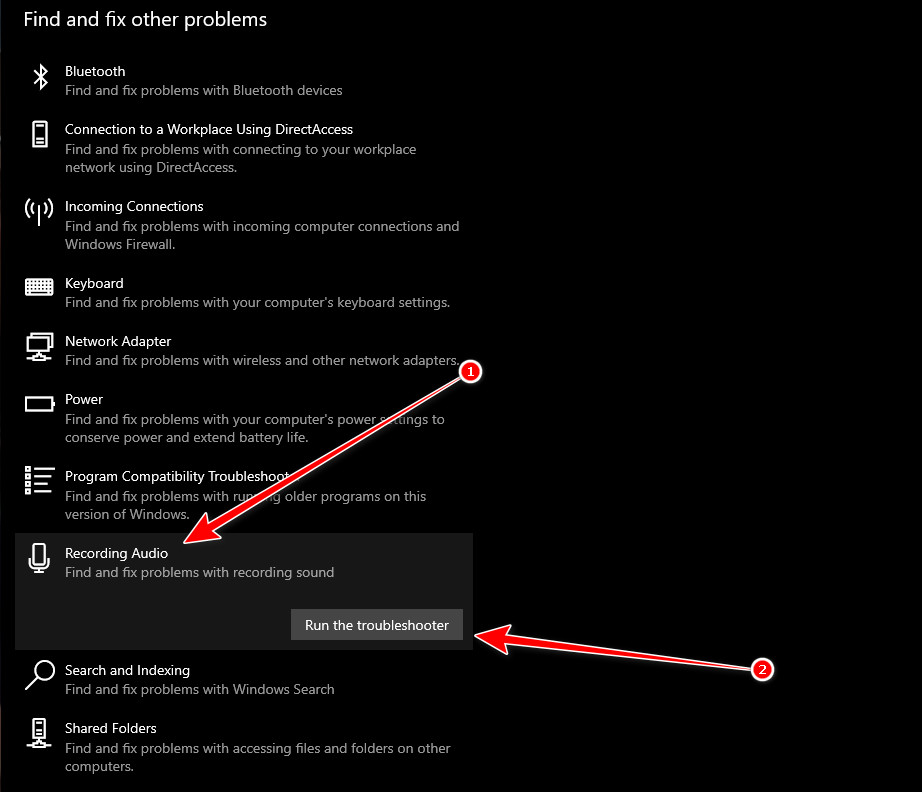
- Ich suche nach Audio Aufnahme und wählen Sie Führen Sie die Fehlerbehebung aus.
![Fehlerbehebung und Lösung für Audioaufnahmen]()
- Befolgen Sie die Anweisungen auf dem Bildschirm, um die empfohlenen Korrekturen anzuwenden.
2. Schalten Sie den Mikrofonzugriff aus und dann wieder ein.
Wenn die Problembehandlung nicht hilft, können versteckte Fehler durch Zurücksetzen der Mikrofonberechtigungen behoben werden. Durch Deaktivieren und anschließendes Reaktivieren des Zugriffs wird Windows gezwungen, die Berechtigungen für Discord zu aktualisieren.
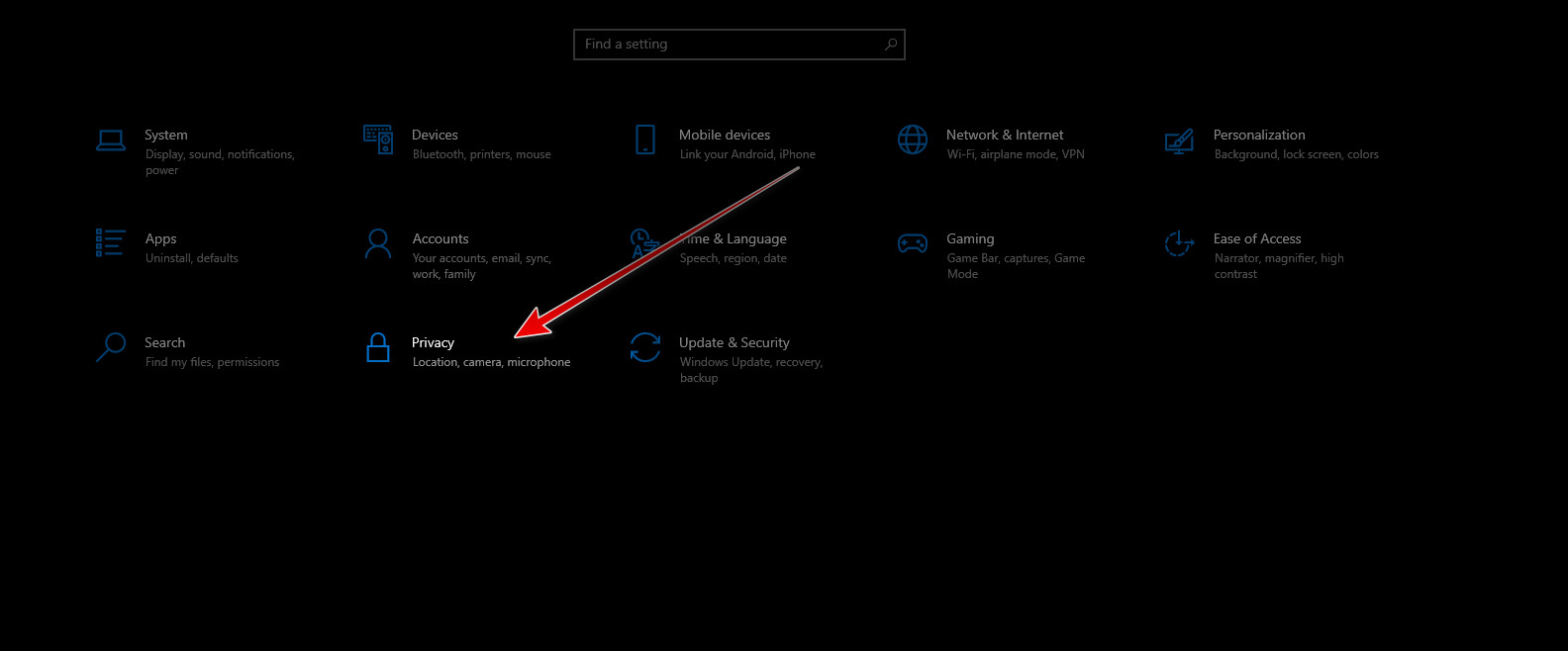
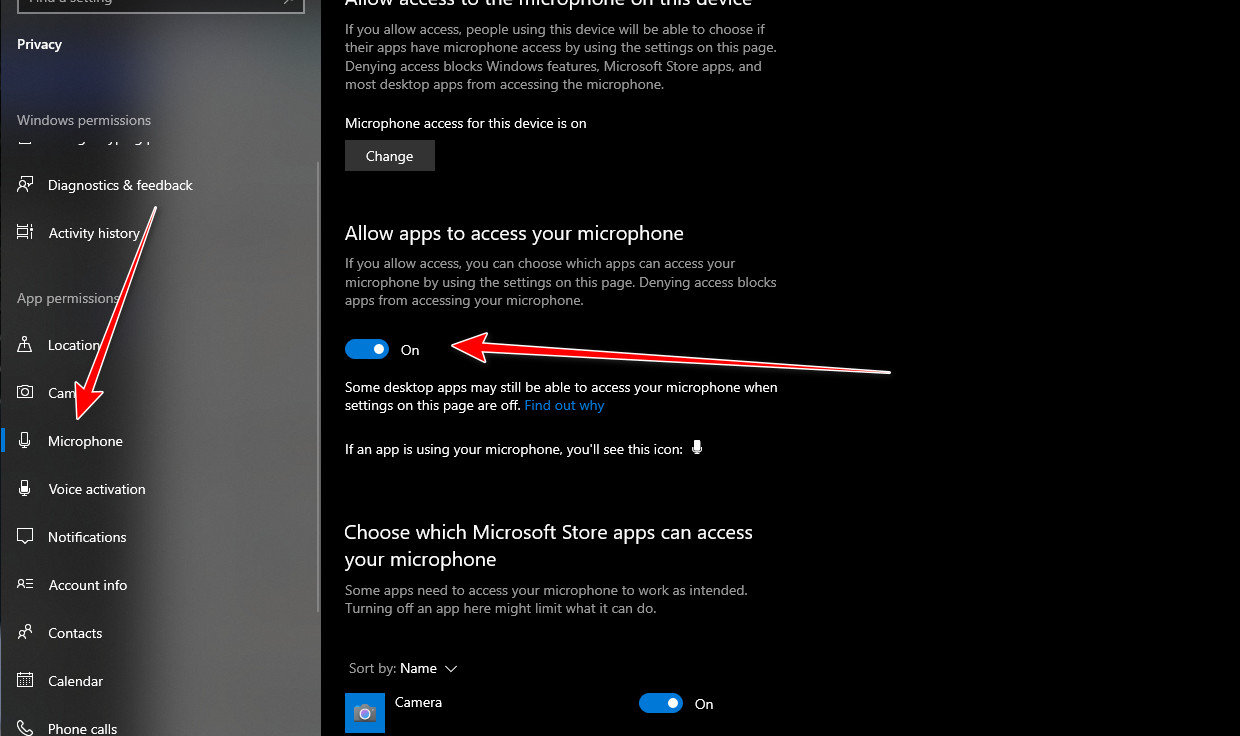
- Drücken Sie Windows + I, um die Einstellungen zu öffnen, und gehen Sie zu Datenschutz.
![Datenschutzeinstellungen]()
- Suchen Sie das Mikrofon.
- Schalten Sie den Mikrofonzugriff aus, warten Sie einige Sekunden und schalten Sie ihn dann wieder ein.
![Zugriff auf das Mikrofon erlauben]()
- Scrolle nach unten und stelle sicher, dass Discord erlaubt ist.
- Starte Discord neu und prüfe, ob das Mikrofon funktioniert.
3. Stellen Sie sicher, dass die Mikrofonlautstärke auf 100 % eingestellt ist.
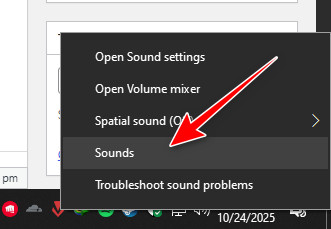
Discord zeigt diese Fehlermeldung möglicherweise an, wenn kein Eingangssignal anliegt. Das Stummschalten oder Verringern der Mikrofonlautstärke in den Windows-Soundeinstellungen kann verhindern, dass Discord Audio empfängt.
- Klicken Sie mit der rechten Maustaste auf das Lautsprechersymbol in der Taskleiste und wählen Sie „Töne“.
![Windows-Soundoption]()
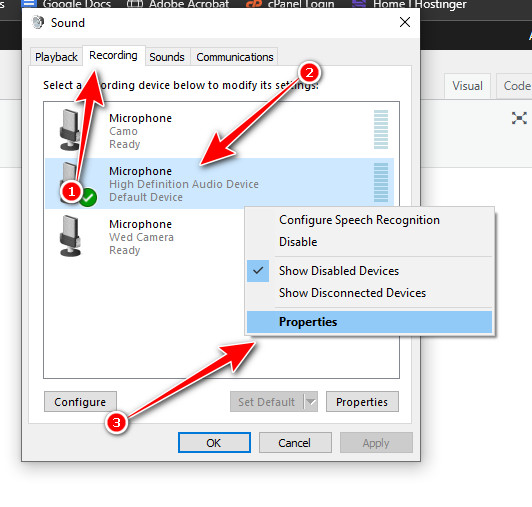
- Gehen Sie zum Reiter „Aufnahme“ und wählen Sie Ihr Mikrofon aus.
- Klicken Sie auf Eigenschaften.
![Mikrofoncharakteristika]()
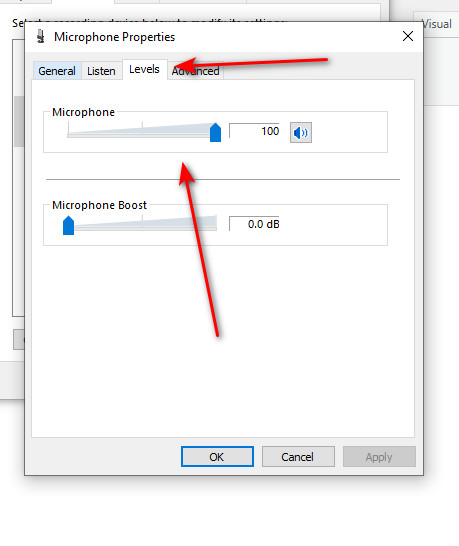
- Öffnen Sie den Reiter „Levels“.
- Stellen Sie die Lautstärke auf 100 % ein und klicken Sie auf OK.
![Mikrofonpegel 100 %]()
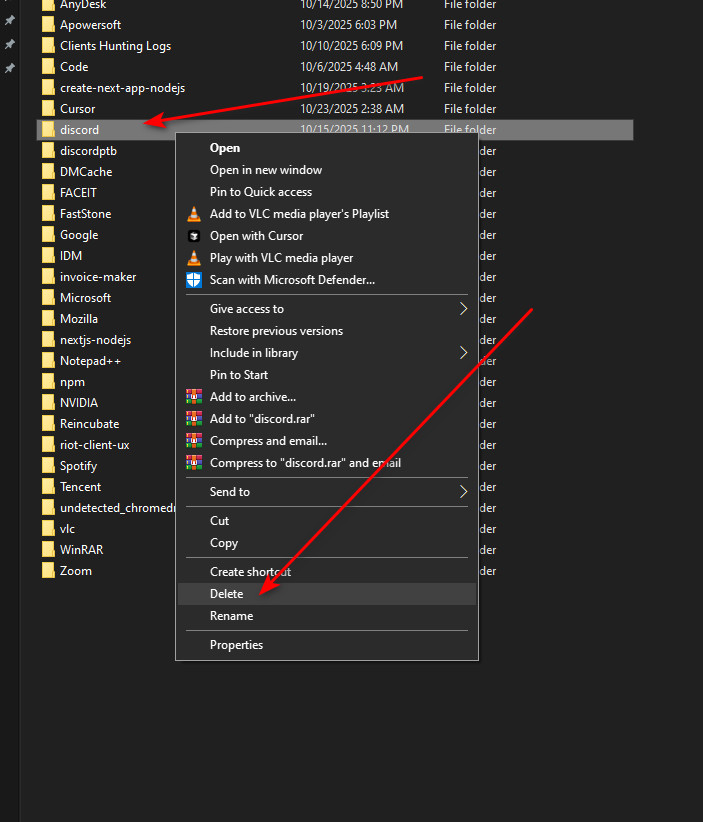
4. Löschen Sie den Discord-Ordner
Ein beschädigter Discord-Cache kann die Mikrofonerkennung beeinträchtigen. Durch das Löschen des lokalen Ordners wird die Anwendung gezwungen, neue Daten zu erstellen und fehlerhafte Konfigurationen zu beheben.
- Schließe Discord vollständig.
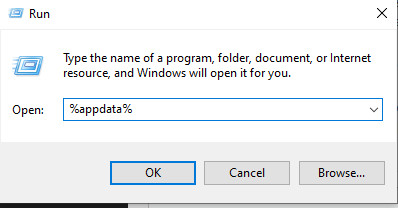
- Drücken Sie Windows + R und geben Sie dann Folgendes ein:
%appdata%, und drücken Sie die Eingabetaste.![Pfad zum AppData-Ordner]()
- Lösche den Discord-Ordner.
![Lösche den Discord-Cache-Ordner]()
- Öffne die App erneut und melde dich wieder an.
5. Überprüfen Sie in der Realtek Audio Console, ob das Mikrofon defekt ist.
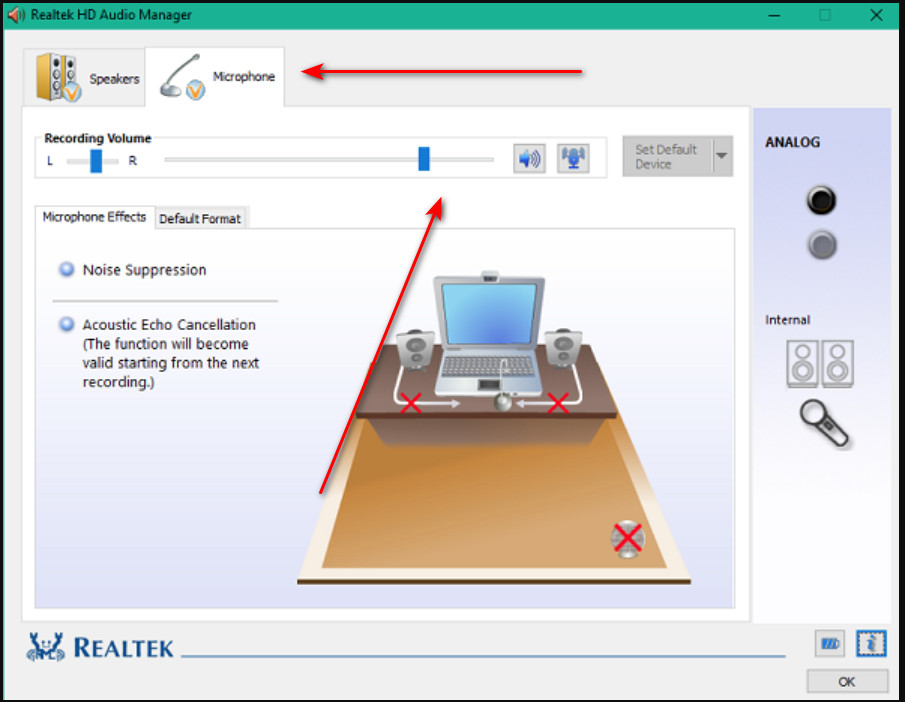
Wenn Ihr Computer Realtek-Treiber verwendet, kann das Mikrofon direkt in der Realtek-Audiokonsole deaktiviert sein, wodurch die Windows-Einstellungen umgangen werden. Durch die Reaktivierung dort kann die Mikrofonerkennung in Discord wiederhergestellt werden.
- Öffnen Sie die Realtek Audio Console über das Startmenü.
- Wechseln Sie zum Mikrofon-Tab.
- Stellen Sie sicher, dass das Mikrofon aktiviert und die Lautstärke richtig eingestellt ist.
![Realtek-Mikrofoneinstellungen]()
- Schließe die Konsole und starte Discord neu.

Kommentarfunktion ist geschlossen.