

Wie man Soundprobleme in GTA V behebt
Tonprobleme in GTA V treten typischerweise auf, wenn das Spiel keine stabile Audiospur unter Windows herstellen kann . Dies kann passieren, wenn das Wiedergabegerät nicht richtig konfiguriert ist, die Audioeinstellungen nicht mit den Systemeinstellungen übereinstimmen oder eine externe Komponente das Ausgabesignal stört. In diesem Fall läuft das Spiel möglicherweise ganz ohne Ton oder mit fehlenden Audioelementen wie Sprachausgabe , Umgebungsgeräuschen oder Musik.
Meistens liegt die Ursache in Inkompatibilitäten der virtuellen Maschine , Konflikten in der Kanalkonfiguration (z. B. 5.1-Kanal-Sound auf Stereoanlagen) oder einer standardmäßigen Audio-Weiterleitung , die die Ausgabe stört. In manchen Fällen können auch Treiberinstabilität und DirectX-Audiokonflikte nach einem Windows-Update oder einem Hardwarewechsel zu stummen Wiedergaben führen .
1. Starten Sie den Windows-Sounddienst neu.
Wenn der Windows-Audiodienst nicht mehr reagiert, kann GTA V die Audioverbindung vollständig verlieren. Durch einen Neustart dieses Dienstes werden temporäre Fehler behoben, Audiotreiber und Hintergrundprozesse zurückgesetzt und die Verbindung zwischen Ausgabegerät und Spiel wiederhergestellt. So lässt sich die Audioverbindung schnell wiederherstellen, ohne etwas neu installieren zu müssen.
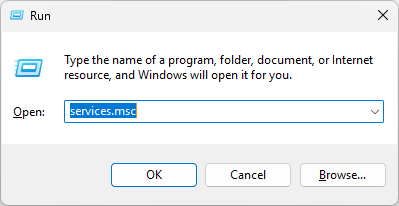
- drücke meine Taste Windows + R Drücken Sie die Tastatur, um ein Dialogfeld zu öffnen. Laufen.
- Art services.msc Und drücke Enter.

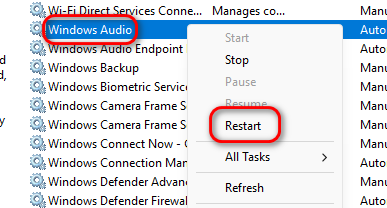
- Scrollen Sie nach unten und finden Sie Windows Audio.
- Klicken Sie mit der rechten Maustaste darauf und wählen Sie Neustart.

- Schließen Sie das Fenster „Dienste“ und prüfen Sie, ob der Ton wieder da ist.
2. Legen Sie Ihr bevorzugtes Ausgabegerät als Standard fest.
Wenn Ihr bevorzugtes Ausgabegerät (z. B. Kopfhörer oder Lautsprecher) nicht als Standard festgelegt ist, sendet Windows den Spielsound möglicherweise an ein anderes oder inaktives Ausgabegerät. Durch die Auswahl des richtigen Standardgeräts stellen Sie sicher, dass das Signal korrekt weitergeleitet wird und beheben so oft sofort Audioaussetzer.
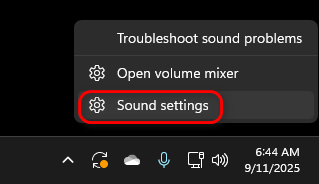
- Rechtsklick auf Lautsprechersymbol in der Taskleiste.
- Wählen Audio Einstellungen.

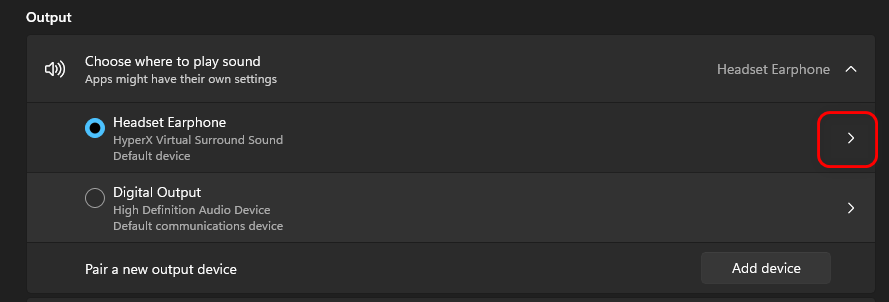
- Im Abschnitt AusgangKlicken Sie auf den Pfeil neben Ihrem bevorzugten Gerät (z. B. Ihren Kopfhörern).

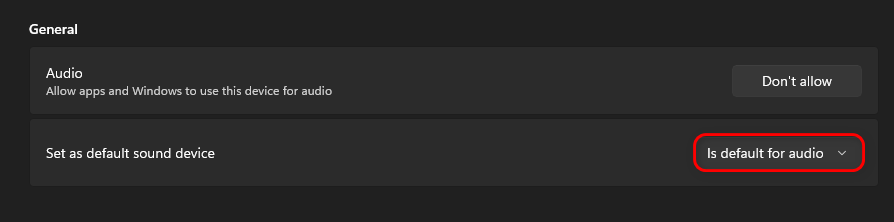
- innerhalb Als Standard-Audiogerät festlegen, Wählen Standard-Sound.

- Schließe die Einstellungen und starte das Spiel neu, um den Ton zu testen.
3. Bestimmte Audiodateien löschen und DirectX neu installieren.
Beschädigte oder veraltete Audiobibliotheken können dazu führen, dass GTA V keinen Ton mehr ausgibt. Durch das Entfernen bestimmter Audiodateien und die Neuinstallation von DirectX wird Windows gezwungen, diese durch neue Komponenten zu ersetzen. Dies behebt häufig versteckte Kompatibilitätsprobleme zwischen dem Spiel und der Audioebene Ihres Systems.
- Schließen Sie alle Apps und öffnen Sie Datei-Explorer.
- Gehe zu:
C: WindowsSystem32

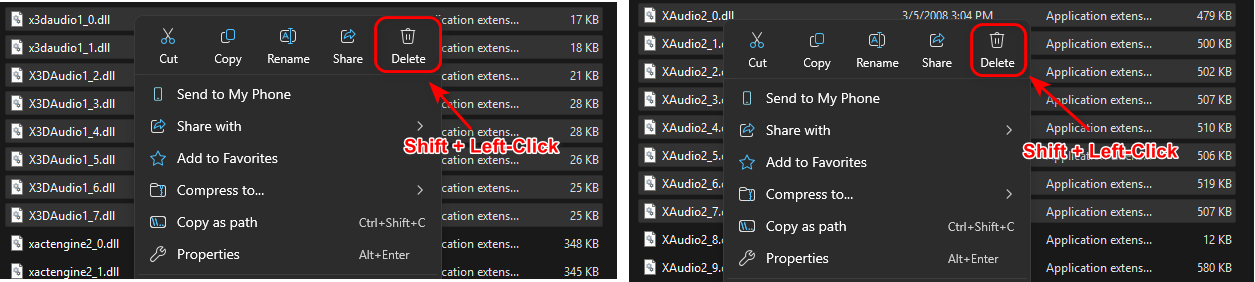
- Suchen und löschen Sie die folgenden Dateien:
x3daudio1_0.dll إلى x3daudio1_7.dll

xaudio2_0.dll إلى xaudio2_7.dll

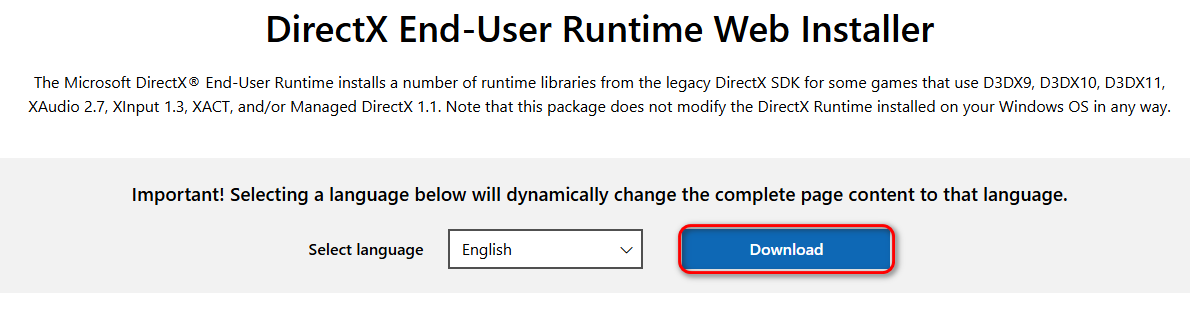
- Herunterladen und spielen DirectX Endbenutzer-Runtime-Webinstaller Von der offiziellen Microsoft-Website.

- Folgen Sie den Anweisungen auf dem Bildschirm, um die Einrichtung abzuschließen.
- Starten Sie Ihren Computer neu und prüfen Sie, ob das Tonproblem behoben wurde.

Kommentarfunktion ist geschlossen.