

So beheben Sie den Fehlercode 0x8015dc20 auf der Xbox
Der Fehlercode 0x8015dc20 erscheint auf der Xbox, wenn Sie versuchen, ein gekauftes Spiel zu starten. Anstatt dass das Spiel startet, wird die Meldung „Wir konnten Sie nicht bei Xbox Live anmelden“ zusammen mit dem Fehlercode angezeigt. Dies bedeutet, dass Ihr Gerät Ihre Spiellizenz nicht überprüfen oder Ihre Xbox-Kontoinhaberschaft nicht authentifizieren konnte.
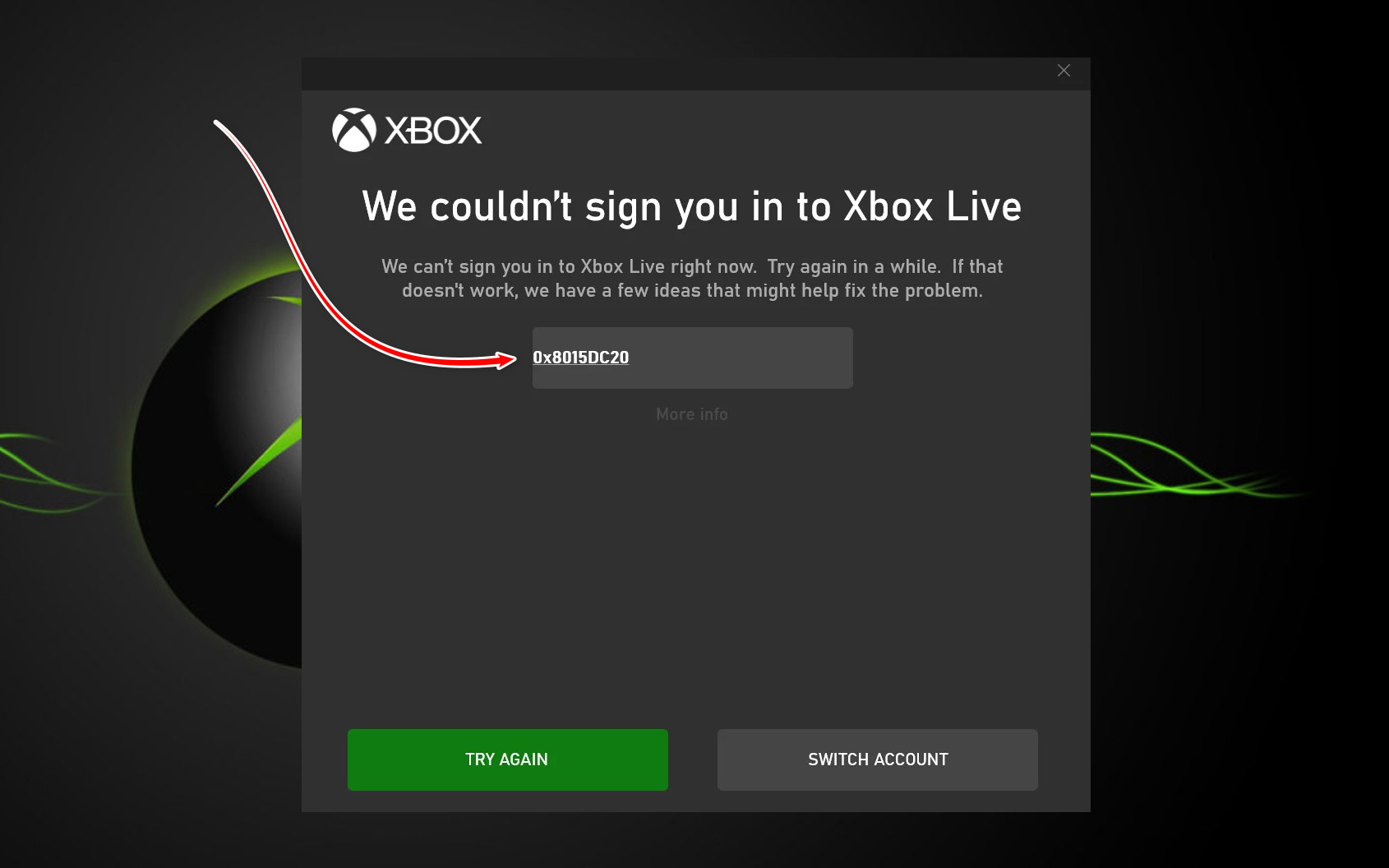
Die häufigste Ursache für dieses Problem ist eine Verbindungsunterbrechung zwischen Ihrer Xbox und den Microsoft-Servern, wodurch die Überprüfung Ihrer Lizenz oder Ihres Kontos verhindert wird. Weitere mögliche Ursachen sind Serviceausfälle , Netzwerkprobleme oder Fehler bei der Kontosynchronisierung.
1. Überprüfen Sie den Status der Xbox-Server.
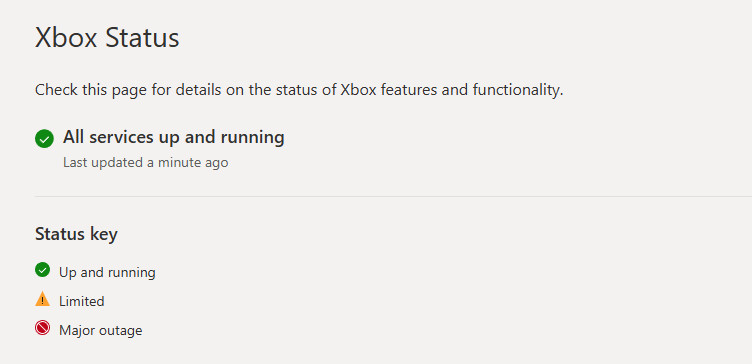
Wenn die Xbox-Server gewartet werden oder vorübergehend ausfallen , kann Ihr Gerät Ihre Anmeldecodes oder Lizenzen nicht verifizieren. Stellen Sie daher sicher, dass die Xbox-Onlinedienste einwandfrei funktionieren , bevor Sie irgendwelche Reparaturversuche unternehmen. Bei Serverausfällen ist Microsoft für das Problem verantwortlich , und es kann nicht manuell behoben werden.
Den aktuellen Status der Xbox-Server können Sie über diesen Link überprüfen.
2. Melden Sie sich über die Adressseite erneut an (falls verfügbar).
Hinweis: Diese Methode ist hauptsächlich auf Spiele wie Minecraft anwendbar , die den Zugriff auf die Kontoeinstellungen direkt vom Titelbildschirm aus ermöglichen.
Minecraft verwendet automatisch einen gespeicherten Microsoft-Anmeldecode zur Authentifizierung Ihres Kontos. Sollte dieser Code beschädigt sein oder nicht stimmen, kann das Spiel Ihr Profil nicht verifizieren. Durch manuelles Ab- und anschließendes erneutes Anmelden über den Titelbildschirm fordert das Spiel einen neuen Code von den Microsoft-Servern an und behebt so den Authentifizierungsfehler.
3. Starten Sie Ihre Xbox neu (Stromzyklus).
Wenn Ihr Gerät längere Zeit im Schnellstart- oder Sofortstartmodus verbleibt, können sich in Hintergrunddiensten wie Authentifizierungs- und Netzwerkmodulen beschädigte oder abgelaufene Daten ansammeln . Dies kann ungültige Xbox Live-Sitzungen oder unvollständige Verbindungen zu Microsoft-Servern betreffen. Ein vollständiger Neustart löscht alle zwischengespeicherten Daten und aktualisiert das System.
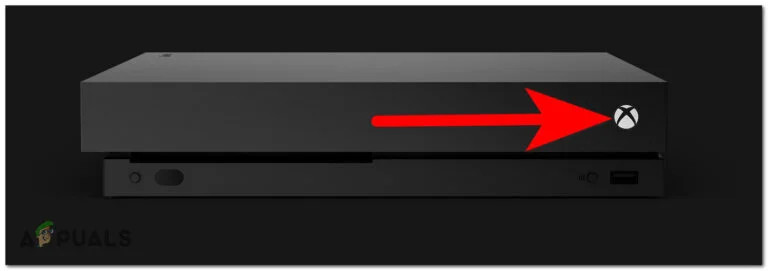
- Halten Sie die Xbox-Taste an der Vorderseite Ihres Geräts einige Minuten lang gedrückt. 10 Sekunden Fast so lange, bis die Lüfter aufhören sich zu drehen und die Scheinwerfer ausgehen.

- Nach dem Ausschalten der Xbox warten Sie mindestens eine Minute. Für einen effektiveren Reset ziehen Sie das Netzkabel aus der Steckdose und warten Sie. 15 Sekunden Bevor Sie es wieder anschließen.
- Starten Sie Ihr Gerät mithilfe der Xbox-Taste neu und warten Sie, bis der Vorgang abgeschlossen ist. Vollständige Anlaufgebühren.
- Sobald das System hochgefahren ist, versuchen Sie, Ihr Spiel erneut zu starten, um zu sehen, ob das Problem behoben wurde.
4. Führen Sie ein Offline-Systemupdate durch (OSU1)
Im Laufe der Zeit können die Systemdateien Ihrer Xbox, die für Authentifizierung, Autorisierung und Netzwerkverbindung zuständig sind, beschädigt oder veraltet sein. Dies kann zu Fehlern bei der Microsoft-Codeüberprüfung führen . Durch die Ausführung eines Offline-Systemupdates (OSU1) werden diese Systemdateien mithilfe des neuesten Microsoft-Updatepakets neu installiert und beschädigte Daten ersetzt.
Um ein Offline-Update auf Ihrer Xbox durchzuführen, folgen Sie der detaillierten Anleitung auf unserer Website: So führen Sie ein Offline-Update auf Ihrer Xbox durch.
5. Überprüfen Sie die Datums- und Zeitzoneneinstellungen.
Das Authentifizierungssystem von Microsoft verwendet zeitbasierte Sicherheitstoken, die mit der Systemuhr Ihres Geräts übereinstimmen müssen. Sind die Datums- oder Zeitzoneneinstellungen Ihrer Xbox falsch, sind diese Token ungültig und verhindern eine erfolgreiche Authentifizierung. Stellen Sie sicher, dass Datum und Uhrzeit korrekt sind, damit Ihr System mit den Microsoft-Servern synchronisiert wird.
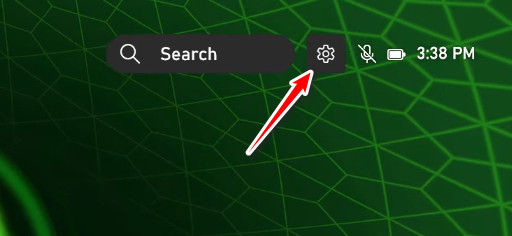
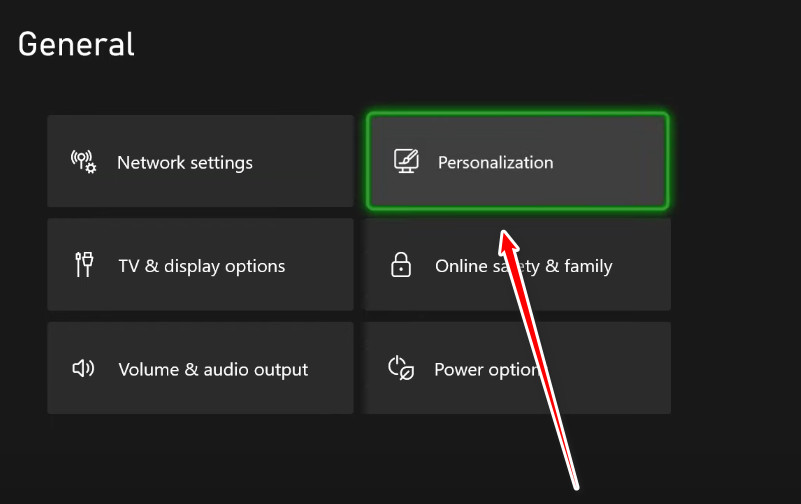
- Vom Xbox-Startbildschirm aus öffnen Sie die Einstellungen über das Zahnradsymbol in der oberen rechten Ecke.

- Wählen Sie die gewünschte Anpassung im rechten Bereich aus.

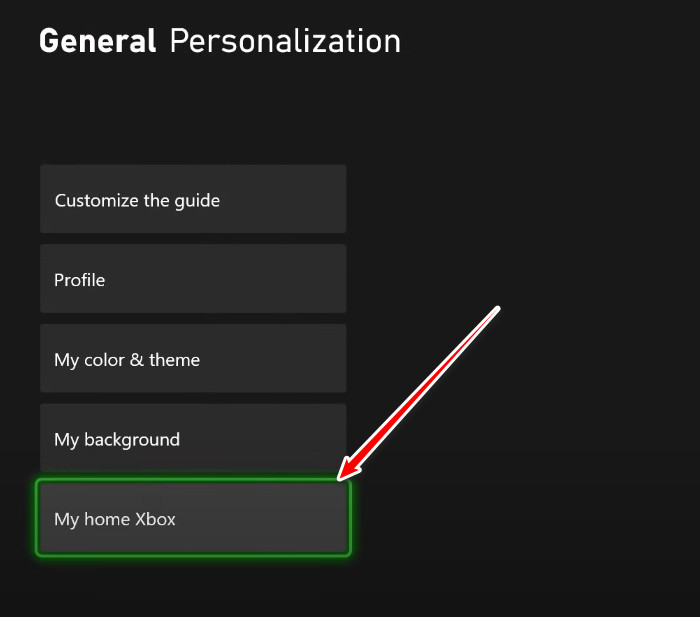
- Wechsel zu meiner Xbox zu Hause.

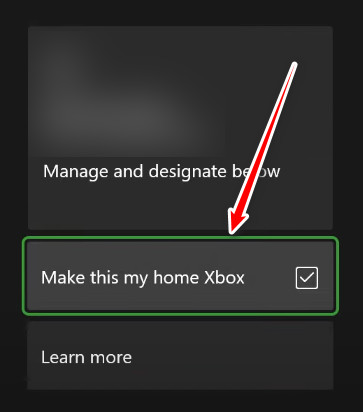
- Wählen Sie die Option „Diese Xbox als meine Heim-Xbox festlegen“.

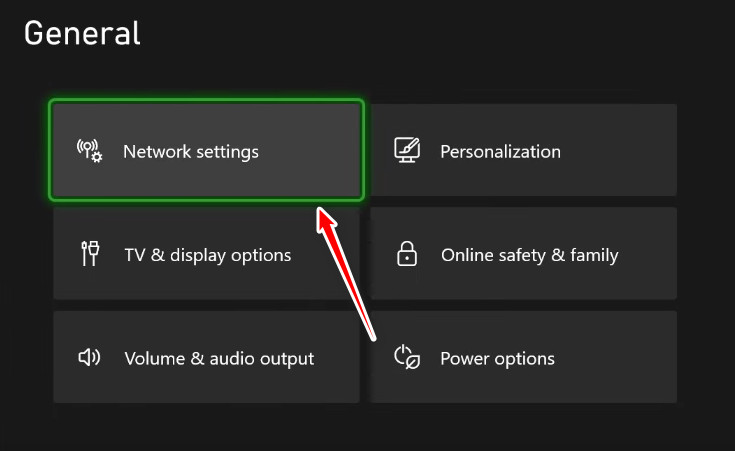
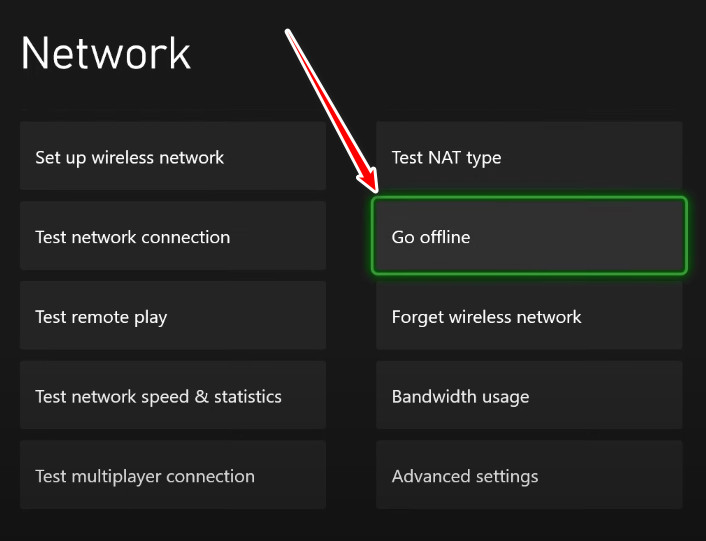
- Gehen Sie zurück zum Hauptmenü und wählen Sie Netzwerkeinstellungen.

- Wähle den Offline-Modus und starte deine Xbox neu.

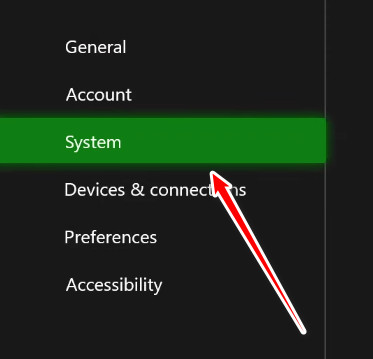
- Nach dem Neustart öffnen Sie die Einstellungen erneut.
- Wechseln Sie vom linken System zum System.

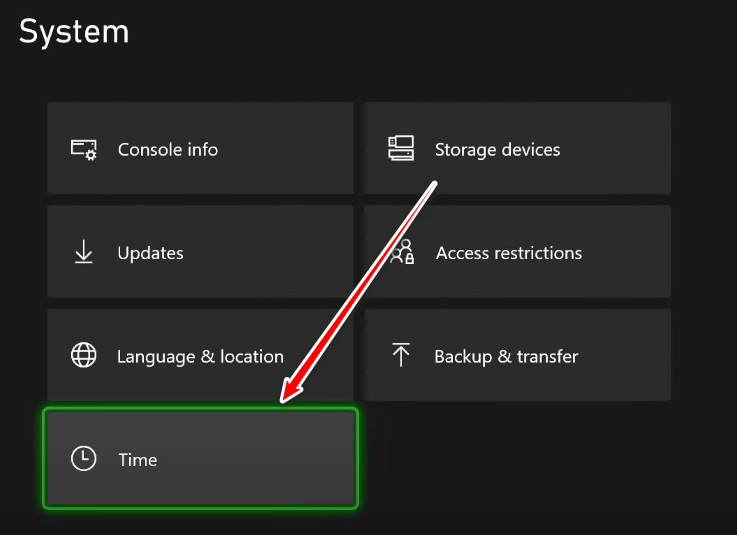
- Wählen Sie die Zeitoption.

- Stellen Sie nun die Uhrzeit ein. Automatisch oder manuell Je nach Region.
- Prüfen Sie abschließend, ob der Fehler behoben wurde.
Kommentarfunktion ist geschlossen.