


Der Fehlercode EU-FA-3 erscheint normalerweise im Epic Games Launcher, wenn die Verbindung des Clients zu den Authentifizierungsservern von Epic fehlschlägt. Anstatt Sie anzumelden oder Ihre Bibliothek zu laden, trennt der Launcher die Verbindung und zeigt diese Fehlermeldung an.
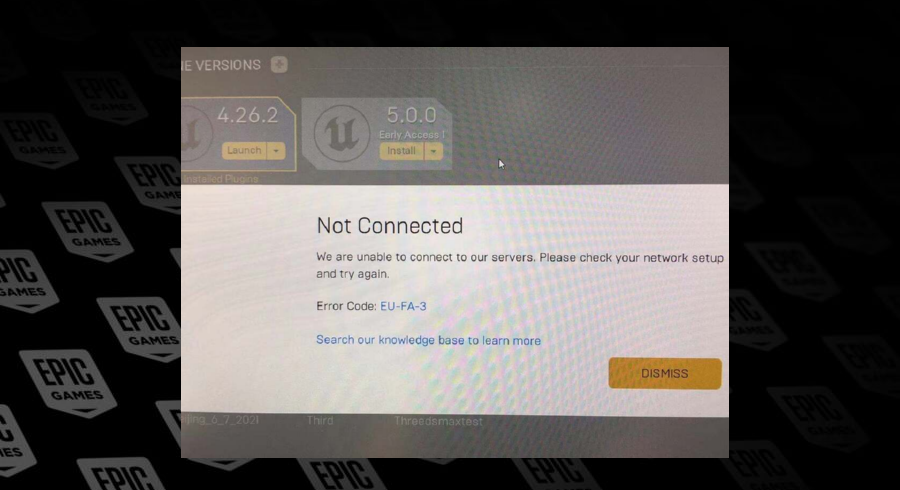
Dieses Problem tritt häufig aufgrund benutzerdefinierter DNS-Konfigurationen , Routing-Problemen des Internetanbieters oder veralteter Betreiberversionen auf . Gelegentlich können auch vorübergehende Ausfälle des Epic Games-Dienstes diesen Fehler verursachen.
Nachdem die möglichen Ursachen nun klar sind, sehen wir uns einige bewährte Lösungen zur Wiederherstellung Ihrer Epic Games Launcher-Verbindung an.
Bevor Sie Änderungen an Ihrem System vornehmen, prüfen Sie, ob Epic derzeit von einer Ausfallzeit betroffen ist.
- Besuch Epic Games-Statusseite.
- Ich suche nach Unterbrechungen des Anmeldedienstes Oder Operator Der aktuelle.
Falls die Server ausgefallen sind, warten Sie, bis Epic das Problem behoben hat.
1. Aktualisiere den Epic Games Launcher.
Ist Ihr Epic Games Launcher veraltet, greift er möglicherweise auf ältere Dienste zurück, beispielsweise auf veraltete Authentifizierungsprotokolle oder Dateien, die von Epic nicht mehr unterstützt werden. Durch ein Update des Launchers erhalten Sie die neuesten Patches, Fehlerbehebungen und Service-Updates und können so eine stabile Verbindung wiederherstellen.
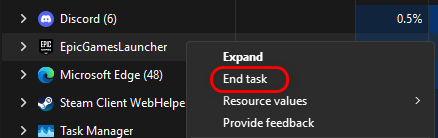
- Schließen Sie den Player über Task Manager.
![Epic-Prozess beendet]()
- Starten Sie den Player neu und lassen Sie ihn sich automatisch aktualisieren.
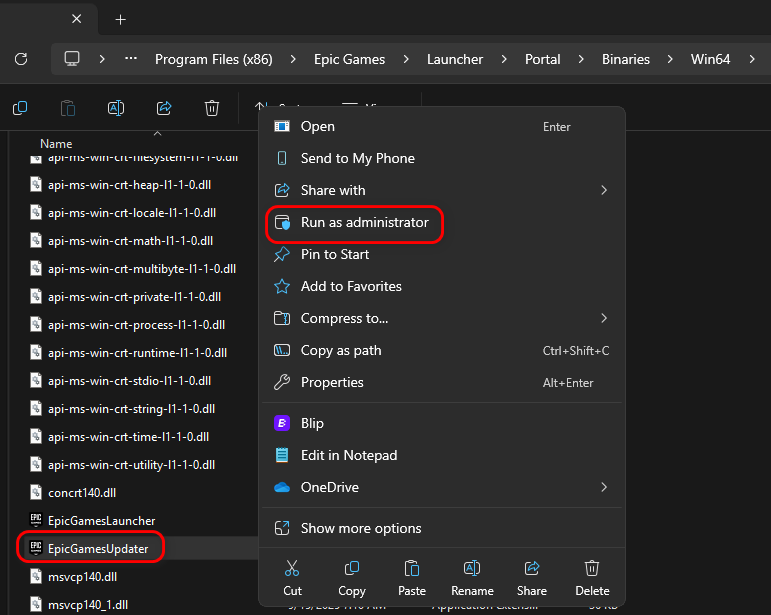
- Um das Update zu erzwingen, gehen Sie zu:
C:\Programme (x86)\Epic Games\Launcher\Portal\Binaries\Win64 Rechtsklick auf EpicGamesUpdater ← Als Administrator ausführen.![Als Administrator ausführen]()
2. Netzwerkwechsel (mobiler Hotspot / alternatives WLAN)
Da dieser Fehler häufig durch Netzwerkroutingprobleme Ihres Internetdienstanbieters verursacht wird, bietet die Verbindung über einen mobilen Hotspot oder ein anderes Netzwerk einen neuen Weg zu den Epic Games-Servern.
Dadurch werden problematische DNS-Routen oder Einschränkungen Ihres Internetanbieters umgangen, sodass die Verbindung hergestellt werden kann. Sobald Ihre Sitzung eingerichtet und die Downloads abgeschlossen sind, können Sie sicher zu Ihrem ursprünglichen Netzwerk zurückkehren, wo die Verbindung zu den Servern bestehen bleibt.
- Schalten Sie einen mobilen Hotspot ein und verbinden Sie Ihren Computer.
- Wenn die Downloads erfolgreich sind, liegt das Problem bei Ihrem Internetdienstanbieter (ISP).
Sobald die Downloads abgeschlossen sind, können Sie zu Ihrem Hauptnetzwerk zurückkehren, ohne die Verbindung zu Epic zu trennen.
3. Verwenden Sie ein VPN
Falls kein alternatives Netzwerk verfügbar ist, verwenden Sie ein VPN.
- Ein VPN umgeht blockierte Routen von Internetdienstanbietern (ISPs), indem es den Datenverkehr durch einen Tunnel leitet.
- Verbinden Sie sich über einen Server in Ihrer Nähe (vermeiden Sie entfernte Server, um eine bessere Geschwindigkeit zu erzielen).
- Sobald die Verbindung zum Operator erfolgreich hergestellt wurde, können Sie das VPN deaktivieren.
4. DNS scannen und neu konfigurieren
Durch das Löschen des DNS-Caches und den Wechsel zu automatischer Zuordnung oder zu einem öffentlichen DNS-Server (wie Google oder Cloudflare) werden fehlerhafte Pfade entfernt und die Verbindung wiederhergestellt.
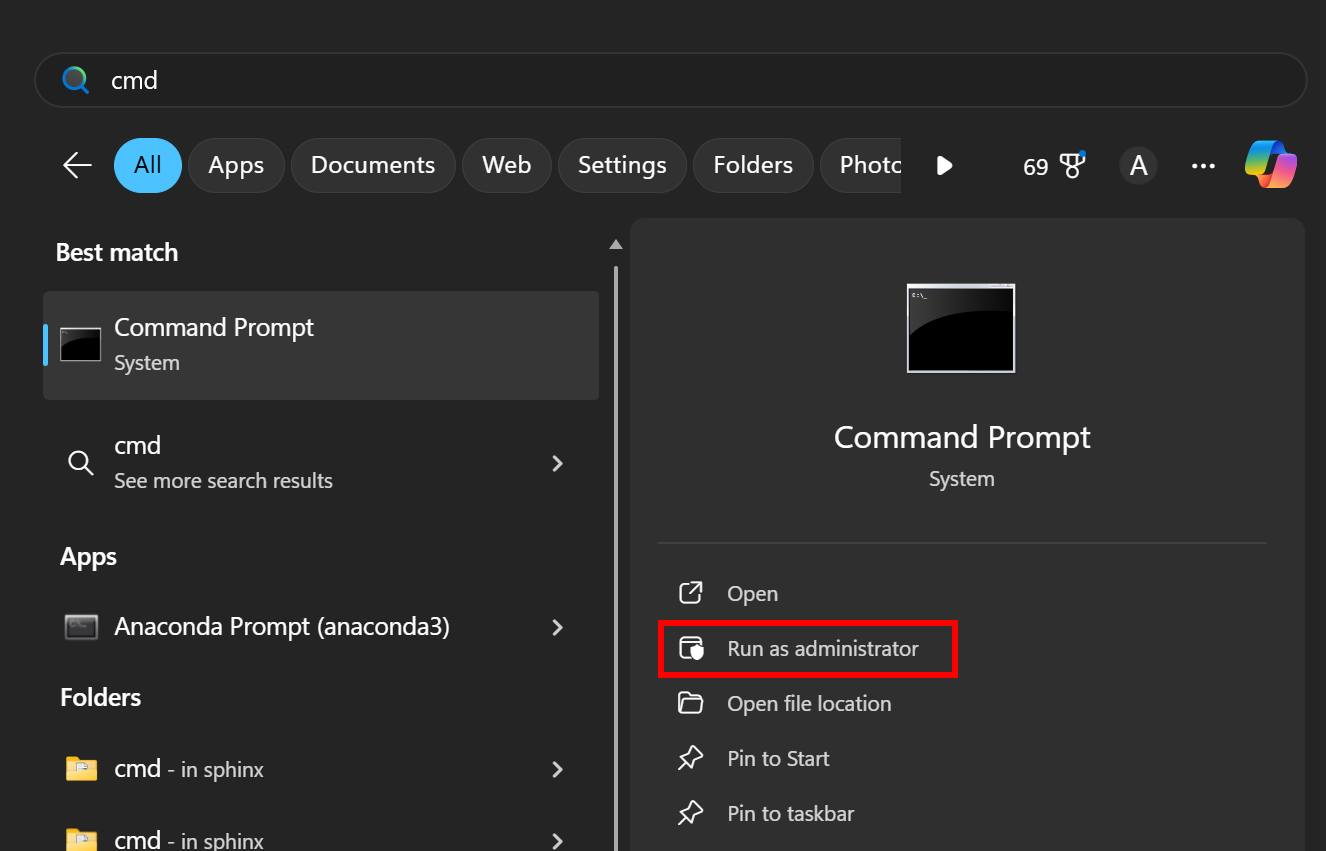
- Öffnen Eingabeaufforderung (Administrator).
![Öffnen Sie die Eingabeaufforderung als Administrator.]()
- Führen Sie diese Befehle nacheinander aus:
ipconfig /flushdns ipconfig /release ipconfig /renew netsh int ip reset netsh winsock reset
- Starte deinen Computer neu.
Wechseln Sie zu öffentlichem DNS:
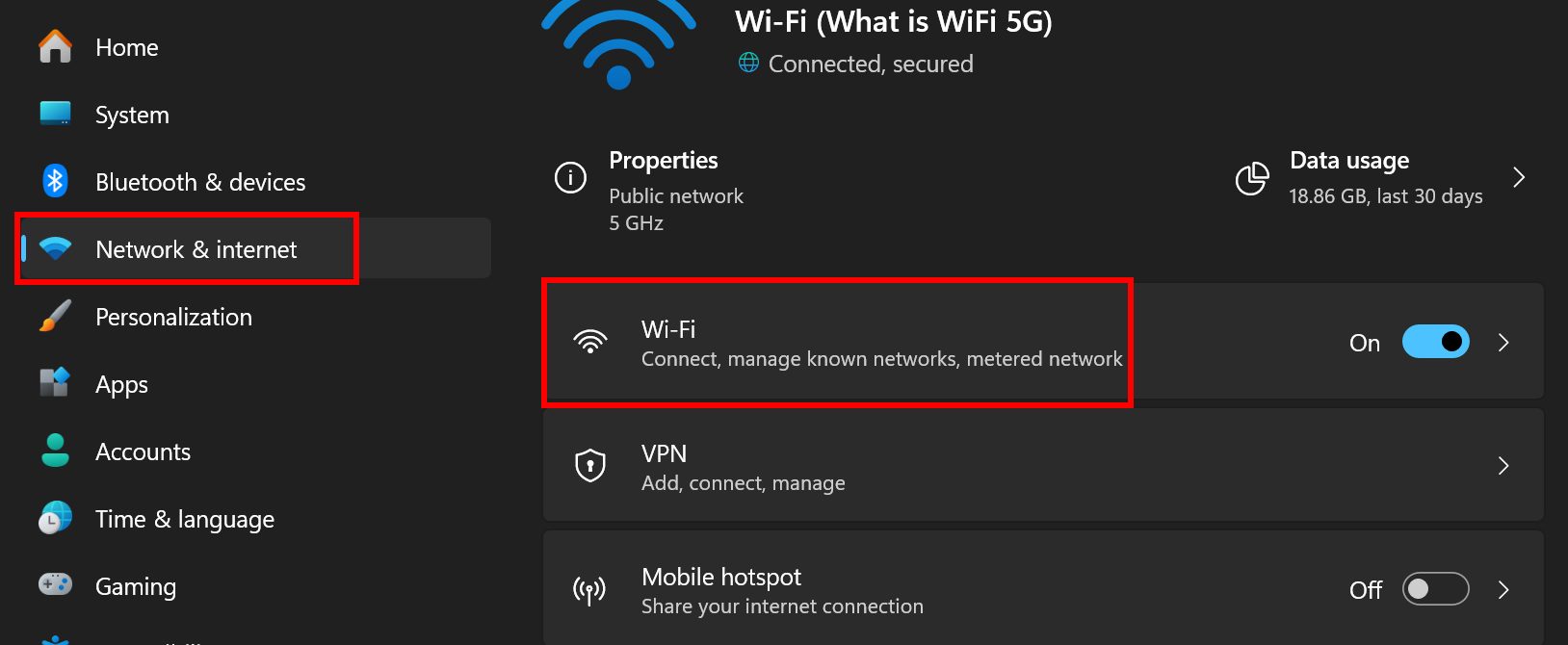
- Gehe zu Einstellungen → Netzwerk & Internet → WLAN.
![Netzwerkeinstellung]()
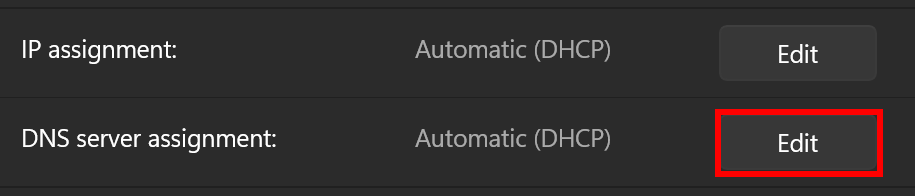
- Wählen Sie Ihr verbundenes Netzwerk aus ← DNS-Serverzuweisung bearbeiten.
![DNS-Einstellungen]()
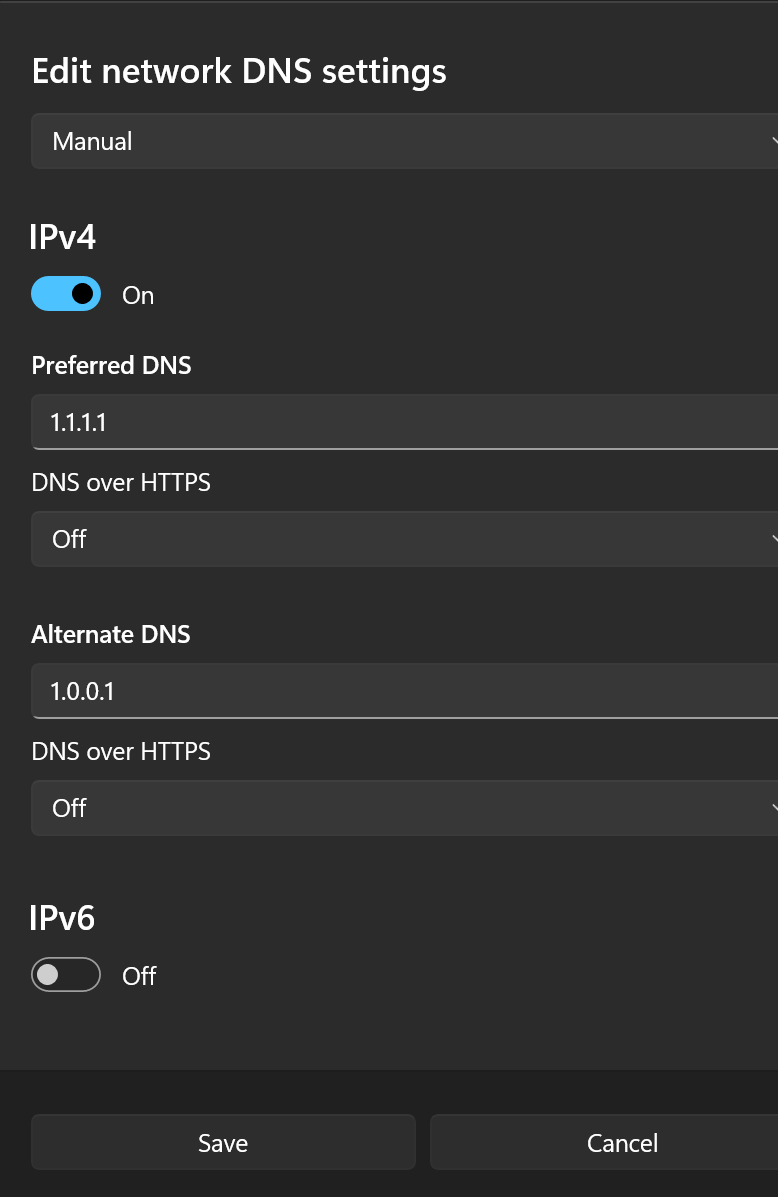
- Auswählen: Google ← 8.8.8.8 / 8.8.4.4 Cloudflare ← 1.1.1.1 / 1.0.0.1
![Manuelles DNS]()
Falls keine der oben genannten Lösungen funktioniert:
- Epic Games Launcher deinstallieren.
- Löschen Sie die verbleibenden Ordner von C:Programme (x86)Epic Games.
- Installieren Sie die neueste Version neu. Offizielle Website.

Kommentarfunktion ist geschlossen.