


Der Fehlercode 0 kann in Valorant zufällig auftreten, egal ob du in der Warteschlange für ein Match bist oder dich mitten in einer entscheidenden Runde befindest . Dieser Fehler weist eindeutig auf einen Verbindungsfehler zwischen deinem Spiel und den Riot-Servern hin. Anders ausgedrückt: Es konnte keine stabile oder korrekte Verbindung hergestellt werden.
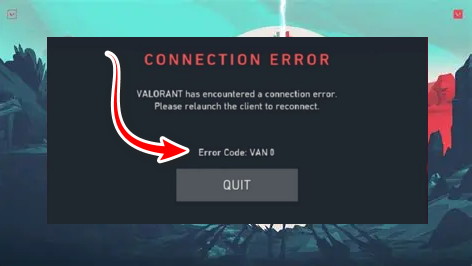
Zu den häufigsten Ursachen dieses Fehlers zählen beschädigte Vanguard-Dateien , ein nicht automatischer Start von Vanguard , Firewall-Beschränkungen oder Störungen durch den Windows-Fehlerberichterstattungsdienst . In manchen Fällen kann sogar ein fehlerhafter Start des Valorant-Clients die Ursache sein.
Nachdem Sie nun die möglichen Ursachen kennen, kommen wir zu einigen bewährten Lösungsansätzen , die vielen Spielern geholfen haben, dieses Problem zu beheben.
1. Starten Sie den Riot Client und Ihren Computer neu.
Manchmal starten Riot Client oder Vanguard aufgrund eines hängenden Prozesses oder eines Dienstausfalls nicht korrekt. Ein Neustart von Riot Client und Computer kann diese Hintergrundprobleme beheben, einschließlich solcher, die Vanguard-Dienste wie vgc oder vgtray betreffen.
Durch einen Neustart des Systems werden diese Dienste nicht nur ordnungsgemäß neu geladen, sondern es werden auch ausstehende Windows-Updates installiert und eine saubere Verbindung zu den Riot-Servern wiederhergestellt.
2. Deaktivieren Sie den Windows-Fehlerberichterstattungsdienst.
Der Windows-Fehlerberichterstattungsdienst überwacht ständig Prozesse auf Ihrem Computer. Er kann jedoch die grundlegenden Riot Vanguard-Dienste beeinträchtigen und deren Start verzögern oder sogar verhindern. Durch Deaktivieren dieses Dienstes wird diese Beeinträchtigung behoben und Vanguard kann reibungslos starten.
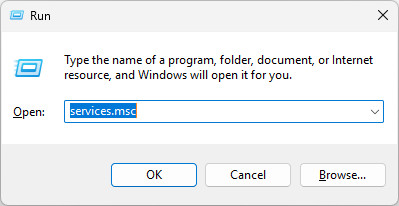
- Klicke auf Win + RSchreiben Sie dann:
services.msc
![]()
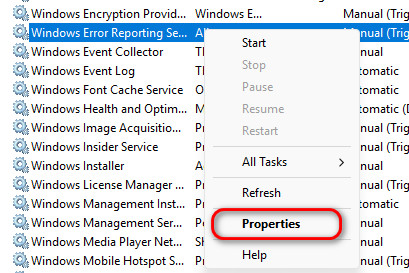
- Suchen Sie im Fenster „Dienste“ Windows-Fehlerberichterstattungsdienst.
- Klicken Sie mit der rechten Maustaste darauf und wählen Sie ئصائص.
![]()
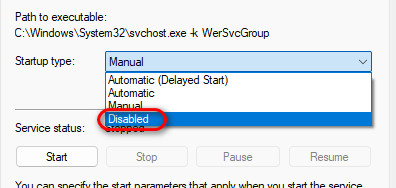
- innerhalb Starttyp, Lokalisieren gebrochen.
![]()
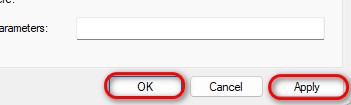
- Klicken Anwendung Dann OK.
![]()
- Starten Sie Ihren Computer neu und versuchen Sie erneut, Valorant auszuführen.
3. Aktualisieren Sie alle Komponententreiber.
Veraltete oder beschädigte Treiber sind eine häufige Ursache für den Fehlercode 0. Durch Aktualisieren Ihrer GPU- , Chipsatz- und Mainboard-Treiber werden Konflikte behoben, die den Start von Vanguard verhindern. Nach der Treiberaktualisierung gewährleistet die Neuinstallation von Vanguard eine korrekte Installation des Anti-Cheat-Systems.
Aktualisierung der Treiber für die Grafikprozessoreinheit (GPU).
- Für NVIDIA-Nutzer: Gehen Sie zu Offizielle NVIDIA-Website Laden Sie die neuesten Treiber herunter.
![]()
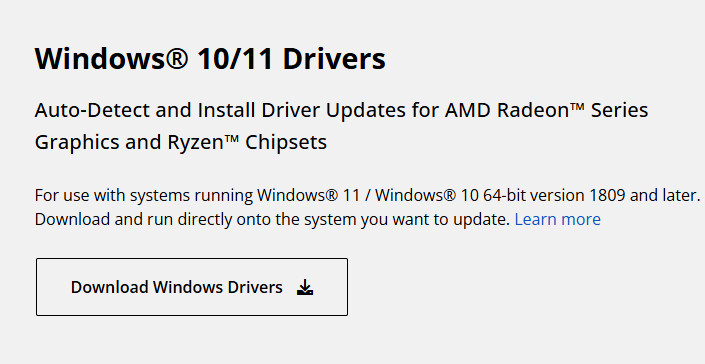
- Für AMD-Nutzer: Gehen Sie zu Die offizielle Website von AMD Laden Sie die neuesten Treiber herunter.
![]()

Aktualisieren Sie die Chipsatz- und Motherboard-Treiber
- Besuchen Sie die offizielle Website Ihres Motherboard-Herstellers (ASUS، MSI، Gigabyte(usw.).
- Laden Sie die neuesten Chipsatztreiber, BIOS-Treiber und LAN-Treiber herunter und installieren Sie diese.
4. Installieren Sie Valorant und Vanguard neu und fügen Sie anschließend eine Ausnahme in der Firewall hinzu.
Sollten die bisherigen Lösungsansätze nicht funktionieren, ist eine Neuinstallation von Valorant und Vanguard oft die zuverlässigste Lösung. Eine einzige beschädigte Spieldatei kann zum Absturz des Spiels führen, und diese manuell zu finden ist nahezu unmöglich. Durch eine Neuinstallation erhalten Sie garantiert komplett neue Dateien. Anschließend sorgt das Hinzufügen von Ausnahmen in der Firewall für eine reibungslose Verbindung zu den Riot-Servern.
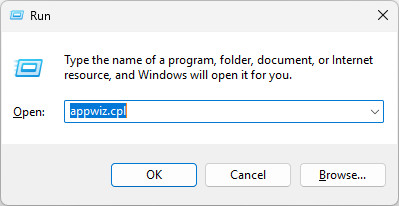
- Klicke auf Win + RSchreiben Sie dann:
appwiz.cpl
![]()
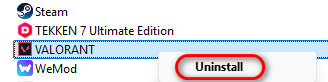
- Lokalisieren ValorantKlicken Sie mit der rechten Maustaste darauf und wählen Sie deinstallieren.
![]()
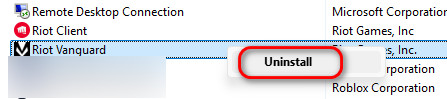
- Deinstallieren Riot-Vorhut Ebenfalls.
![]()
- Löschen Sie die restlichen Dateien von:
C:\Programme\Valorant C:\Programme\Riot Vanguard
![]()
- Starten Sie Ihren Computer neu, um alle Spuren zu löschen.
- Valorant normal neu installieren.

Fügen Sie eine Firewall-Ausnahme hinzu.
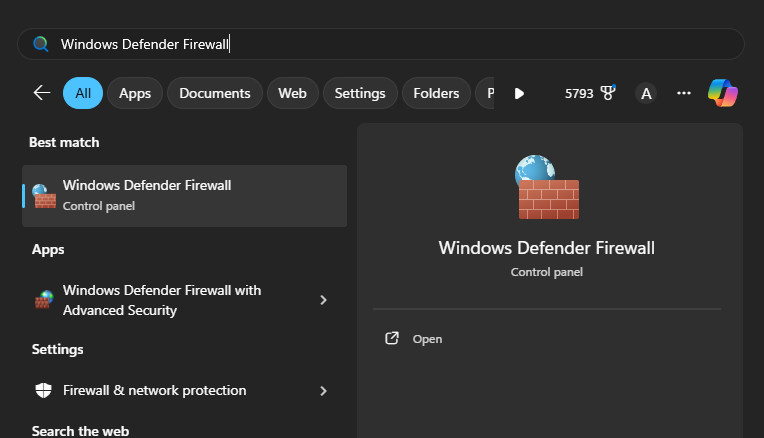
- Ich suche nach Windows Defender-Firewall im Startmenü und öffnen Sie es.
![]()
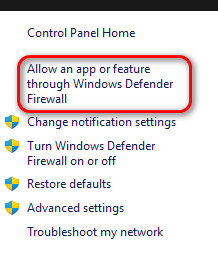
- Lokalisieren Erlauben Sie einer Anwendung oder Funktion die Durchfahrt durch die Windows Defender Firewall..
![]()
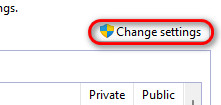
- Klicken Einstellungen ändern.
![]()
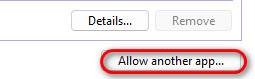
- Klicken Erlauben Sie eine weitere Anwendung….
![]()
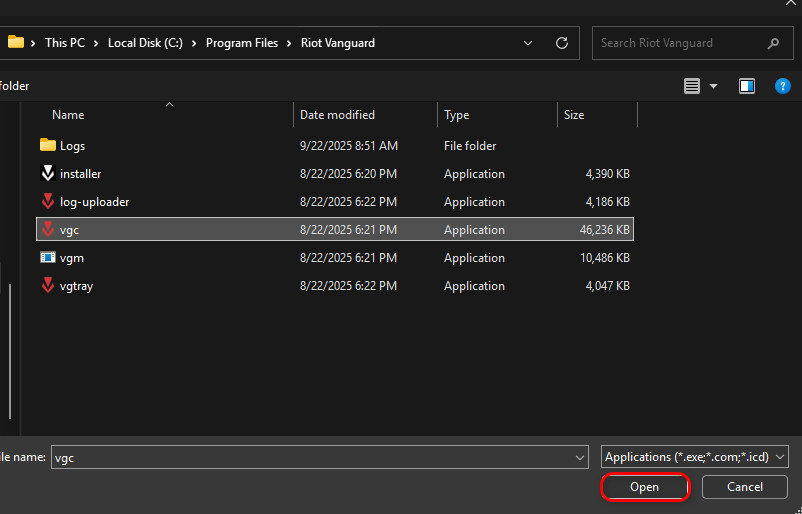
- Klicken Rezension… Fügen Sie die folgenden Anwendungen nacheinander hinzu:
- © Riot Games, Riot Client ← Hinzufügen RiotClientServices
- [Laufwerksbuchstabe]:Riot GamesVALORANTlive ← Hinzufügen WERT
- C:\Programme\Riot Vanguard ← Hinzufügen vgc
![]()
- Starten Sie Ihren Computer neu und testen Sie Valorant erneut.

Kommentarfunktion ist geschlossen.